YOLO v8 环境搭建
1. Anaconda3安装:
- 下载:anaconda download
默认:
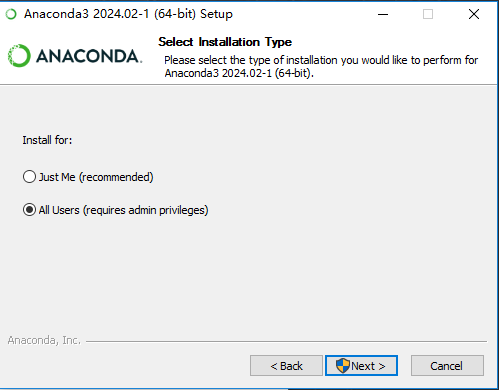
安装到根目录下:
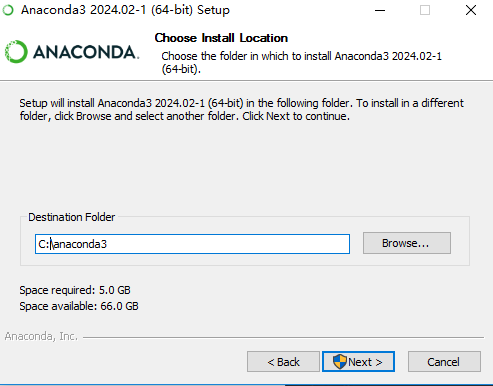
默认:
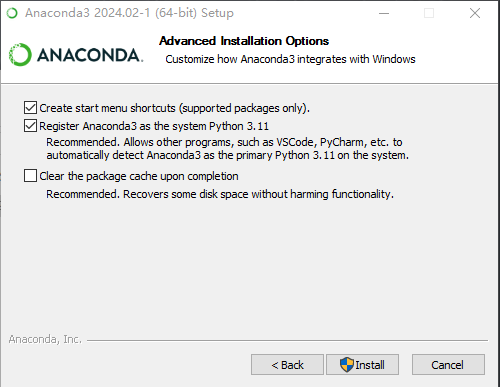
下面一路默认,直至安装完成。 - 配置anaconda环境变量:

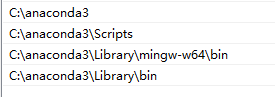
我的安装路径是C盘,所以这么写,如果anaconda安装路径不是C盘,请按照实际更换。
2. 安装VScode并在vscode中配置anaconda
- 安装,我有vscode所以不用重新安装了,去官网安装即可。
- 配置anaconda
- Vscode中使用
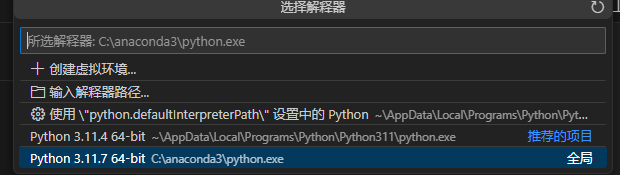
Ctrl+P打开搜索 - 搜索栏里输入:
>select interpreter - 找到自己想要的anaconda路径下来的python.exe,
如果找不到的话自己去anaconda的安装路径下把python.exe的路径复制过来。 最好等确定了anaconda虚拟环境后再来做这个工作,不然基于虚拟环境的python在这里也用不了。 - ( 终端最好使用anaconda自带的终端,因为可以在anaconda建立虚拟环境,使用的python环境也是基于虚拟环境的)
- Vscode中使用
3. 配置镜像源:
- pip配置镜像源(这里是清华镜像源)
//复制到终端执行,或者复制到anaconda的终端运行
pip install -i https://pypi.tuna.tsinghua.edu.cn/simple pip -U
pip config set global.index-url https://pypi.tuna.tsinghua.edu.cn/simple
- 检查配置是否OK
- 只要终端输出
pip.ini就装好了

- 去文件管理器路径下输入
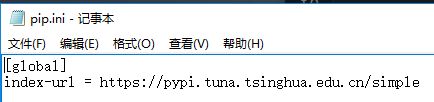
%APPDATE%,找到pip.ini的文件,记事本打开,看是否是我们使用的源。
- 只要终端输出
- conda配置镜像源:
-
在终端输入
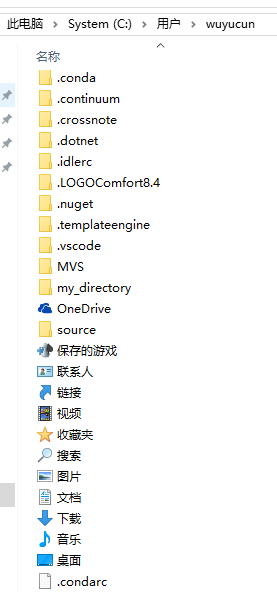
conda config --set show_channel_urls yes,执行后会在用户里面生成一个后缀名为.condarc的文件
-
使用记事本打开,复制以下镜像源并保存
-
channels:
  - defaults
show_channel_urls: true
default_channels:
  - https://mirrors.tuna.tsinghua.edu.cn/anaconda/pkgs/main
  - https://mirrors.tuna.tsinghua.edu.cn/anaconda/pkgs/r
  - https://mirrors.tuna.tsinghua.edu.cn/anaconda/pkgs/msys2
custom_channels:
  conda-forge: https://mirrors.tuna.tsinghua.edu.cn/anaconda/cloud
  msys2: https://mirrors.tuna.tsinghua.edu.cn/anaconda/cloud
  bioconda: https://mirrors.tuna.tsinghua.edu.cn/anaconda/cloud
  menpo: https://mirrors.tuna.tsinghua.edu.cn/anaconda/cloud
  pytorch: https://mirrors.tuna.tsinghua.edu.cn/anaconda/cloud
  pytorch-lts: https://mirrors.tuna.tsinghua.edu.cn/anaconda/cloud
  simpleitk: https://mirrors.tuna.tsinghua.edu.cn/anaconda/cloud
//上述完成后,在终端清除索引缓存,保证用的是镜像索引
conda clean -i
4. 安装pytorch
- 创建conda虚拟环境
因为在创建虚拟环境的时候会顺带下载一个python,所以接下来在虚拟环境里面写的一切代码其实都是在虚拟环境的python中
虚拟环境python请指定3.9!!!
虚拟环境python请指定3.9!!!
虚拟环境python请指定3.9!!!
//查看安装的conda包
conda list
//查看已有的conda环境
conda env list
//查看conda版本
conda --version
//查看conda信息
conda info
//python创建虚拟环境
conda create -n your_env_name python=x.x
//删除虚拟环境
conda remove -n your_env_name --all
//激活环境
conda activate your_env_name
- 在线安装:我的电脑没有显卡,所以选择CPU加速安装,在终端输入如下命令:
(有坑,这里不要去带版本,网上教程要求的版本可能你看到的时间已经不适用于你现在的python了)
(conda install pytorch== 1.8.1 torchvision== 0.9.1 torchaudio== 0.8.1 cpuonly -c pytorch)
(指定pyhon版本3.9,并用这个版本安装pytorach:conda install pytorch== 1.8.1 torchvision== 0.9.1 torchaudio== 0.8.1 cpuonly -c pytorch)
conda install pytorch torchvision torchaudio cpuonly -c pytorch
下载如图所示,选择Y就行:


因为是国内的源,下载速度还是很快的,完成会出现done。
- 若卡在solving environment或有其他问题( 问题可能是python版本导致的,如果确定不是因为版本问题引起的可以折腾下面的内容,没有这个问题的不用折腾下面的内容),可以选择从pytorch官网安装:
- 下载:pytorch online downlaod
- 选择版本,OS,package,等等信息,最后生成了一个command。

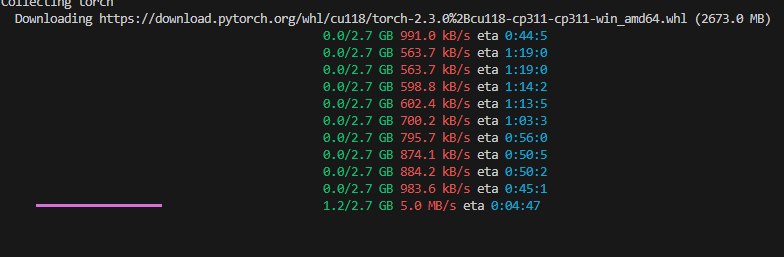
- 将command复制到终端或者conda中下载(看你怎么选的package);如下图,包很大,但是因为上面配置了镜像源,所以下起来还挺快(包特别大,下了个开头我心疼流量直接取消了)。
- 除了在线下载之后,还可以选择去镜像源离线下载,下载后用命令安装
- 下载:pytorch offline downlaod
- 查看自己处理器架构,在终端输入
systeminfo, - 下载
pytorch和torchivision和torchaudio包 - 下载好后,终端输入
cd 包位置 - 输入安装命令
conda install --offline pytorch包名 - 输入安装命令
conda install --offline torchvision包名 - 输入安装命令
conda install --offline torchaudio包名 - 安装好后,在终端输入
import torch和torch.cuda.is_available(),不管返回true或者false,不报错就证明装好了。
5. CV2安装
对于python3.9,CV2指定版本4.5.5,用pip install opencv-python-4.5.5
pip install opencv-python
6. YOLO v8代码库下载安装:
默认
pip install ultralytics --user
7. yolo数据集
默认
pip install labelImg
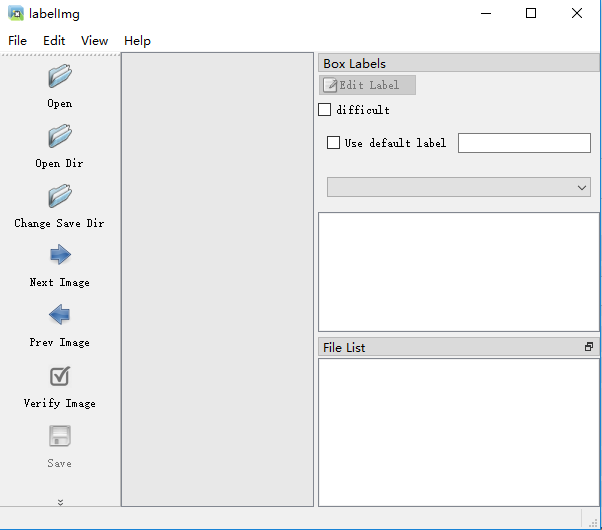
- 终端敲
labelImg使用- open:打开单张图片
- open Dir:打开文件夹中的所有图片
- Change Save Dir:更改标签存放路径
- 格式选择yolo格式

8. yolo文件夹建立
yolo默认的文件夹建立方式尽量不要随便改名字,按如下层级和命名建立文件夹:
- dataset
- images
- test
- train
- val
- labels
- test
- train
- val
- images
9. 标注/训练图片
-
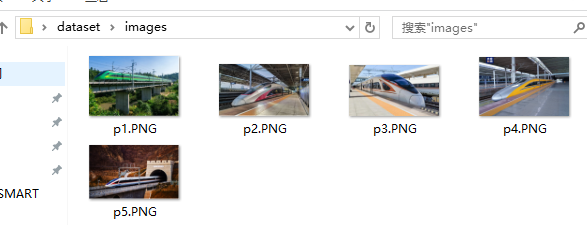
原始图集放
dataset-images里面。
-
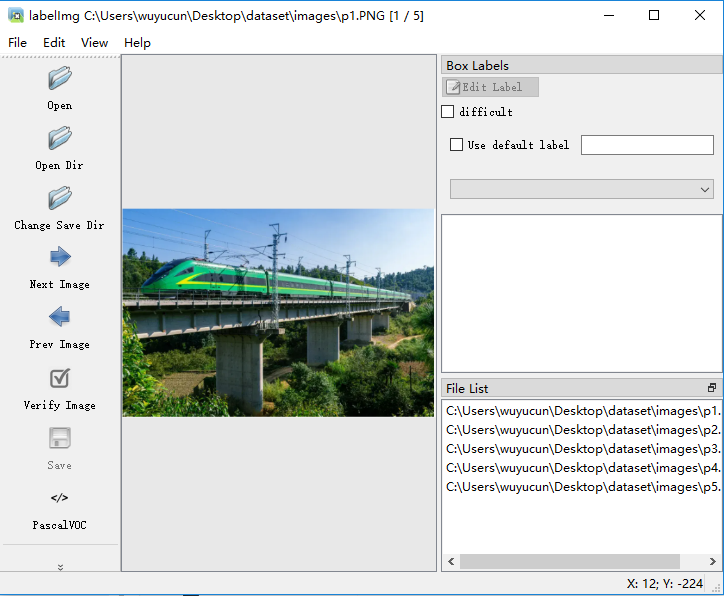
启动
LabelImg,找到图片路径
-
点击
Change Save Dir选择保存标签的路径,保存标签路径为dataset-labels。

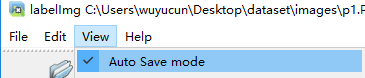
-
设置自动保存图片和标签
-
( 有坑:python版本太高(
本来装的3.11)会导致LabelLmg闪退,报错如下:)
最好把之前安装的环境统一降到兼容python3.9的环境
TypeError: arguments did not match any overloaded call:
  drawLine(self, l: QLineF): argument 1 has unexpected type 'float'
  drawLine(self, line: QLine): argument 1 has unexpected type 'float'
  drawLine(self, x1: int, y1: int, x2: int, y2: int): argument 1 has unexpected type 'float'
  drawLine(self, p1: QPoint, p2: QPoint): argument 1 has unexpected type 'float'
  drawLine(self, p1: Union[QPointF, QPoint], p2: Union[QPointF, QPoint]): argument 1 has unexpected type 'float'

# 总体来说,就是python版本没有对应上导致闪退
# 解决方案,如下代码:
conda create -n labelimag python=3.9
conda create -n labelimag python=3.9