使用 PyQt5(PySide2)+SQLAlchemy 做一个登录注册页(一)
使用 PyQt5(PySide2)+SQLAlchemy 做一个登录注册页(一)
本文将介绍自己用 PyQt5 + SQLAlchemy 做的一个登录注册页,使用邮箱接收验证码,本文介绍是前后端未分离的实现方式,后续将出一个前后端分离的,你可以将 PyQt5 改为 PySide2 以获得更宽松的开源协议
本文由于涉及到的代码较多,将会是一个系列,会有多篇文章
系列文章索引
- 设计登录注册页面
必要说明
- 使用的环境
requirements.txt
# Python3.8.10 x32
# Windows10 x64
PyQt5
pyqt5-tools
PyMySQL~=1.1.0
sqlalchemy~=2.0.25
bcrypt~=4.1.2
- 项目结构
--- QtLoginRegistration
  |--- static
     |--- images
        |--- testing_x48.ico
        |--- testing_x256.png
        |--- testing_x512.svg
  |--- uis
     |--- __init__.py
     |--- LoginRegisterEmail.ui
  |--- requirements.txt
设计登录注册页面
打开 Qt Designer工具,(工具位置在 Python 安装位置,如果是虚拟环境则在虚拟环境位置,如我的虚拟环境位置\QtLoginRegistration\.venv\Lib\site-packages\qt5_applications\Qt\bin\designer.exe,可右键添加到桌面快捷方式)
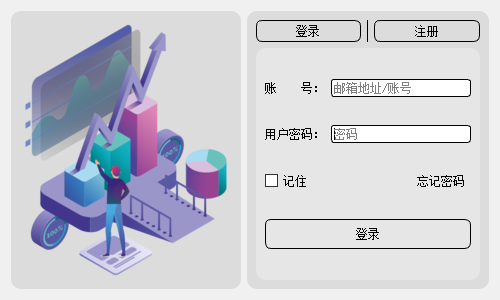
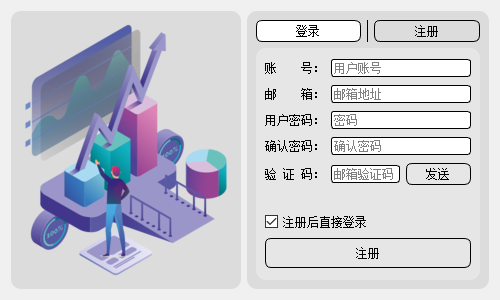
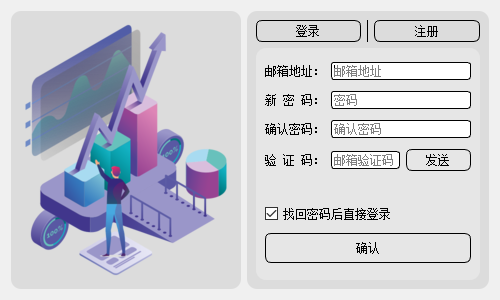
最终效果:
-
登录页
-
注册页
-
忘记密码页
第1步,设计登录页
-
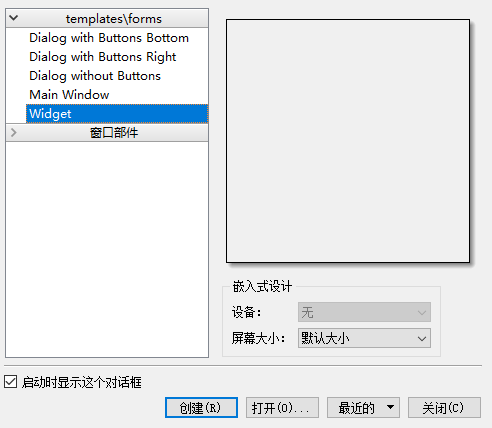
新建
Widget
-
添加组件(x1表示数量1)
Framex2StackedWidgetx1PushButtonx4Labelx3LineEditx2CheckBoxx1Vertical Linex1Horizontal Spacerx1
摆放位置并适当调整顺序,如下图:
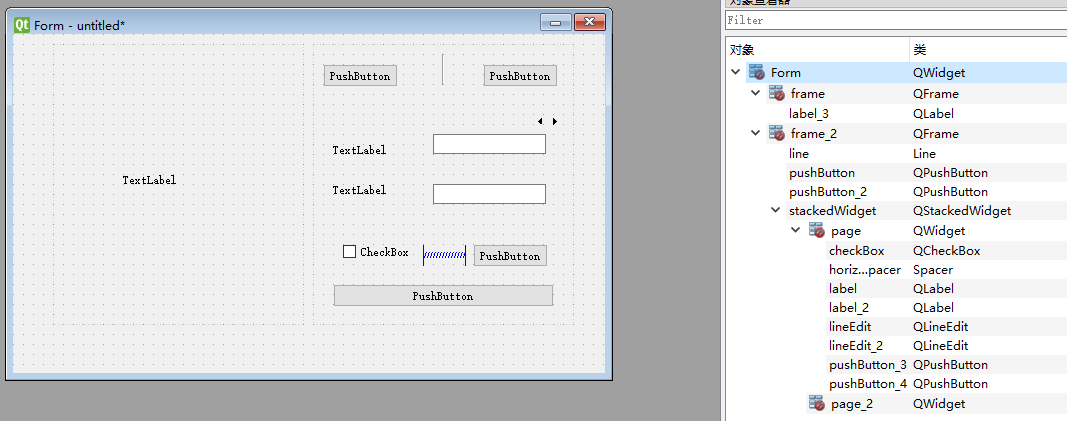
-
修改显示的文字,和输入提示
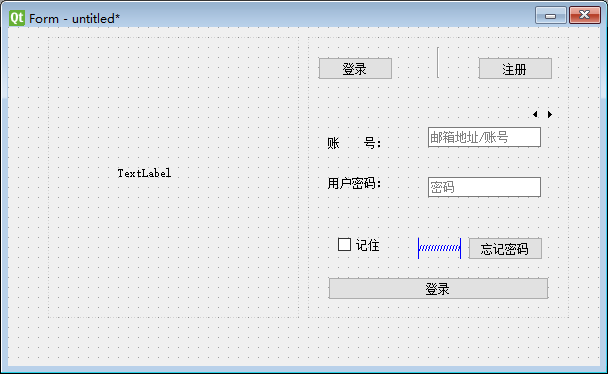
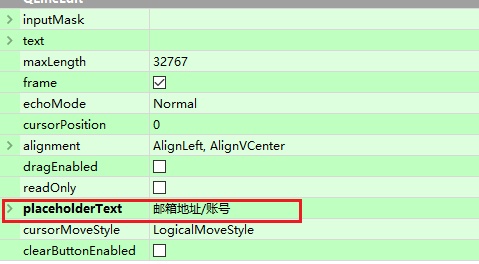
-
布局并添加标题和适当调整大小
-
分别选中右侧对象树
QWidgetQFrameQStackedWidget,然后使用栅格布局
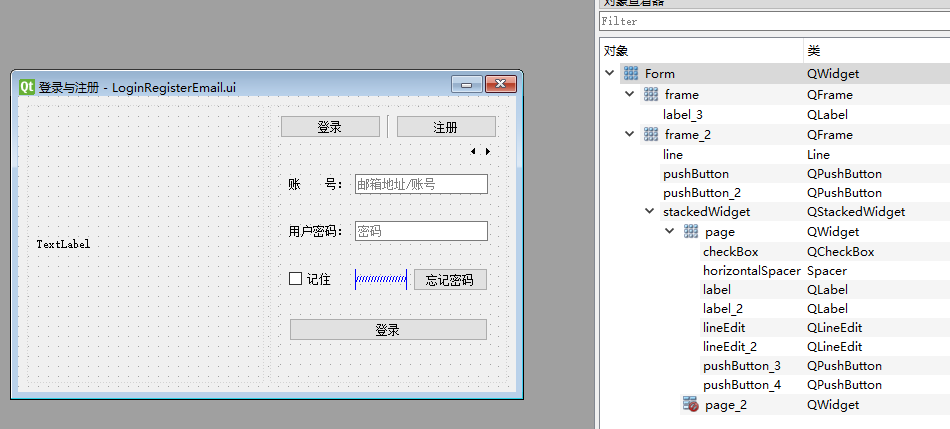
-
设置
QWidget大小
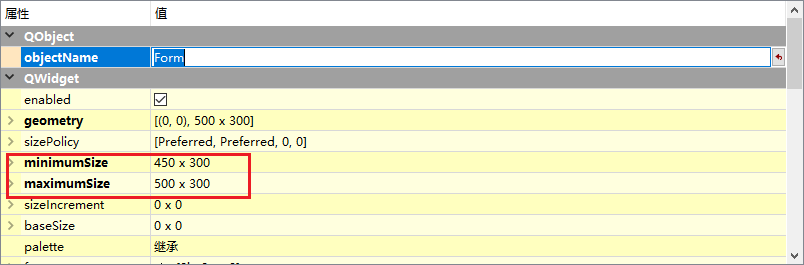
-
设置
QWidget标题
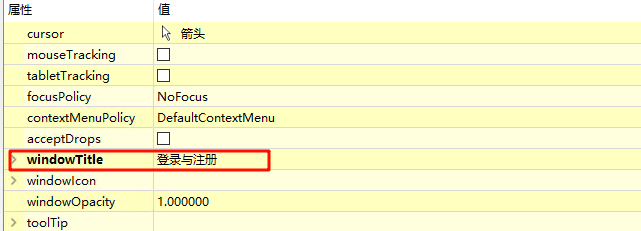
-
-
在左侧
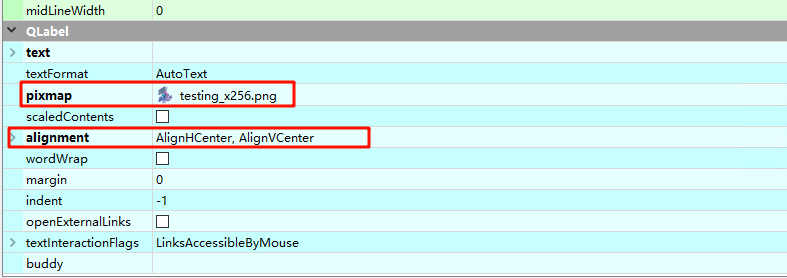
QFrame中的Qlabel中添加图片,并设置垂直居中(图片任意,宽高建议256px),图片下载可点这里去选择
-
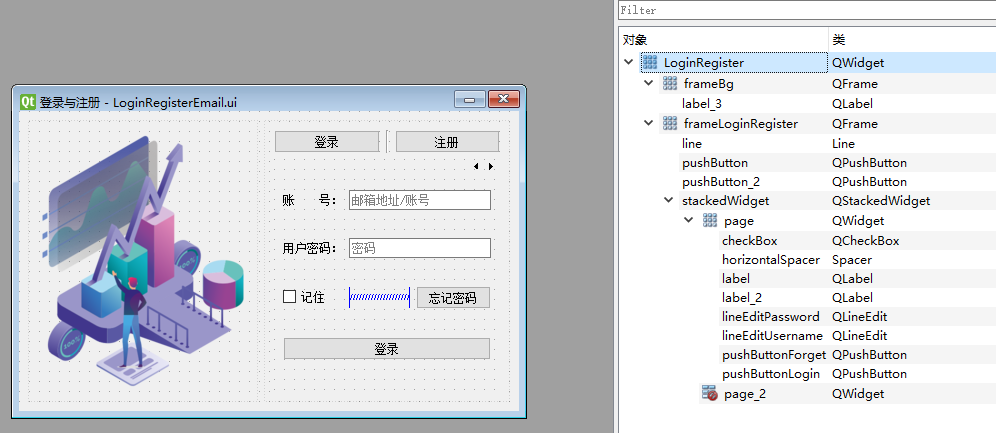
修改组件名称(建议修改)
-
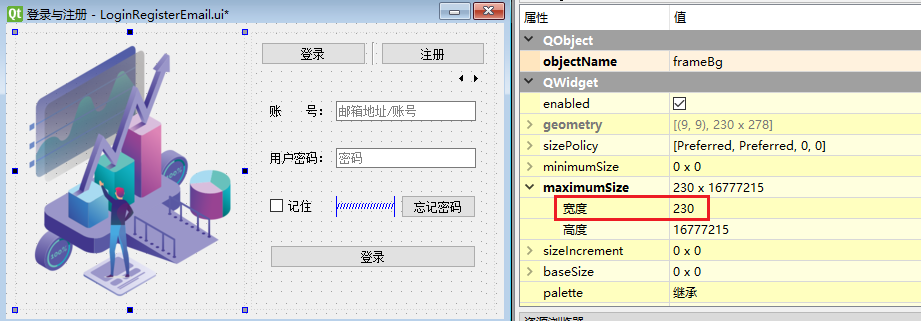
设置左侧
QFrame最大宽度,(看着舒服即可)
第2步,设计注册页
-
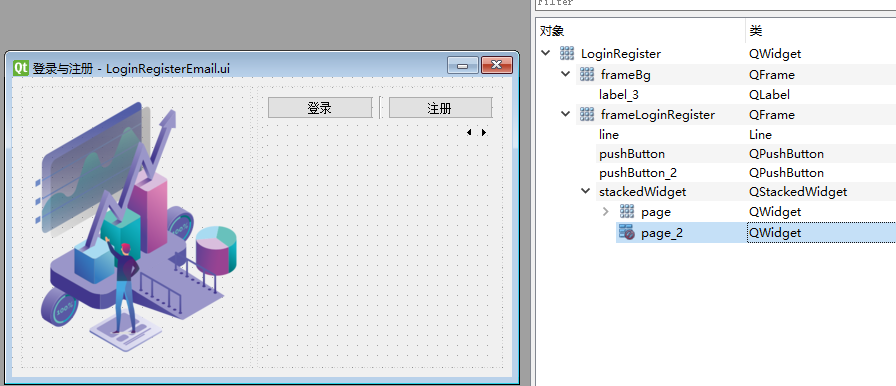
选择
QStackedWidget的page_2
-
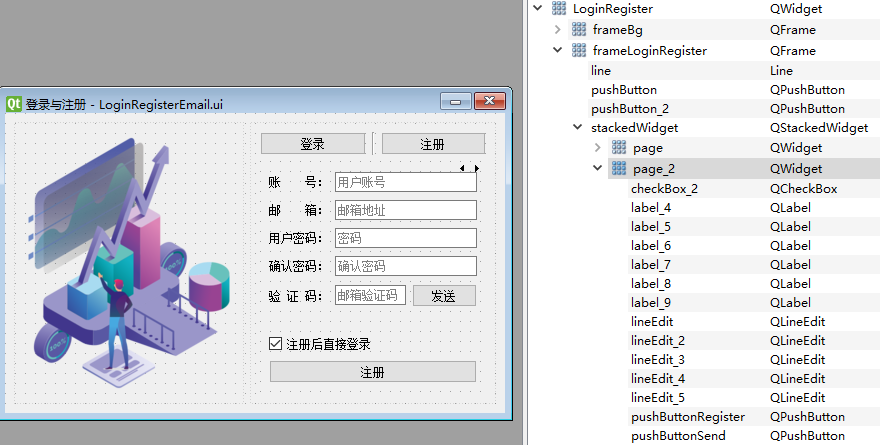
添加组件(x1表示数量1)
PushButtonx2Labelx6LineEditx5CheckBoxx1
-
组件摆放和文字效果,并修改了组件名称
-
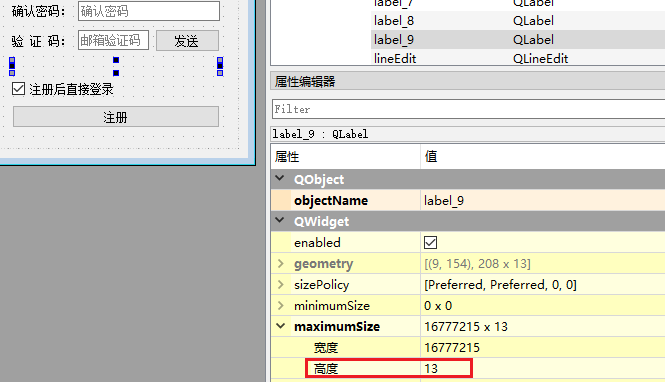
设置一个内容为空的
QLabel,最大高度13
-
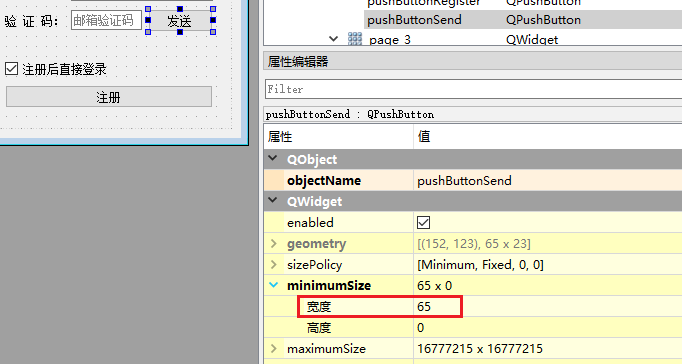
设置
发送按钮最小宽度65
-
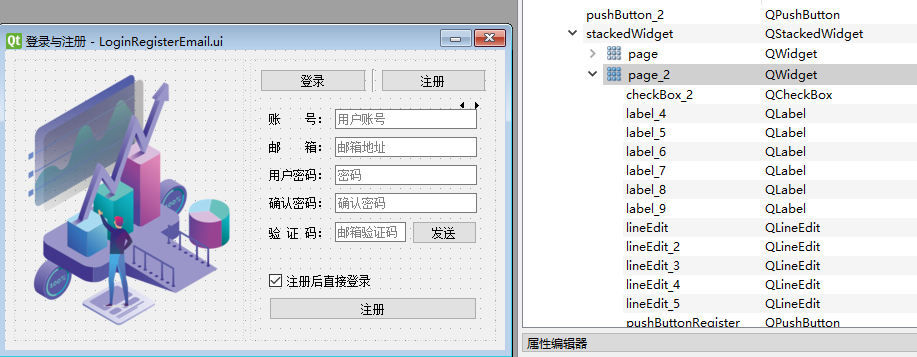
选中
QStackedWidget,并使得当前显示page_2然后使用栅格布局
-
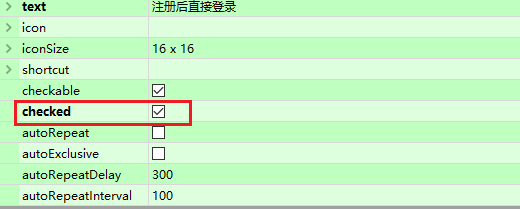
设置
注册后直接登录为选中
第3步,设计忘记密码页
-
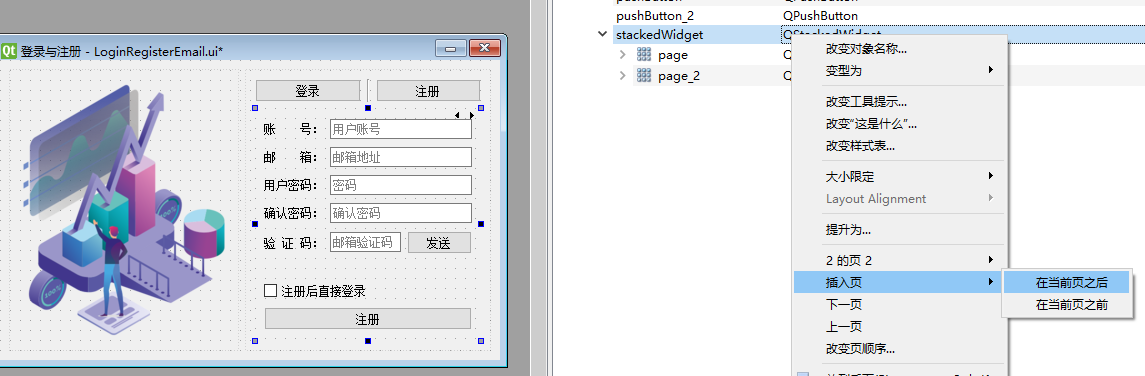
选择
QStackedWidget,插入一个页面page_3
-
添加组件(x1表示数量1)
PushButtonx2Labelx5LineEditx4CheckBoxx1
-
组件摆放和文字效果,并修改了组件名称
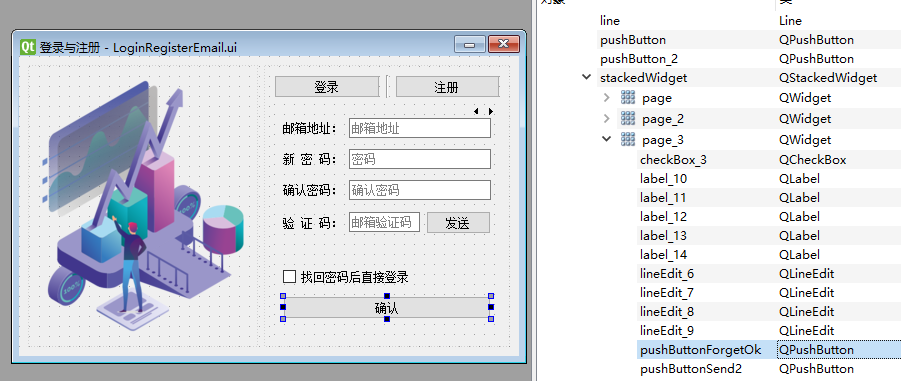
-
设置一个内容为空的
QLabel,最大高度13(同注册页) -
设置
发送按钮最小宽度65(同注册页) -
选中
QStackedWidget,并使得当前显示page_3然后使用栅格布局(同注册页)
GitHub完整代码
本文章的原文地址
GitHub主页