[0基础学R语言] 软件下载与环境配置
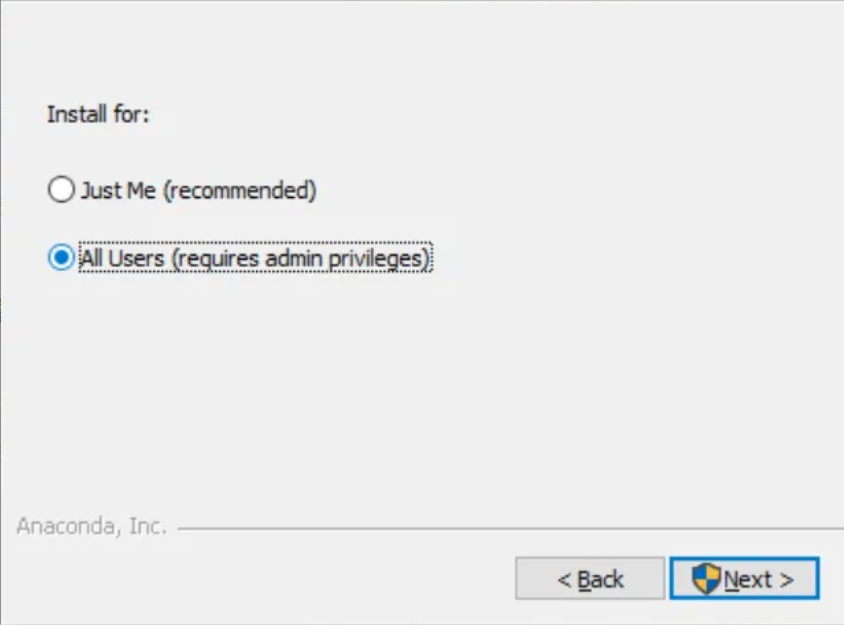
- 假如电脑有多个用户账号,希望都能够使用这个软件,那就选择“All Users”,如果不太清楚也选第二个。
-
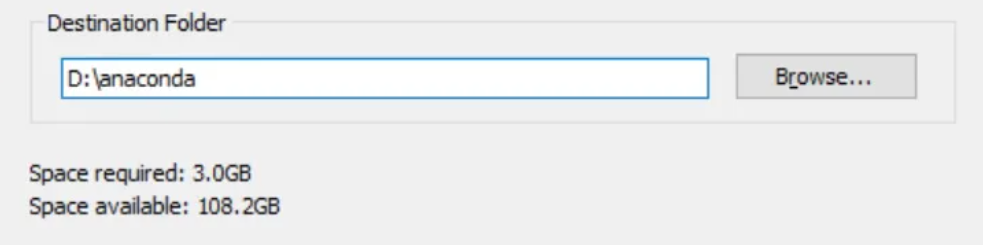
如果有软件分盘安装的习惯,记得自定义软件安装路径。提醒一下,这个需要比较大的空间(建议当10个G),最好选择空间比较大的磁盘(不建议放C盘)
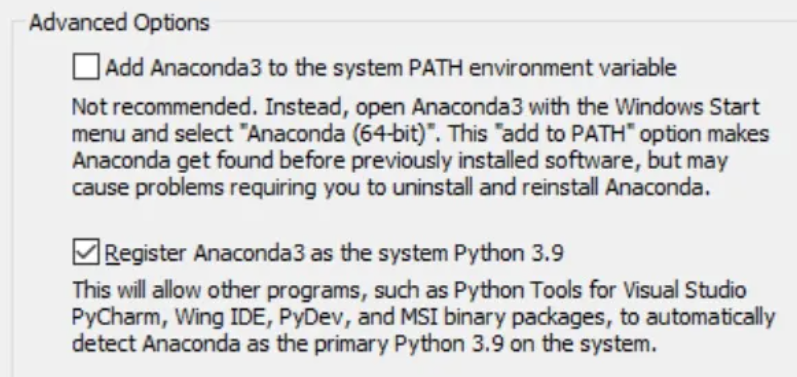
- 首先第一个是软件自动环境配置功能,去掉勾选。然后是关于python的下载问题,如果后续有可能会学python(谁知道呢),我建议勾选第二个,因为后续配置python会比此时点一下“√”麻烦很多。如果肯定不学,那可以取消勾选(会省下很大一部分空间)
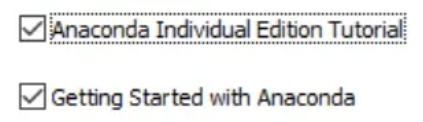
- 安装完成,最后界面中两个都取消勾选,我觉得你不会想去看这个官方学习文件
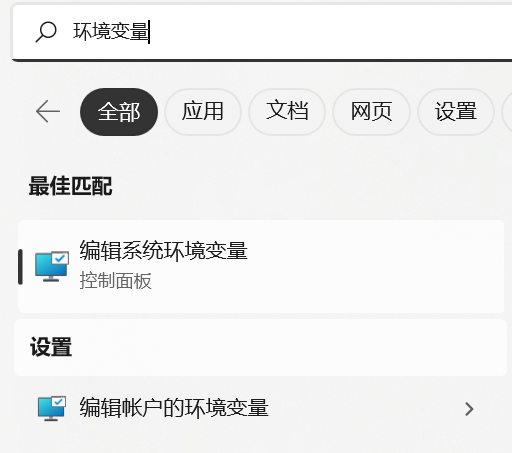
或者通过“此电脑----->属性----->高级系统设置----->环境变量”找到。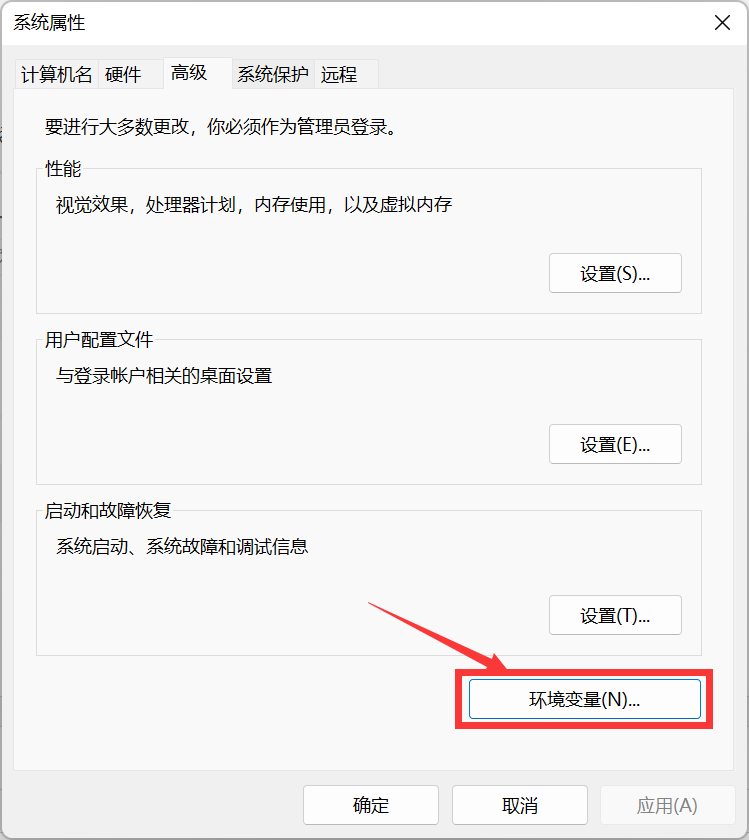
如果你前面选择的是“All User”那么就配置系统变量,如果是“Just Me”那就配置用户变量。
找到在列表里找到“Path”,选中后点击编辑会出现如下窗口,然后点击新建,输入如下内容(注意!这里的文件目录要跟你前面下载文件目录一样):
D:\Anaconda
D:\Anaconda\Scripts
D:\Anaconda\Library\mingw-w64\bin
D:\Anaconda\Library\usr\bin
D:\Anaconda\Library\bin
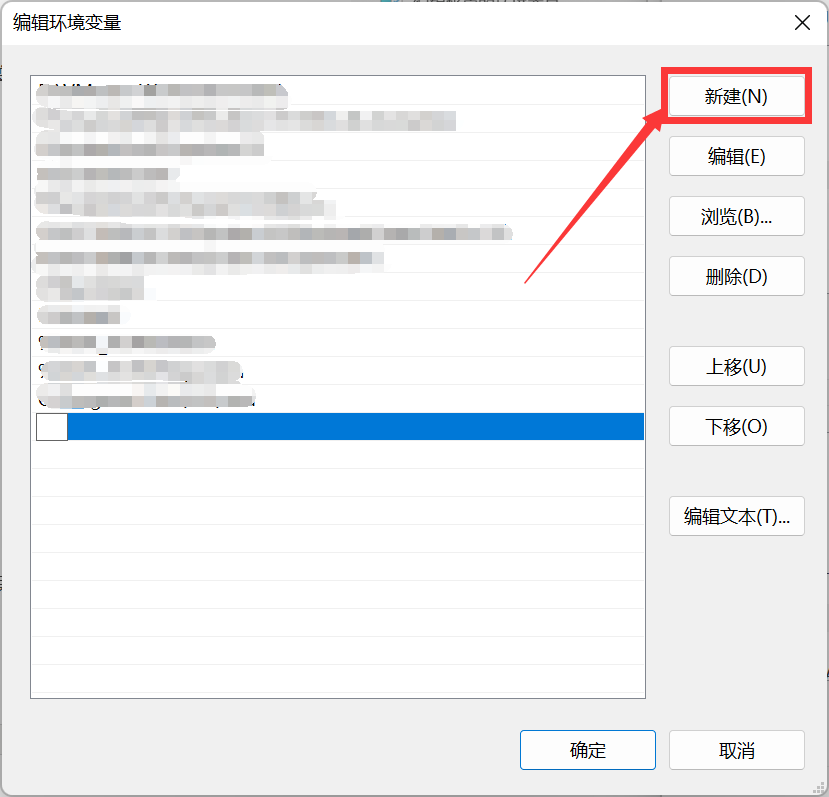
设置完记得点确定,让环境变量修改成功。
- 验证是否配置成功:按win键,搜索 cmd,打开命令行窗口,输入:
conda --version
conda info
出现类似下图即为成功。
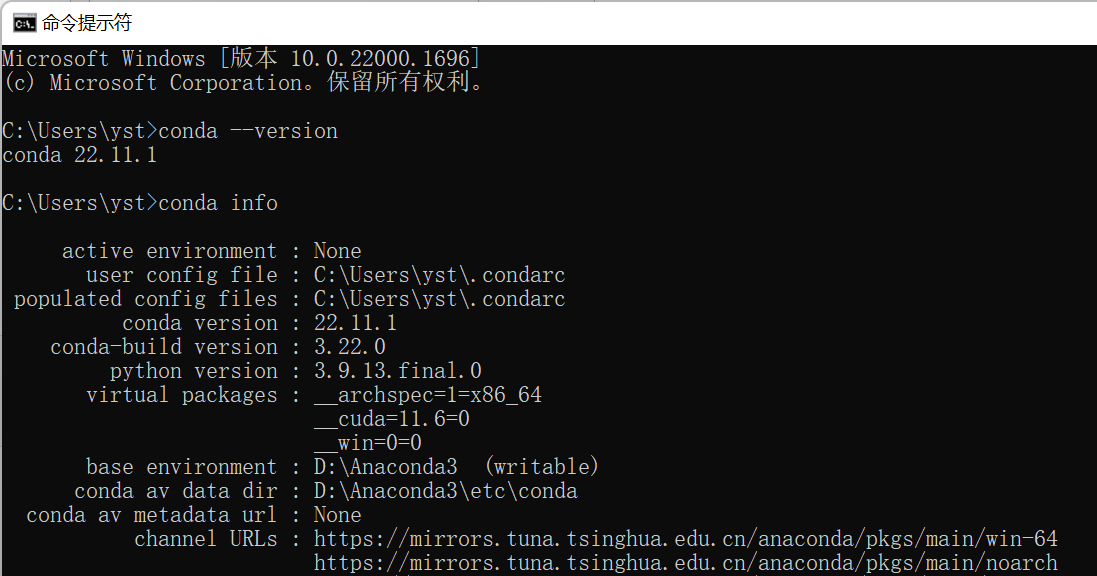
找到前面截图中所显示的.condarc文件(即C:\Users\yst\.condarc),选择用记事本打开,删除原先的内容,将下面的文本复制进去,然后保存文件。
channels:
  - defaults
show_channel_urls: true
default_channels:
  - https://mirrors.tuna.tsinghua.edu.cn/anaconda/pkgs/main
  - https://mirrors.tuna.tsinghua.edu.cn/anaconda/pkgs/r
  - https://mirrors.tuna.tsinghua.edu.cn/anaconda/pkgs/msys2
custom_channels:
  conda-forge: https://mirrors.tuna.tsinghua.edu.cn/anaconda/cloud
  msys2: https://mirrors.tuna.tsinghua.edu.cn/anaconda/cloud
  bioconda: https://mirrors.tuna.tsinghua.edu.cn/anaconda/cloud
  menpo: https://mirrors.tuna.tsinghua.edu.cn/anaconda/cloud
  pytorch: https://mirrors.tuna.tsinghua.edu.cn/anaconda/cloud
  pytorch-lts: https://mirrors.tuna.tsinghua.edu.cn/anaconda/cloud
  simpleitk: https://mirrors.tuna.tsinghua.edu.cn/anaconda/cloud
在Anaconda的基础上配置R语言内核
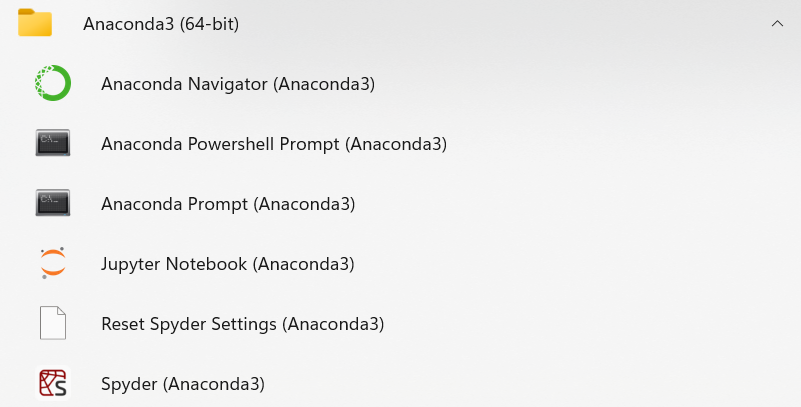
前面已经下载完Anaconda啦,这里打开Anaconda Navigator
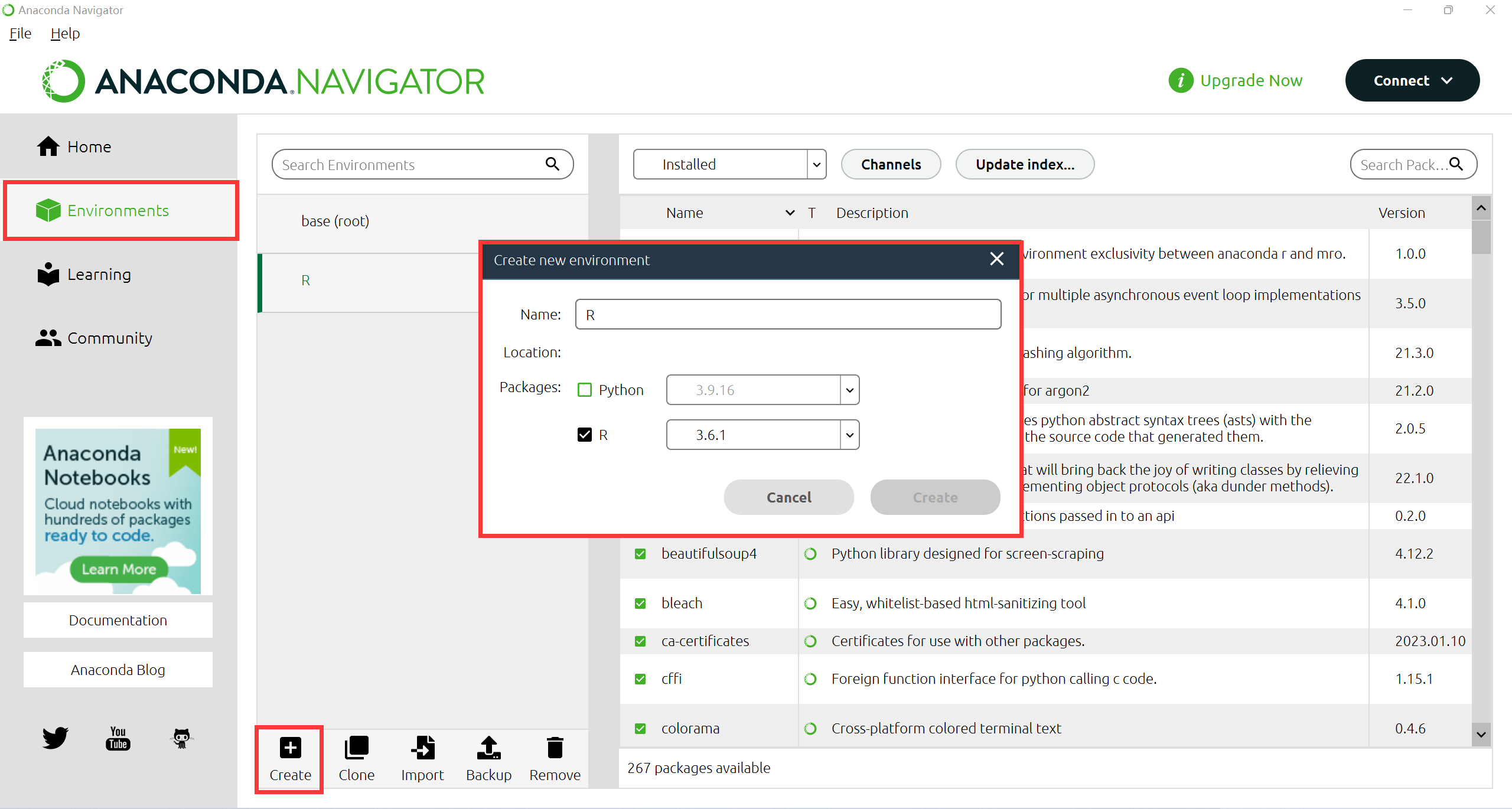
选择“Environments”,点击“Anaconda”会要求你创建一个新的环境,可以改名为“R”,“python”可以勾选也可以不勾选,然后就开始等待(我这里是已经下载完了)。
jupyter-R内核配置
启动jupyter,并输入下面代码:
install.packages('devtools')
devtools::install_github('IRkernel/IRkernel')
IRkernel::installspec()
最终运行结果应该如下(困了,明天补上截图):
然后就配置成功了,下一篇给一些关于jupyter的改良使用。
参考博客:
Anaconda超详细安装教程(Windows环境下)_windows安装conda_菜鸟1号!!的博客-CSDN博客
最新Anaconda3的安装配置及使用教程(附图文)_anaconda安装教程_张国荣家的弟弟的博客-CSDN博客
Anaconda 使用 create 和 install 命令报错:Expecting property name enclosed in double quotes: line 1 column 4_1398号监听员的博客-CSDN博客
通过Anaconda在Jupyter Notebook中添加R内核_vin185321的博客-CSDN博客