Anaconda的安装配置方法(Win11)
Anaconda是当前应用最为广泛且能够安全、快速进行Python应用开发和部署的综合应用平台,官网显示用户多大3千5百多万,可以实现云端编码,包含超过6000多个Python软件库,其中包括conda、Python等180多个科学包及其依赖项。Anaconda的下载安装比较简单,但是要进行专业方向的Python编程(比如神经网络、数据挖掘等方面)则需要对软件环境进行配置。下面将详细介绍如何实现Anaconda的安装和配置、创建激活tensorflow环境、安装keras、tensorflow、tushare等Python库软件的方法。
1 下载Anaconda安装程序
第一步找到网上资源下载安装程序。官网下载地址:https://www.anaconda.com/download。百度网盘下载:链接:https://pan.baidu.com/s/16NPGZQsglUOo9RPYg65BOw?pwd=4coy提取码:4coy。安装程序下载完成后,双击运行安装程序,一路默认安装,安装成功后win11一般没有设置桌面运行图标需要依次点击《开始》按钮(图1)、《更多》(图2),在《更多》对话框中搜索或下翻找到《Anaconda Navigator》选项,点击进入Anaconda导航程序主界面(图3)。在Anaconda的导航界面中就可以相关的资源程序了,每一个项目图标下面有《Launch》按钮的表示该软件已经安装可以运行了,显示《Install》按钮的表示需要安装后才能运行。在Anaconda的导航界面中安装的程序有些事需要注册付费的,如DataSpell、PyCharm等,有些是可以直接运行使用的,如Jupyter Notebook、DL(Datalore)等。如果为了学习目的可以从网络上搜索下载经过破解的DataSpell、PyCharm等软件安装了在Anaconda中也可以使用。
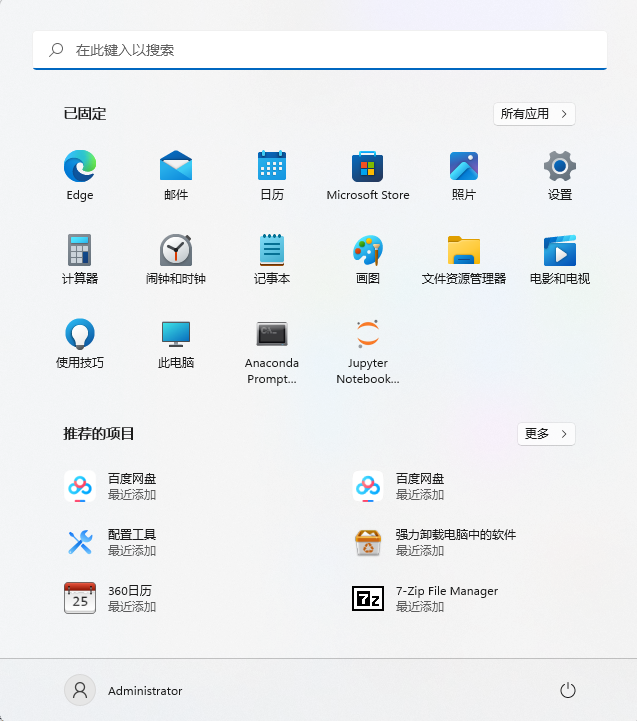
图1 Win11《开始》界面
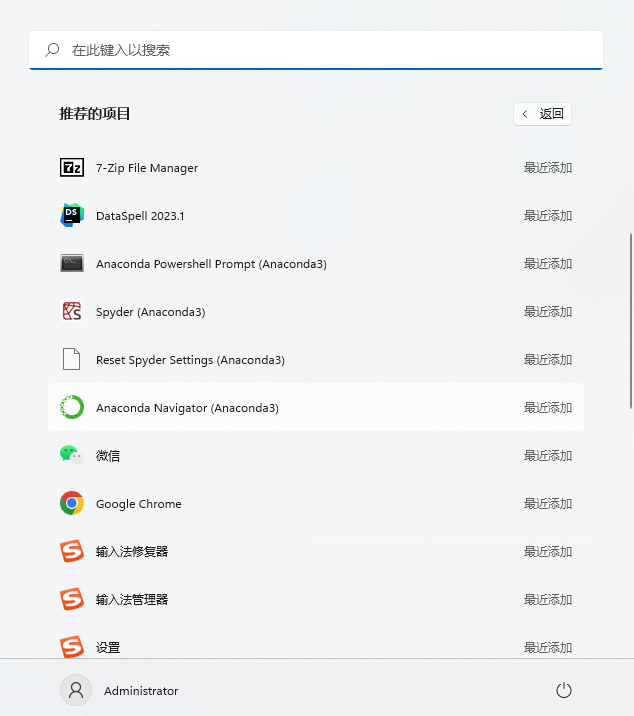
图2 Win11开始按钮的《更多》界面
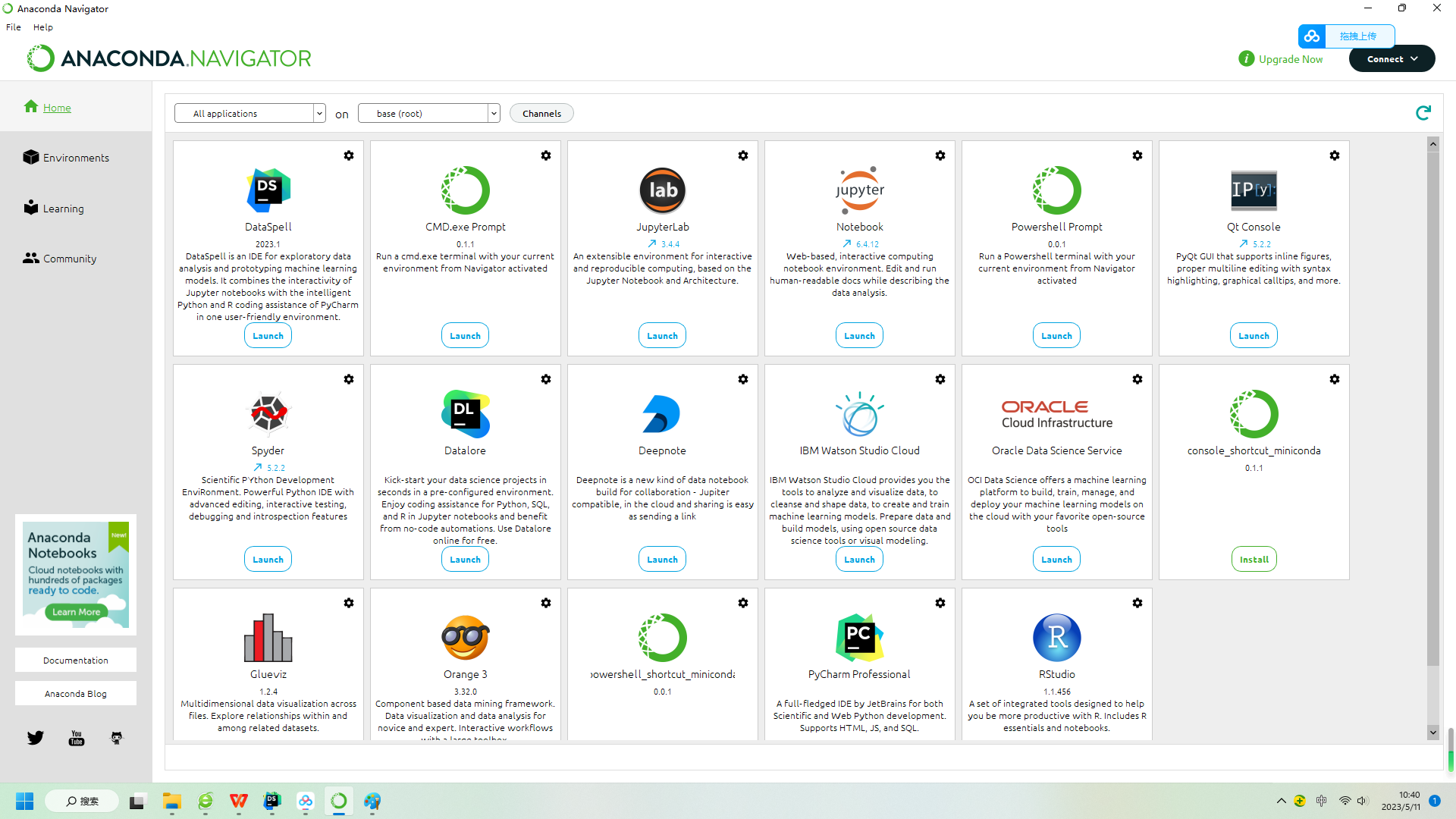
图3 Anaconda Navigator运行界面
2 为Anaconda配置国内镜像资源
Anaconda默认的镜像资源需要访问国外的服务器,在安装相关的软件库的时候下载更新的速度会很慢,所以需要在安装其他软件库之前把Anaconda配置为国内的镜像地址,例如清华、中科大、上海交大、阿里云、华中理工、山东理工、豆瓣等,相关网址网上搜索可得。
2.1通过命令行窗口永久添加镜像
在Win11开始界面中搜索找到Anaconda Prompt选项,用鼠标右键点击该选项,选择《以管理员身份运行》,进入Anaconda Prompt命令行界面(图4)。

图4 Anaconda Prompt命令行界面
在命令窗口中依次输入以下配置命令(按行复制粘贴即可),如图 5:

图5 镜像地址配置例图
(base) PS C:\Users\Administrator> conda config --add channels https://mirrors.tuna.tsinghua.edu.cn/anaconda/pkgs/free
(base) PS C:\Users\Administrator> conda config --add channels https://mirrors.tuna.tsinghua.edu.cn/anaconda/pkgs/main/
(base) PS C:\Users\Administrator> conda config --add channels https://mirrors.tuna.tsinghua.edu.cn/anaconda/pkgs/free/
(base) PS C:\Users\Administrator> conda config --add channels https://mirrors.tuna.tsinghua.edu.cn/anaconda/cloud/conda-forge/
(base) PS C:\Users\Administrator> conda config --set show_channel_urls yes
2.2 通过Anaconda通道(channels)配置工具配置镜像资源
打开Anaconda Navigator,依次点击导航软件菜单的《file》--《Preferences》选项打开首选项设置对话框,如图6。
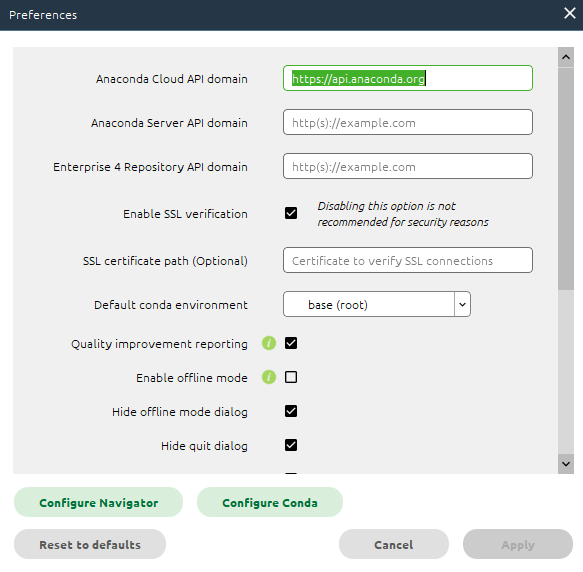
图6 首选项配置对话框
在首选项对话框中点击《Config Conda》按钮,打开Conda配置对话框,如图7,在该对话框中编辑配置国内镜像资源地址,配置完成后点击按钮《Save and Restart》按钮保存配置内容并重启Anaconda软件就完成配置了。清华、中科大镜像地址配置的例子如下:
channels:
- https://mirrors.tuna.tsinghua.edu.cn/anaconda/cloud/conda-forge/
- https://mirrors.tuna.tsinghua.edu.cn/anaconda/pkgs/free/
- https://mirrors.tuna.tsinghua.edu.cn/anaconda/pkgs/main/
- https://mirrors.ustc.edu.cn/anaconda/cloud/msys2/
- https://mirrors.ustc.edu.cn/anaconda/cloud/bioconda/
- https://mirrors.ustc.edu.cn/anaconda/cloud/menpo/
- https://mirrors.ustc.edu.cn/anaconda/cloud/pytorch/
- defaults
show_channel_urls: true
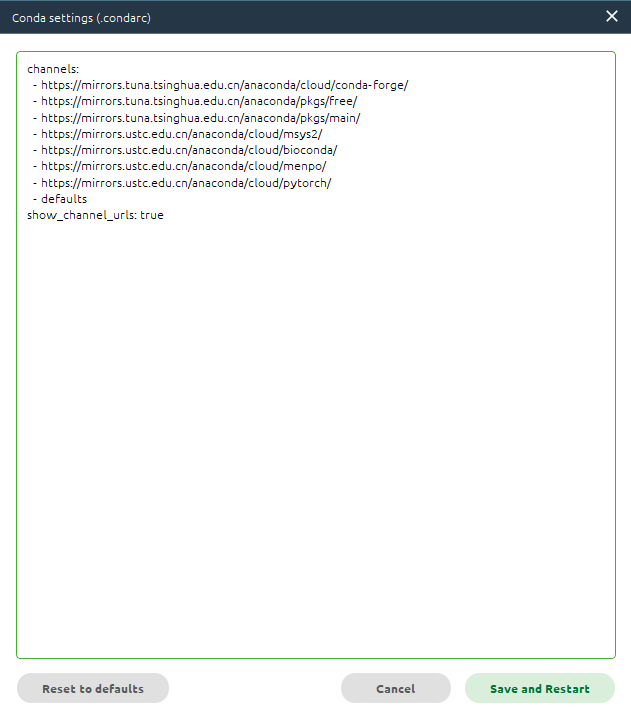
图 7 Conda配置对话框
3 常用软件库的安装配置方法
在使用Python编写AI程序中经常会用到一些软件库,如numpy、tensorflow、keras、matplotlib、pandas、tushare等,其中keras依赖于tensorflow所以使用命令行方式时应该先安装成功tensorflow以后再安装keras。
3.1 通过Anaconda Navigattor安装配置Python相关软件库
在Win11的《开始》界面中搜索找到《Anaconda Navigator》选项,点击运行它(如图3),点击左边栏的《Environments》选项,打开环境配置界面,点击中间栏下面的《Create》按钮,打开环境创建对话框(如图8),在《name》文本框中输入想要安装的软件库的名字如tensorflow、tushare、pandas等,然后点击《Create》按钮Anaconda会自动通过前面配置好的镜像地址搜索下载并安装所有与之依赖关联的软件库(如图9),点击中间栏对用的选项可以查看安装好的软件库列表。这种安装方式比较直观方便,熟悉命令行操作的,通过命令行配置环境也很方便。
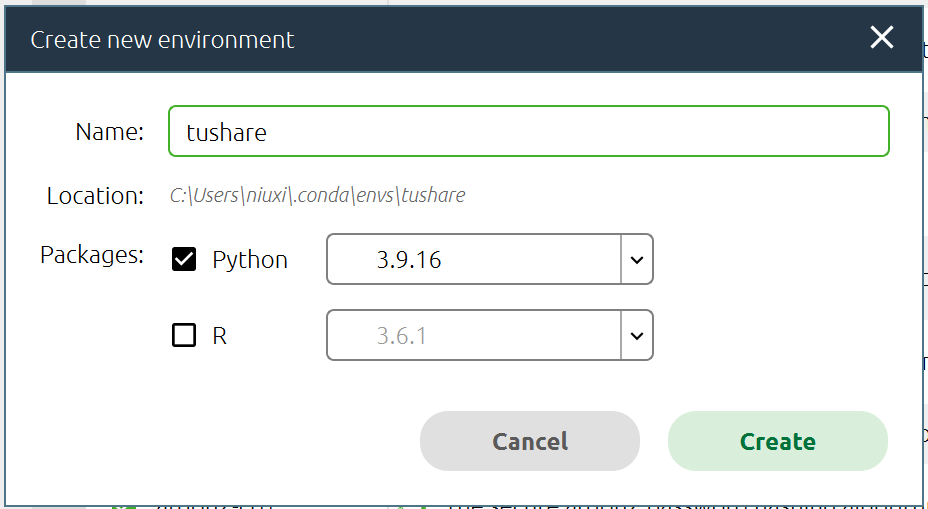
图8 创建新环境对话框
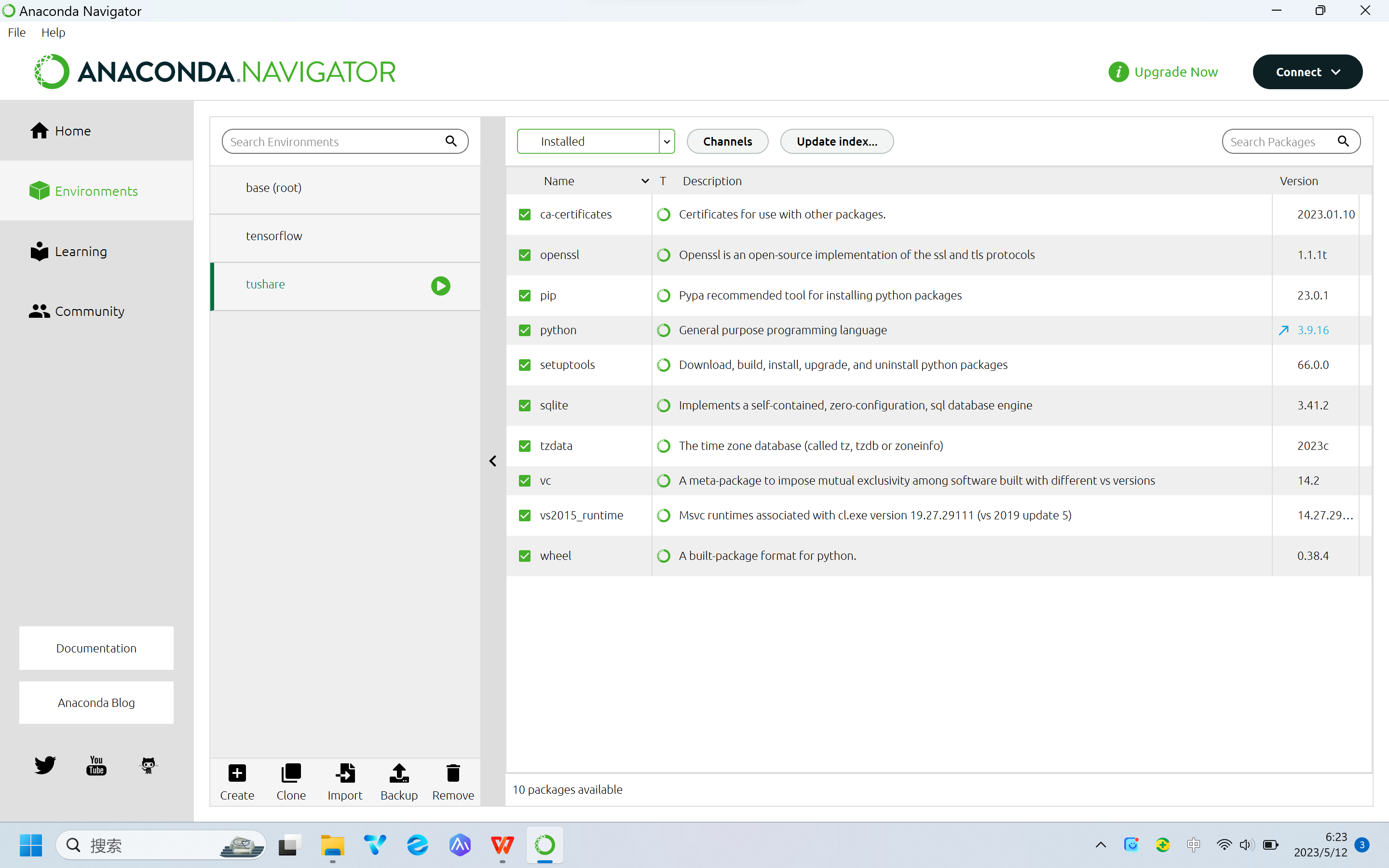
图9 安装好软件库后的导航界面
3.2 通过命令行方式配置Anaconda软件环境
通过Anaconda的命令行界面来完成Python相关软件库的安装,在Win11开始界面中搜索找到Anaconda Prompt选项,用鼠标右键点击该选项,选择《以管理员身份运行》,进入Anaconda Prompt命令行界面(图4)。
(1)创建tensorflow环境:
(base) C:\Users\Administrator>conda create -n tensorflow python=3.9
当运行过程中出现Proceed ([y]/n)? 询问对话时输入y继续进行安装
(2)激活tensorflow环境
(base) C:\Users\Administrator>conda activate tensorflow
(3)安装keras+tensorflow2.0
不需要单独安装tensorflow,在安装keras时会检测是否安装tensorflow,没有安装会自动安装对应版本。如果已经配置了国内镜像资源,直接输入以下命令:
(tensorflow) C:\Users\Administrator>pip install keras
如果没有配置国内镜像资源地址则需要在命令行后面跟上镜像地址,否则安装下载速度会很慢:
(tensorflow) C:\Users\Administrator>pip install keras -i https://pypi.tuna.tsinghua.edu.cn/simple
(4)安装numpy
(tensorflow) C:\Users\Administrator>pip install numpy -i https://pypi.tuna.tsinghua.edu.cn/simple
(5)安装pandas
(tensorflow) C:\Users\Administrator>pip install pandas -i https://pypi.tuna.tsinghua.edu.cn/simple
(6)安装更新pip
(tensorflow) C:\Users\Administrator>python.exe -m pip install --upgrade pip -i https://pypi.tuna.tsinghua.edu.cn/simple
(7)安装matplotlib
该过程不仅安装了 matplotlib ,还安装了依赖的 numpy、python-dateutil、kiwisolver 、 pillow 、pyparsing 、cycler 、six 库。
(tensorflow) C:\Users\Administrator>pip install matplotlib -i https://pypi.tuna.tsinghua.edu.cn/simple
(8)安装 tushare
(base) C:\>pip install tushare -i https://pypi.tuna.tsinghua.edu.cn/simple
(9)安装Ta-Lib(talib)
(base) C:\>pip install Ta-Lib -i https://pypi.tuna.tsinghua.edu.cn/simple
(10)安装 mpl_finance
(base) C:\>pip install mpl_finance -i https://pypi.tuna.tsinghua.edu.cn/simple
(11)升级mplfiance
(base) C:\>pip install --upgrade mplfinance -i https://pypi.tuna.tsinghua.edu.cn/simple
4 Jupyter Notebook使用方法
通过Anaconda Navigator启动Jupyter Notebook后,需要上传使用到的程序和数据文件,通过命令行指定目录会同时加载指定目录下得所有文件,所以通过命令行进入Jupyter Notebook操作上会方便一些。在Win11开始菜单中搜索找到《Anaconda Prompt》或《Anaconda Powershell Prompt》选项进入Anaconda命令行窗口,在窗口中输入如下命令即可启动运行Jupyter Notebook并加载进入命令行中指定目录中的程序和数据,并且在Jupyter Notebook中新创建的文件也会保存在指定的目录中。
(tensorflow) C:\Users\Administrator>jupyter notebook d:/myapp
Jupyter Notebook启动后的界面如图10
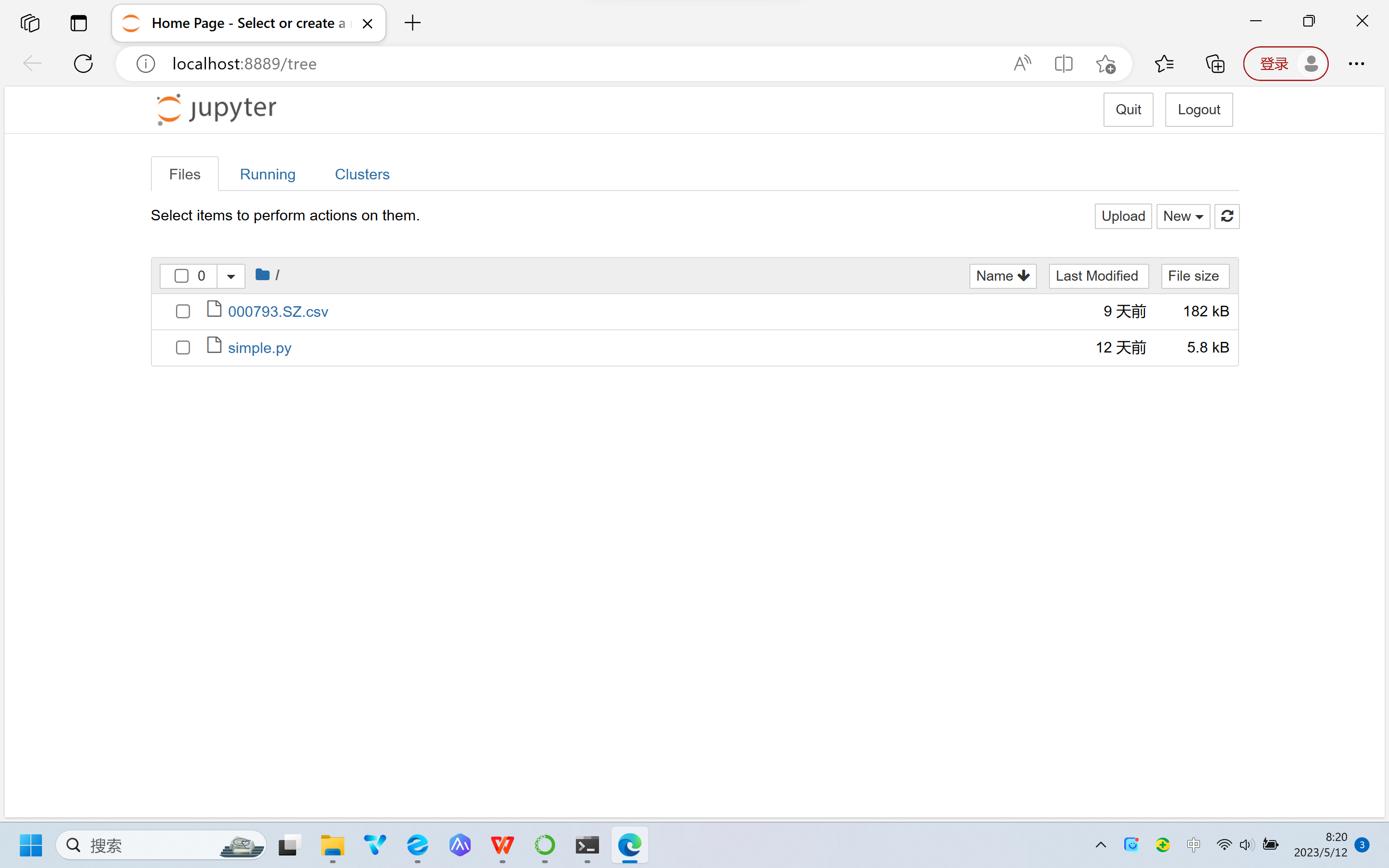
图10 Jupyter Notebook启动运行界面
不是在Jupyter Notebook中创建的Python文件缺少必要的环境配置信息不能直接运行。点击《New》下拉选择框中的《Python3(ipykernel)》选项创建一个新文件,可以把以前编写好的Python代码复制过去就可以运行了,如图11。
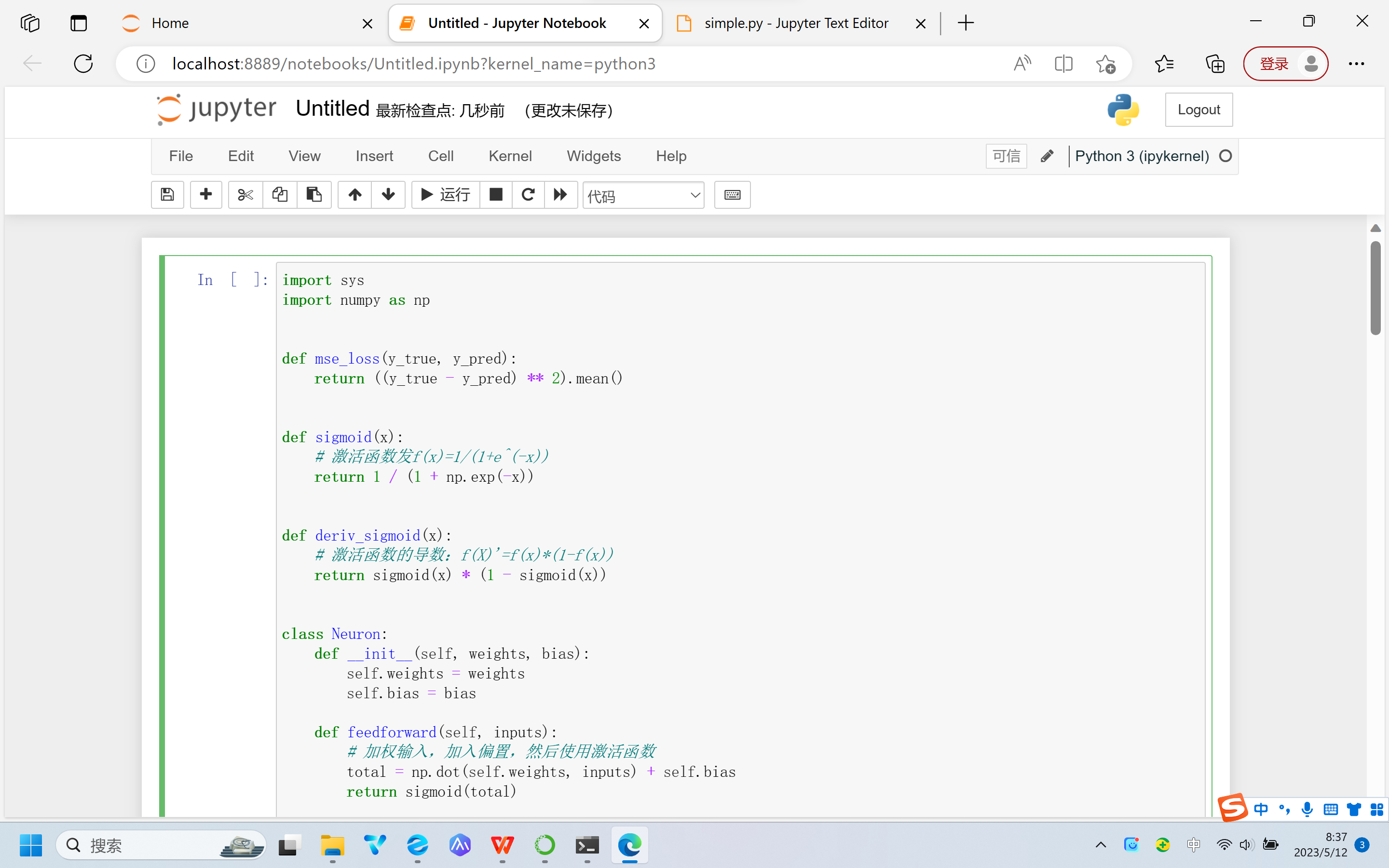
图11新建Jupyter Notebook文件界面