近期比较多客户遇到由于证书过期问题导致vCenter突然无法登录,这里做一个汇总。(也适用于vCenter 7.x)
故障现象可能如下:
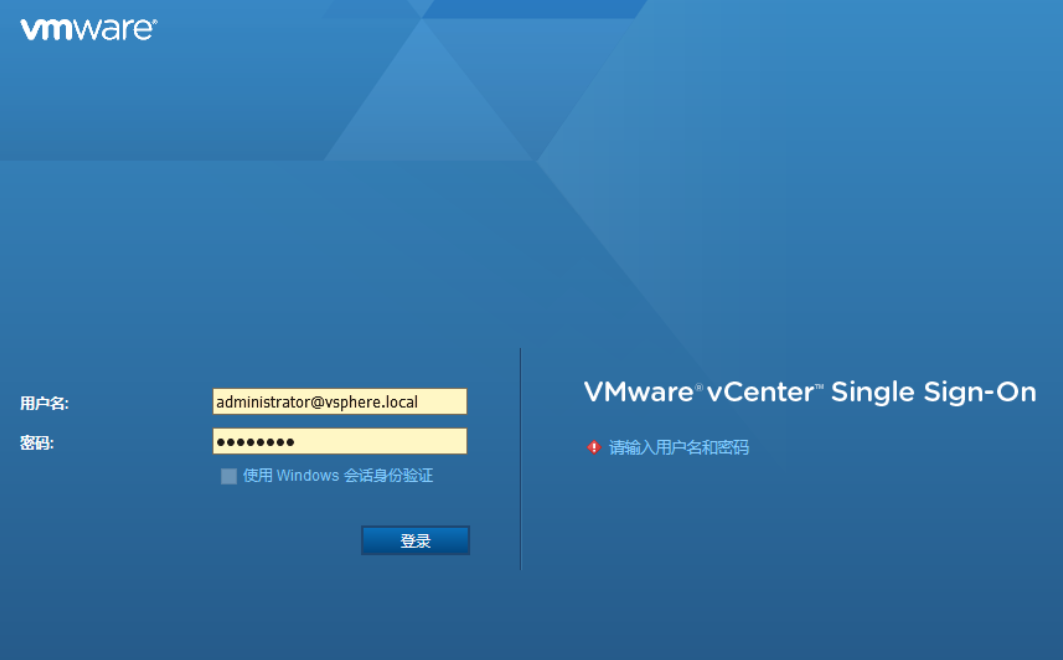
1、vCenter无法登录,输入了用户名和密码,却一直提示输入用户名和密码。
2、vCenter页面直接显示503 Service Unavailable
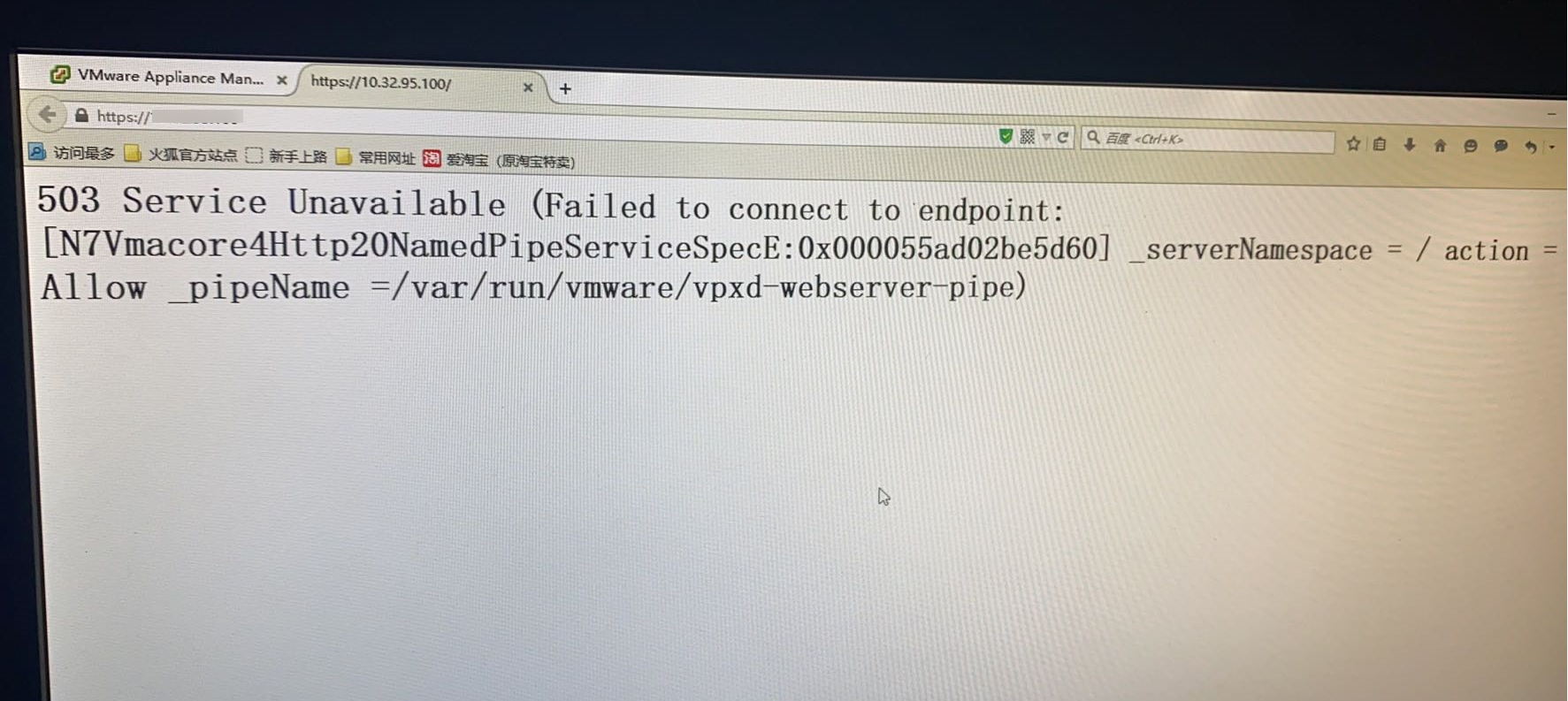
这时候,可能就是遇到了证书已过有效期的问题。vCenter 的证书在安装部署时,⼀般是默认10 年的,vCenter 6.5 以后的部分版本存在证书只有2 年有效期的问题。
主要是验证两类证书:一类是STS证书(参考第一和第二),还一类是其他证书(参考第三和第四)。
解决办法:
一、验证是否因为STS证书原因导致。
1、从KB79248 的网页下载一个Python 的小程序checksts.py(文末有下载)
2、上传到vCenter Server 或外部的PSC。上传到VCSA 的/tmp 目录,或者Windows Server 的%TEMP%目录。(如果使用工具无法连接,可以将 shell 更改为 bash shell 来使用 SCP,命令如下:chsh -s/bin/bash root)
3、进到/tmp 目录:cd /tmp
4、运行 python checksts.py
可以看到证书的有效期,如果过期了,继续往下更新证书。
二、更新STS证书。
注意:在进行下列操作之前,将vCenter 的虚拟机做备份并打快照。
1)从KB76719 的网页下载脚本fixsts.sh。(文末有下载)
2)将这个脚本上传到vCenter/PSC Server 上的临时目录/tmp 下。
3)进入目录:cd /tmp
4)将脚本改为可执行模式:chmod +x fixsts.sh
5)运行脚本:./fixsts.sh
可以看到有提示成功的字样,这样STS证书就更新好了。
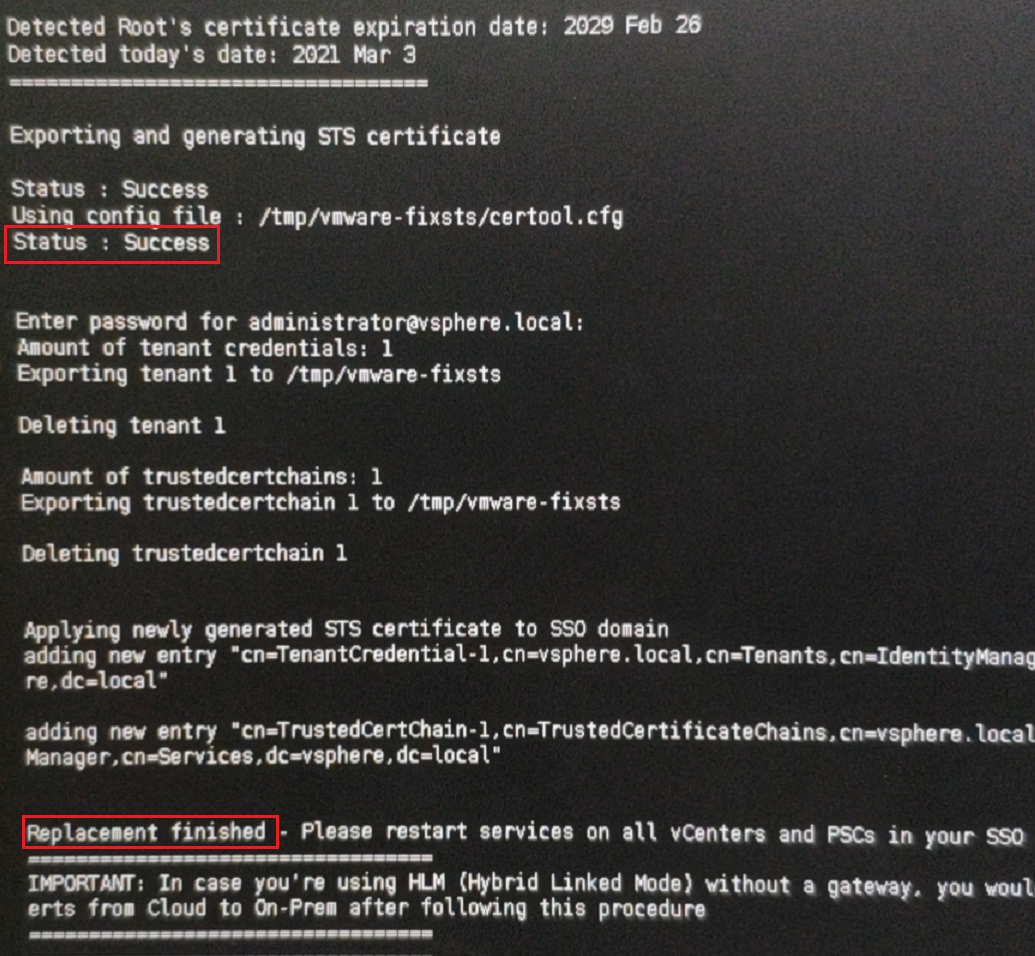
6)重启vCenter,如果是STS证书到期导致,此时应该能正常登录了。
如果还不能正常登录,继续往下更新其他证书。
备注:如果是Windows版本的vCenter更新证书,需要使用PowerShell script去更新证书,参考以下kb:
https://kb.vmware.com/s/article/79263
三、验证是否因为其他证书原因导致。
7)查询其他证书过期情况
for i in $(/usr/lib/vmware-vmafd/bin/vecs-cli store list); do echo STORE $i; /usr/lib/vmware-vmafd/bin/vecs-cli entry list --store $i --text | egrep "Alias|Not After"; done如发现其他证书也存在过期情况,继续想办法更新这些证书。
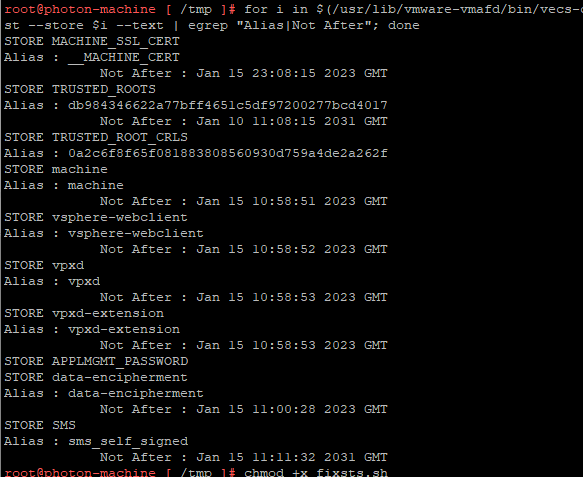 如图,上述有证书就是2023年1月15日到期。
四、更新其他证书
8)参考KB2097936,使用certification Manager 替换其他过期证书。
要启动 vSphere Certificate Manager,请运行如下命令:
- vCenter Server(Windows 版本):C:\Program Files\VMware\vCenter Server\vmcad\certificate-manager
- vCenter Server Appliance:/usr/lib/vmware-vmca/bin/certificate-manager
运行 certificate-manager 命令时,将为您提供 8 个选项,如屏幕截图中所示。
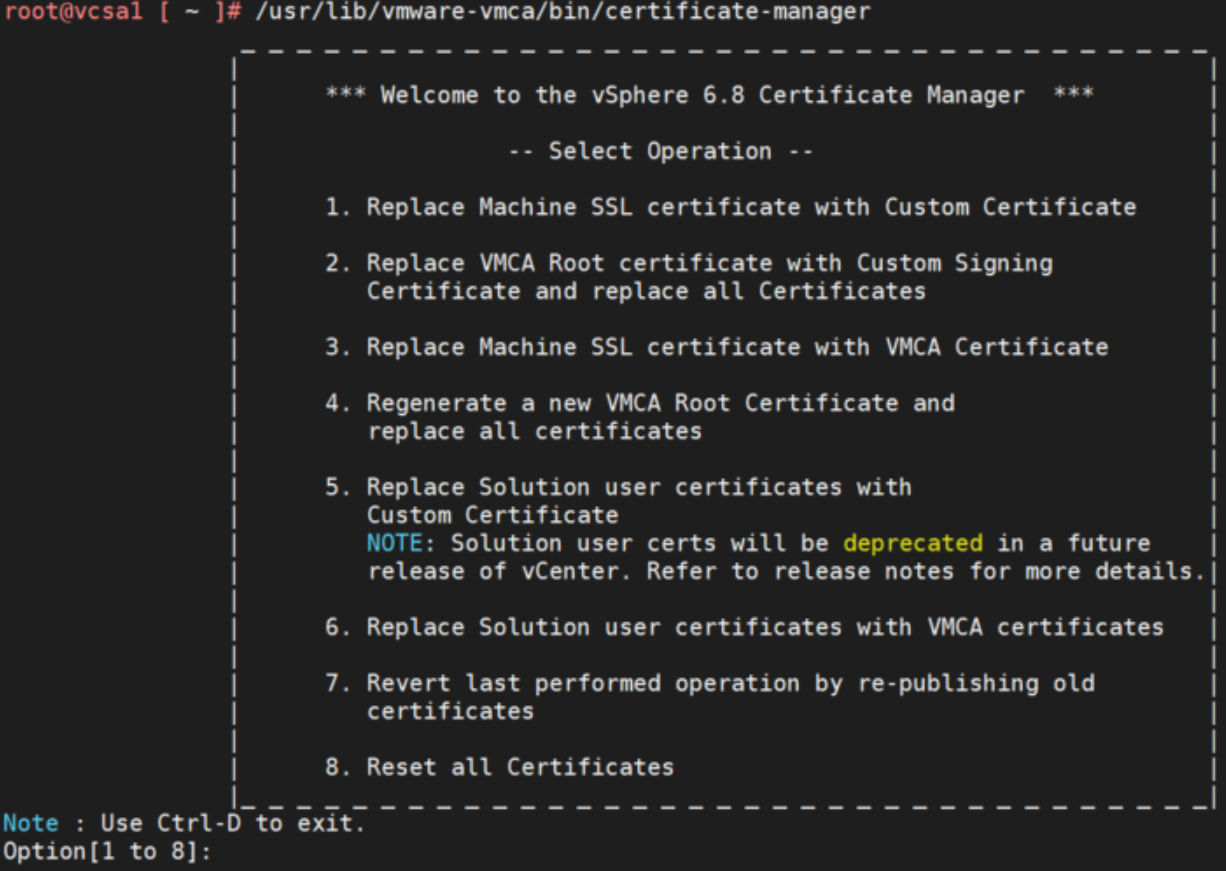
选择选项 8 进行操作,根据提示,在「Hostname」输入vc的FQDN,在VMCA Name输入与Hostname相同的值(如果是以ip部署的vc,请输入ip地址)。其余按回车保持默认即可。
耐心等待提示100%更新成功后,vCenter就已经可以正常登陆了。
如何规避:
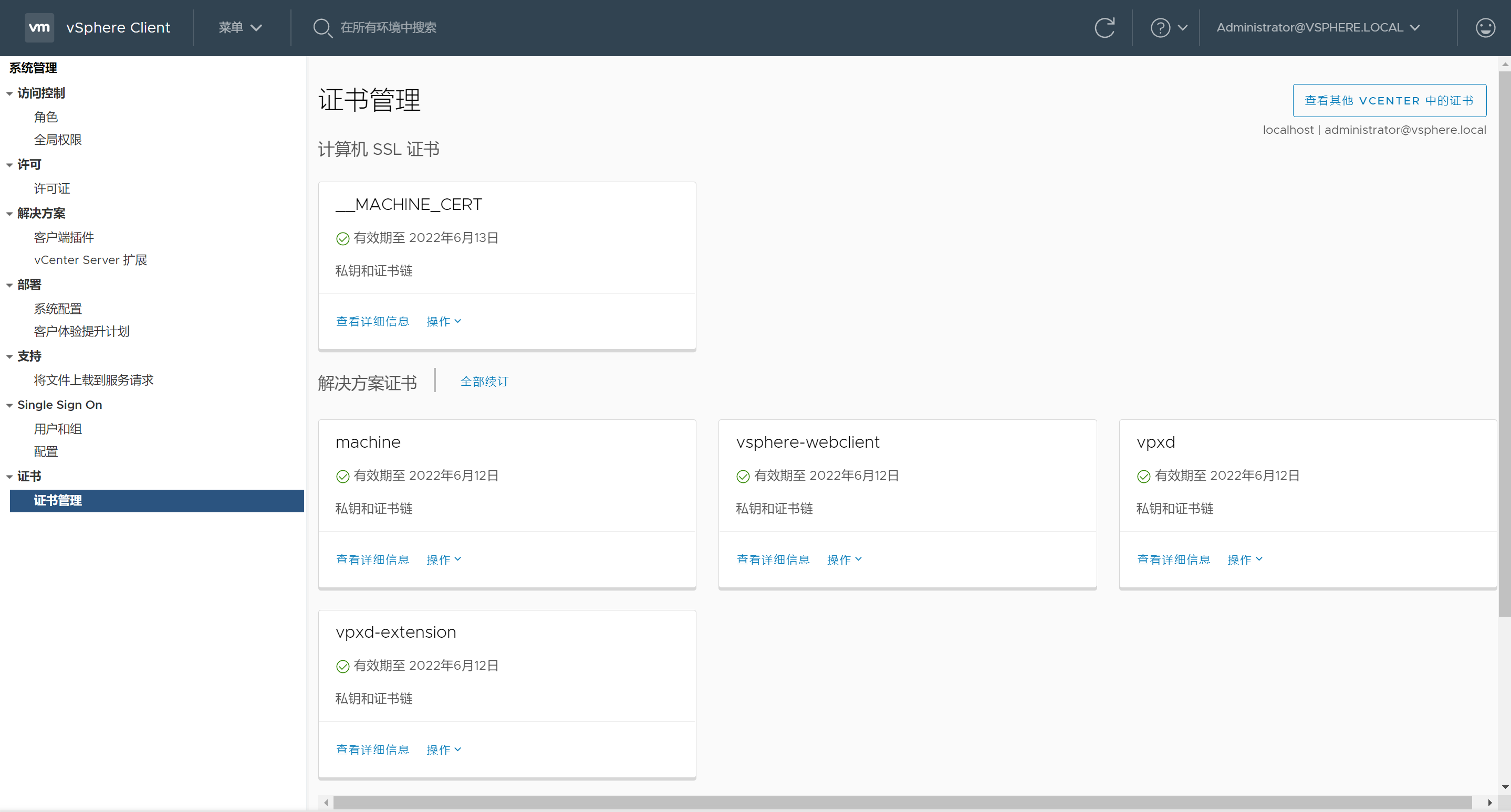
检查当前vCenter 证书到期时间:
1)6.5 及以下的操作方法是:https://vc-ip/psc,然后选择:证书 – 证书管理– 选择证书 – 续订
2)6.7 的操作方法是:主页 – 系统管理 – 证书 – 证书管理 – 选择证书 – 操作 – 续订
本文中提到的两个文件,点此下载checksts.py和fixsts.sh