Python - Python+Pycharm环境搭建
Python下载安装详细教程
1、首先进入Python的官网。
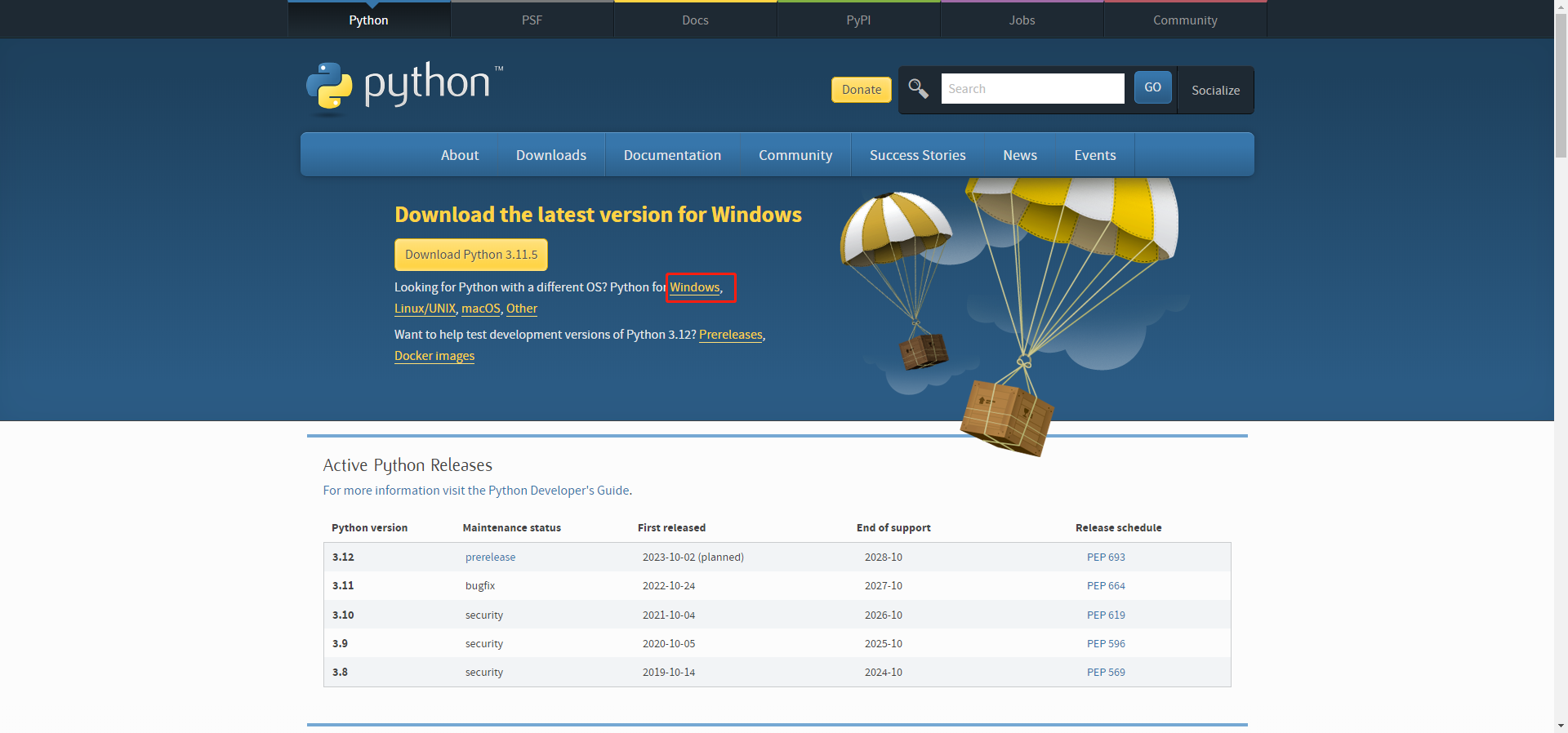
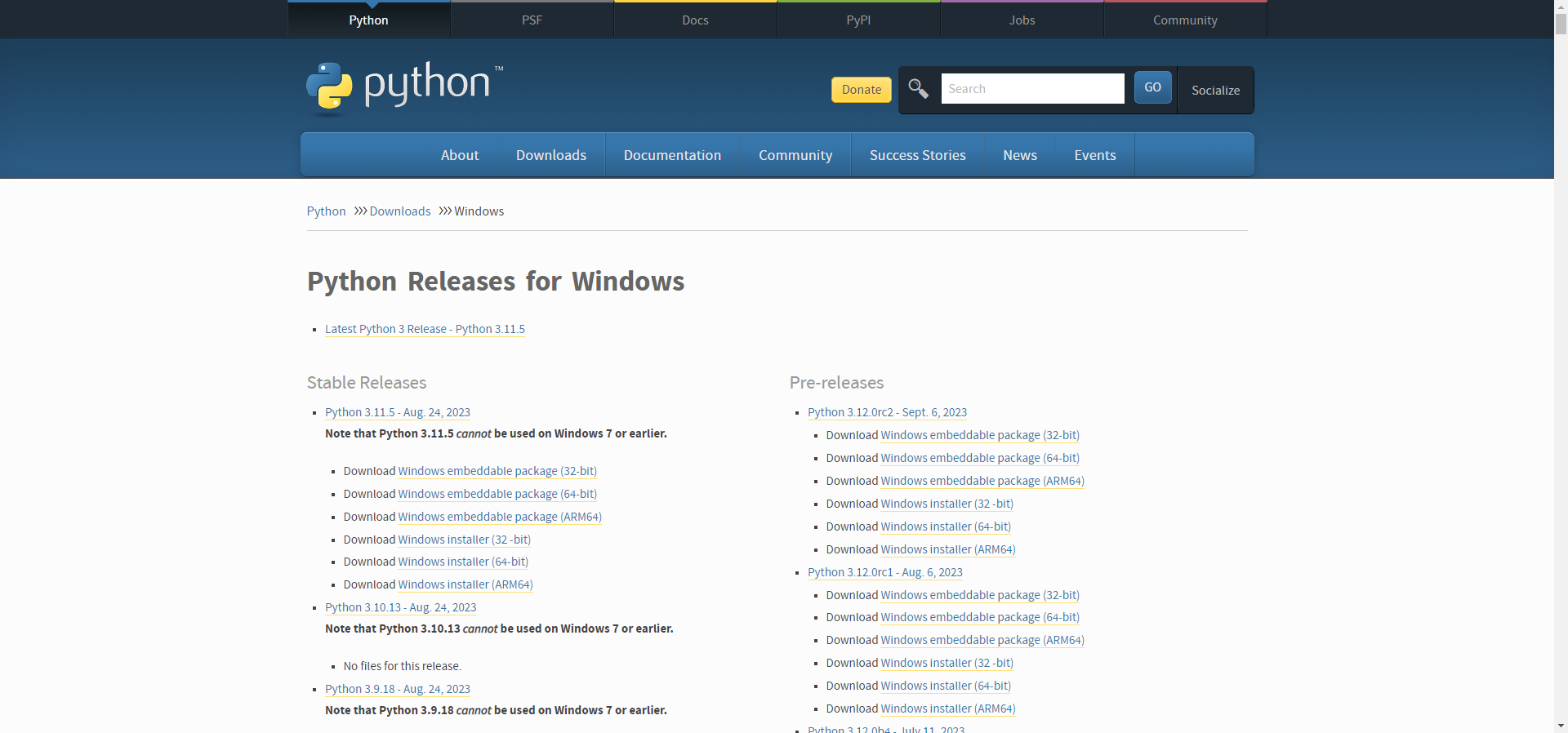
2、点击“Windows”,选择合适的版本进行下载。
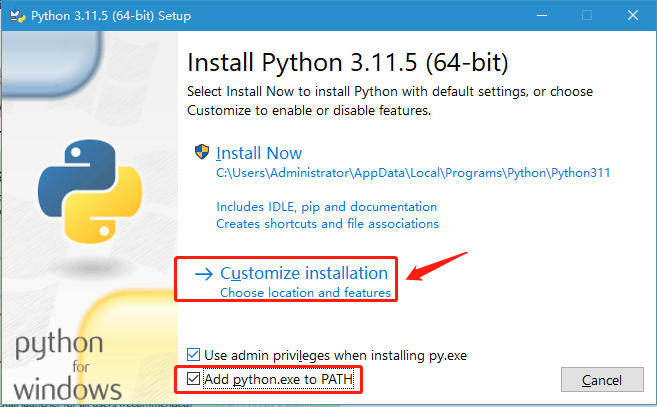
3、下载完成后,双击安装程序,弹出安装对话框,选择图中的自定义安装,并勾选“Add Python to PATH”添加到环境变量。
4、下一步默认全选即可。
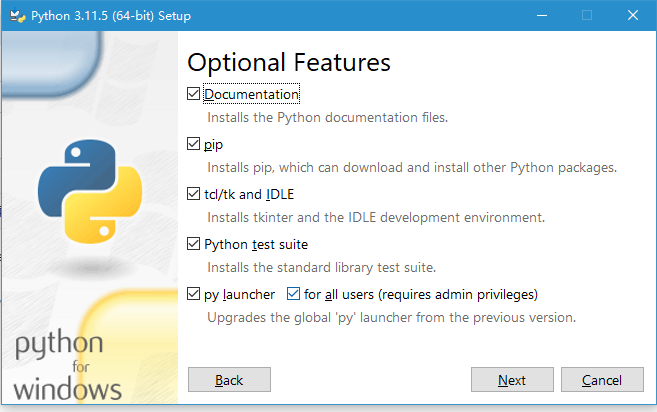
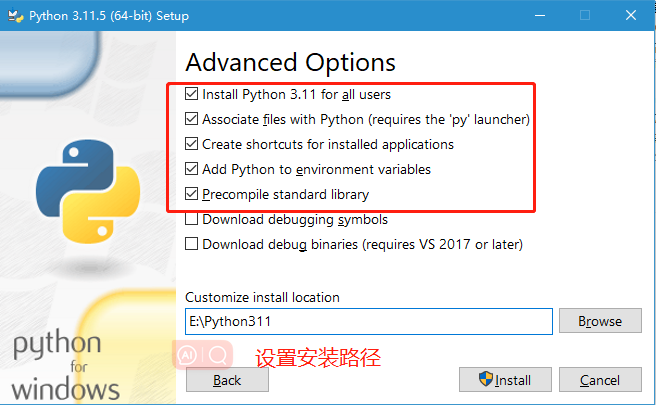
5、勾选前五项,并自定义安装路径。
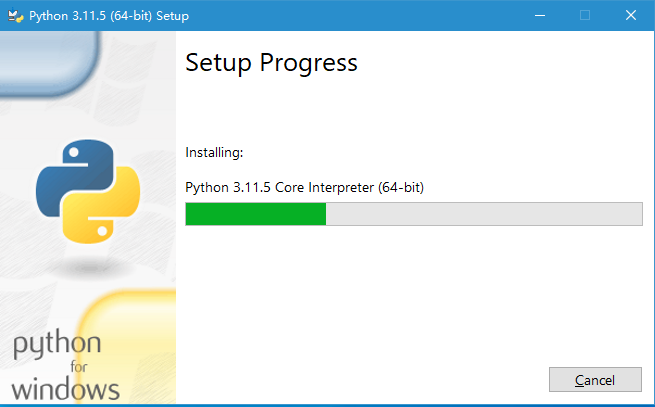
6、安装程序运行中,稍等一会。
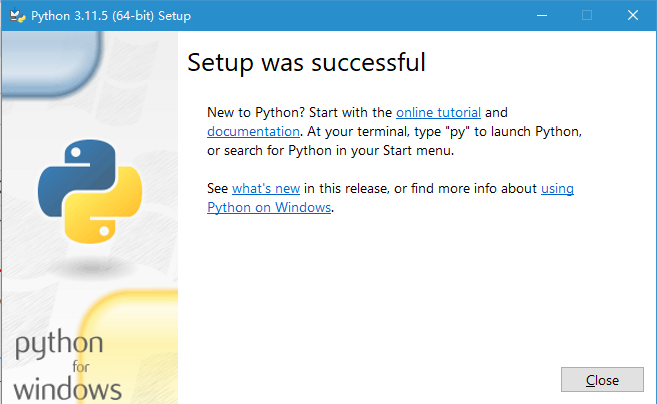
7、出现这个页面即是安装完成。
Pycharm下载安装详细教程
PyCharm是一种Python IDE(Integrated Development Environment,集成开发环境),带有一整套可以帮助用户在使用Python语言开发时提高其效率的工具,比如调试、语法高亮、项目管理、代码跳转、智能提示、自动完成、单元测试、版本控制。此外,该IDE提供了一些高级功能,以用于支持Django框架下的专业Web开发。
非常适合刚学习Python的小白,目前最强大的编译器,没有之一。
1、Pycharm下载
这边推荐自己操作一遍去官网下载.pycharm官网
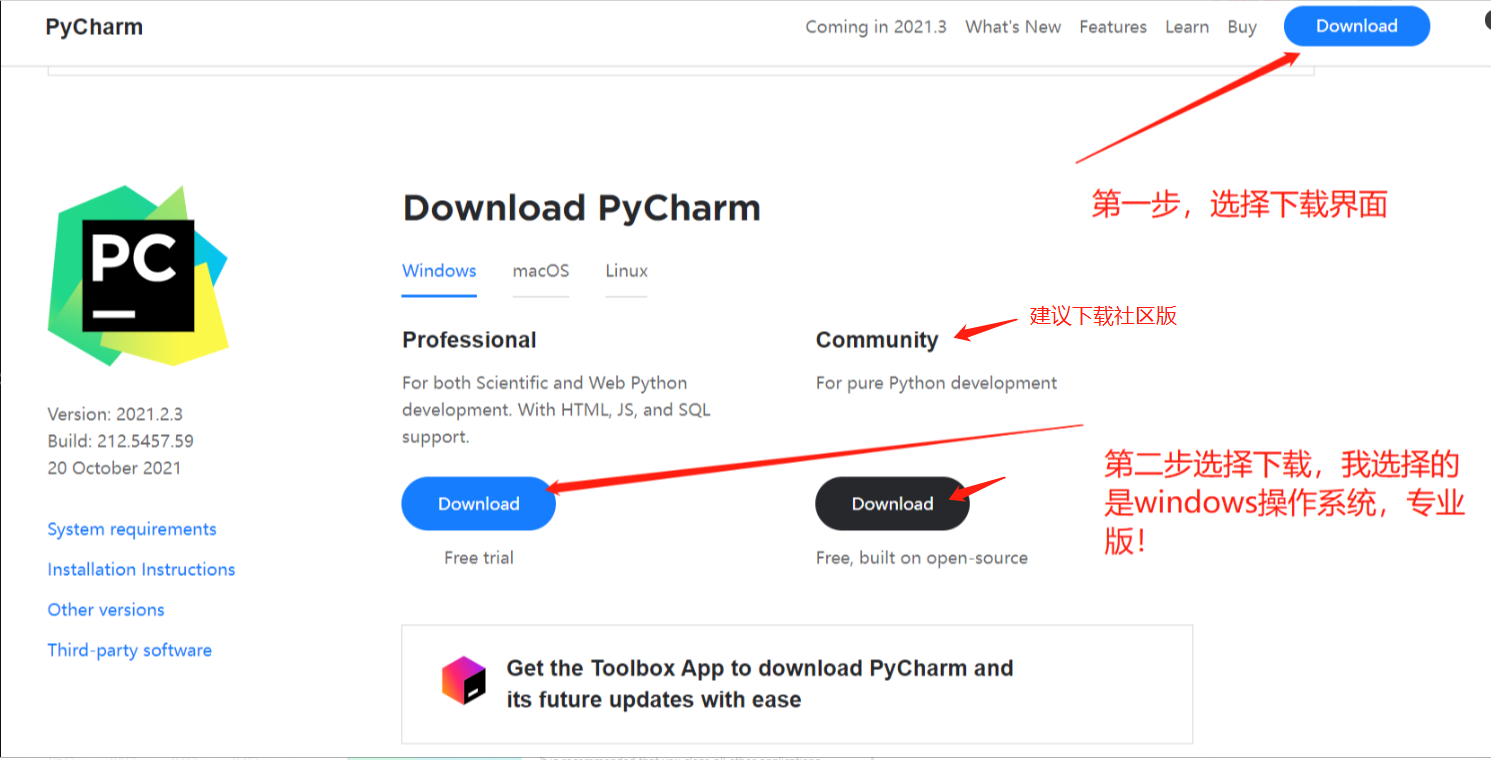
pycharm在官网是分为两个版本,第一个版本是Professional(专业版本),这个版本功能更加强大,主要是为Python和web开发者而准备,是需要付费的。第二个版本是社区版,比较轻量级,主要是为Python和数据专家而准备的。
专业的人员当然要下载专业版啦~虽然收费文章末尾会给如何实现破解版的小tips!
图示如下:
第一步,打开官网界面,进入到下载界面,建议下载社区版(Community)
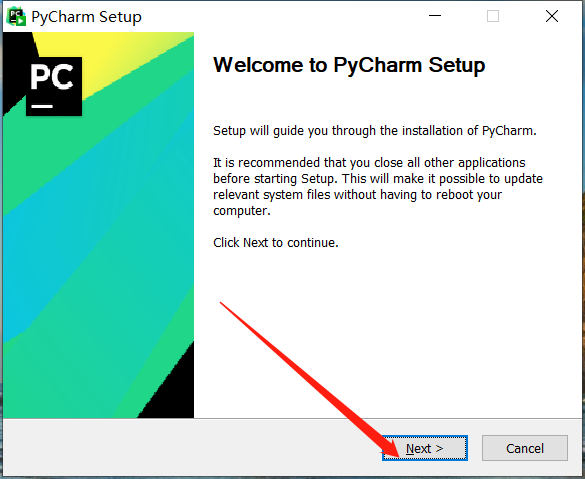
第二步,打开安装包,开始安装
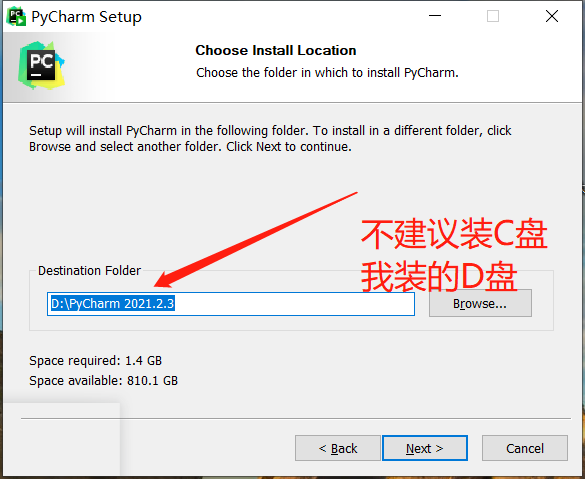
第三步,选择安装路径
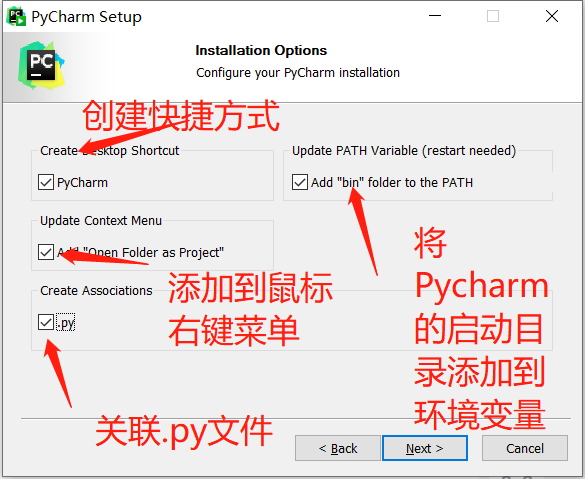
第四步,一些功能的选择
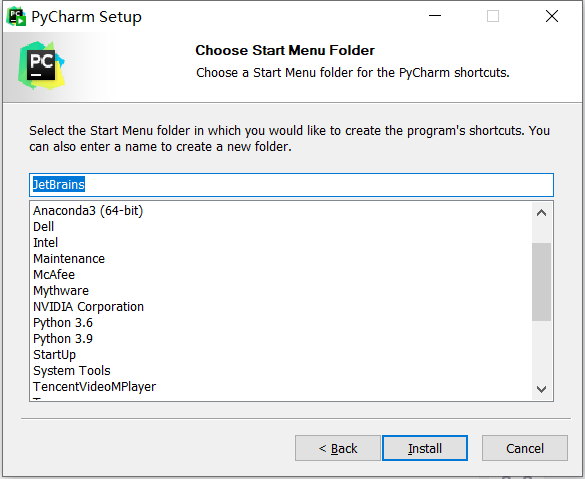
第五步,直接下一步,点击Install
第七步,完成
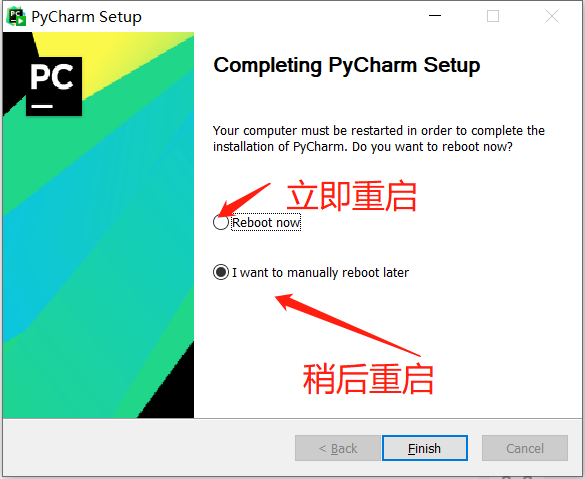
Pycharm的使用
第一步、打开Pycharm初步使用
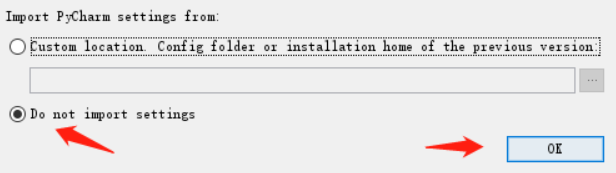
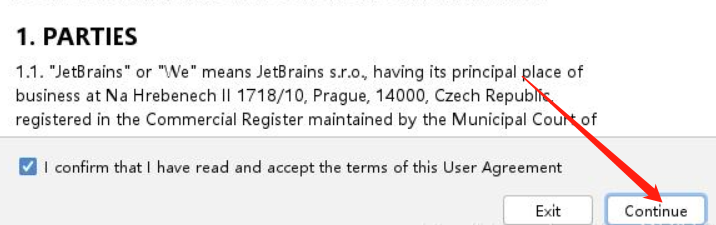
第二步、勾选我同意,点击继续
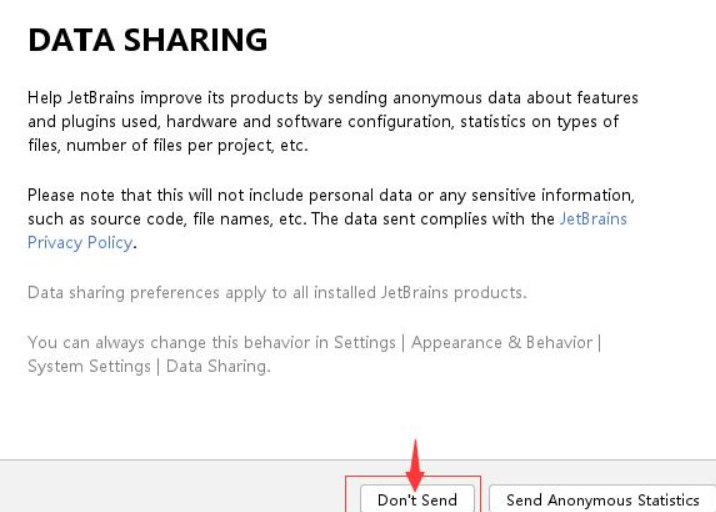
第三步、选择Don’t Send
第四步、选择免费试用30天

第五步、创建项目
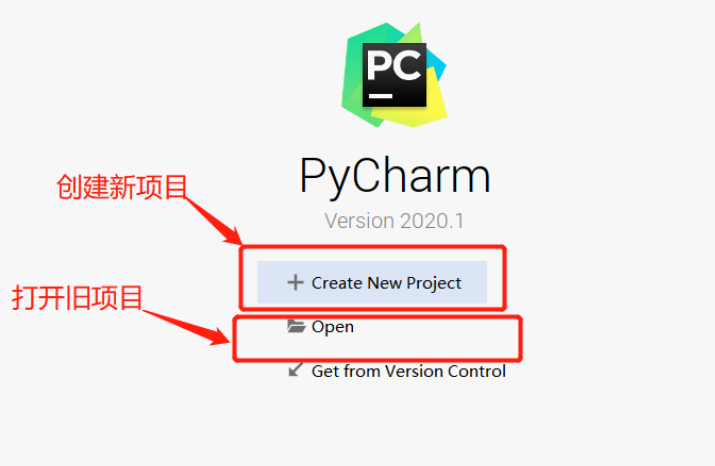
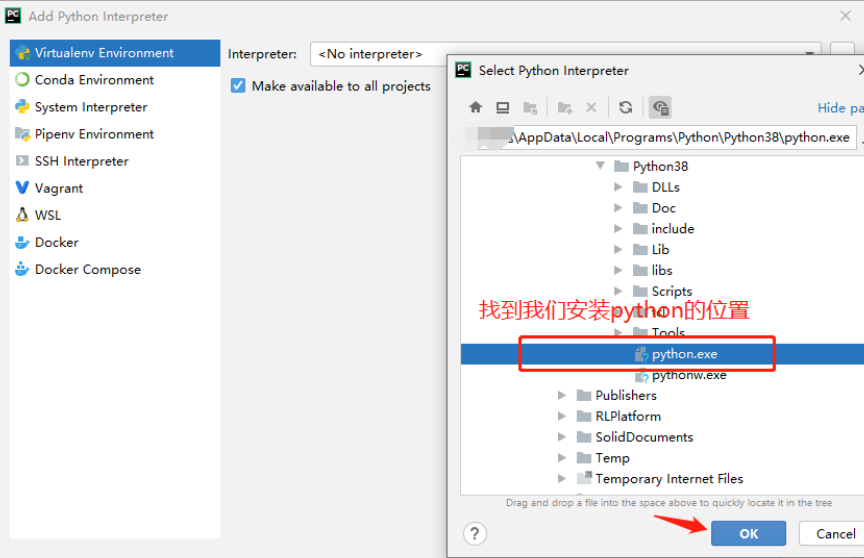
第六步、关联python解释器
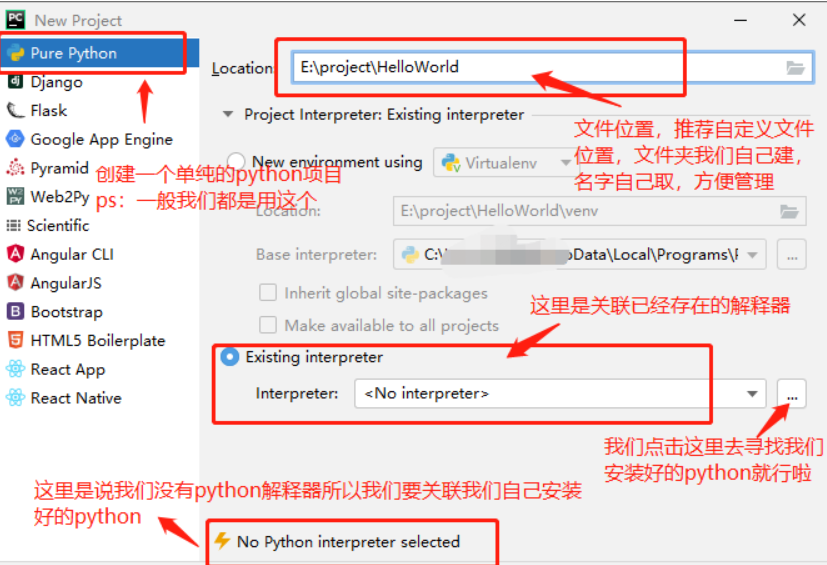
第七步、一步一步来
- 第八步、选file,然后选中“New Project…老方法写一个Hello world测试一下,查看运行结果
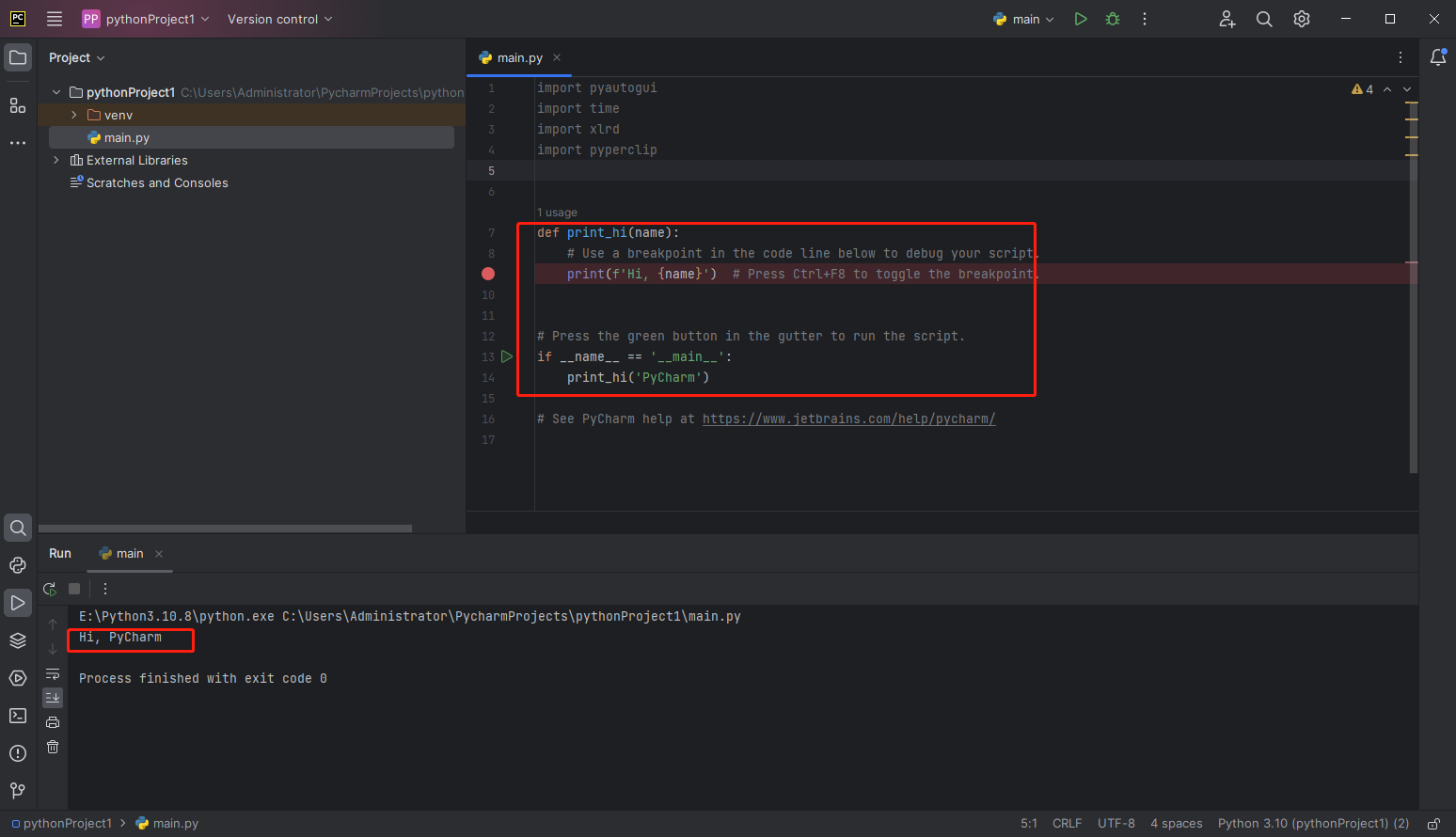
这样就完成pycharm的下载了!快去使用吧!