SDN_Laboratory Homework
可编程网络实验室2023暑期纳新——第一次作业
| 这个作业属于哪个课程 | 2023暑假作业 |
|---|---|
| 这个作业要求在哪里 | 可编程网络实验室2023暑期纳新——第一次作业 |
| 这个作业的目标 | 学习git,虚拟机的创建和ping通,安装相关环境 |
自我介绍
| 吴荣榜 | 2022级计算机与大数据学院软件工程3班 |
|---|---|
 |
wurongbang@foxmail.com |
 |
https://github.com/ROBINRUGAN |
代码仓库
https://github.com/ROBINRUGAN/SDN_Laboratory
安装虚拟机
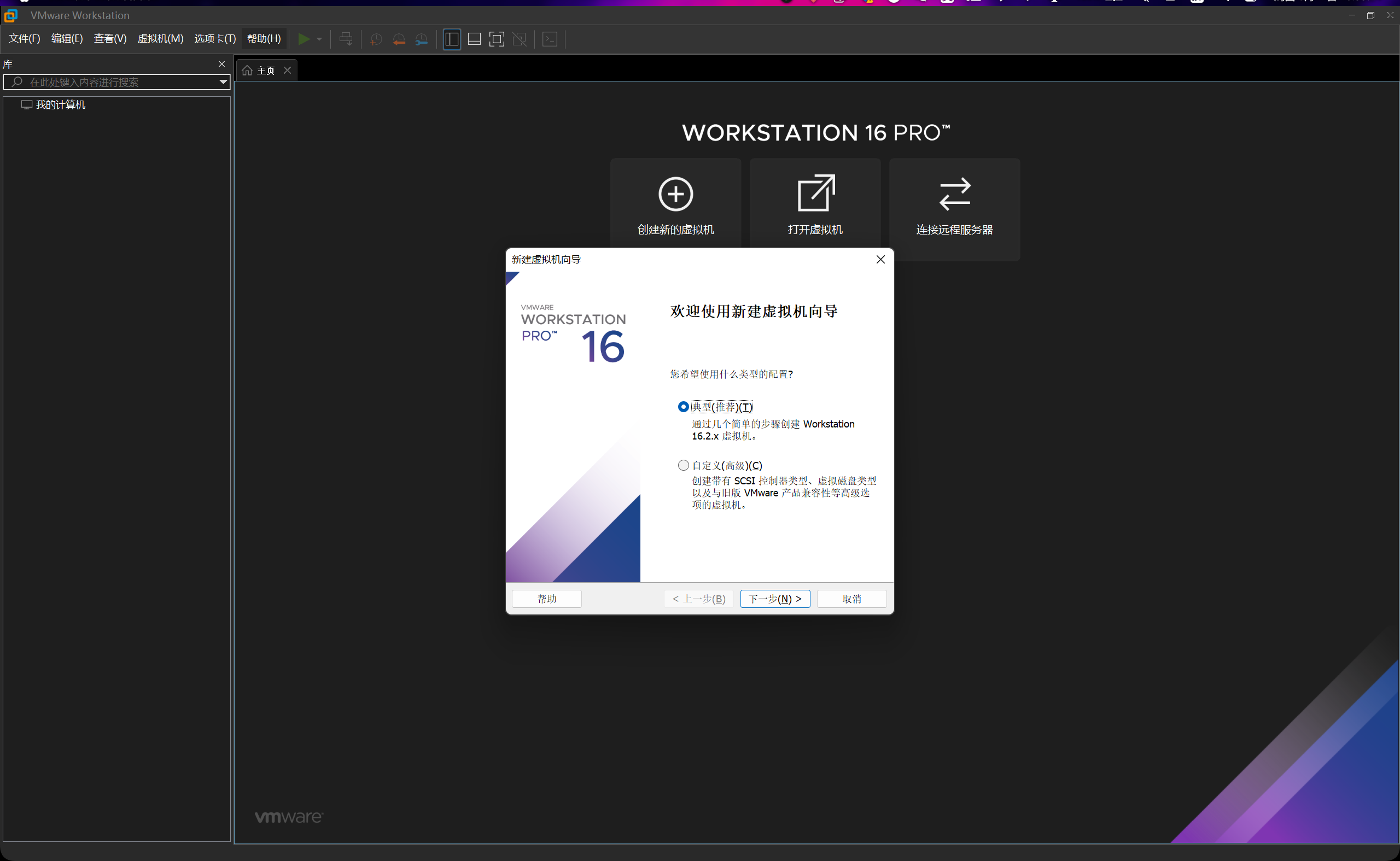
由于我以前下载过VMware,直接打开进入虚拟机的配置。直接选择典型创建,后面要改可以去设置里改。
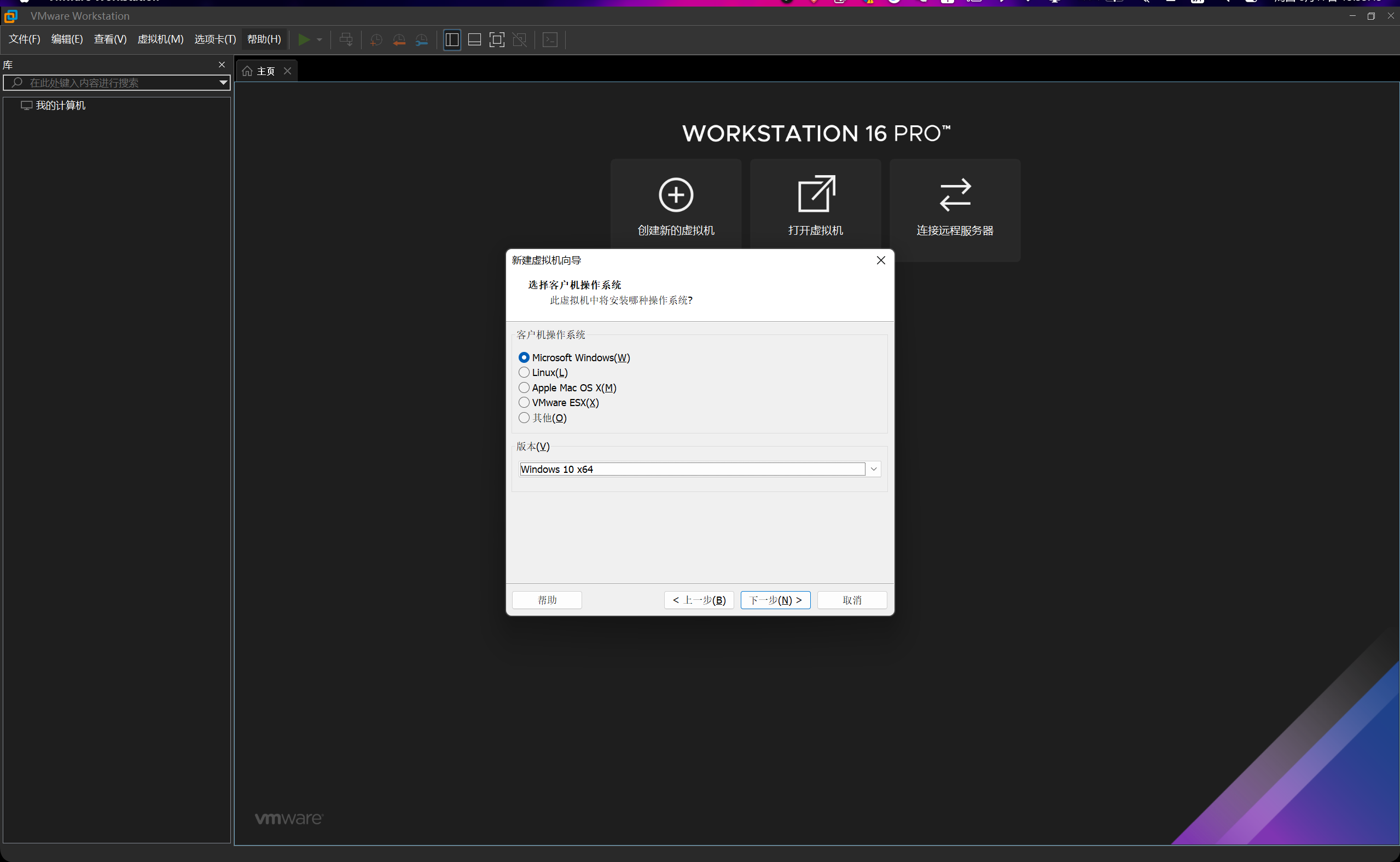
我们选择创建一台Windows 10 64位的虚拟机。
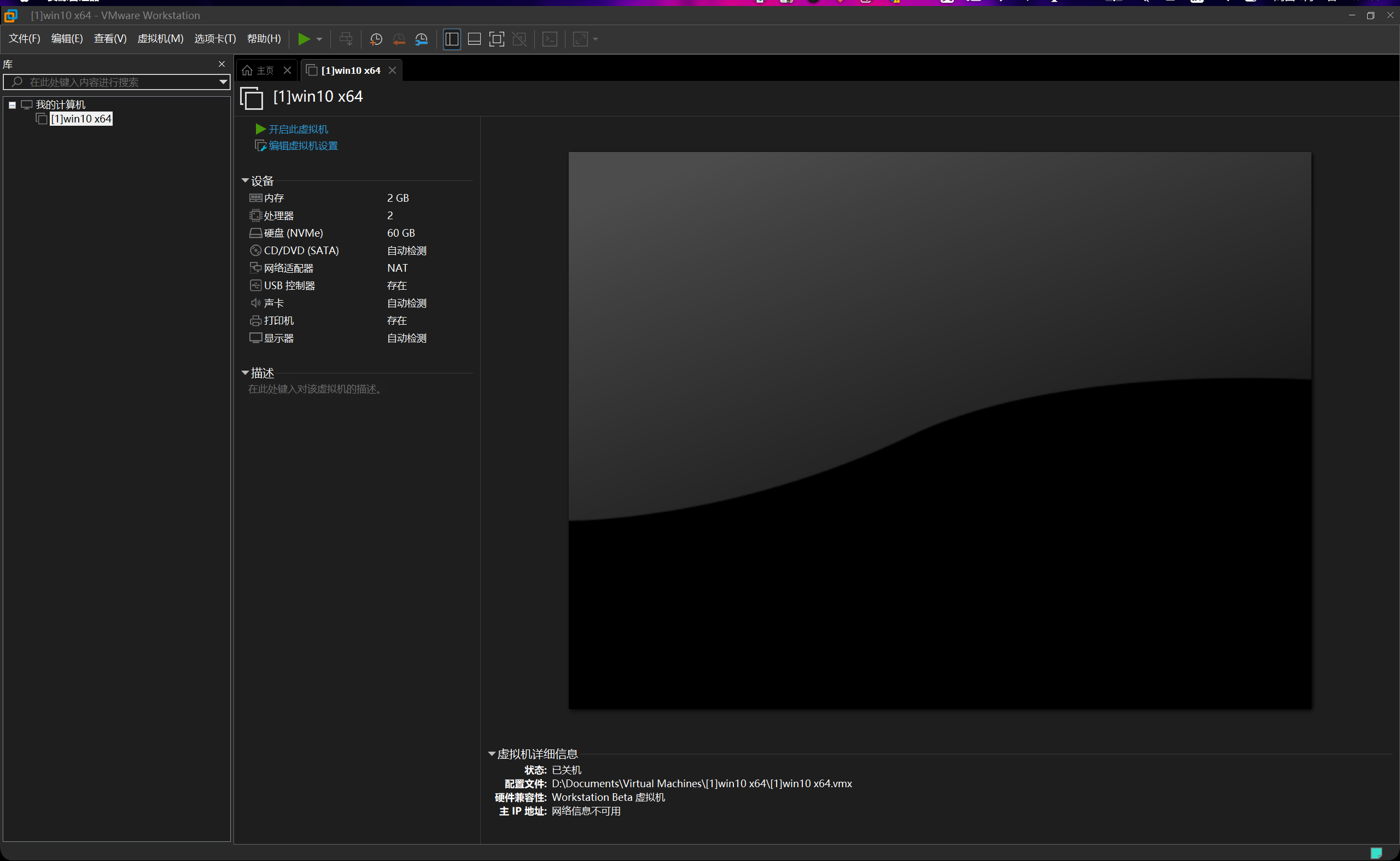
全部点完之后,虚拟机准备就绪,然后我们接下来准备好win10对应的iso镜像。
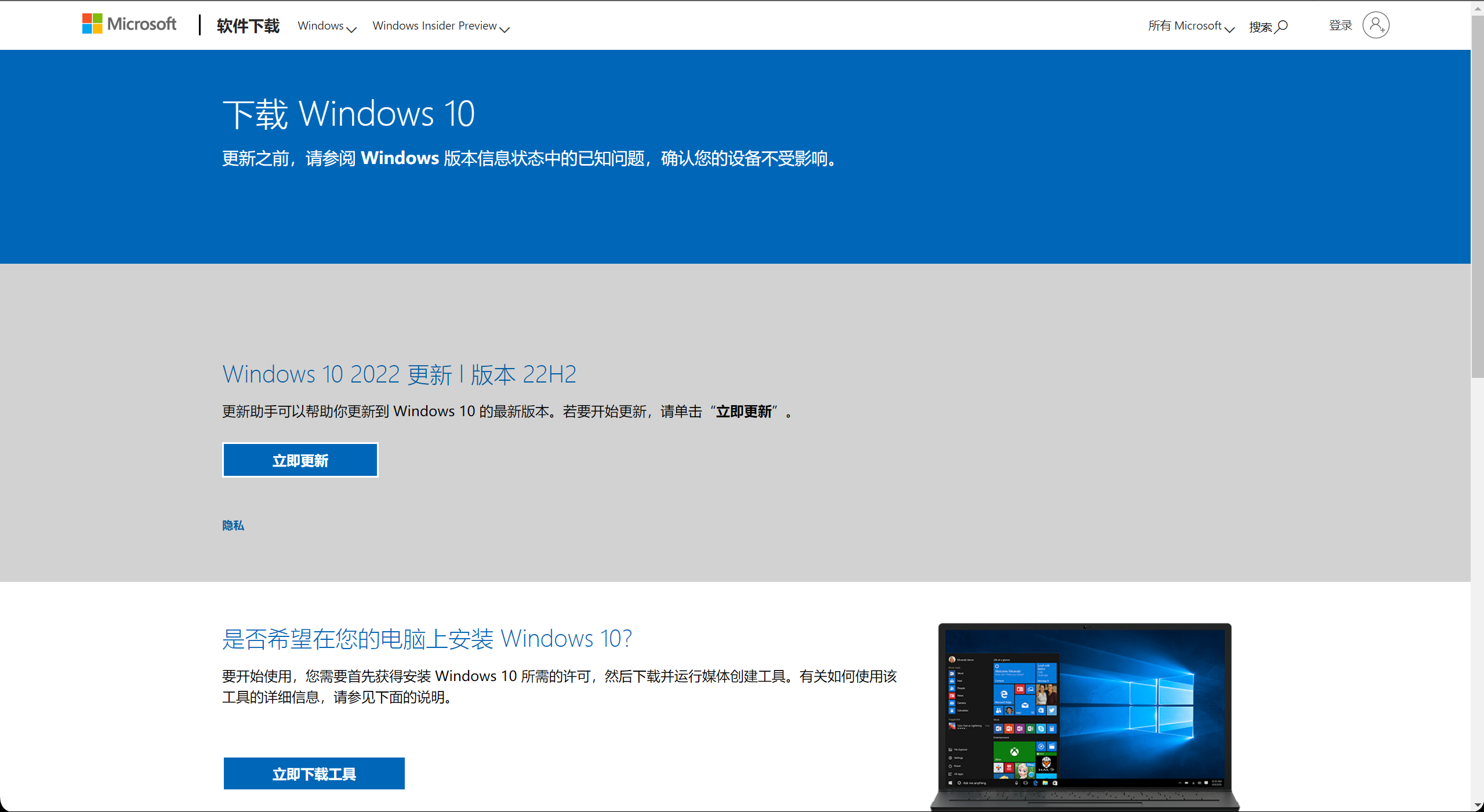
我们到微软的官网下载一个下载工具,最下面那个就是,然后下载完后,根据界面指令,安装好对应的iso。或者也可以上福州大学网信办官网下载对应的iso。
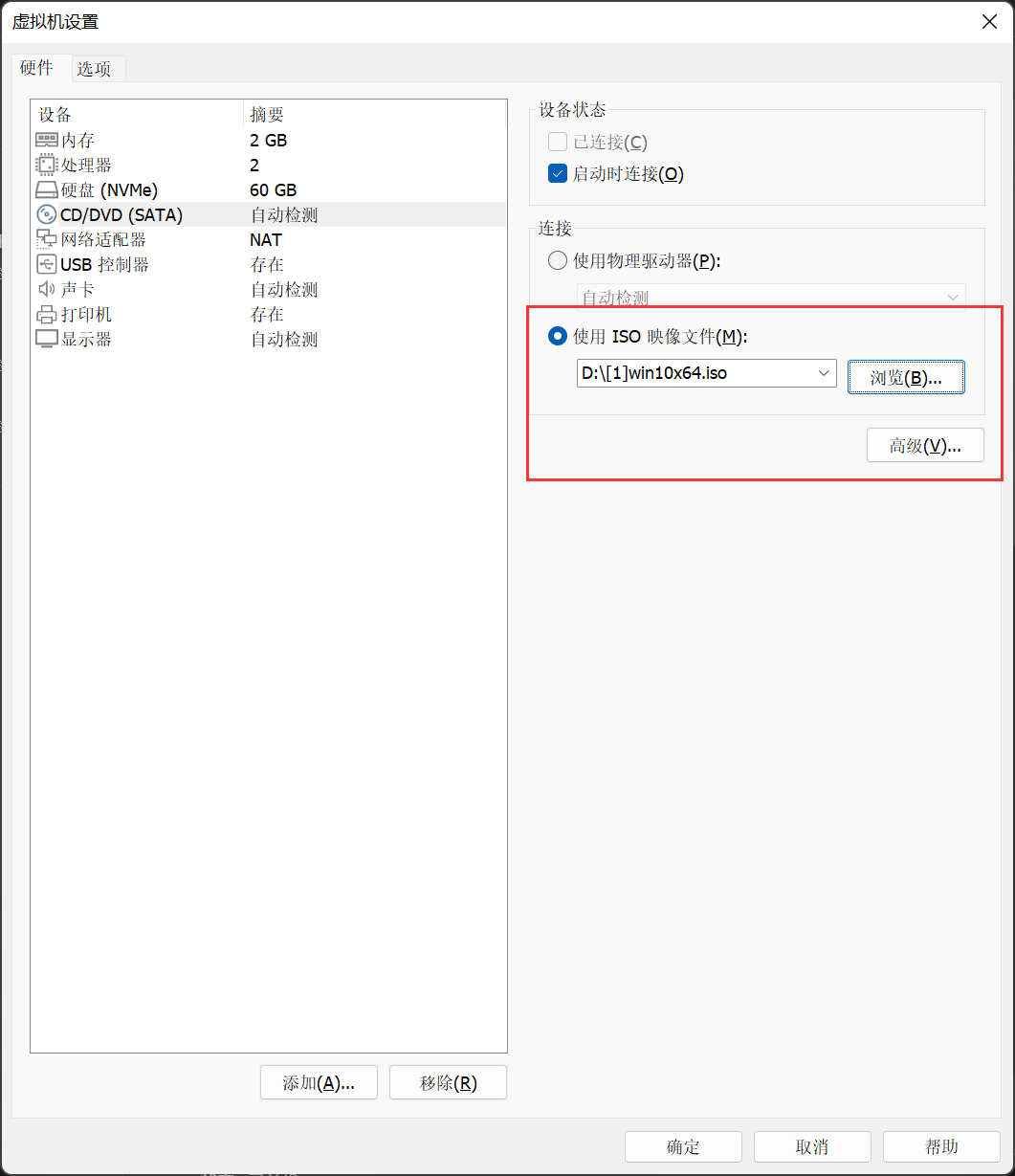
iso下载好后,直接打开虚拟机设置,然后切换到光驱的选项卡。选择我们刚才下载好的镜像,然后保存,启动虚拟机。
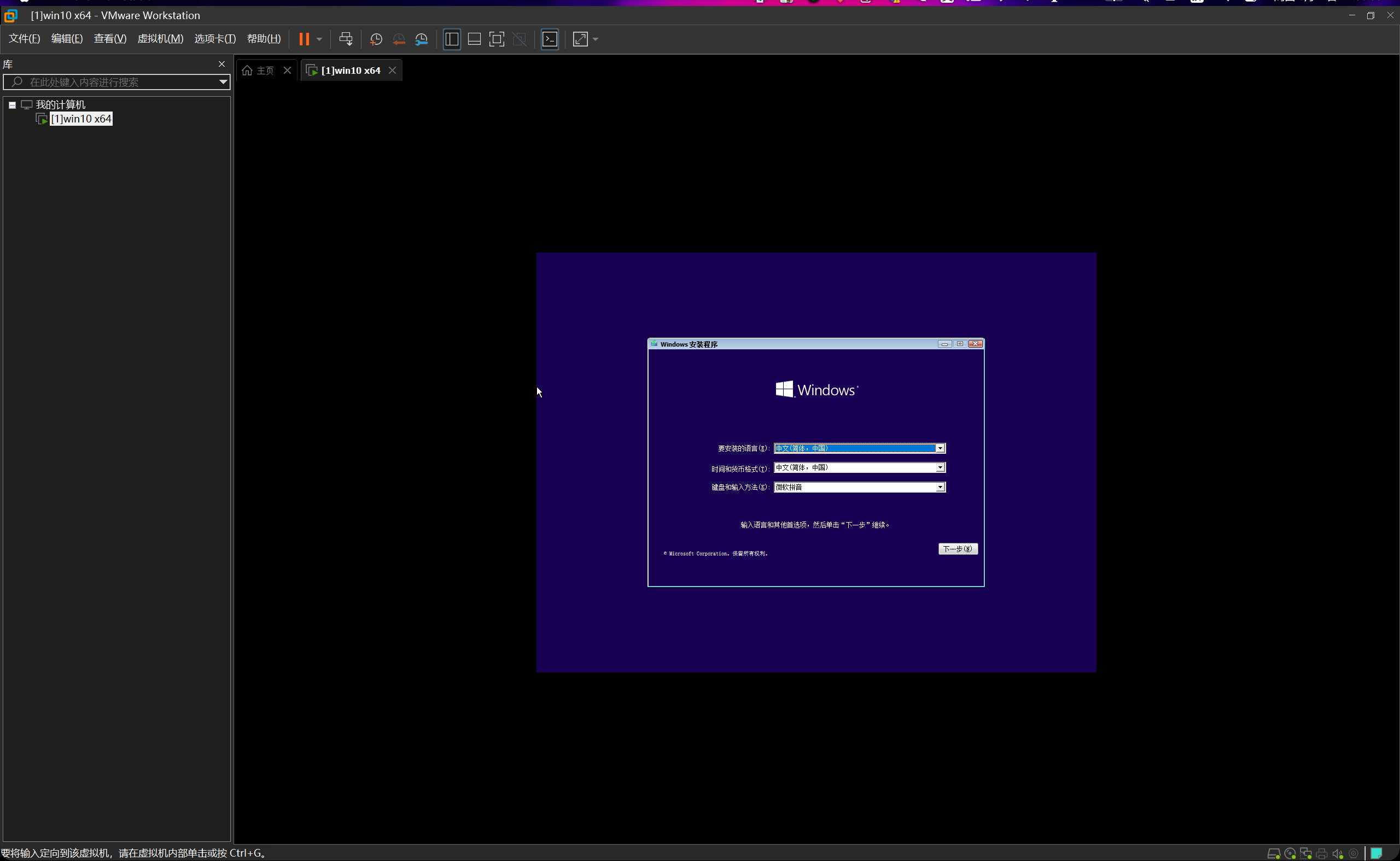
启动时可能会有一句提示说press any key来运行CD/DVD的,随便按个按键即可进入。
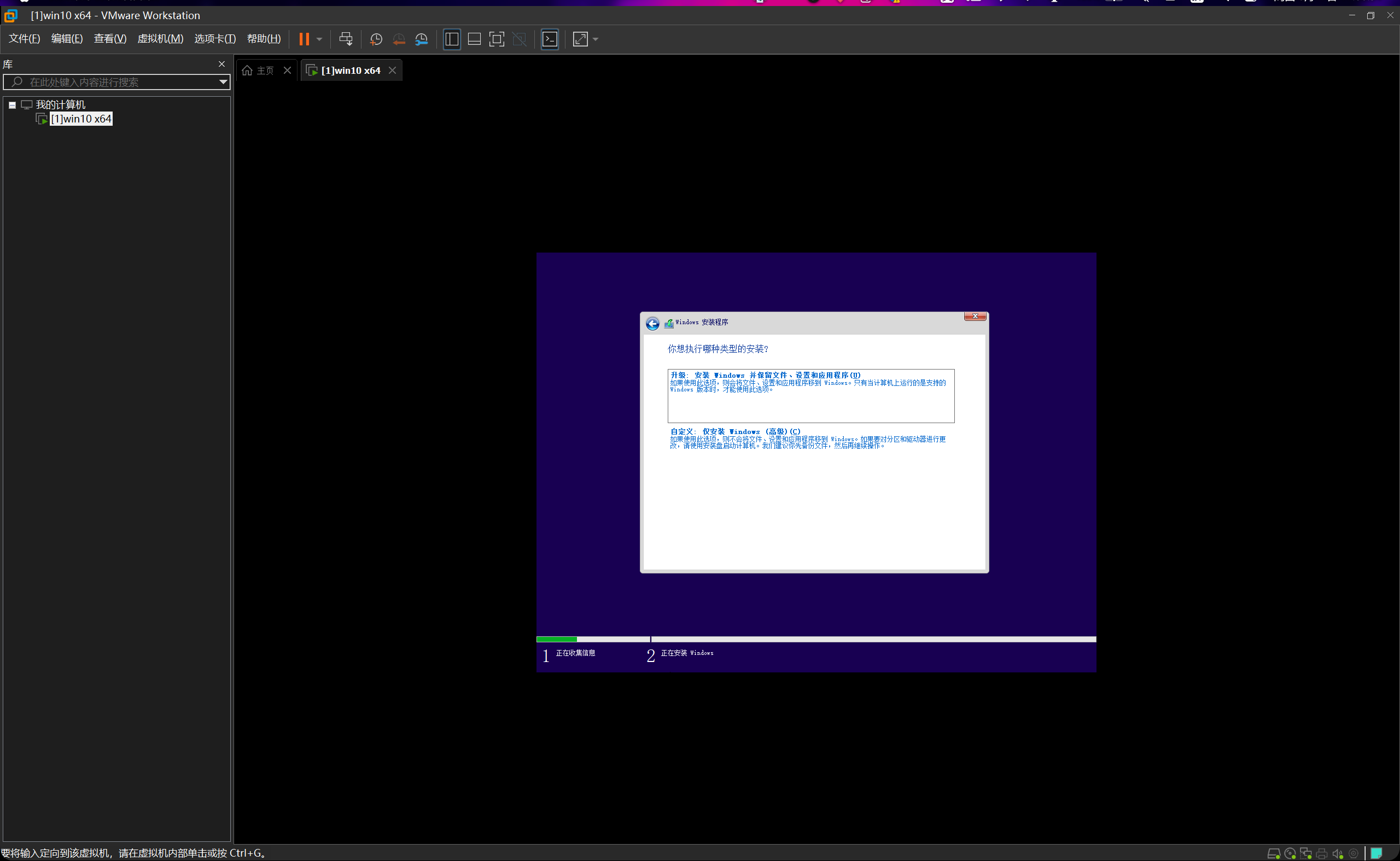
这个地方我们要选择自定义。
然后继续,选择这个磁盘。
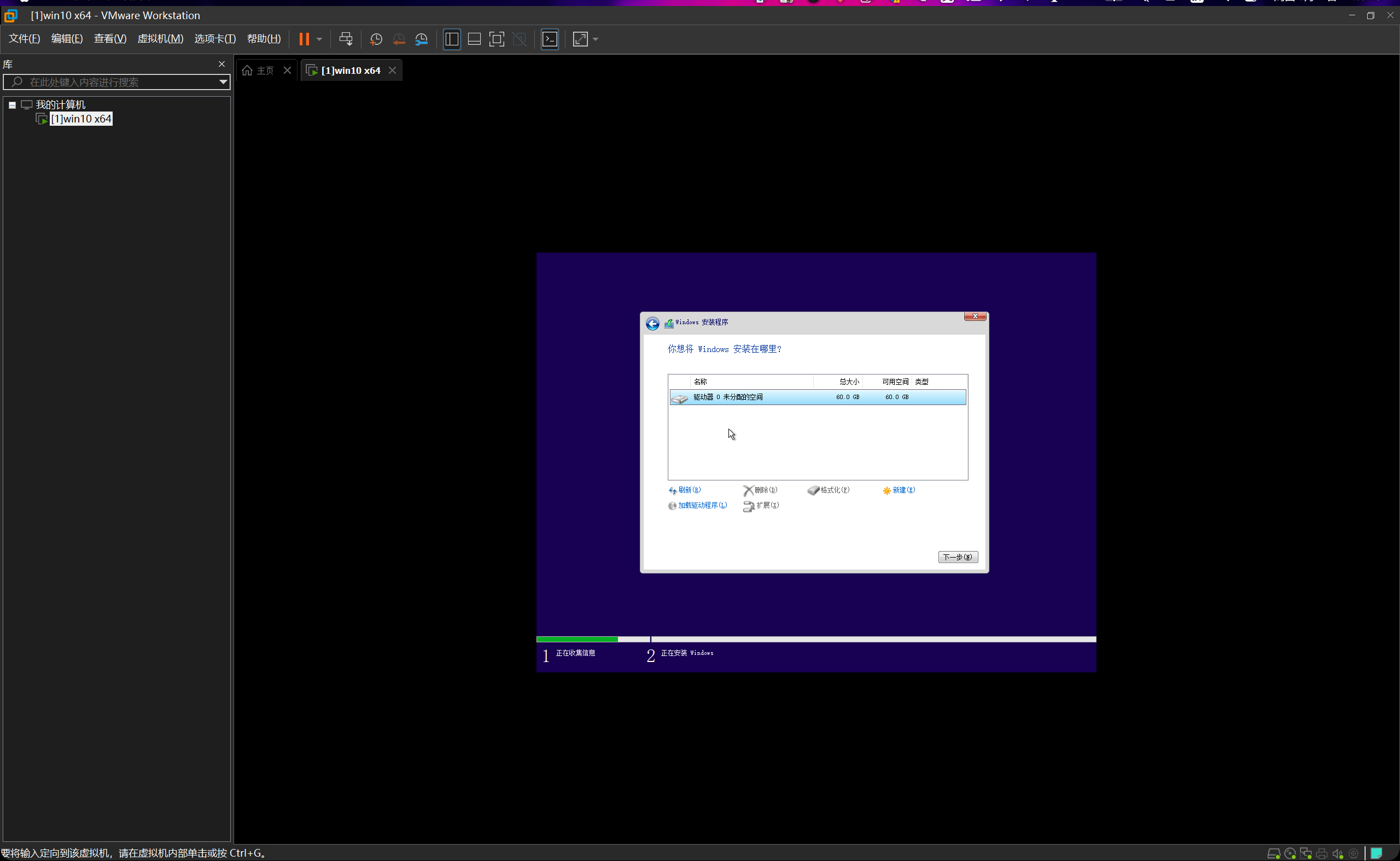
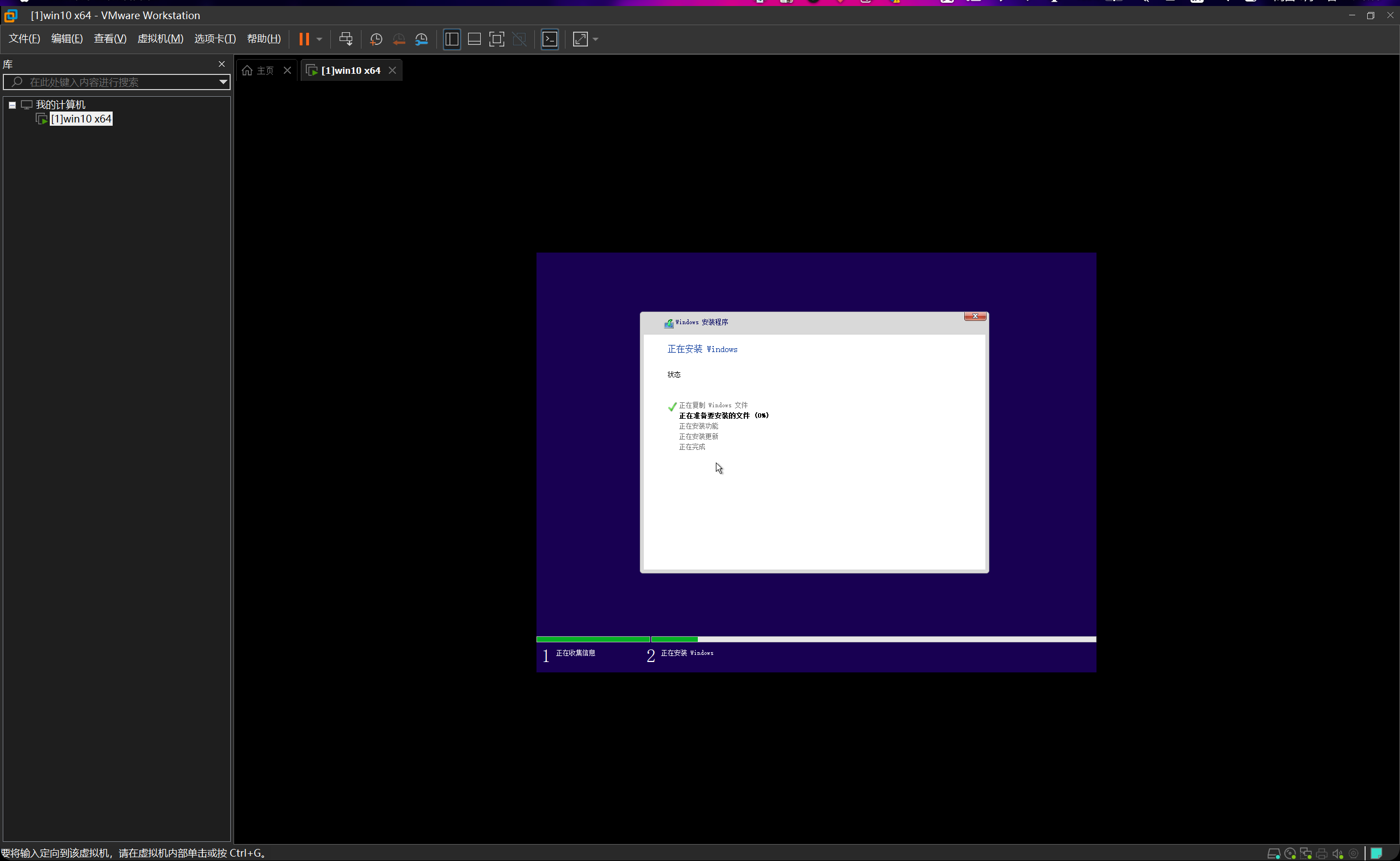
安装ing...
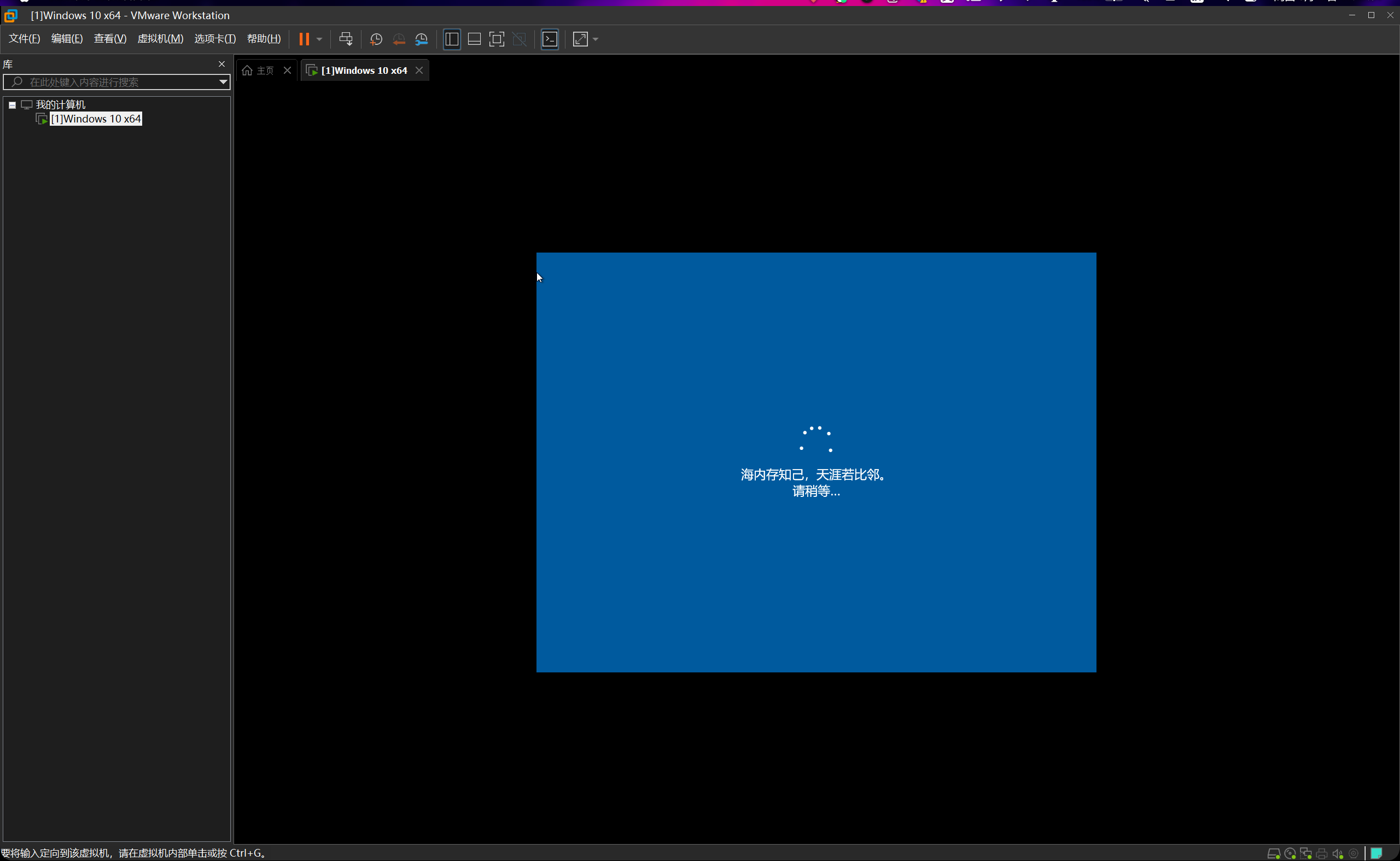
好了
安装成功,同理我们可以安装好另一台虚拟机。
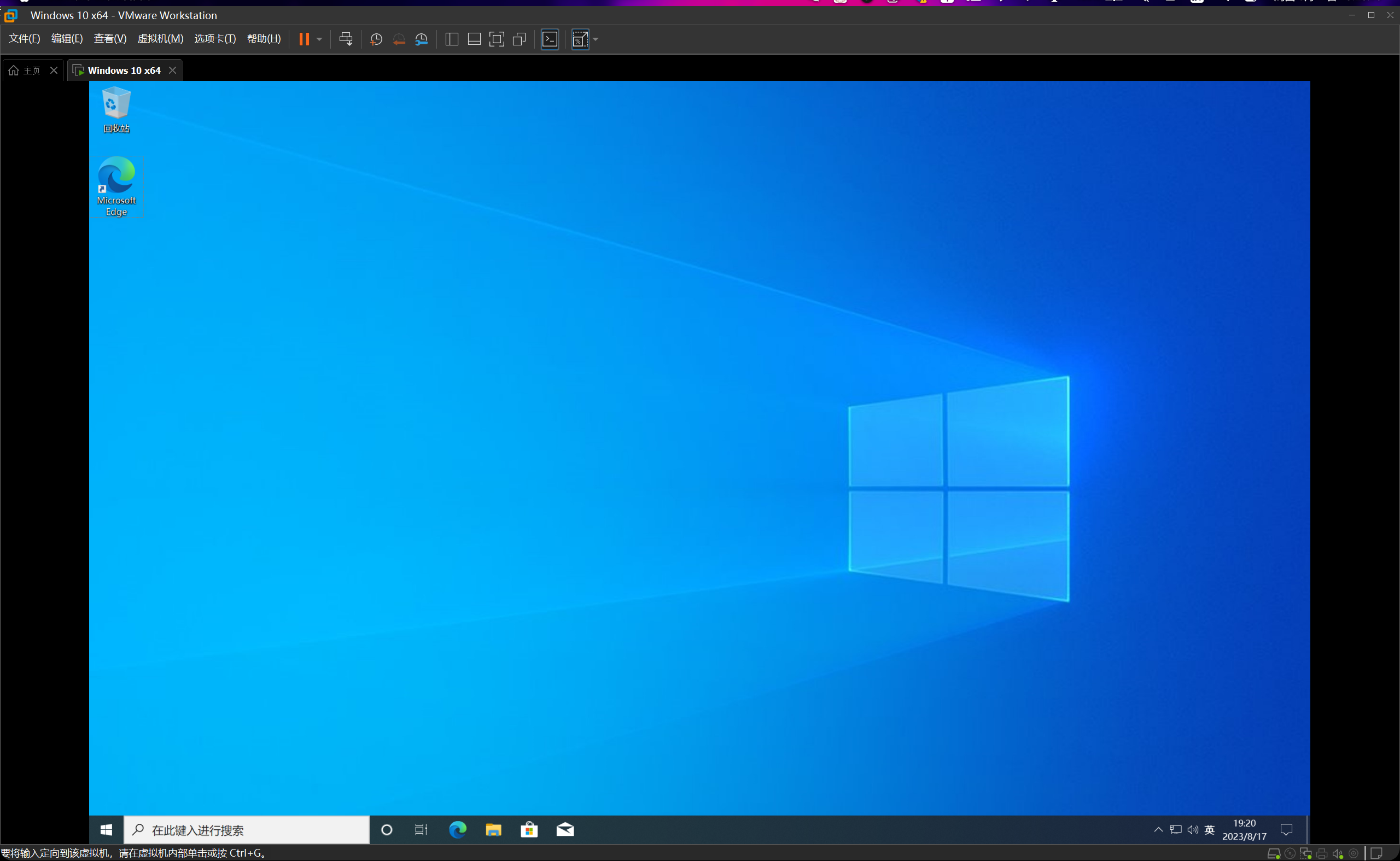
现在两台都已经安装完毕。均为Windows10 x64专业版,已激活。
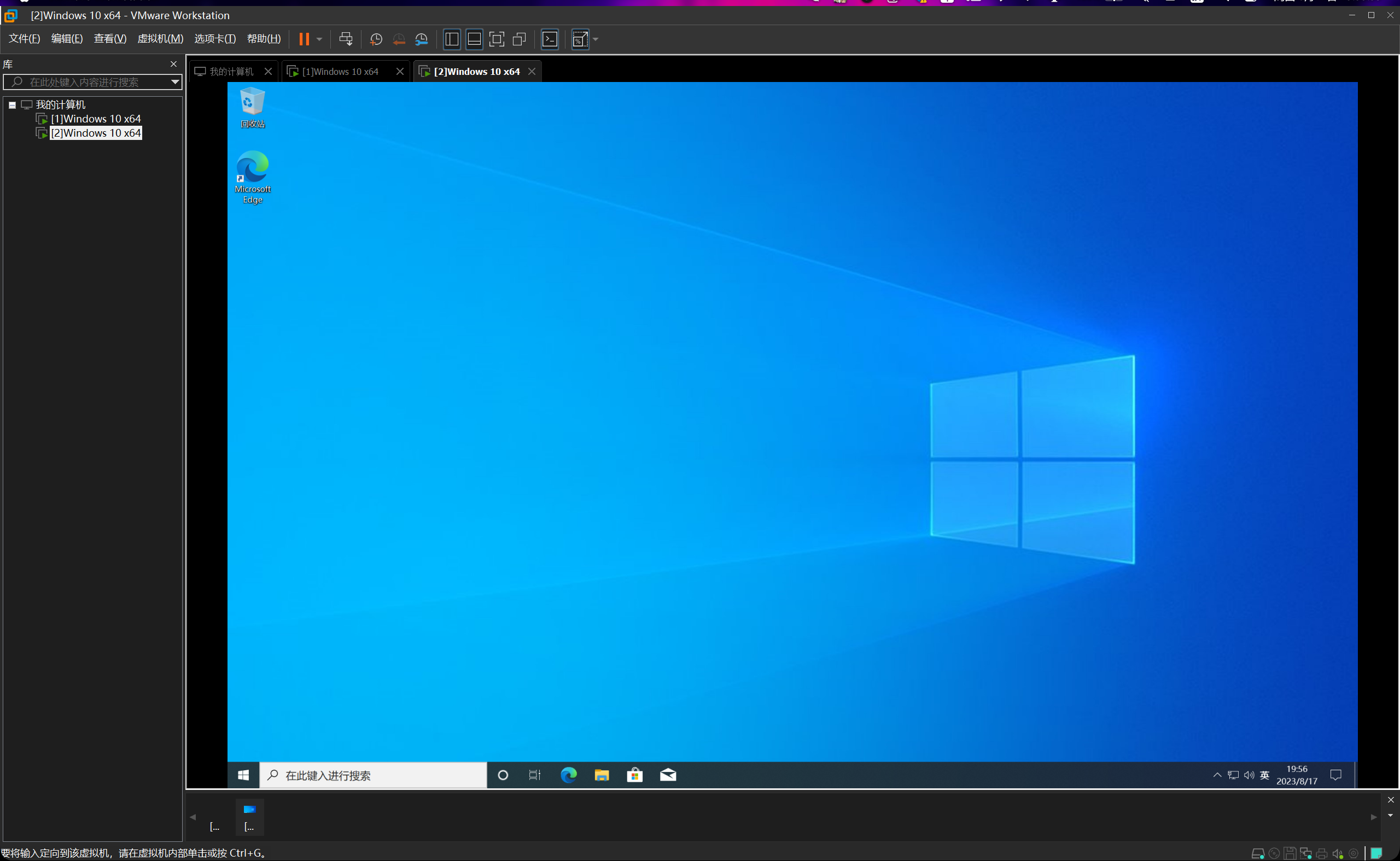
检验连通性(尝试ping通)
首先要把两台虚拟机的防火墙全部关掉,否则ping不通。
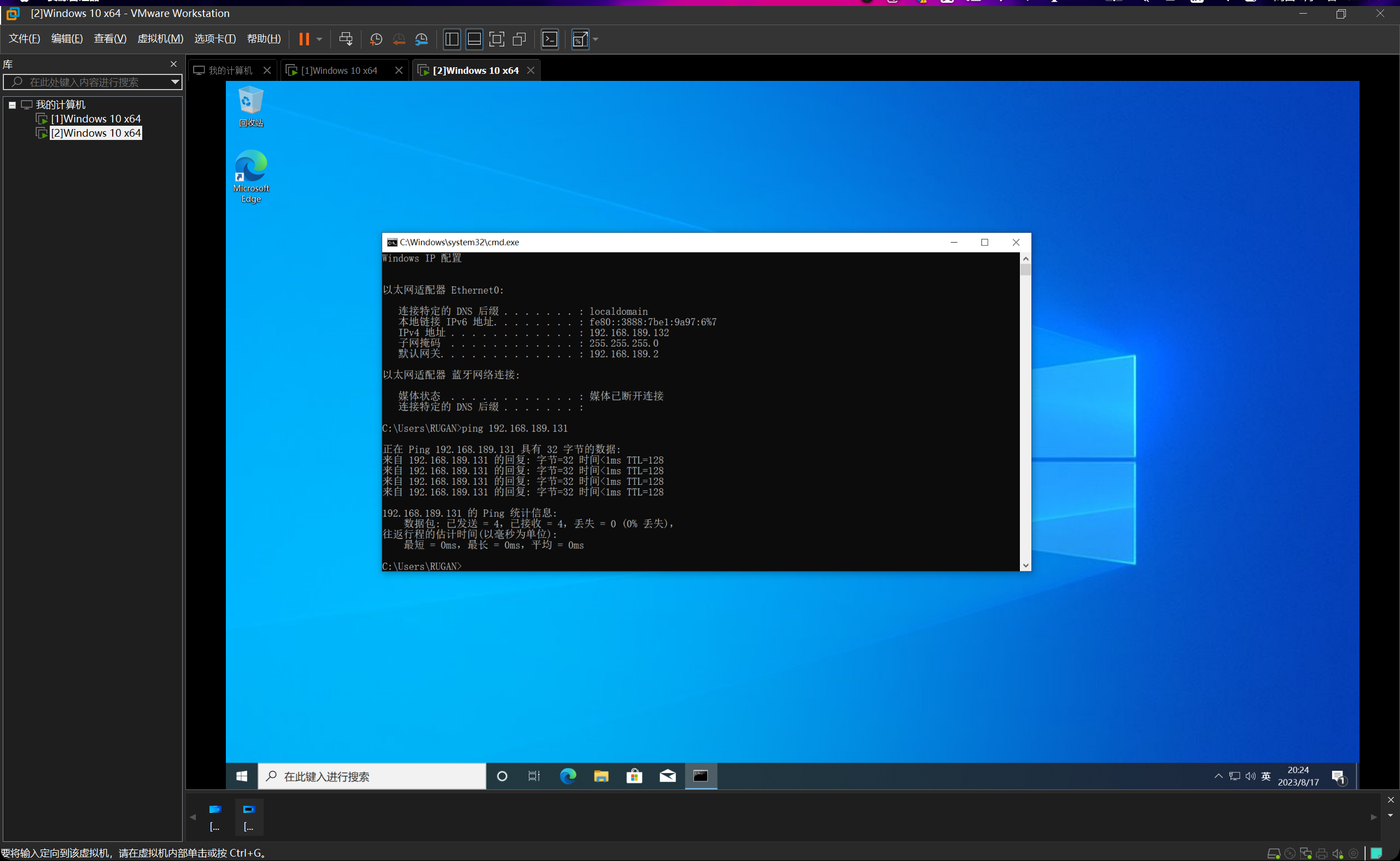
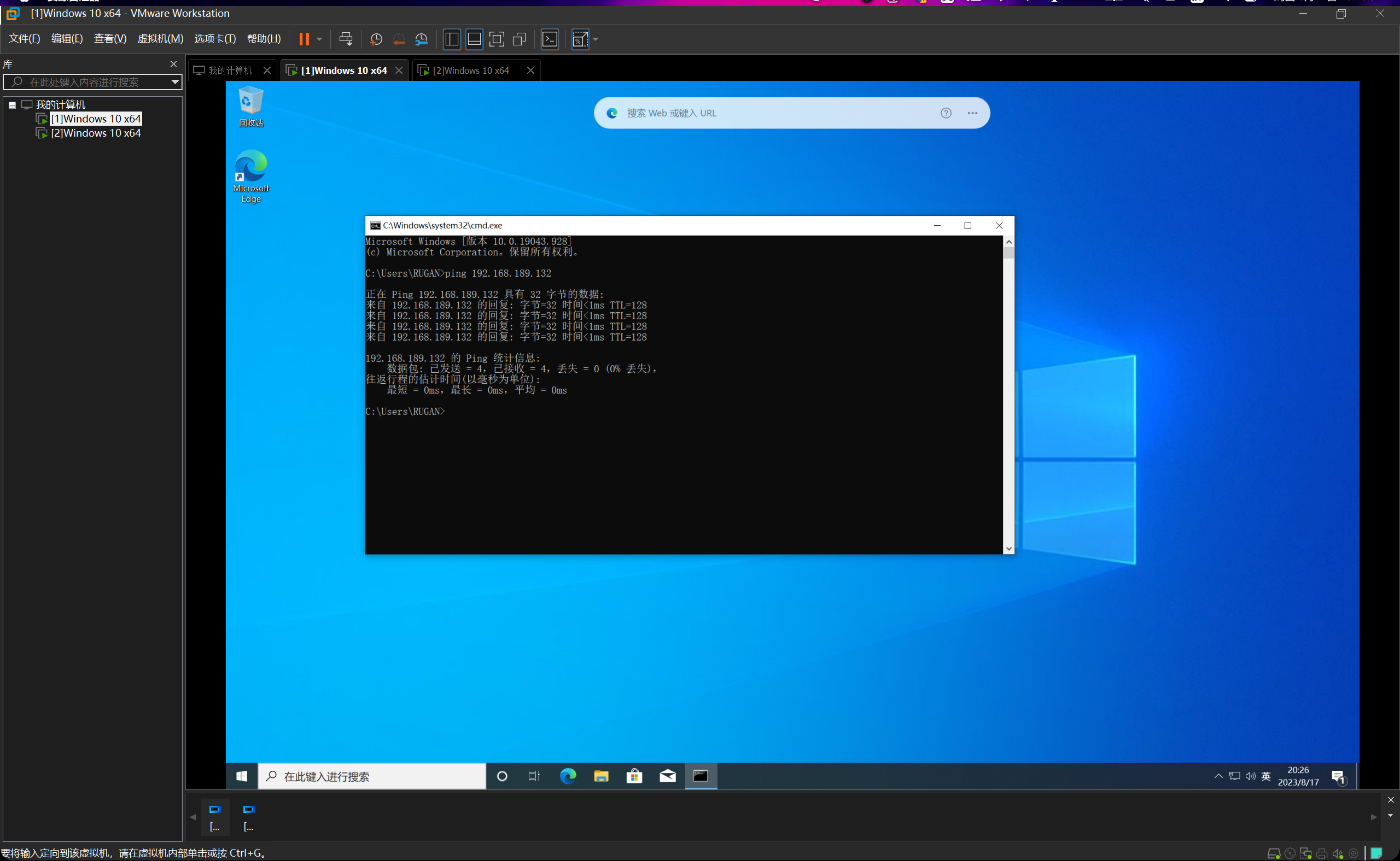
ok,两台均能互相ping通,连通性测试完毕。
安装相关环境
Python
直接到官网上下载即可。
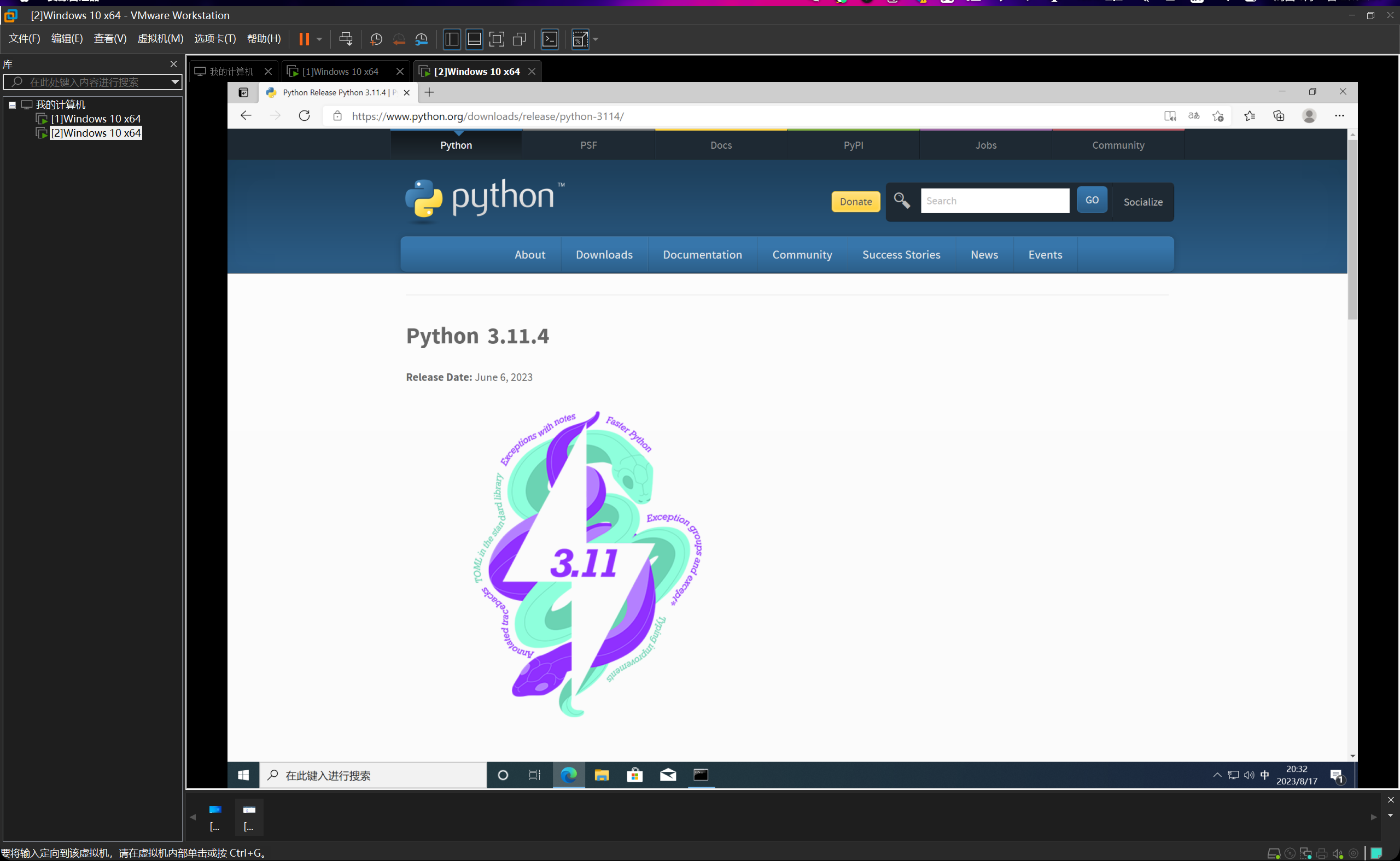
选择所推荐的这个安装包。
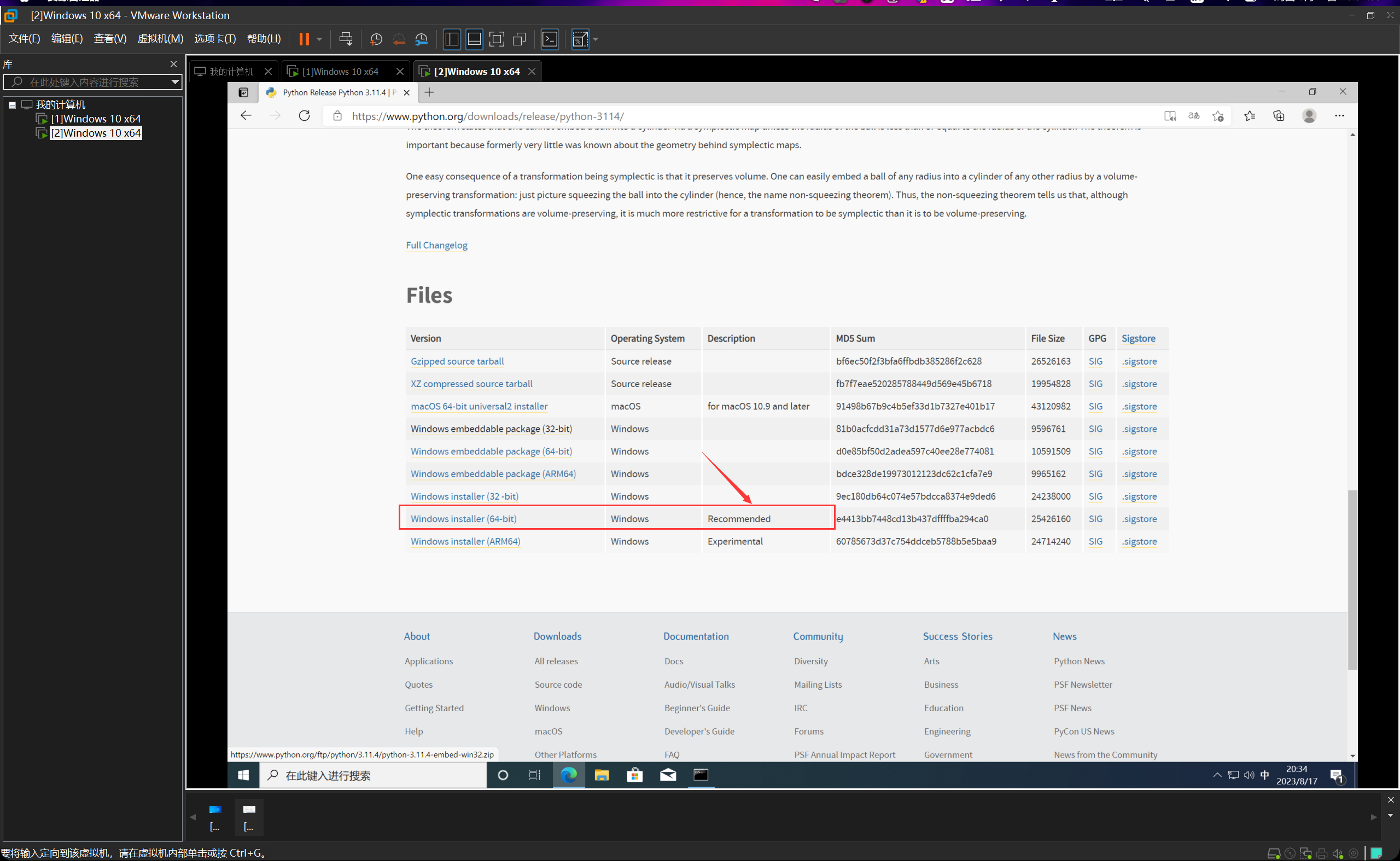
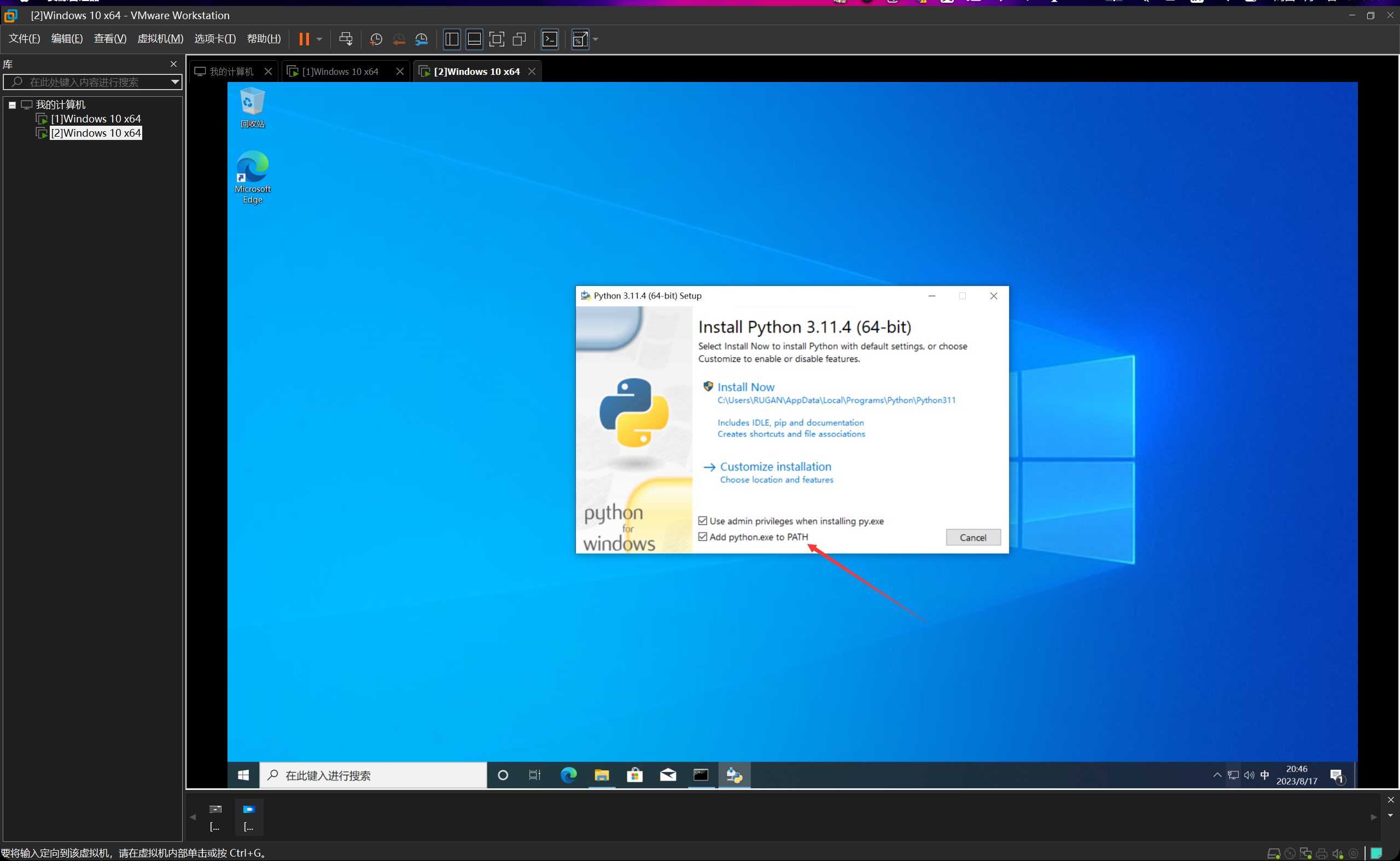
下载安装即可。
记得添加到环境变量当中去,这样比较省事,后续就不需要自己再去搞了。
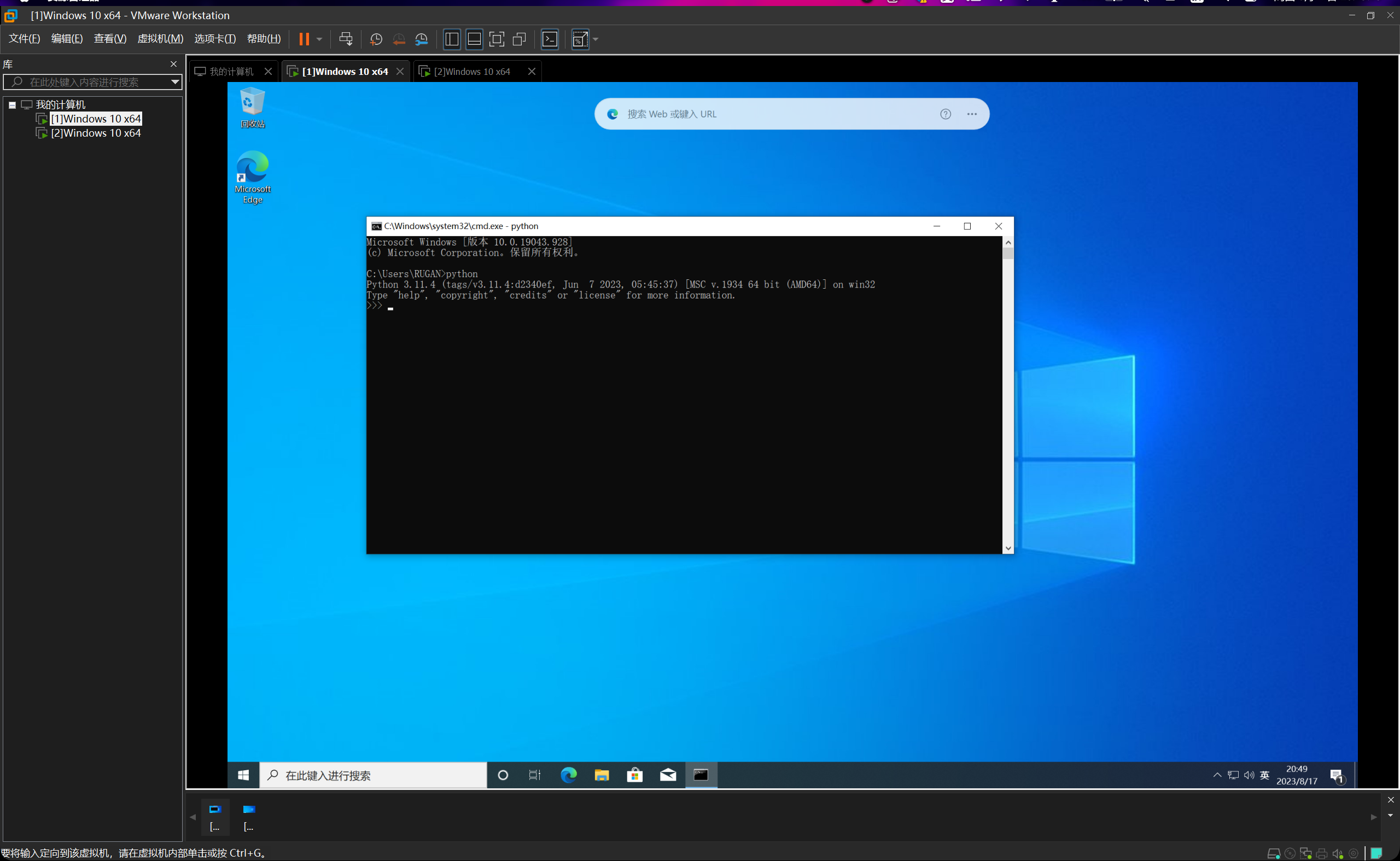
安装完成后,打开cmd,然后输入python并回车,如图所示,说明安装成功。
scapy
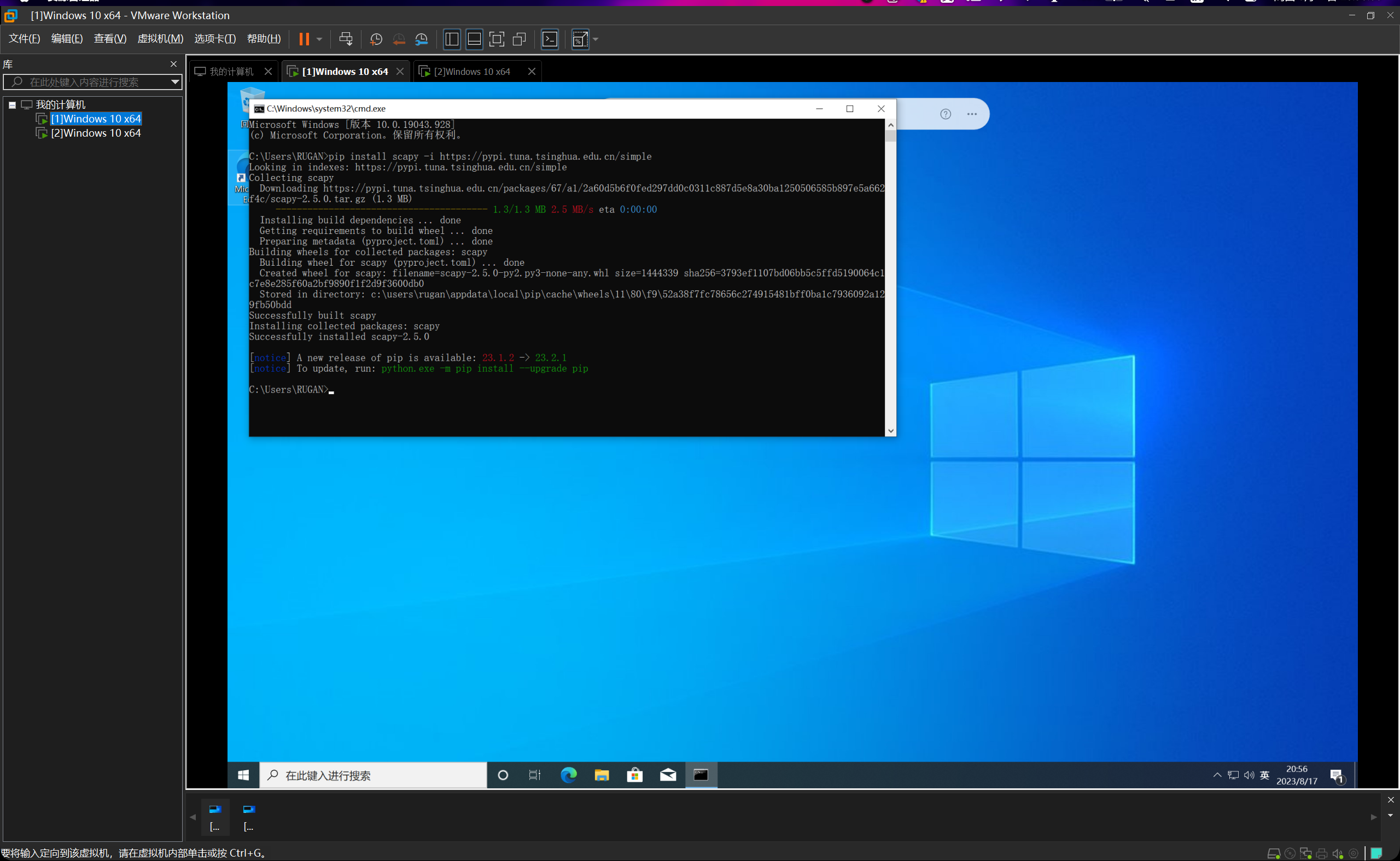
直接利用python的包管理工具下载即可,在cmd中输入指令pip install scapy回车即可开始安装。
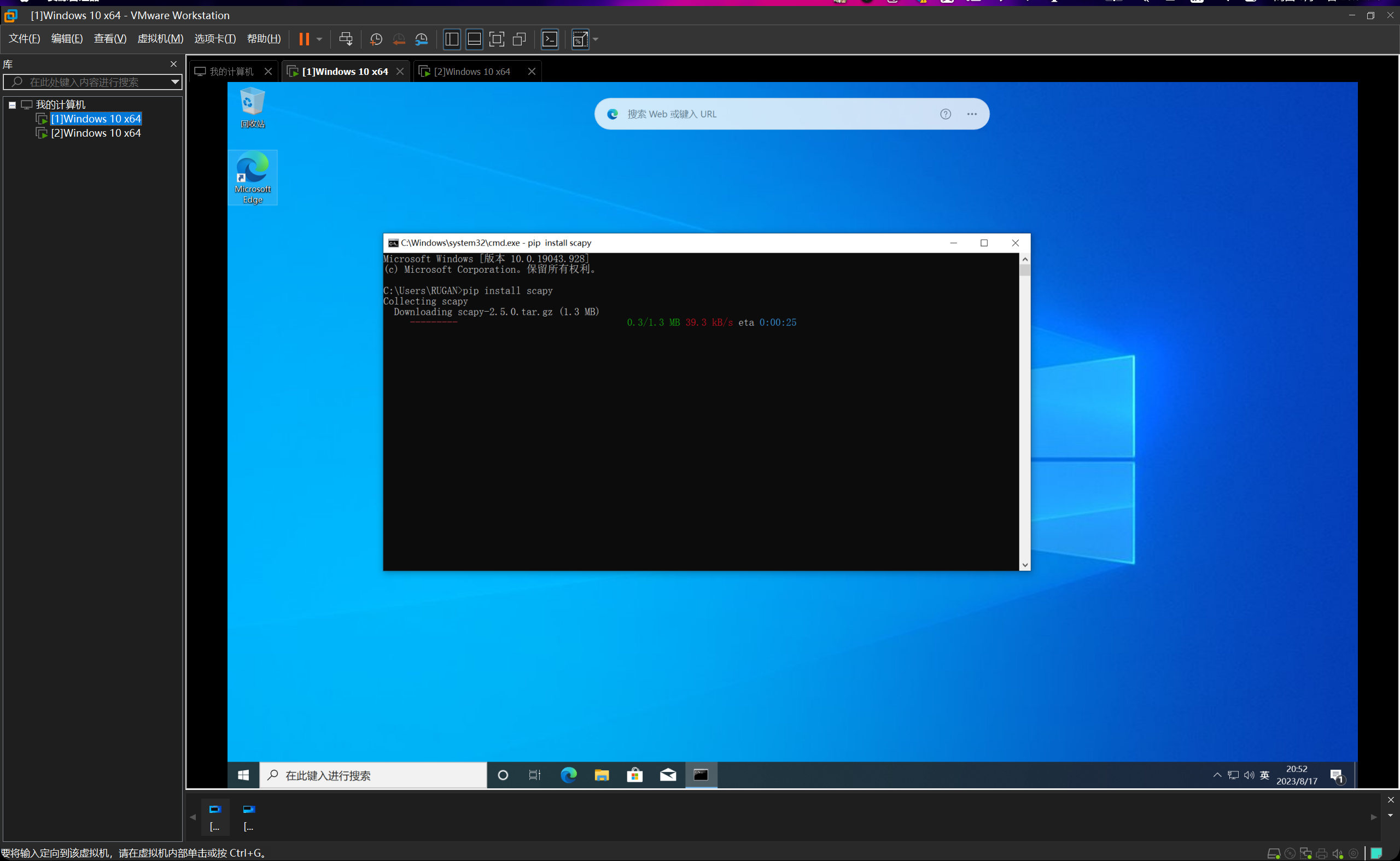
但是发现速度太慢了,直接用清华大学的镜像源下载吧。pip install scapy -i https://pypi.tuna.tsinghua.edu.cn/simple
三秒钟就安装好了。