测试自动化学习--jmeter使用(一)
一、启动jmeter
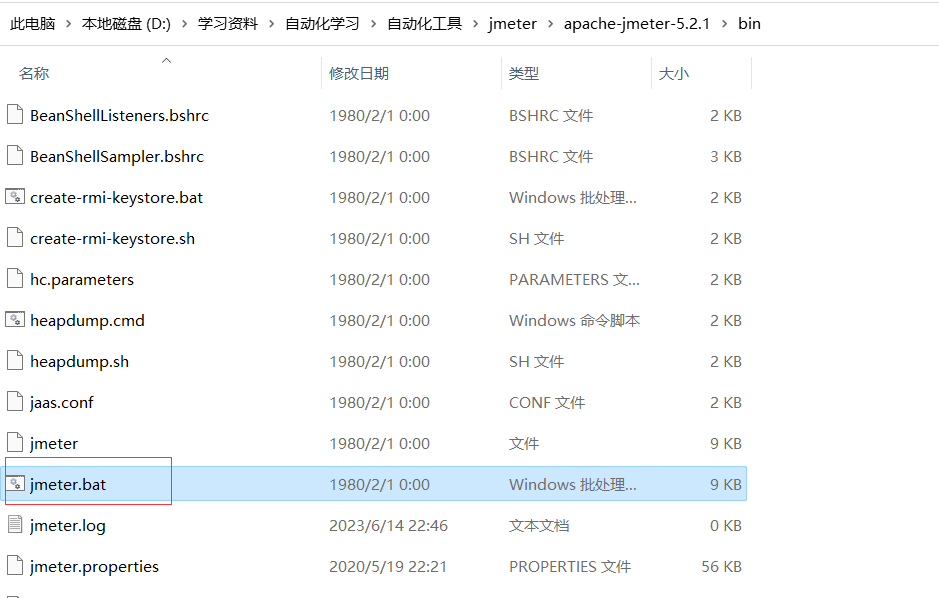
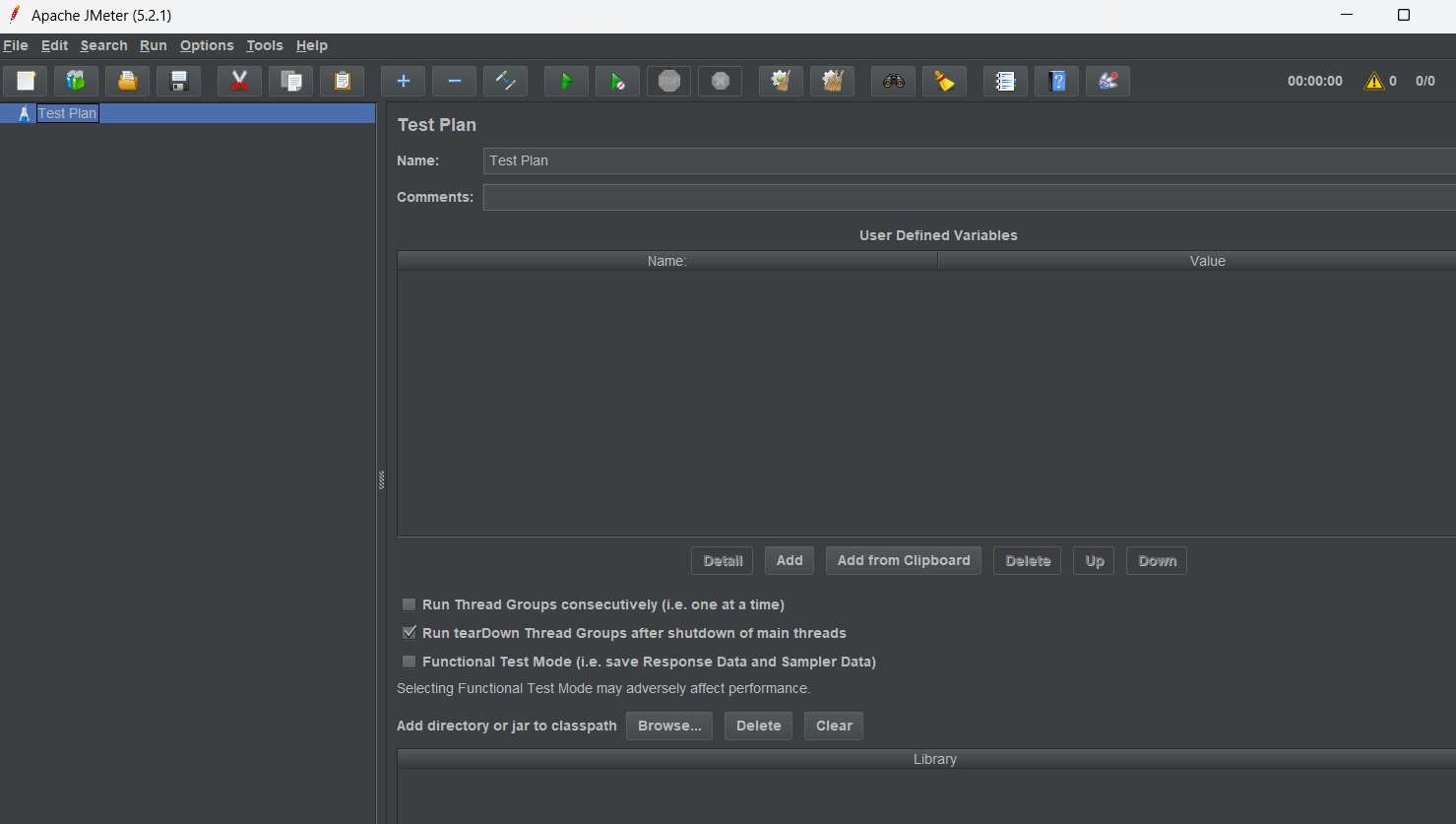
1、下载jmeter工具后,打开 apache-jmeter-5.2.1\bin 文件夹,双击jmeter.bat文件打开,启动jmeter
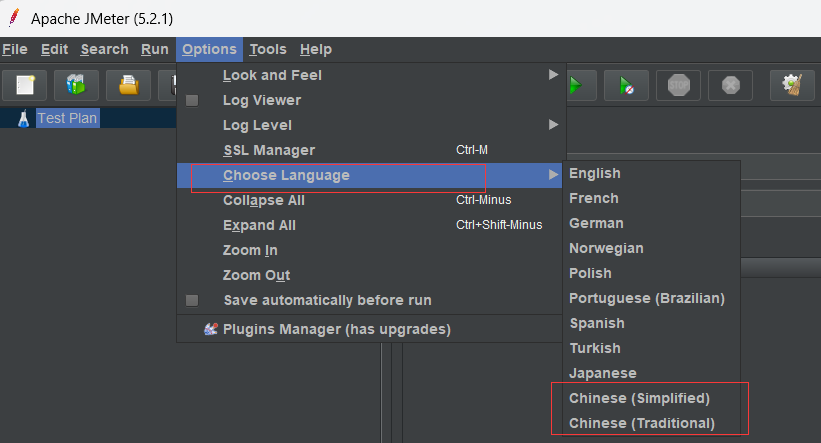
2、可以在options---choose language,选择自己的软件语言,方便后续查看
二、创建http请求测试
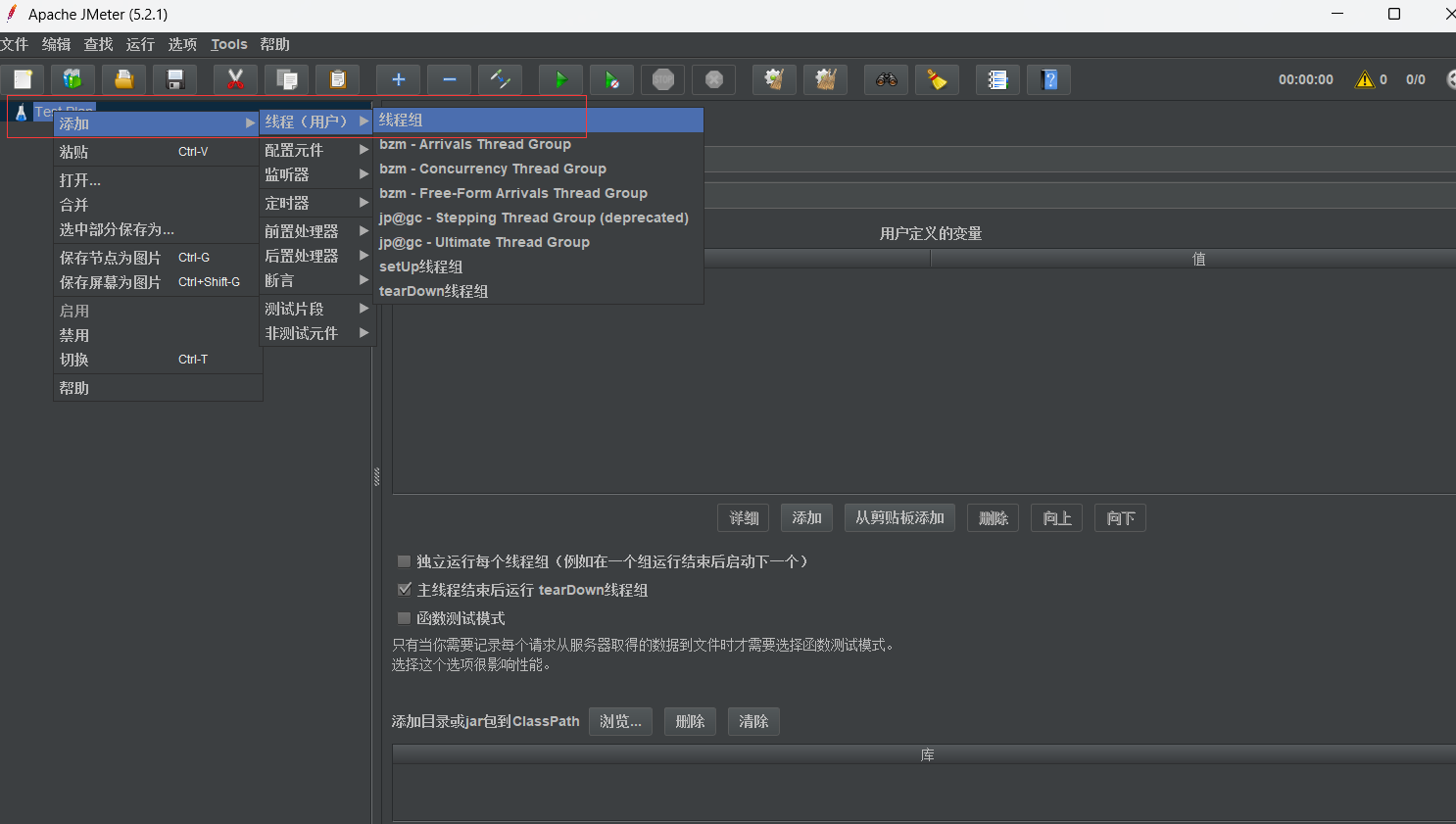
1、在已有的测试计划,右键点击添加--线程(用户)--线程组,创建线程组成功
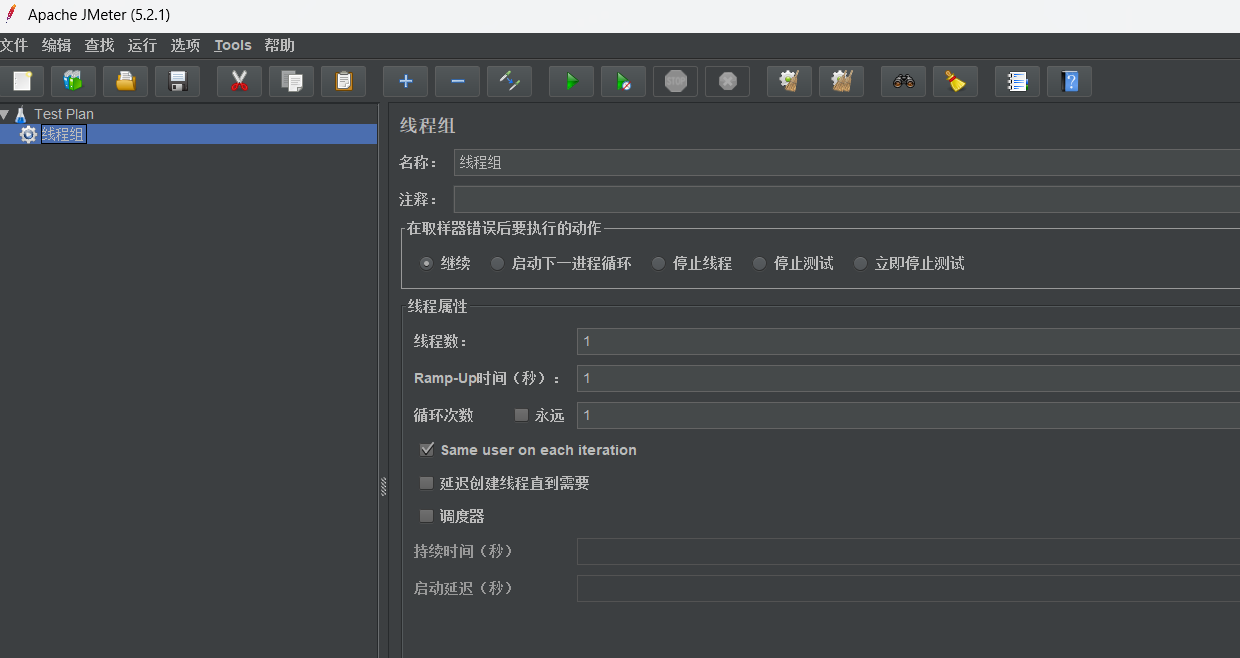
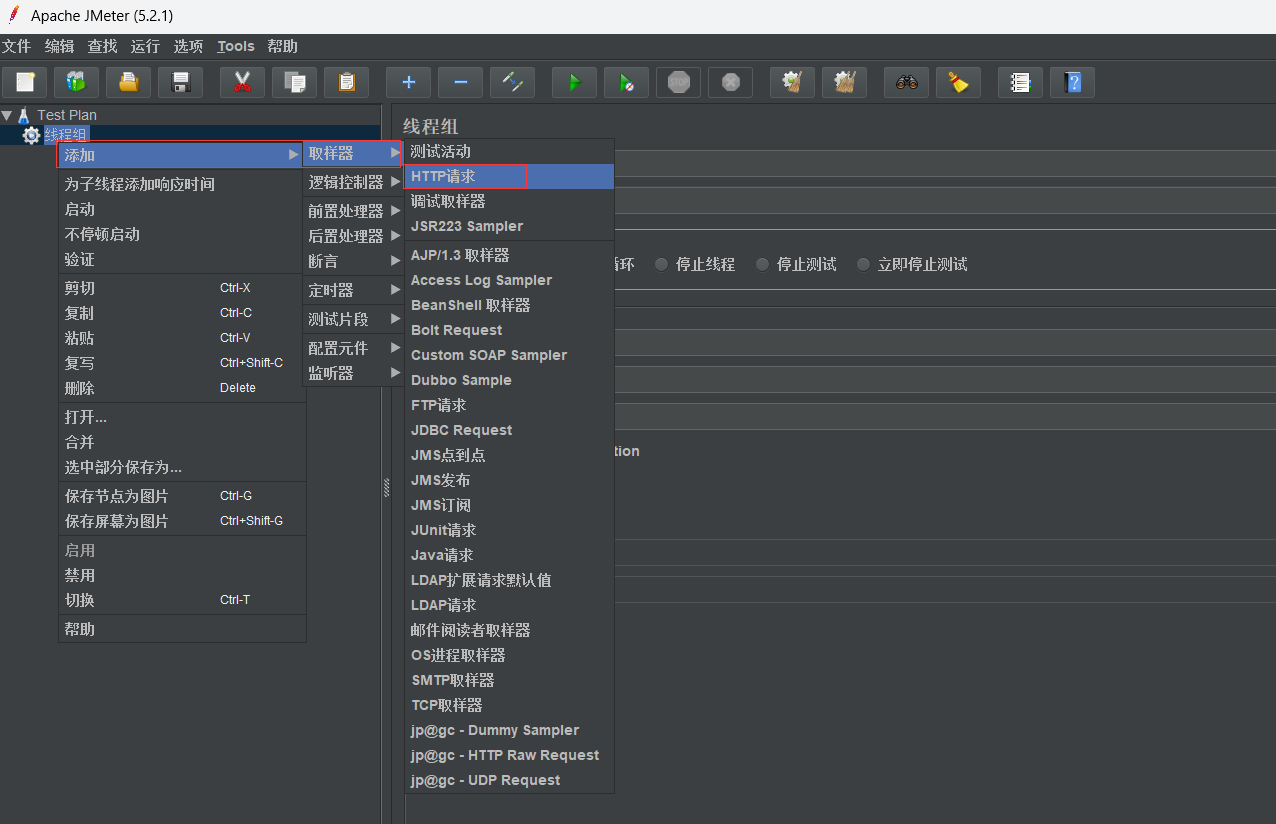
2、在线程组右键添加--取样器--http请求,创建http请求成功
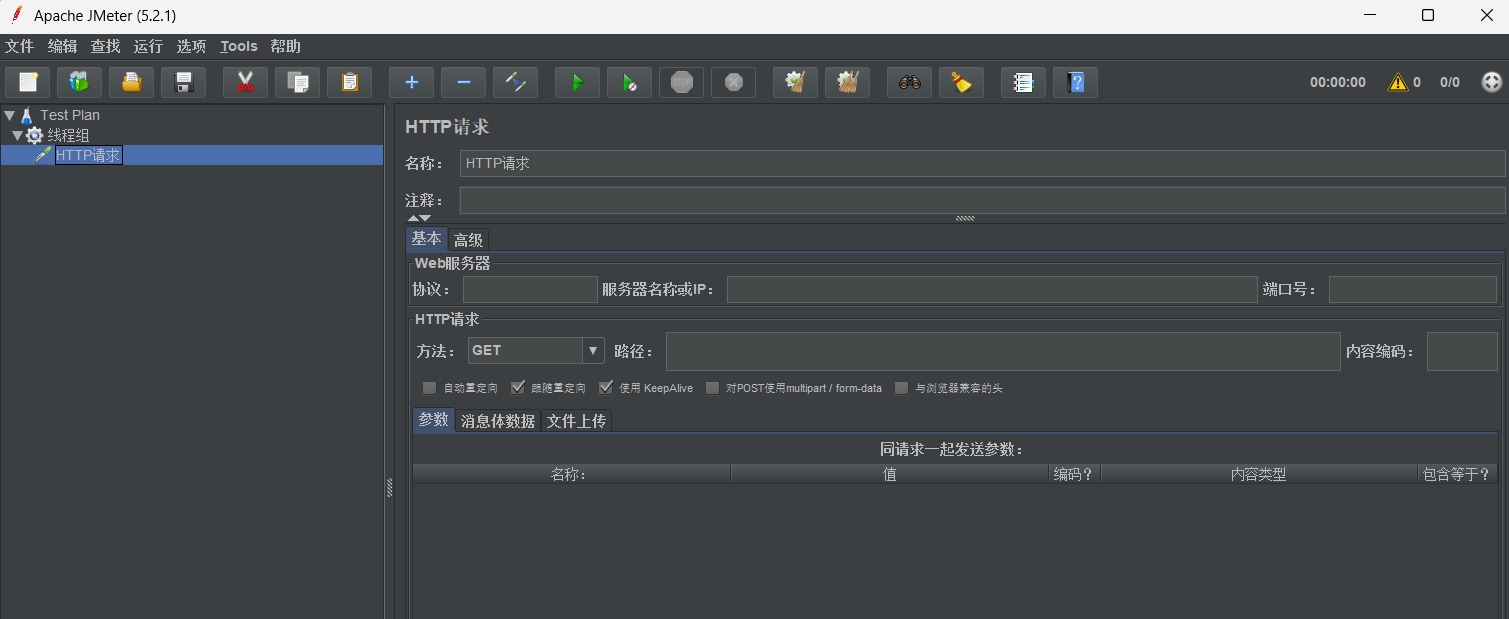
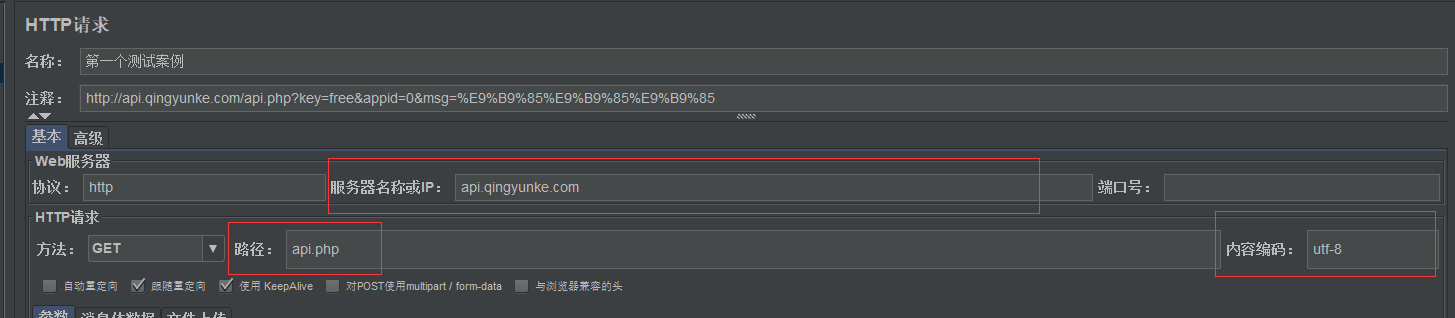
3、在http请求面板,以 http://api.qingyunke.com/api.php?key=free&appid=0&msg=%E9%B9%85%E9%B9%85%E9%B9%85 请求为例
- 服务器名称或IP:在http之后的链接地址 api.qingyunke.com
- 路径:IP地址之后的链接,也可以取问号之前的即可,如api.php
- 端口号:默认不填,使用的是8080
- 方法:根据请求的方法,一般是get或post
- 内容编码:要填UTF-8
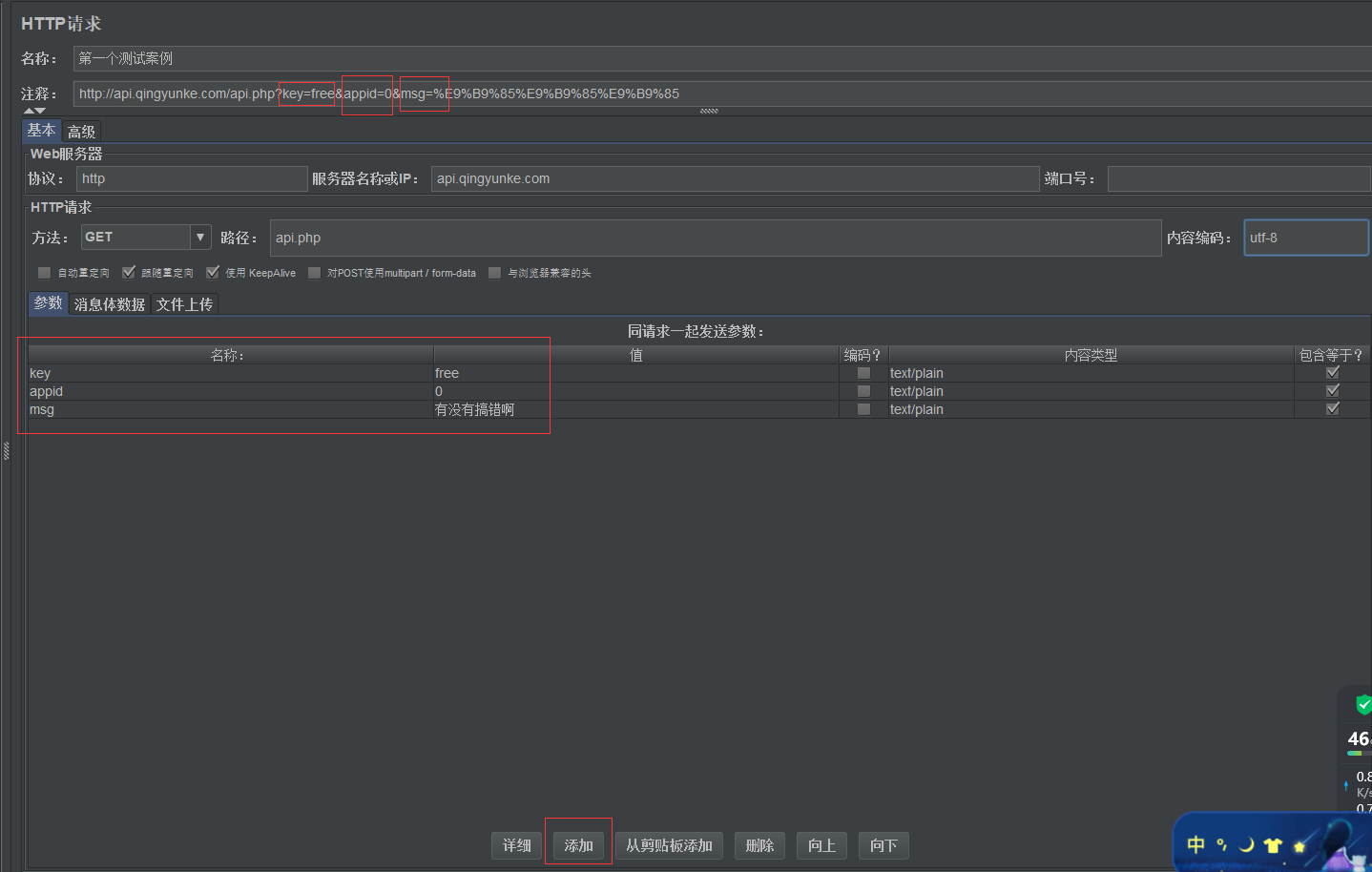
4、在参数面板选择添加参数,参考请求链接里会有相应的参数和值
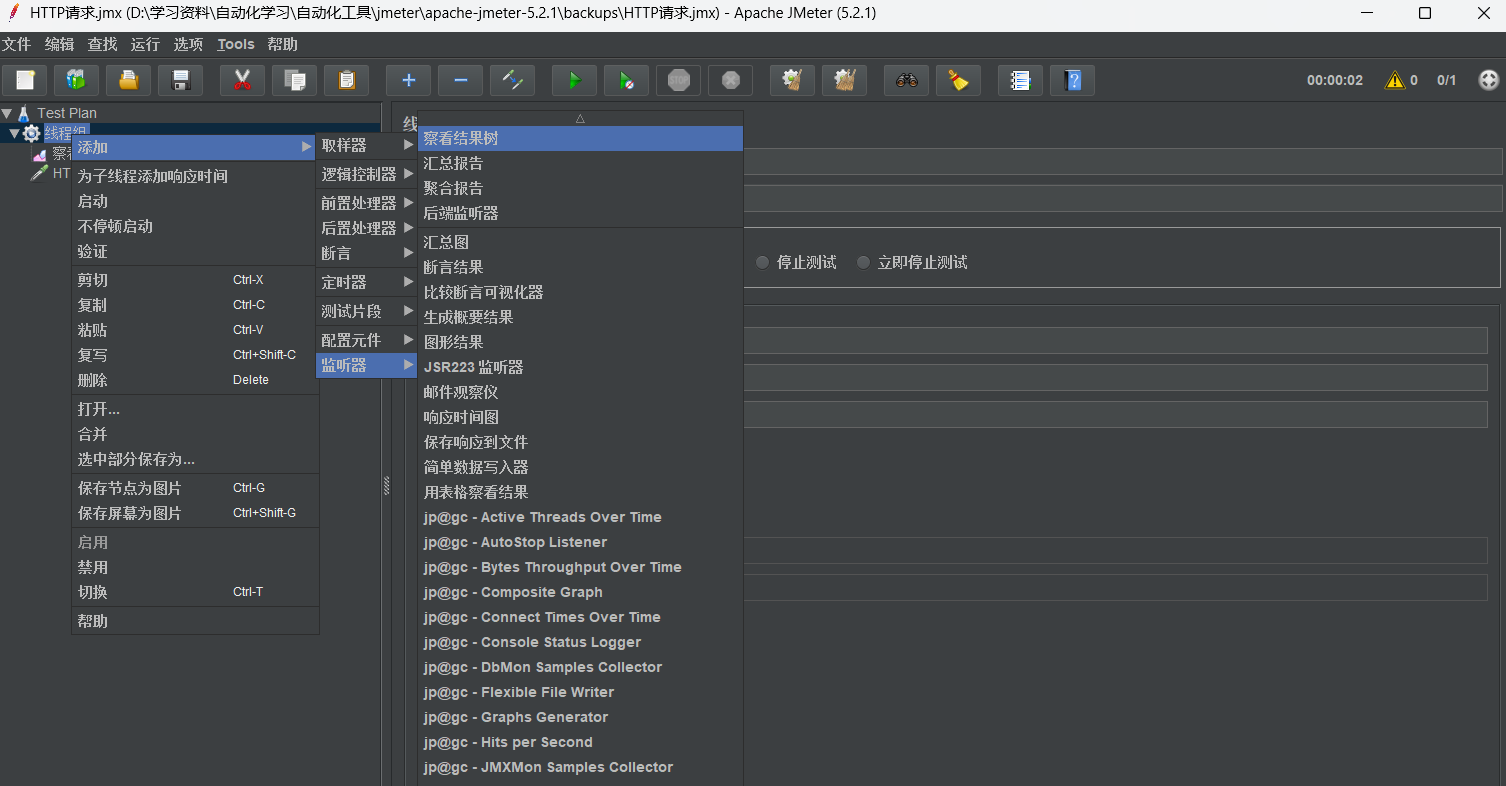
5、在线程组右键添加--监听器--查看结果树,则有新建的查看结果树
6、在查看结果树页面点击运行,可会发送请求,能查看到取样器结果、请求、响应数据
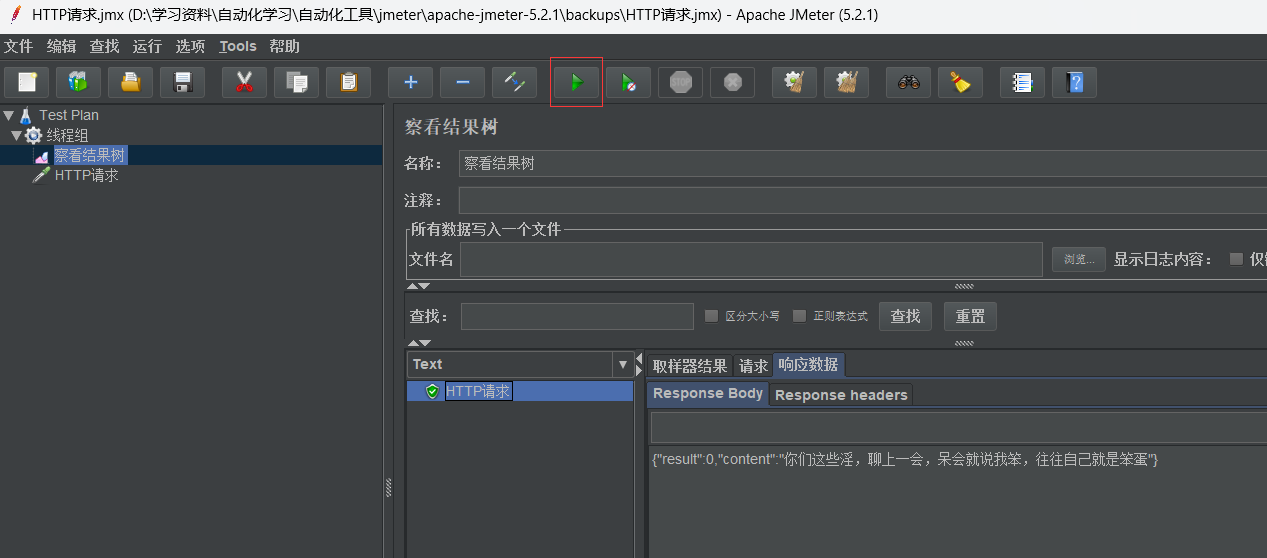
7、出现请求结果后,点击清除按钮,相应的请求数据会被清除
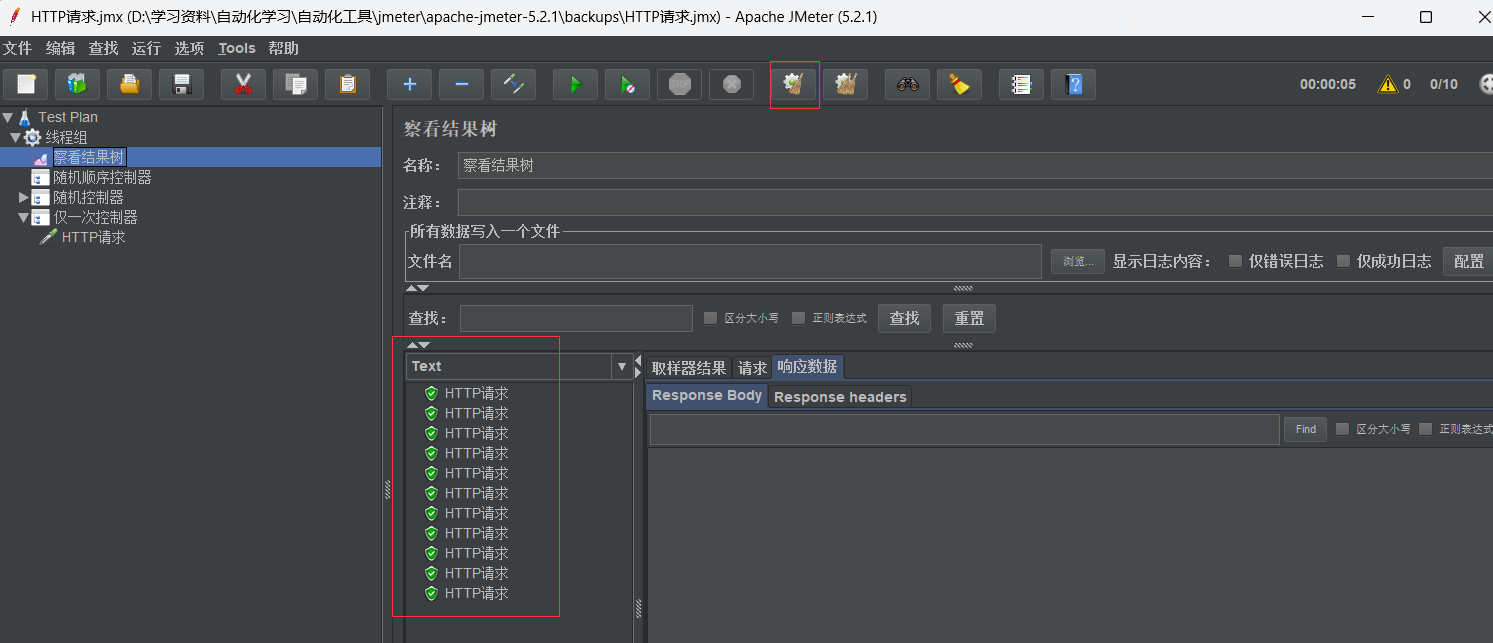
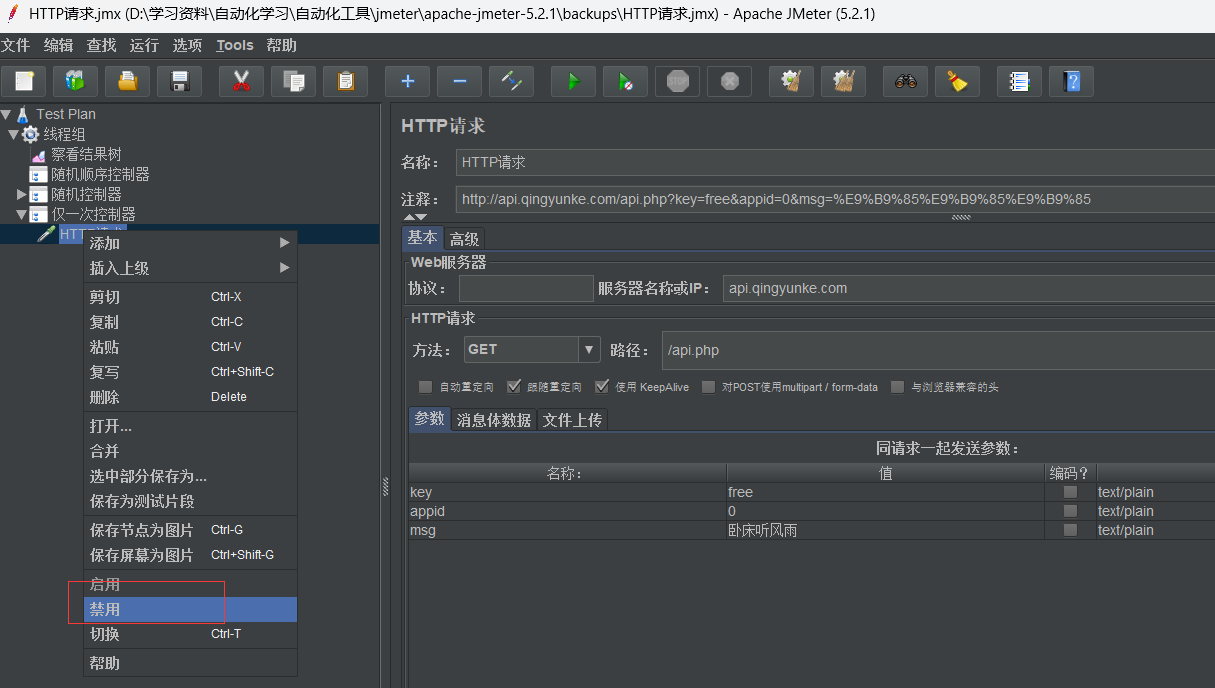
8、如果不想执行某个请求,在改请求右键--禁用,则运行后不会执行该请求
三、随机顺序控制器
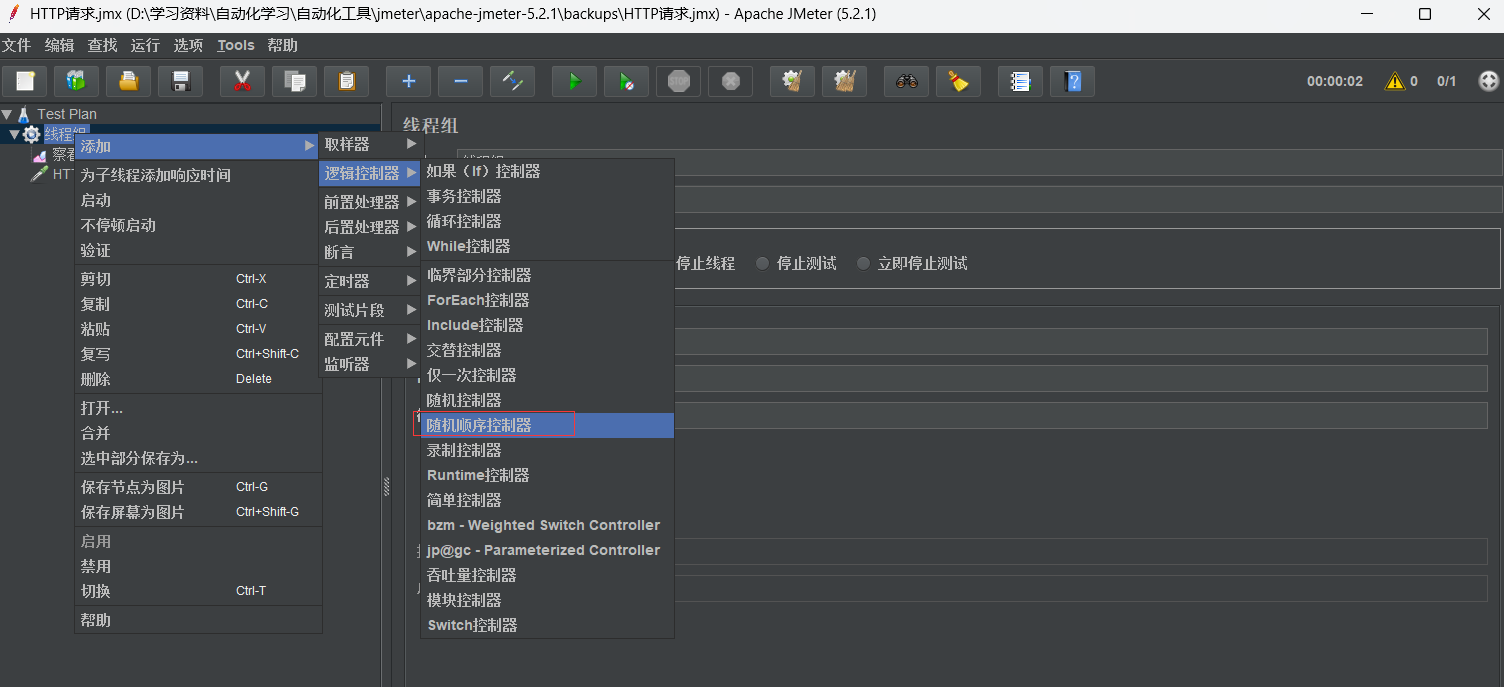
1、在线程组右键添加--逻辑控制器--随机顺序控制器
2、在随机顺序控制器右键创建多个http请求
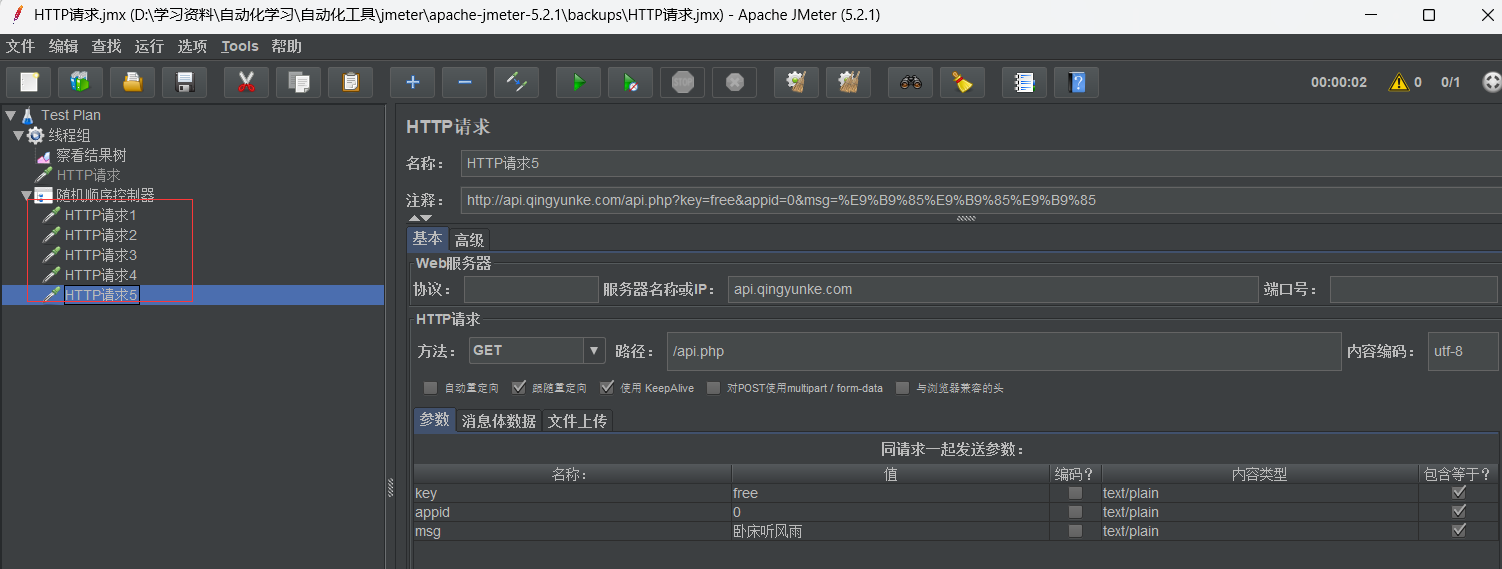
3、在查看结果树点击运行,随机控制器下的多个请求会以随机顺序展示
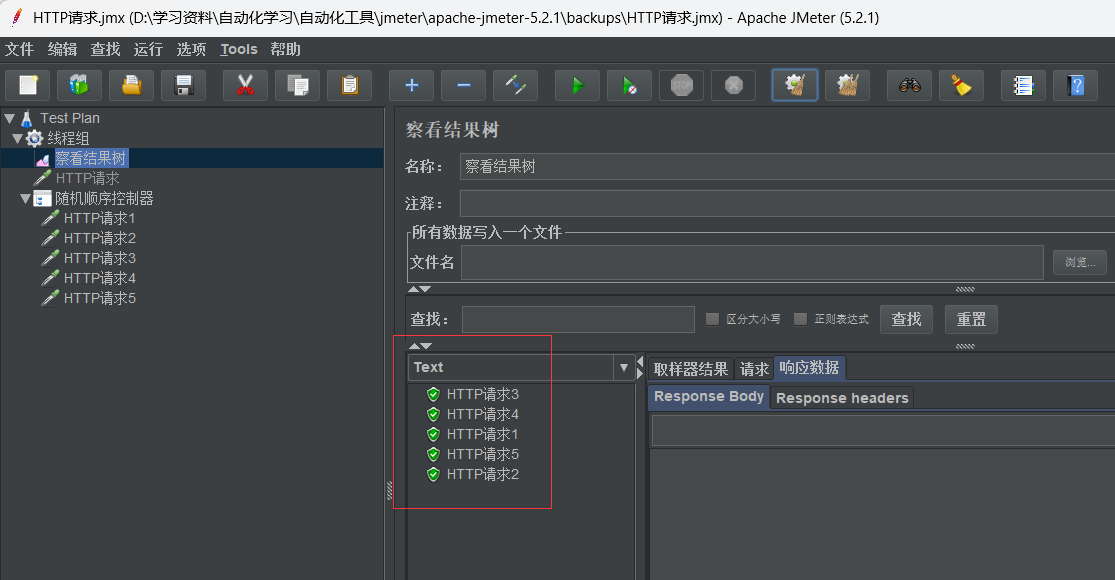
四、随机控制器
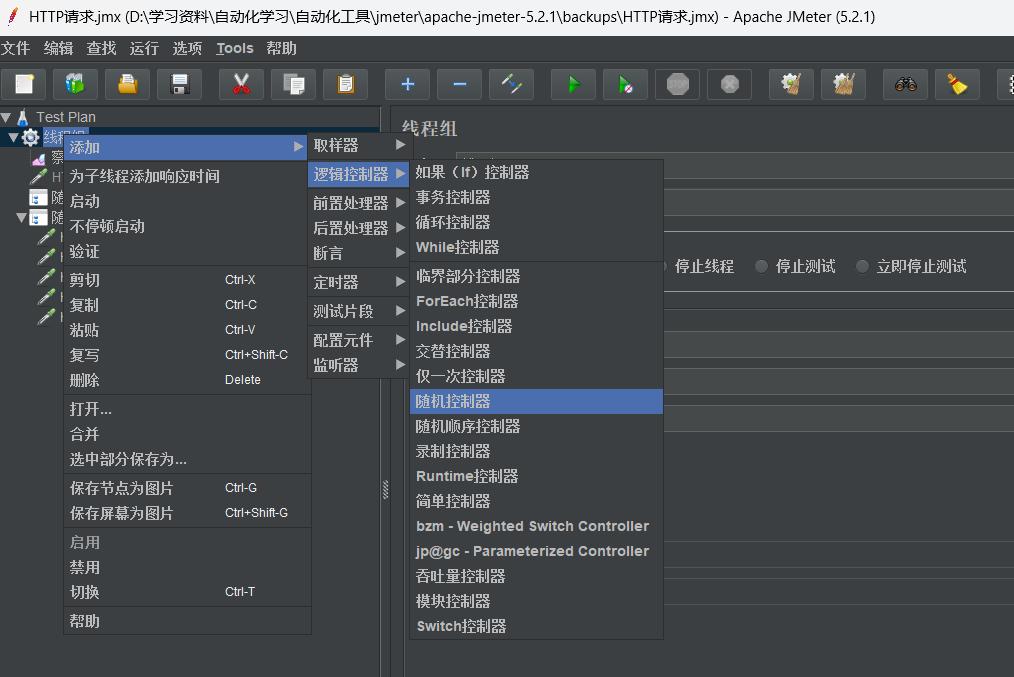
1、在线程组右键添加--逻辑控制器--随机控制器
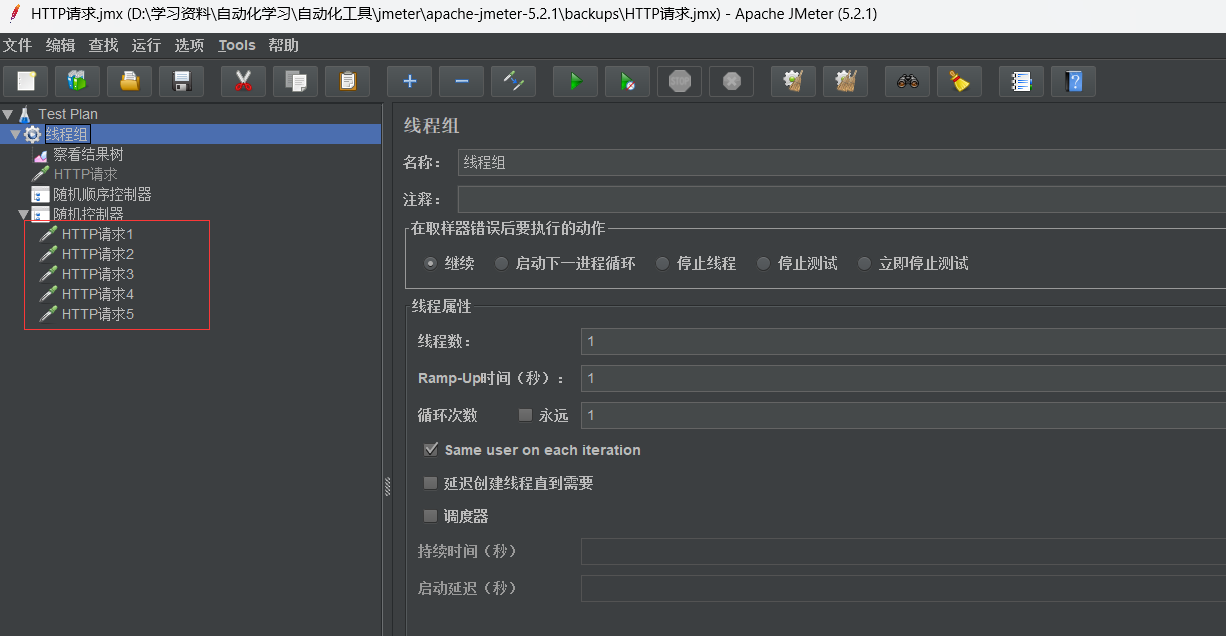
2、在随机控制器右键创建多个http请求
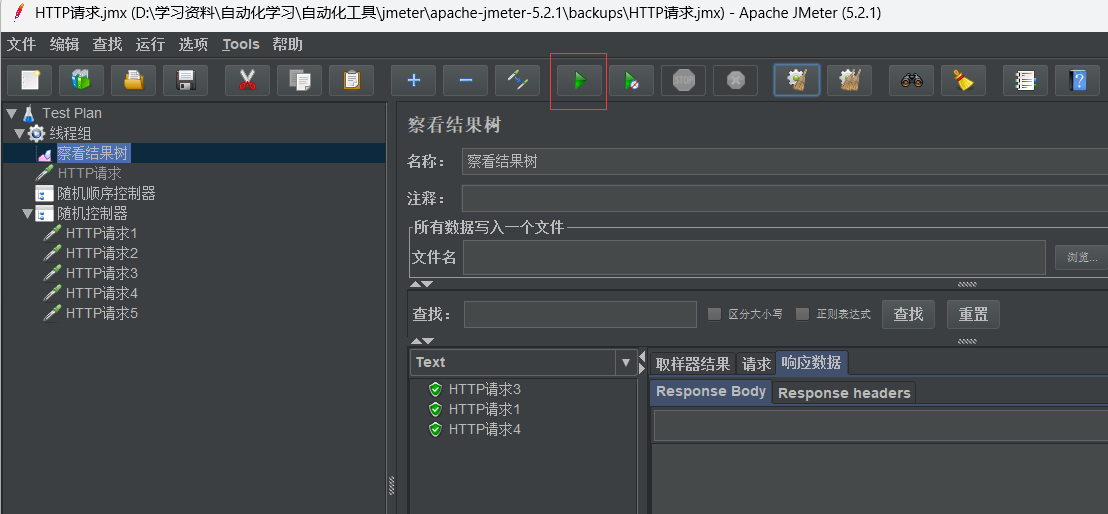
3、在查看结果树页面点击运行,只会出现一次随机控制器下的请求,继续点击则继续随机生成一次随机控制器下的请求
五、仅一次控制器
1、在线程组右键添加--逻辑控制器--仅一次控制器
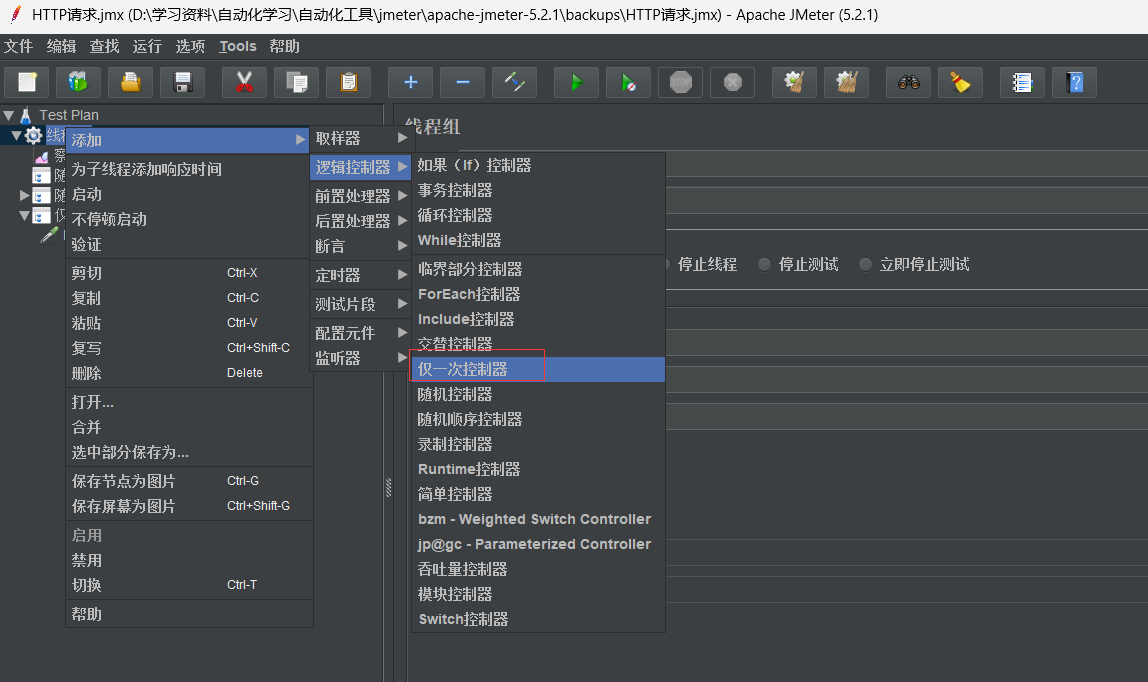
2、在随机控制器右键创建http请求
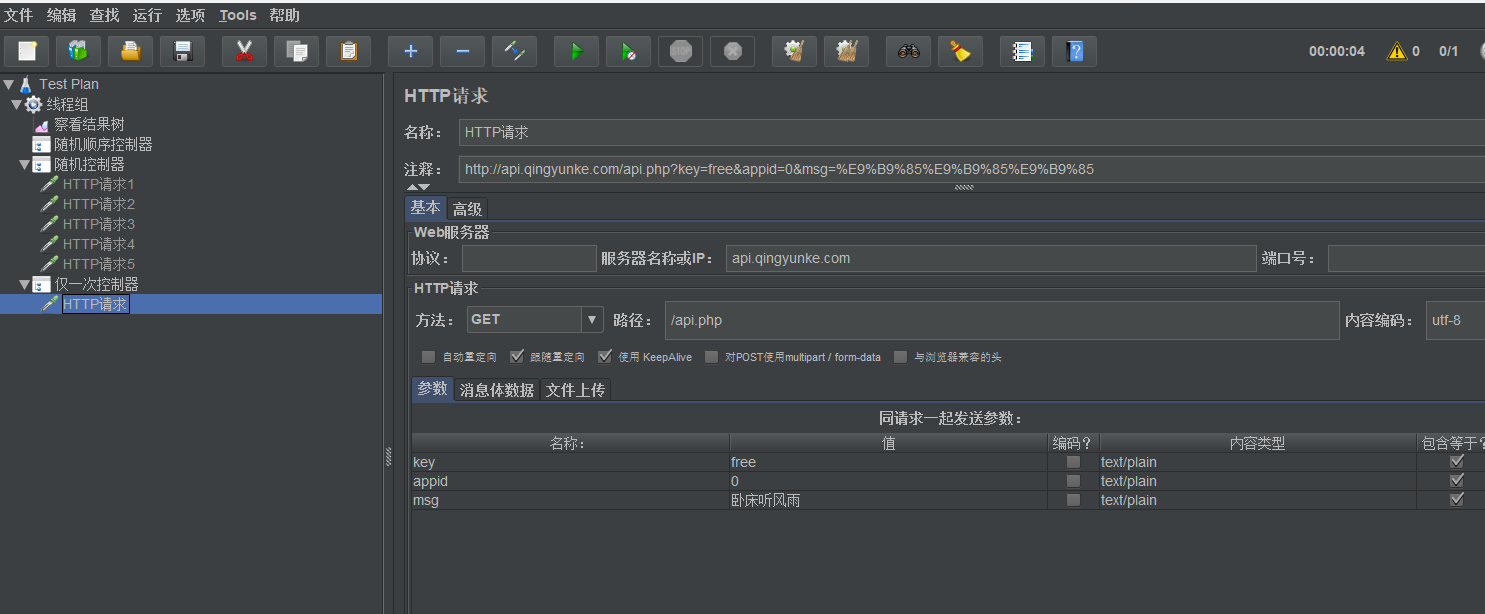
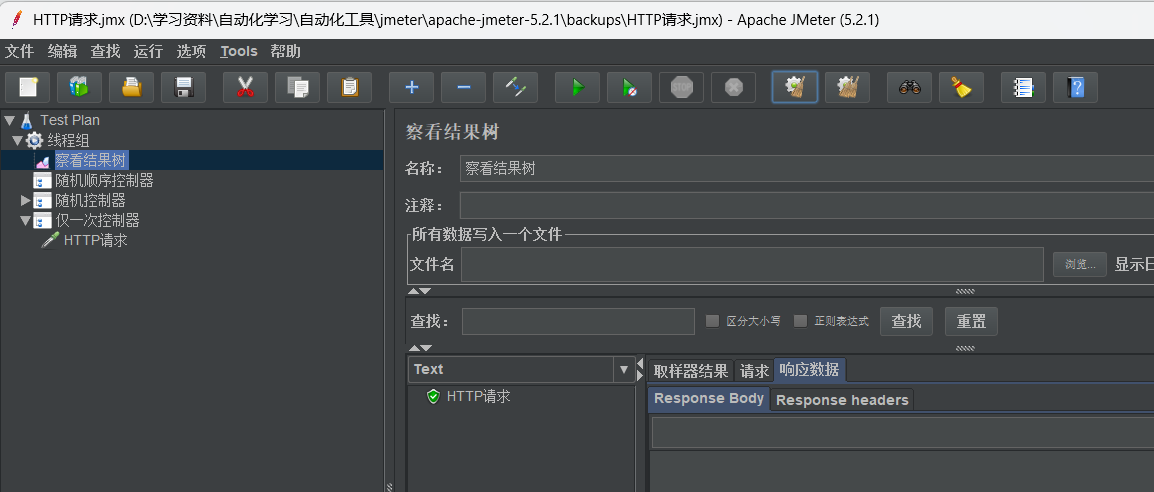
3、在查看结果树页面点击运行,只会出现一次仅一次控制器下的请求
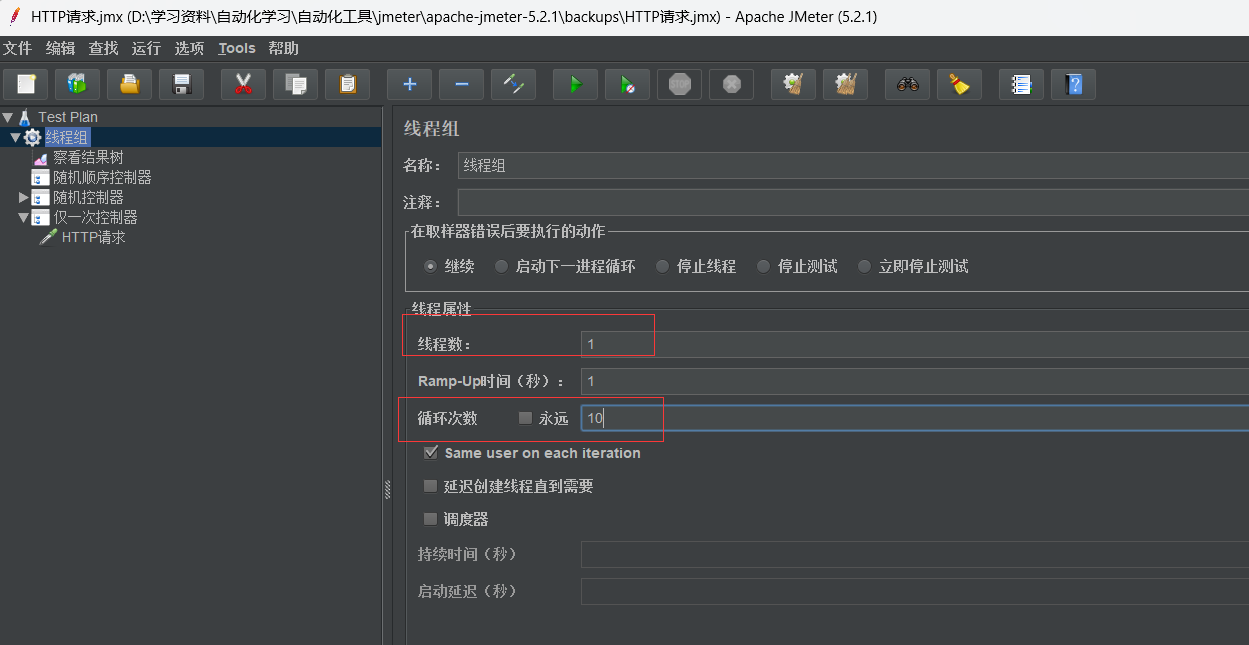
4、仅一次控制器与线程有关,在线程组面板将线程数改成10,在查看结果树页面点击运行,会出现10次仅一次控制器下的请求
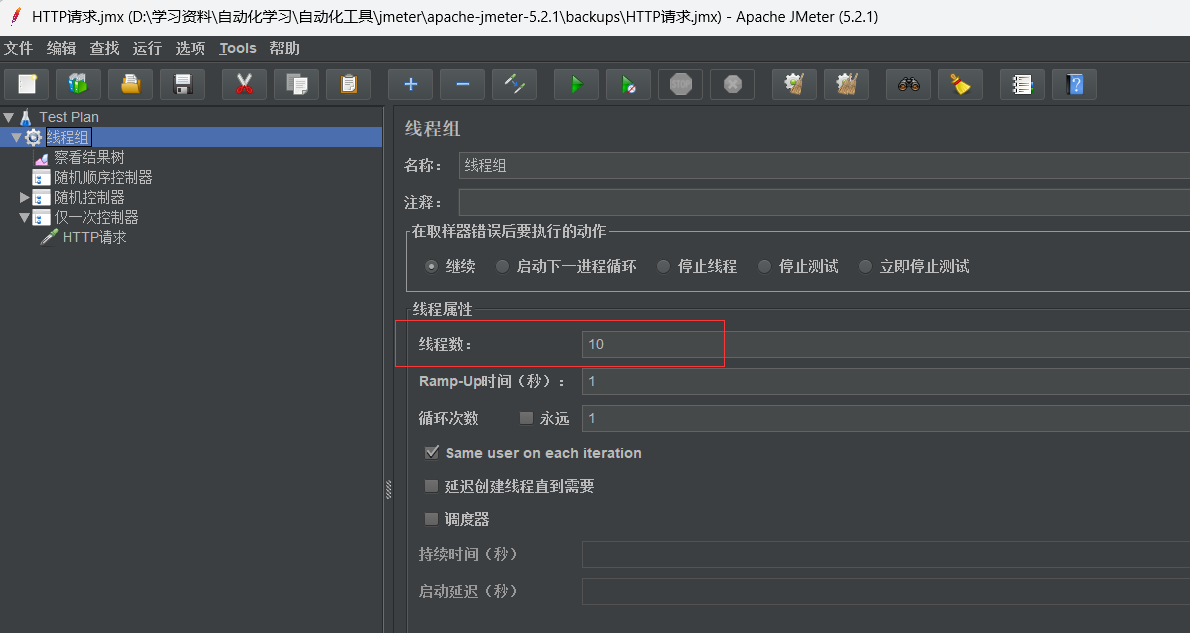
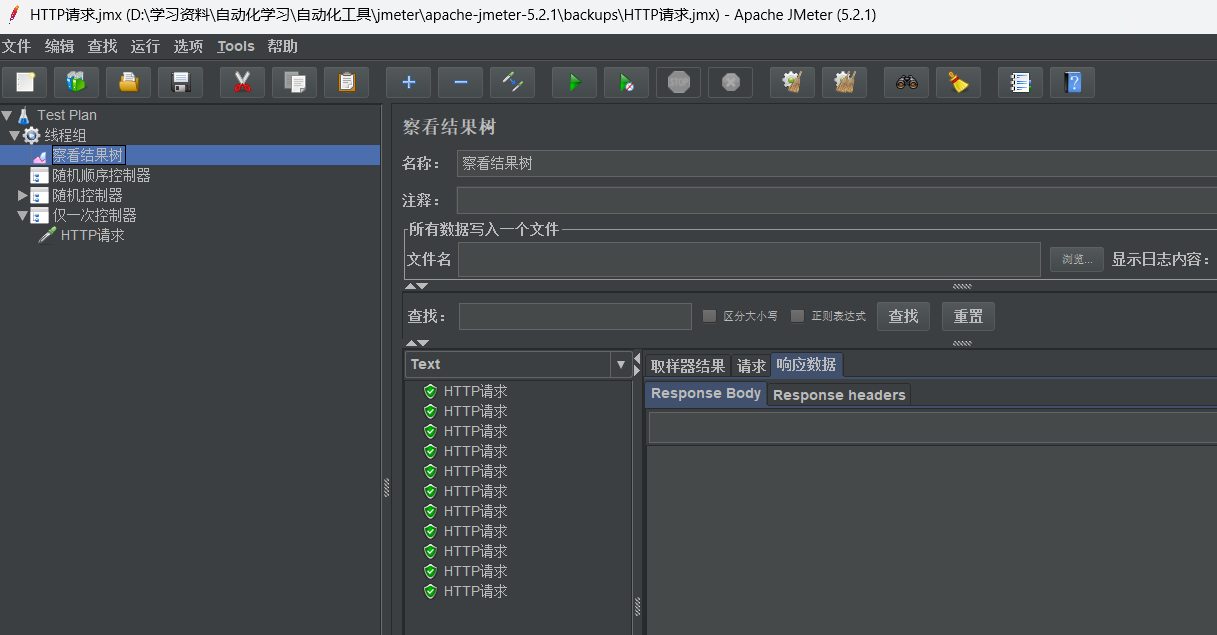
5、 在线程组面板将线程数依旧为1,循环次数为10,则运行后会只出现一次仅一次控制器下的请求