[1] Neovim 配置准备工作
导入 & 前记
截至2023年7月19号我在写这篇文章的时候,网络上已经有很多有关如何配置的文章了。但是几乎所有文章都是直接或间接的在Unix或类Unix系统上对Neovim进行配置,虽然Neovim已经发布了Windows版本,但是没有一个文章合集来详细说明Windows上配置的注意事项。因此我边配置Neovim边写下了这个合集,希望可以对其他人有所帮助。

注意:
- 本指南不使用WSL也不从官方网站直接下载二进制安装包安装。
- 本指南使用msys2管理Neovim的安装,并且使用clang作为编译环境。
- 经测试,通过msys2的full-path特性可以实现调用本机MSVC编译工具的效果。
安装 Windows Terminal[1]
Windows 终端程序是一款新式、快速、高效、强大且高效的终端应用程序,适用于命令行工具和命令提示符,PowerShell和 WSL 等 Shell 用户。主要功能包括多个选项卡、窗格、Unicode、和 UTF-8 字符支持,GPU 加速文本渲染引擎以及自定义主题、样式和配置。
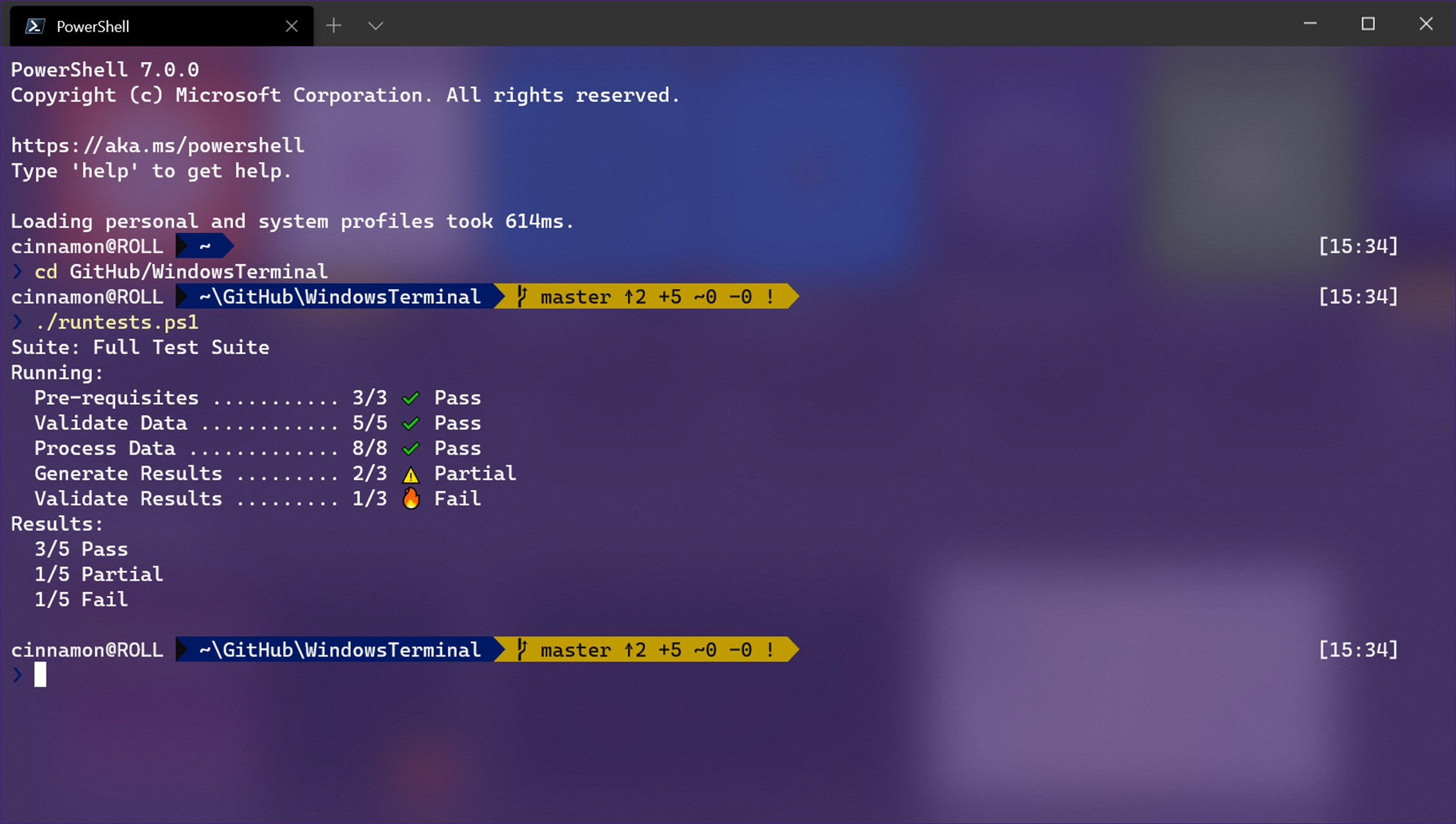
先了解一个概念:TUI(Text-based User Interface),即基于文本的用户界面,在任何一个仅支持TUI的程序中,任何图标的显示必须依赖字体的支持。Windows默认的终端在字体显示方面并不完善,Neovim又是仅支持TUI的程序,所以我们要安装Windows Terminal以便之后切换字体。虽然本软件有放话要提供msi安装包,但是还是推荐用微软应用商店安装。[2]
安装后可以在 【设置】 中进行外观设置,这部分可以自己摸索一下,
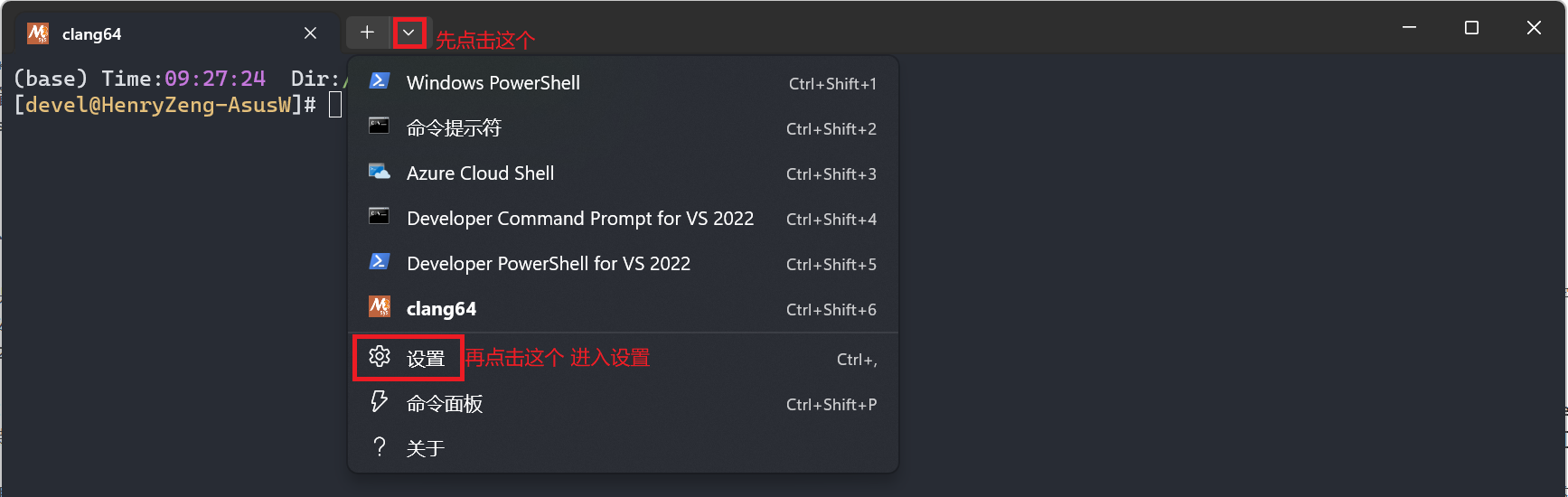
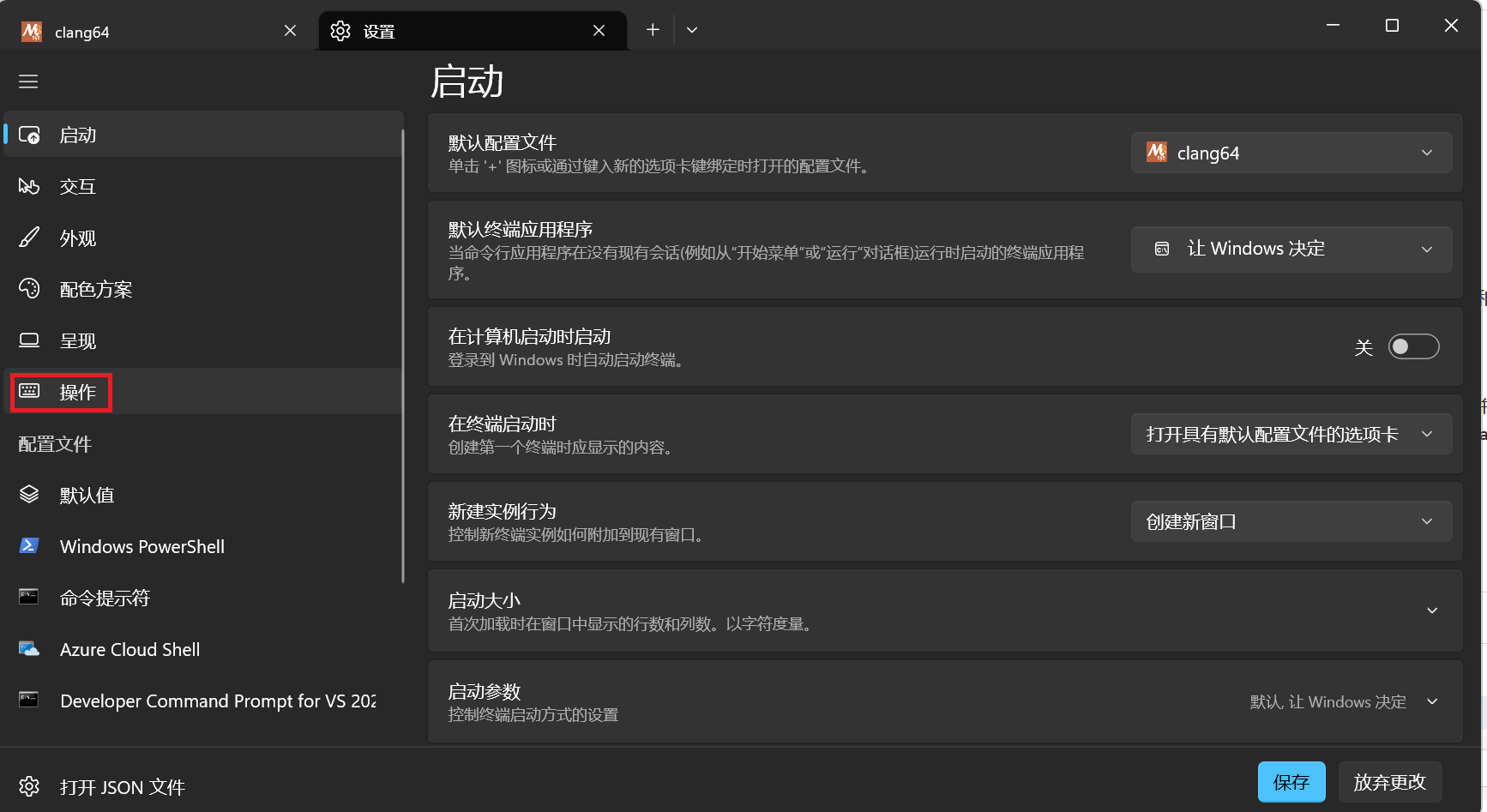
如果之后发现有快捷键出现冲突,可以在【设置】中的【操作】里删除了与 VIM 冲突的快捷键。
安装包含 Nerd fonts 的字体
前面提到了TUI,如果要正确的显示各种图标,还要依赖于字体的支持,要选择包含 Nerd fonts 的字体。以下是使用包含 Nerd fonts 的字体和使用普通字体的对比。

↑ 本图片借自我购买的掘金小册《Neovim 配置实战:从0到1打造自己的IDE 》[3]
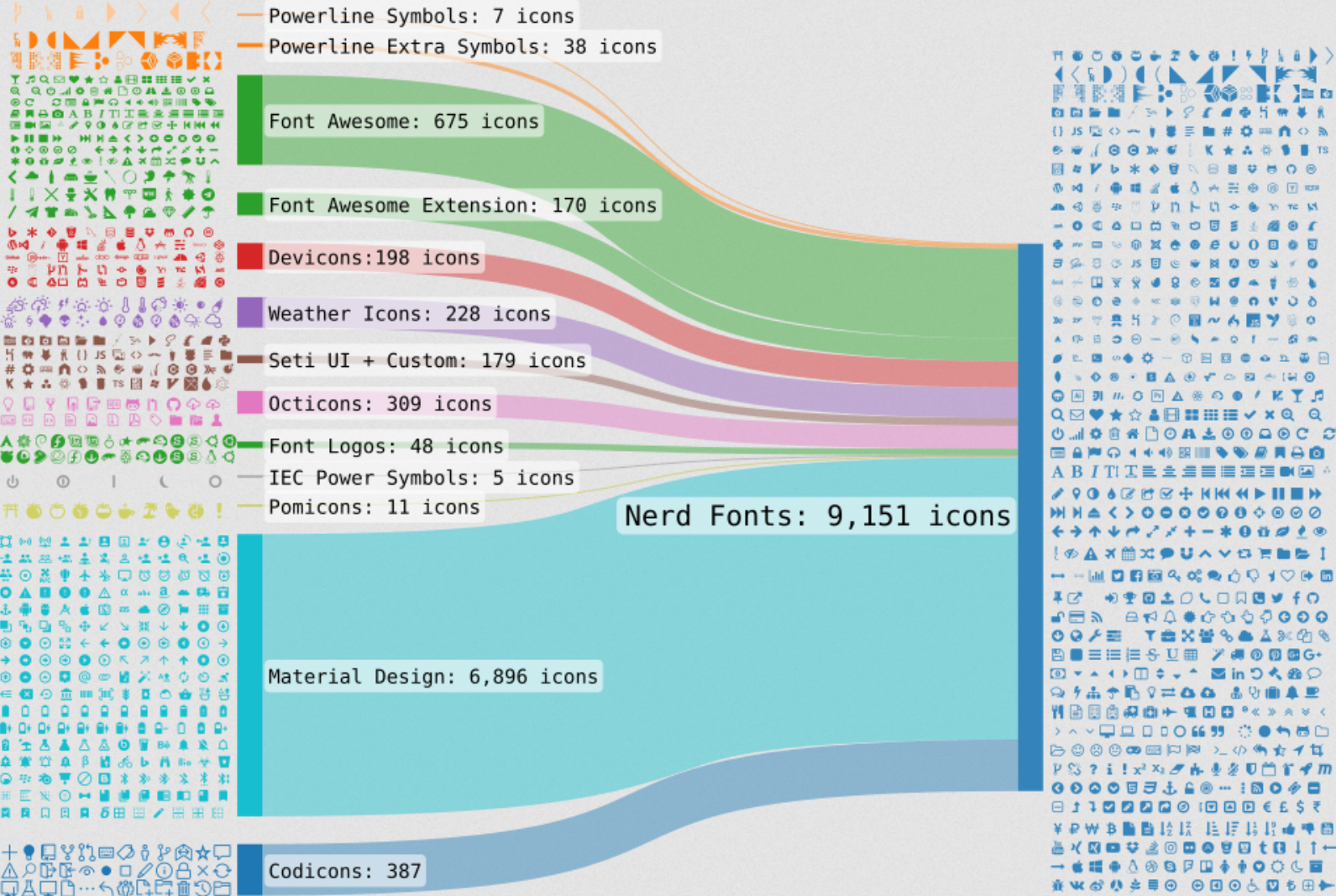
Nerd字体补丁开发人员针对具有大量字形(图标)的字体。特别是从流行的“标志性字体”中添加大量额外的字形,如Font Awesome、Devicons、Octicons等。
安装说明
- 先到官网上下载相应字体[4] (点进四号注释对应的网址下载)
- 解压压缩包,将ttf的字体安装即可
- 进入【设置】【默认值】【外观】
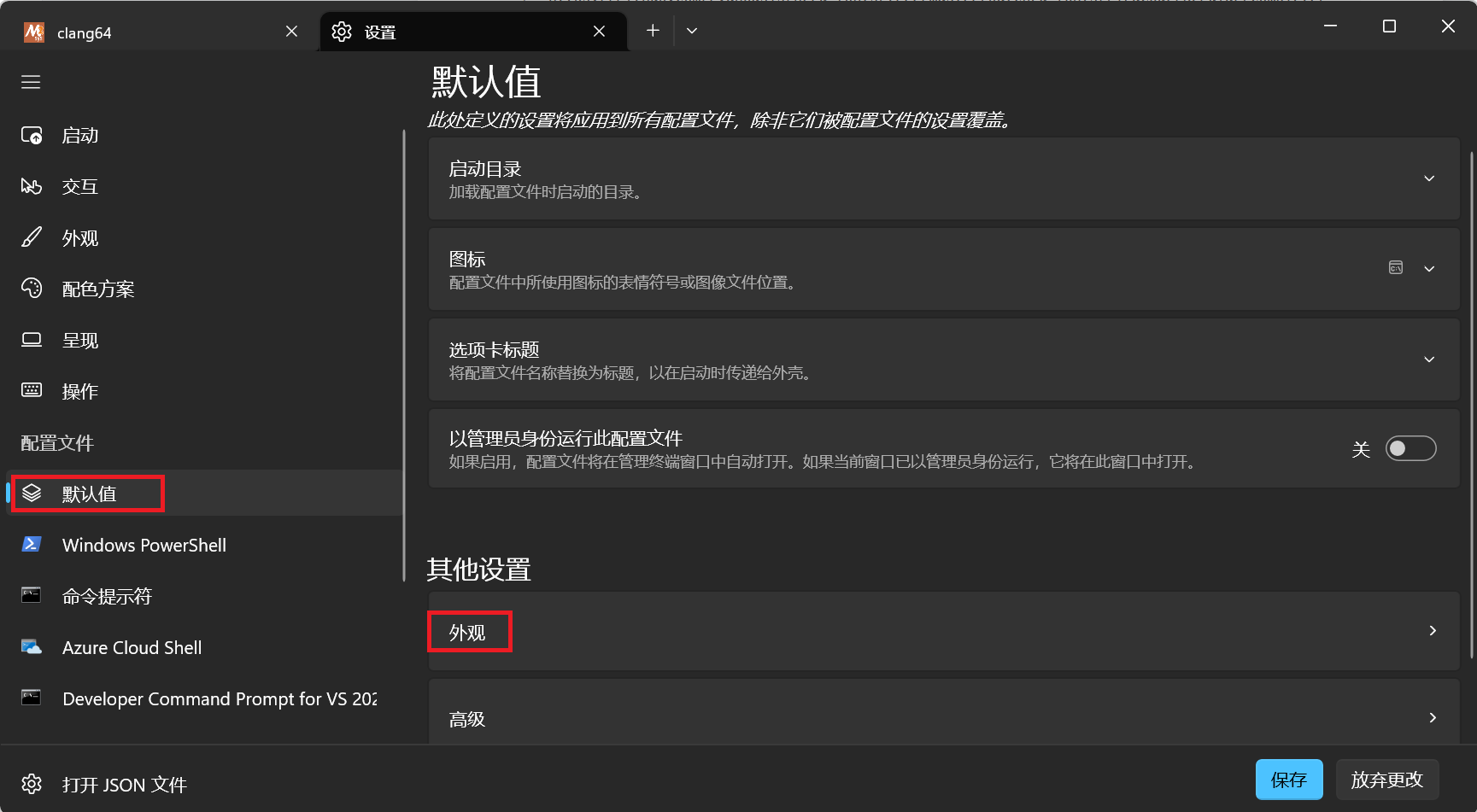
- 在【字体】的下拉菜单里面选择Nerd Fonts字体

我这里用的字体是Nerd Fonts打过补丁的Fira Code,所以我的选择是:

安装msys2
-
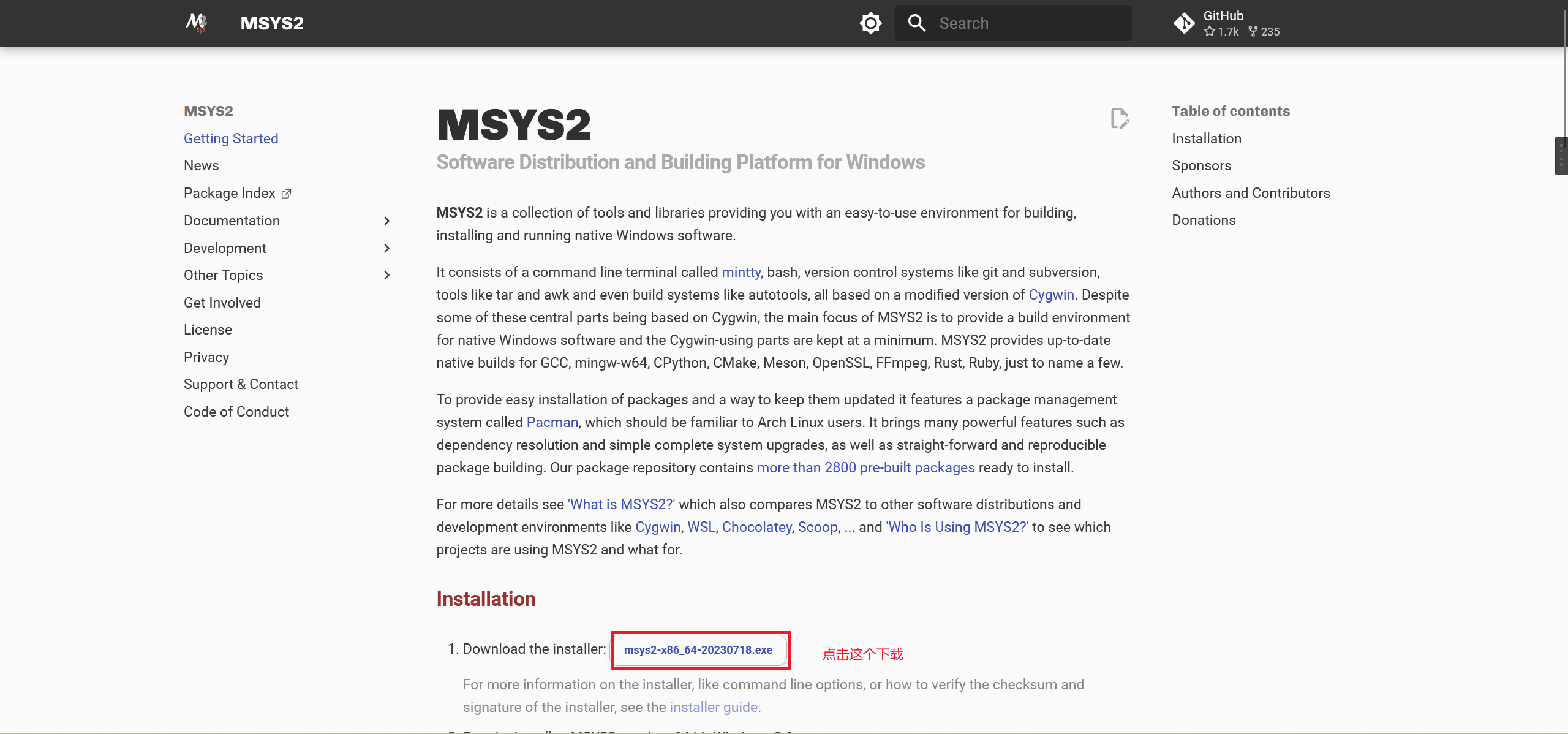
进入msys2官网[5],点击图中按钮下载最新版。
-
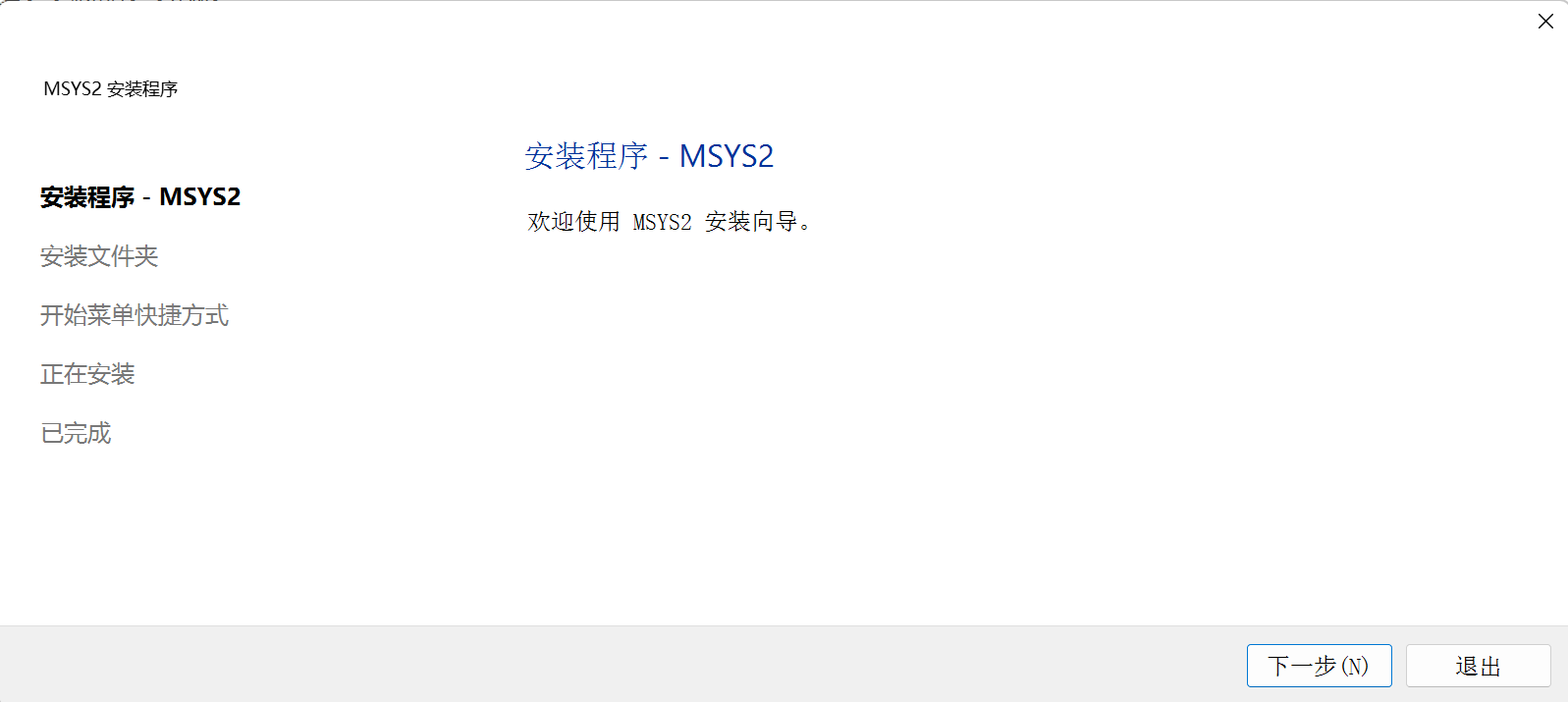
安装msys2,一路点【下一步】就好了(msys2需要安装在用户有完整管理权限的文件夹,不要安装在
Program Files或Program Files (x86))
将msys2集成到Windows Terminal
-
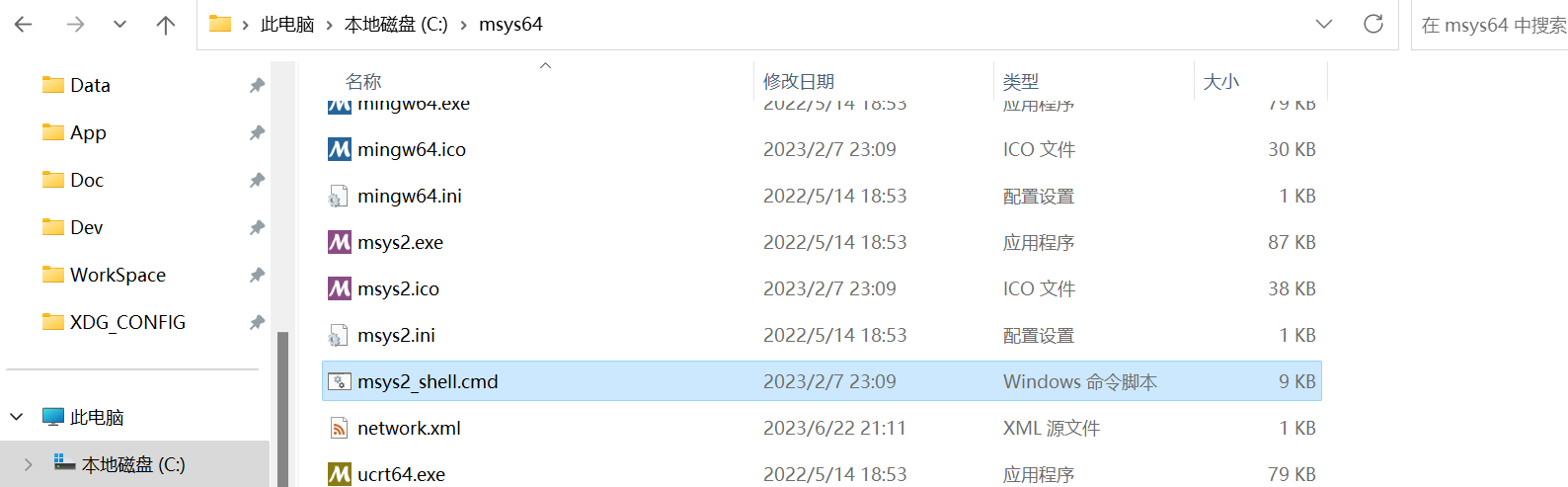
在你的msys2安装目录下有一个脚本
msys2_shell.cmd,记下它的路径,比如我的路径是:C:\msys64\msys2_shell.cmd
-
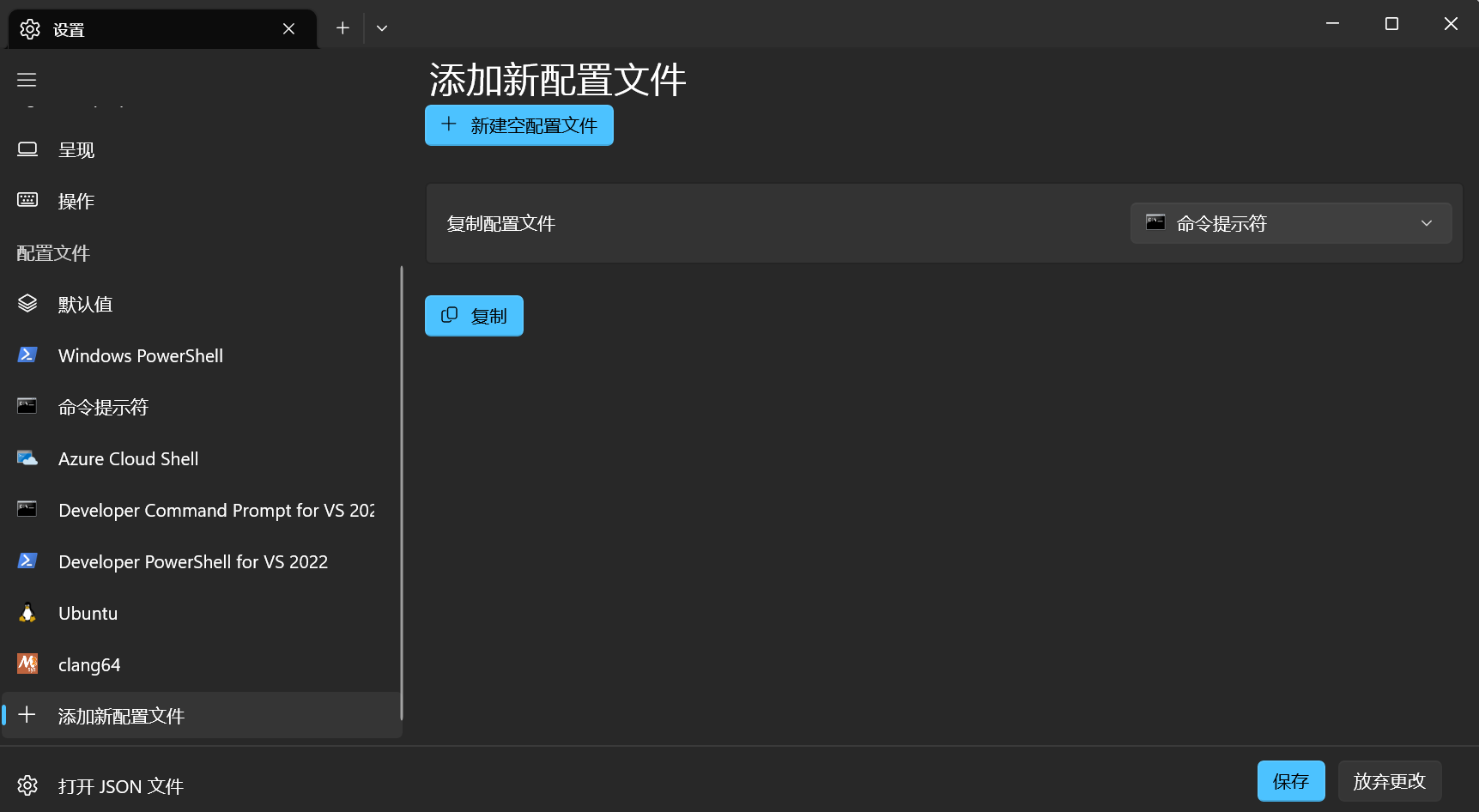
在Windows Terminal的【添加新配置文件】中随便复制一个配置文件(点击【复制】即可)
3.在出现的编辑界面修改【命令行】配置为:{msys2_shell.cmd的路径} -defterm -here -no-start -clang64 -use-full-path,之后点击保存即可。(名称和图标之类请自行修改)
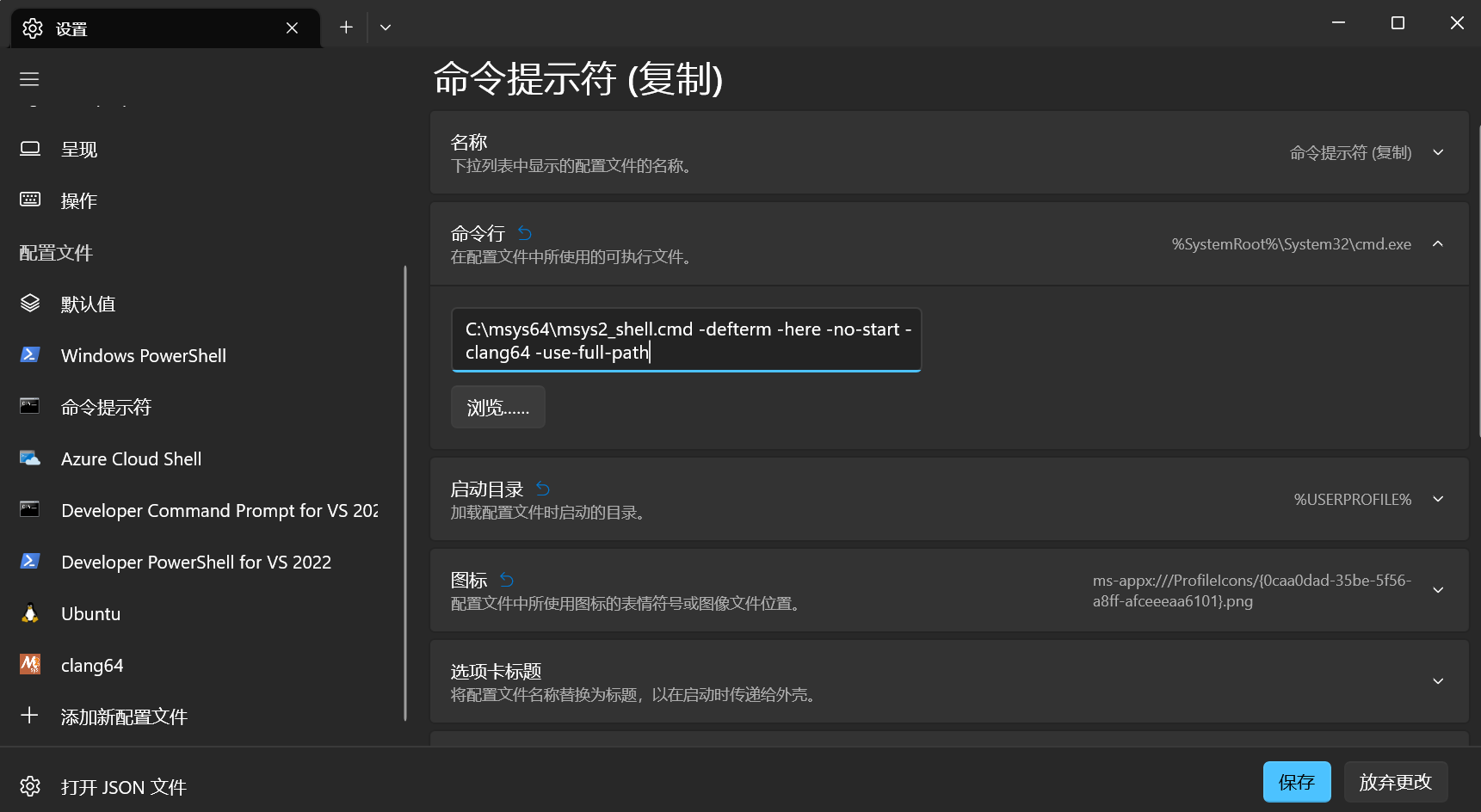
命令解释
在msys2_shell.cmd中显示帮助信息的代码是这样的
echo Usage:
echo     %~1 [options] [login shell parameters]
echo.
echo Options:
echo     -mingw32 ^| -mingw64 ^| -ucrt64 ^| -clang64 ^| -msys[2]   Set shell type
echo     -defterm ^| -mintty ^| -conemu                            Set terminal type
echo     -here                            Use current directory as working
echo                                      directory
echo     -where DIRECTORY                 Use specified DIRECTORY as working
echo                                      directory
echo     -[use-]full-path                 Use full current PATH variable
echo                                      instead of trimming to minimal
echo     -no-start                        Do not use "start" command and
echo                                      return login shell resulting
echo                                      errorcode as this batch file
echo                                      resulting errorcode
echo     -shell SHELL                     Set login shell
echo     -help ^| --help ^| -? ^| /?         Display this help and exit
echo.
echo Any parameter that cannot be treated as valid option and all
echo following parameters are passed as login shell command parameters.
echo.
exit /b 0
好了,所有的准备工作完成了,下面一张就是讲解Neovim的配置入门了。
文献目录
安装并开始设置 Windows 终端 https://learn.microsoft.com/zh-cn/windows/terminal/install ↩︎
Windows Terminal 微软应用商店地址 https://aka.ms/terminal ↩︎
(付费) Neovim 的安装与配置架构总览 掘金小册 https://juejin.cn/book/7051157342770954277/section/7051399377021042702 ↩︎
Nerd Fonts下载网站 https://www.nerdfonts.com/font-downloads ↩︎
msys2 官网 https://www.msys2.org/ ↩︎