手把手教你利用腾讯云COS存储+网盘cloudreve快速搭建个人专属网盘
你还在为某盘限速而烦恼吗?
你还在为担心隐私泄露而忧虑吗?
你还在为存储信息不方便而影响办公效率吗?
好消息,好消息,只需10分钟,手把手教你利用腾讯云COS存储+网盘cloudreve快速搭建个人专属网盘
告别限速,防护隐私,你值得拥有
最重要的是:全程都可以免费!!!
1. 创建腾讯云账号领取试用产品
- 打开腾讯云官网
- 注册腾讯云账号(一般使用微信扫码登录即可)
- 进入腾讯云官网后,我们首先要在首页免费领取试用我们所用到的云产品:
点击右上角最新活动,找到免费体验馆
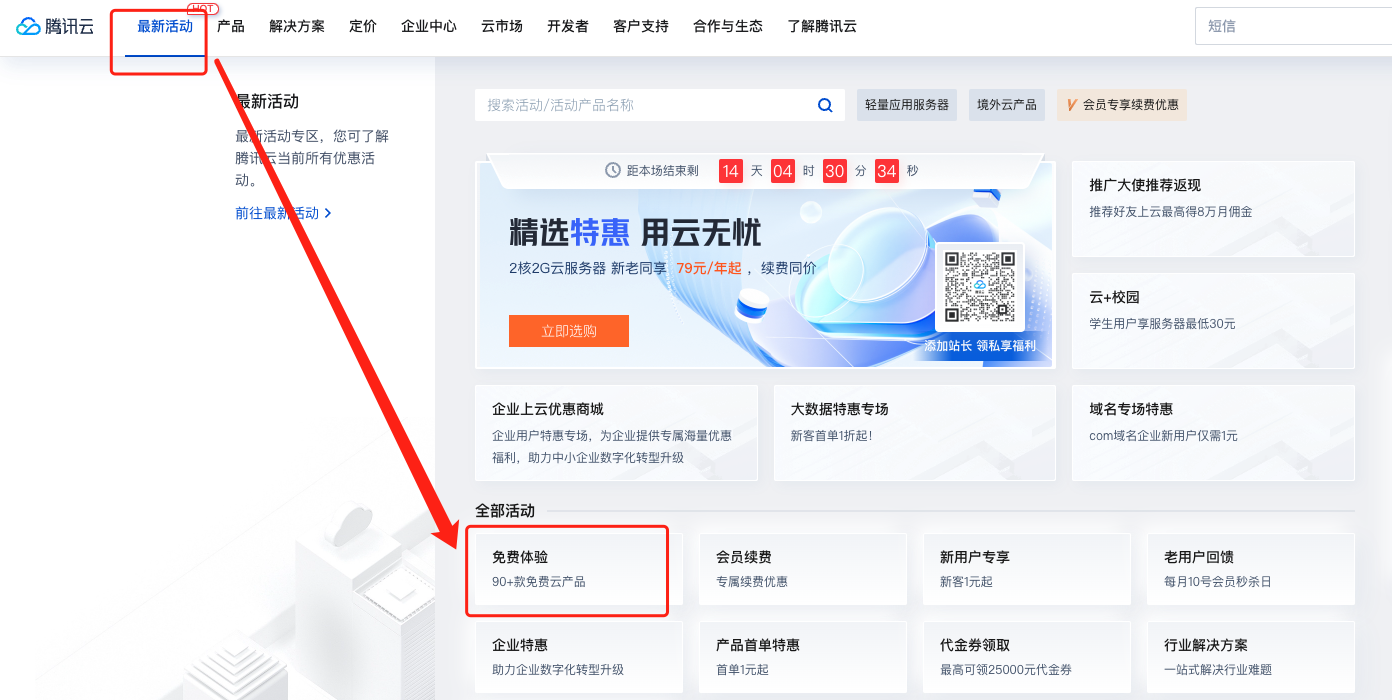
- 选择免费产品体验
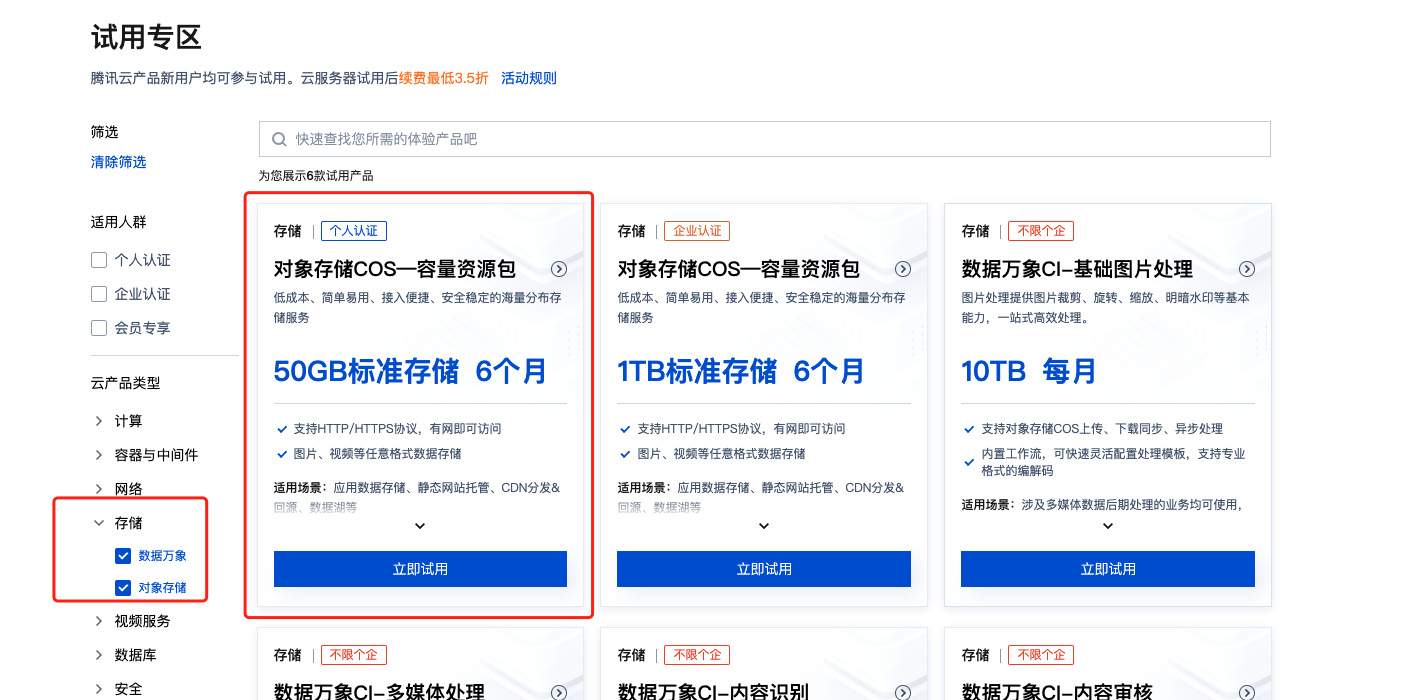
- 找到轻量应用服务器和对象存储COS选择0元试用
轻量应用服务器选择centos8.2即可
2. 创建私人网盘应用
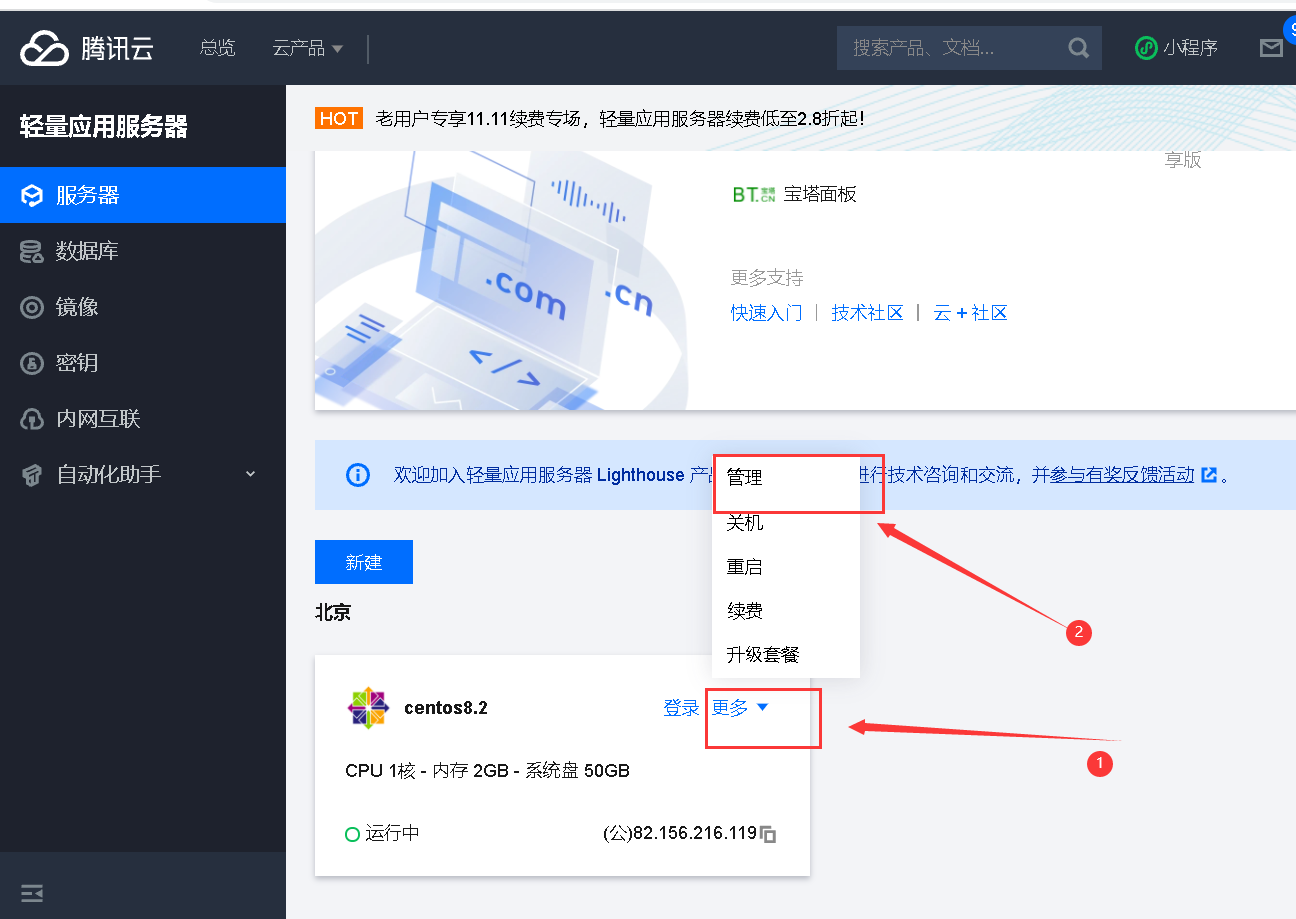
领取成功后进去控制台找到轻量应用服务器管理界面
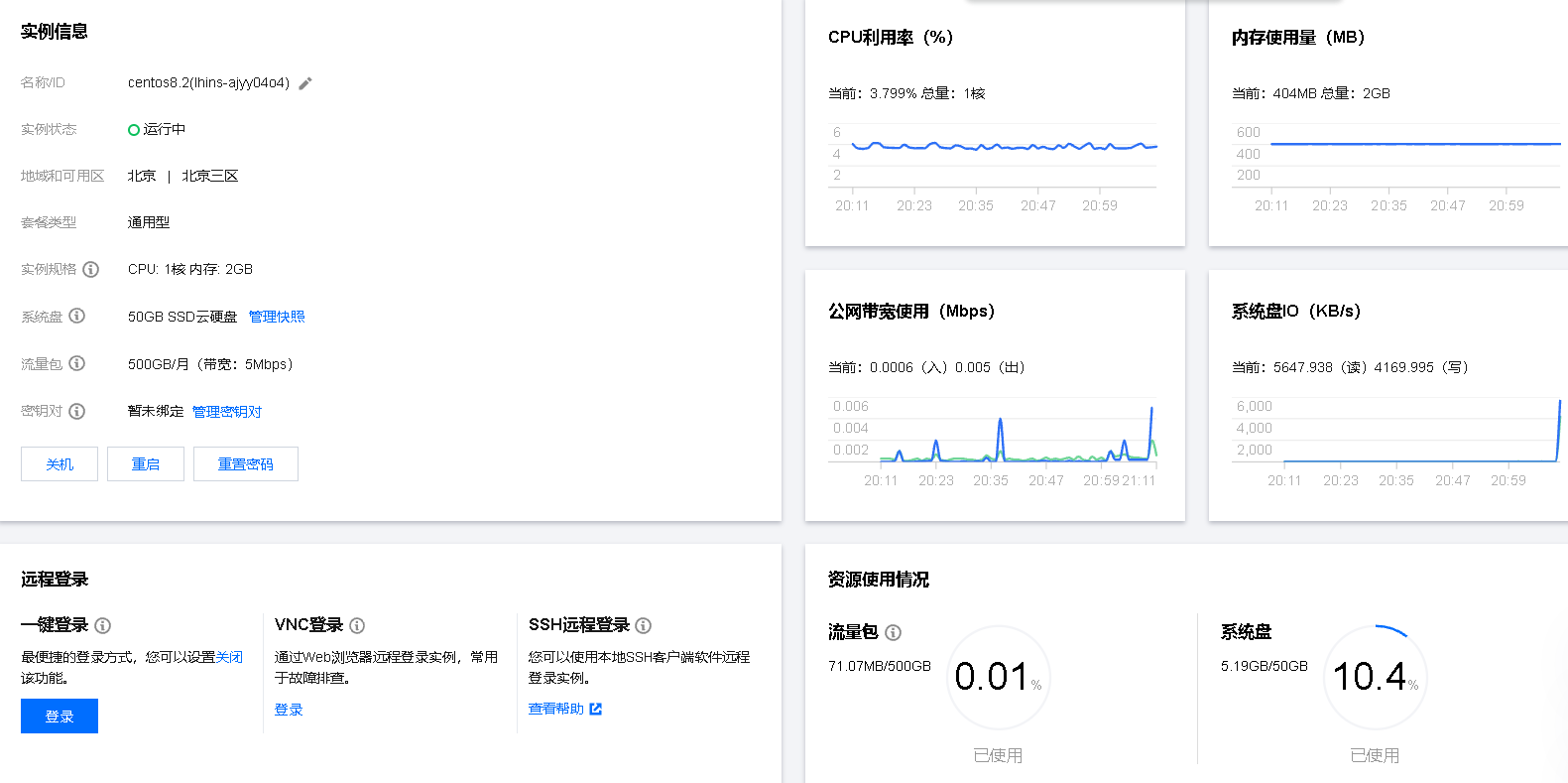

在管理界面我们看到我们领取的轻量应用服务器,然后进入管理界面
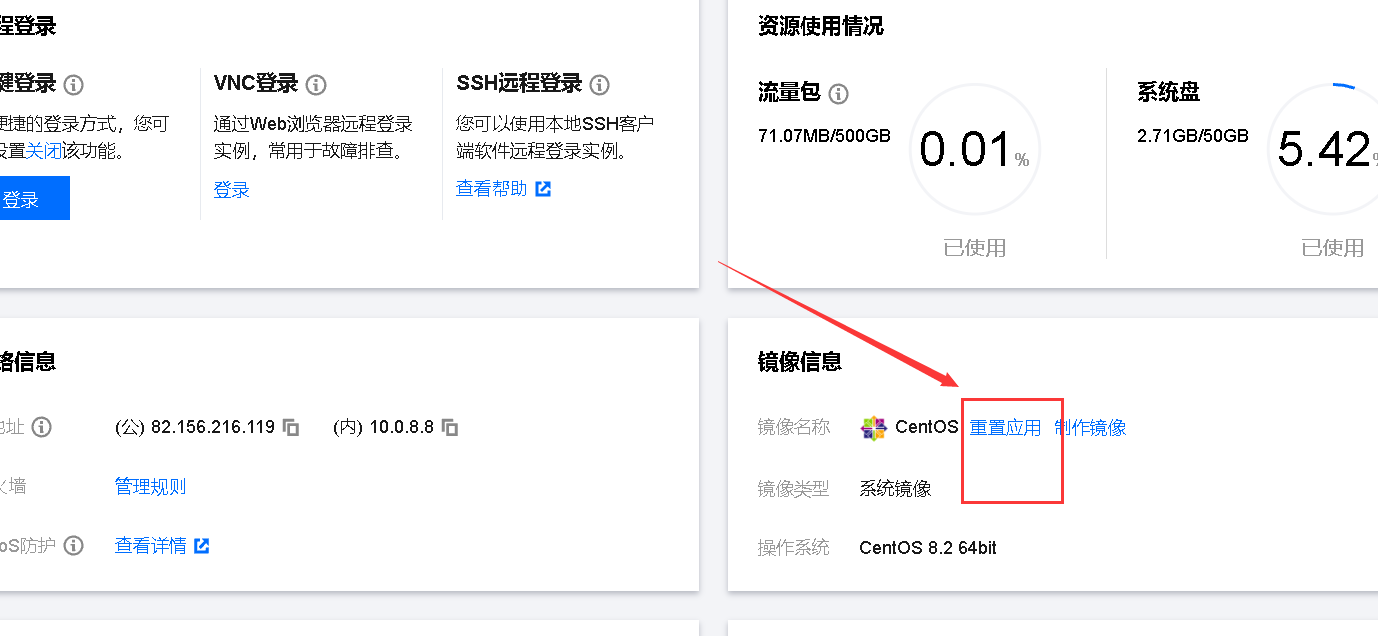
在首界面我们可以通过图标清晰的看到轻量应用服务器的各种动态信息
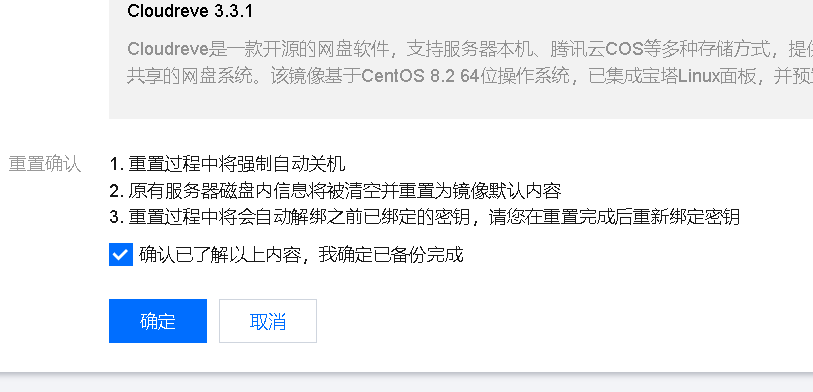
选择重置应用
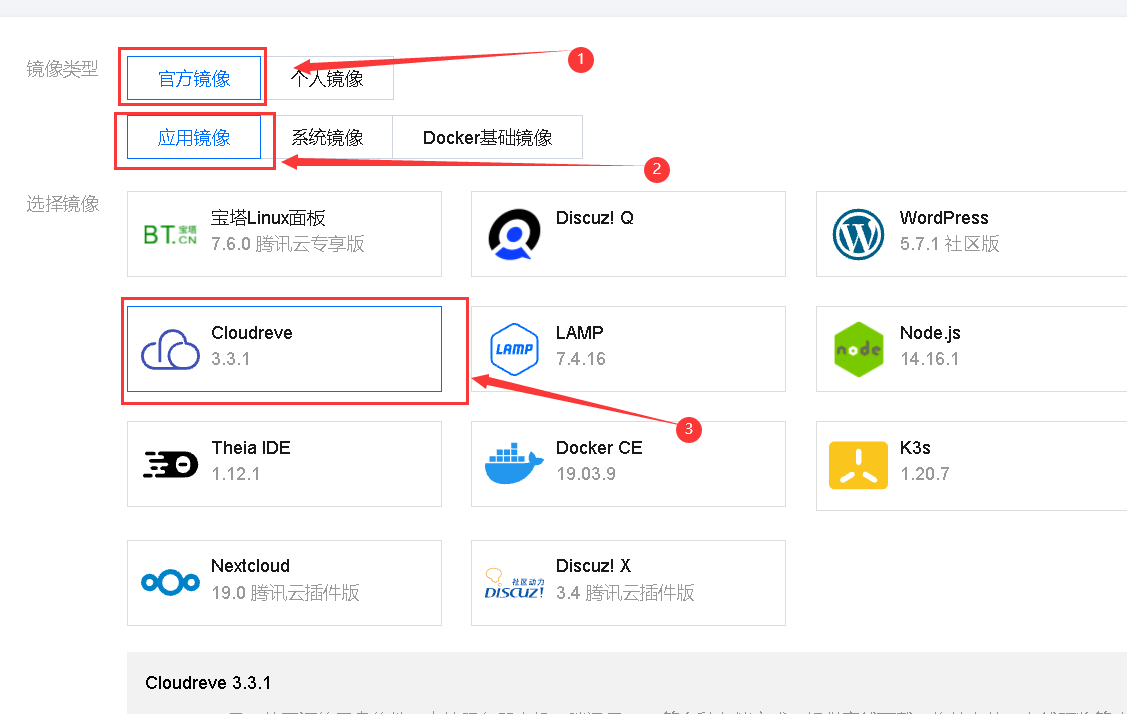
选择cloudserve
点击选择Cloudreve,点击确认
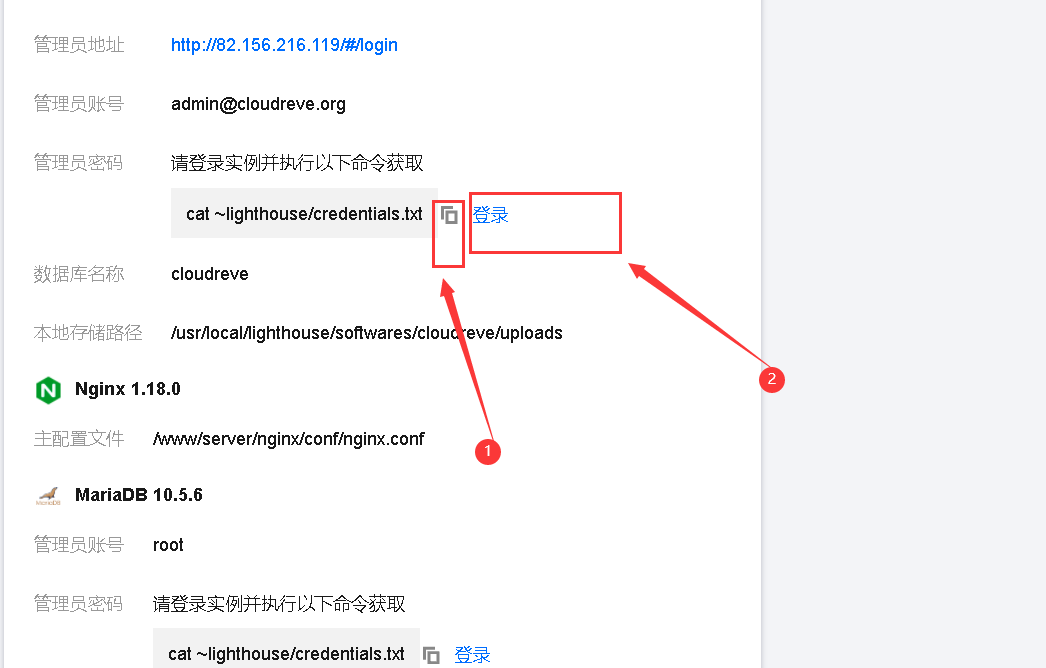
重置镜像可能需要一段时间,稍等
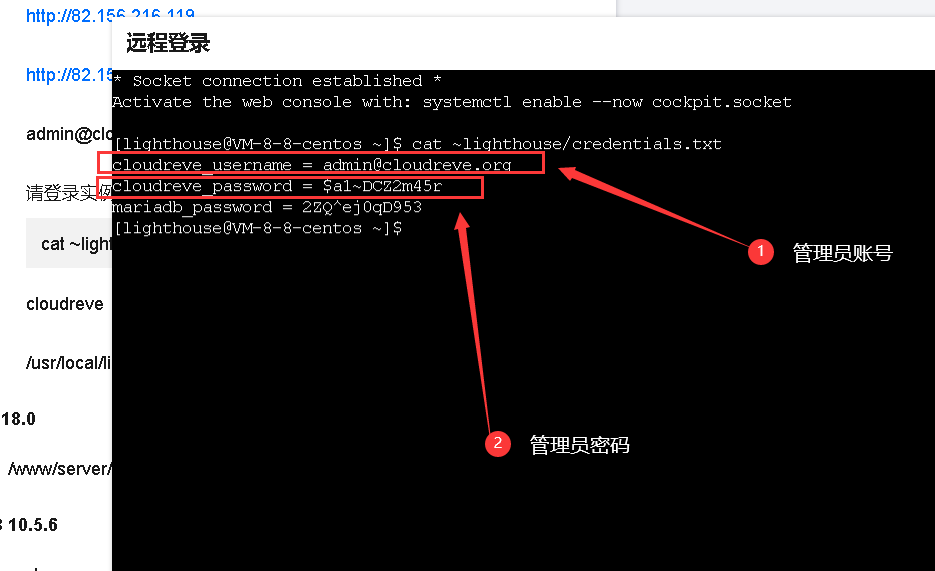
3. 配置Cloudreve
首先获取管理员账号,密码(记牢)
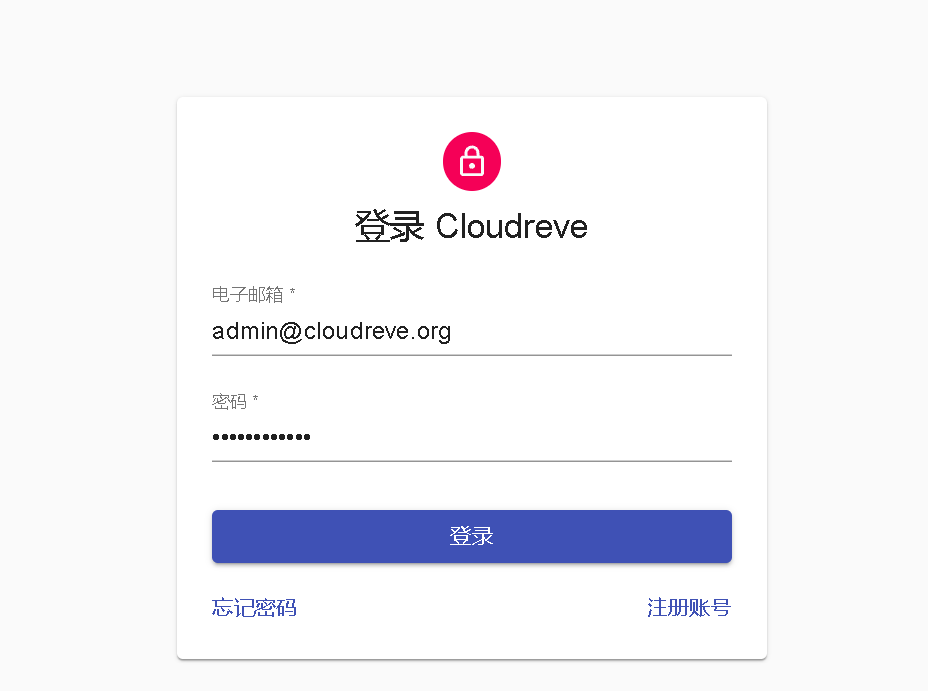
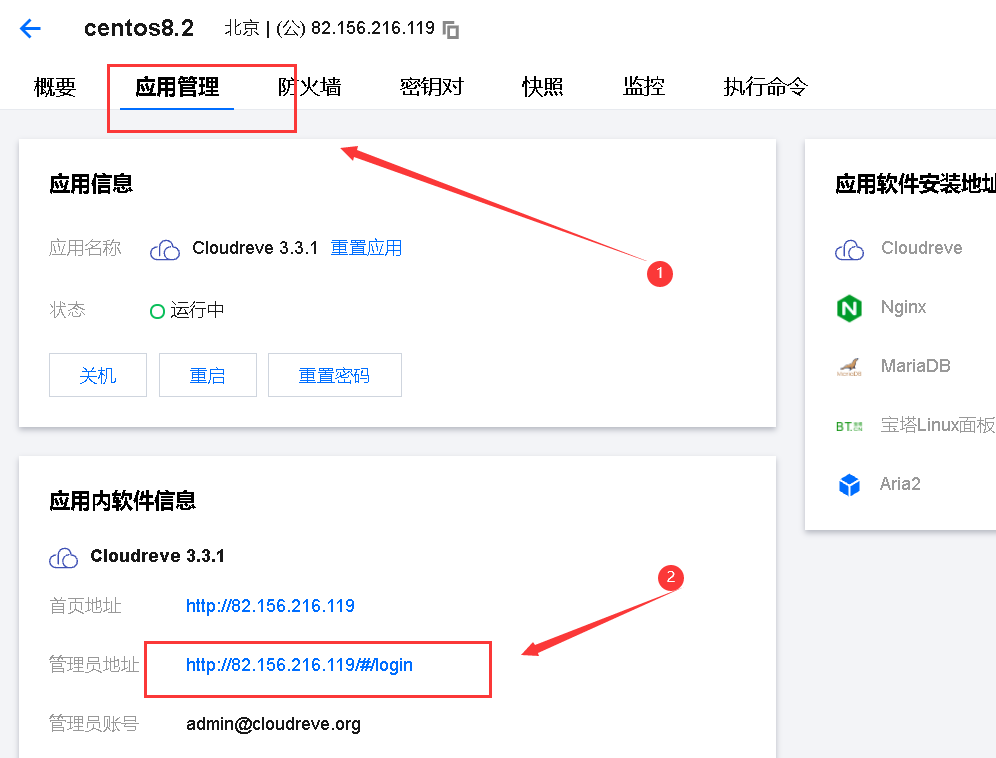
然后进入管理员地址进行基础配置
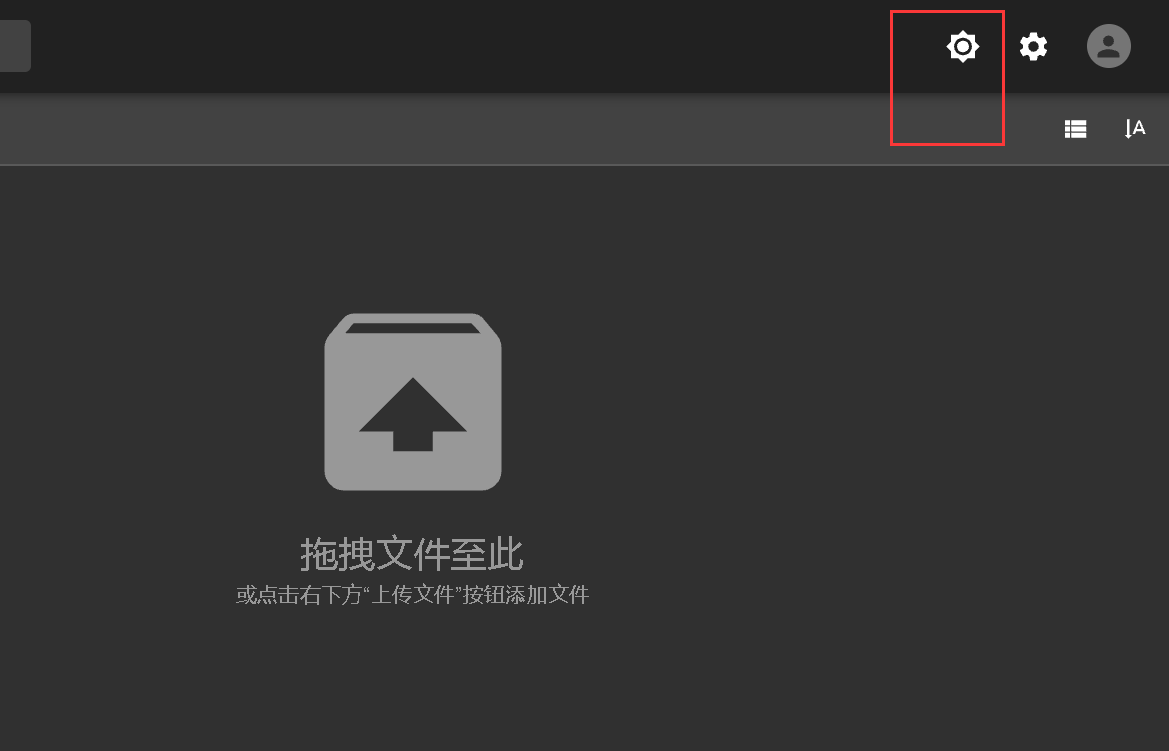
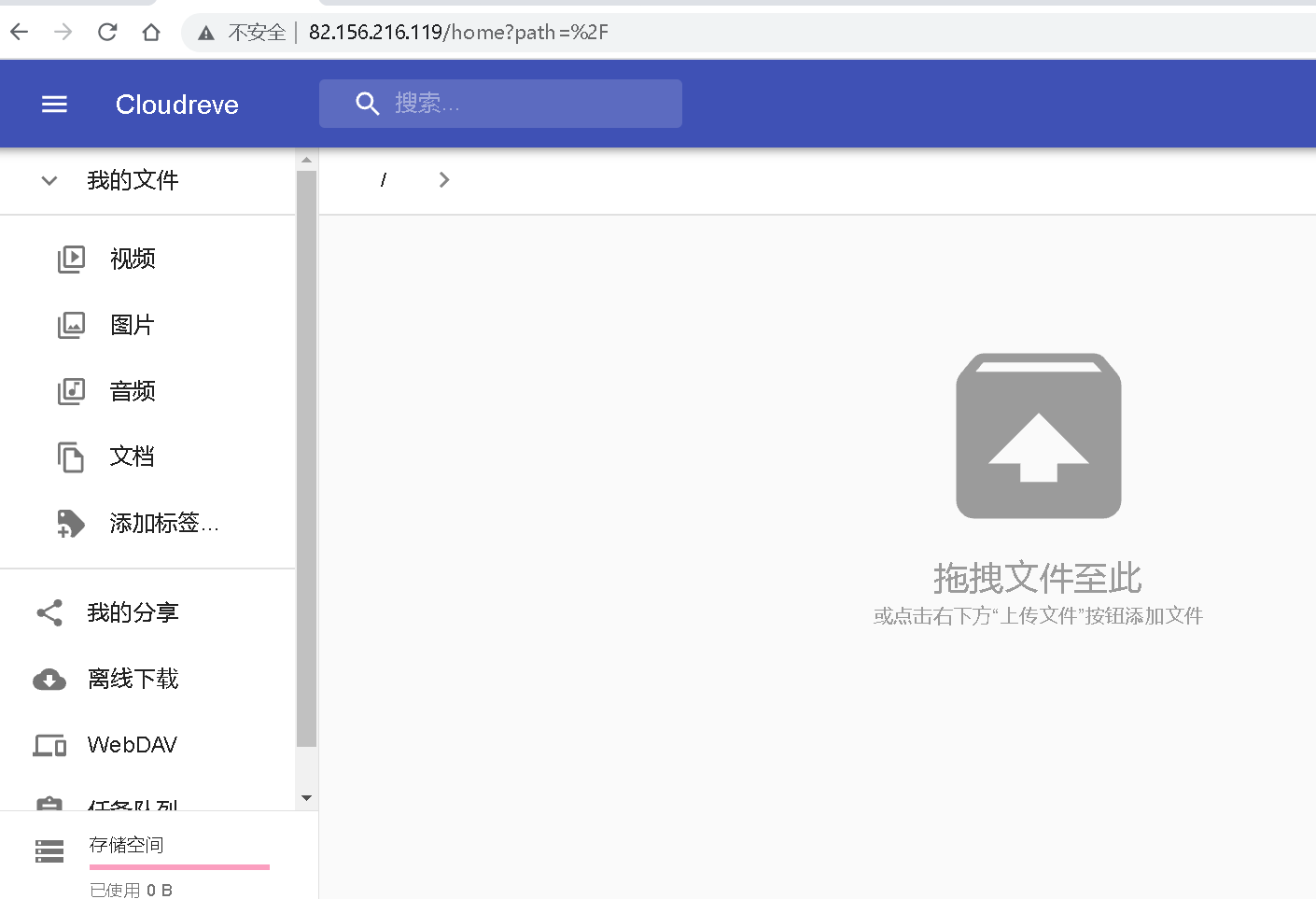
主用户界面左侧是功能菜单,右侧是文件区,可以看到界面非常简介
右上角还可以设置浅色模式和深色模式切换
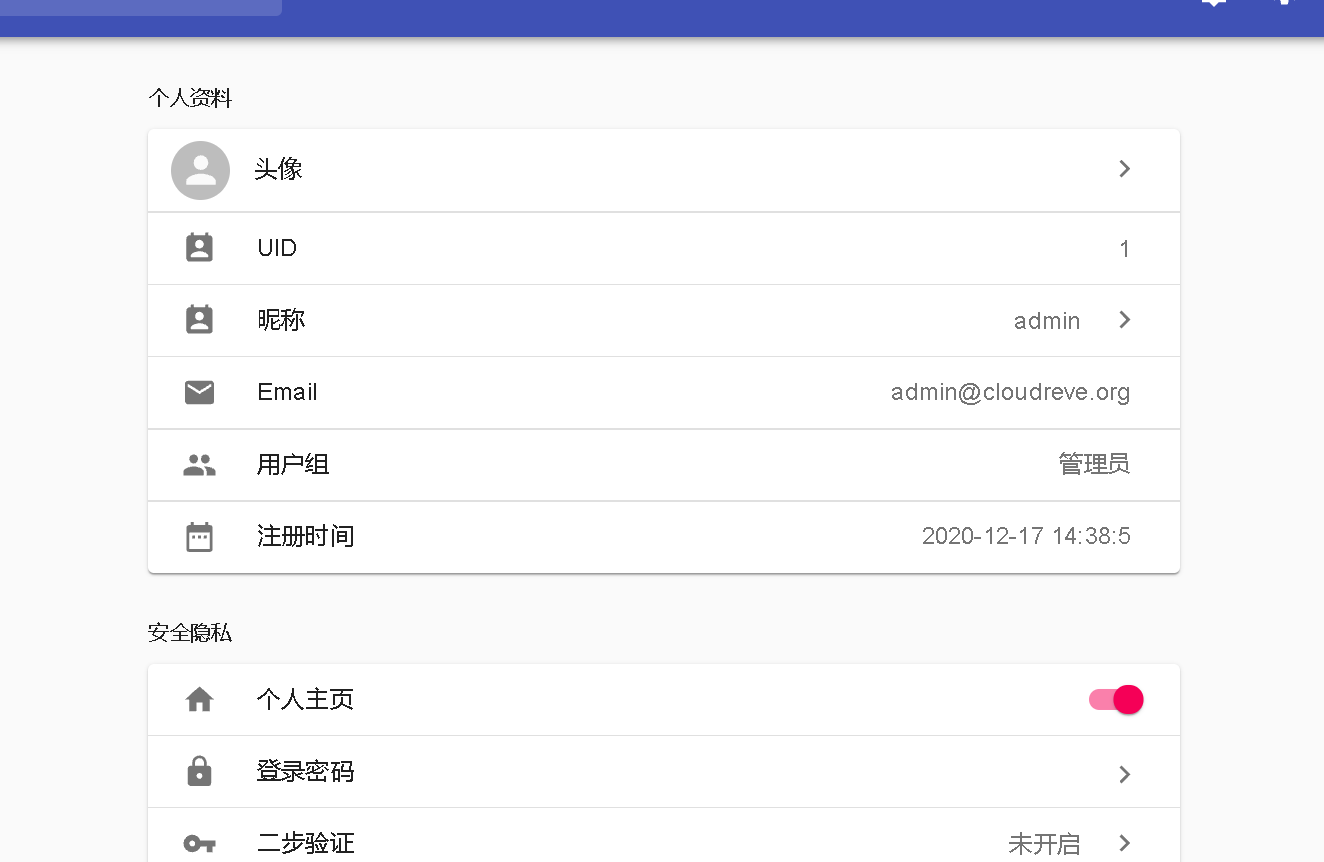
在右上角设置栏可以进行基础设置
4. Cloudreve基础功能体验
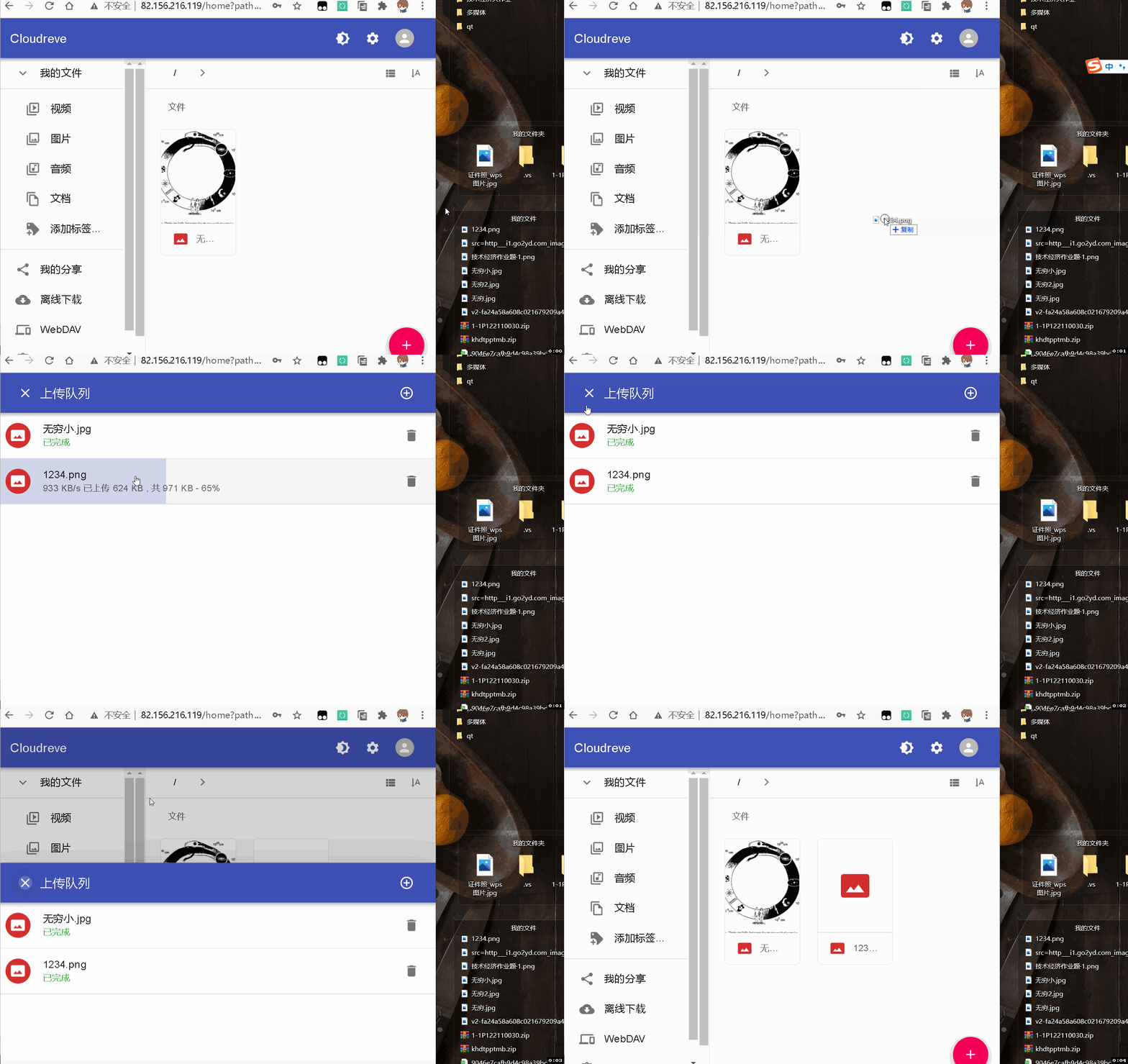
Cloudever支持拖拽上传文件,非常方便
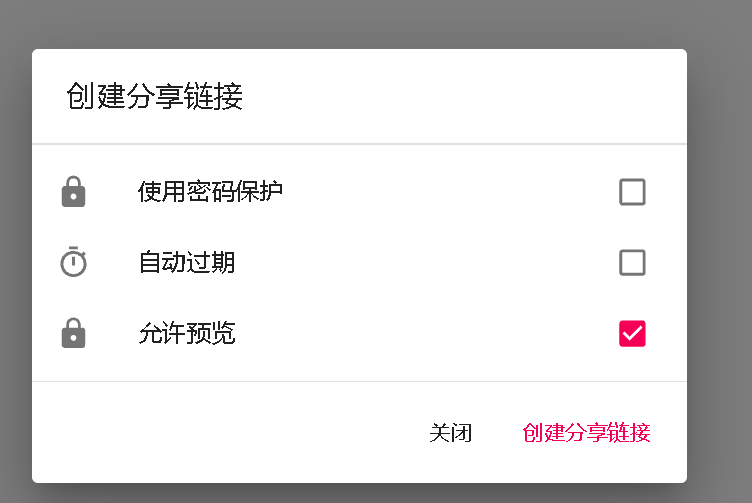
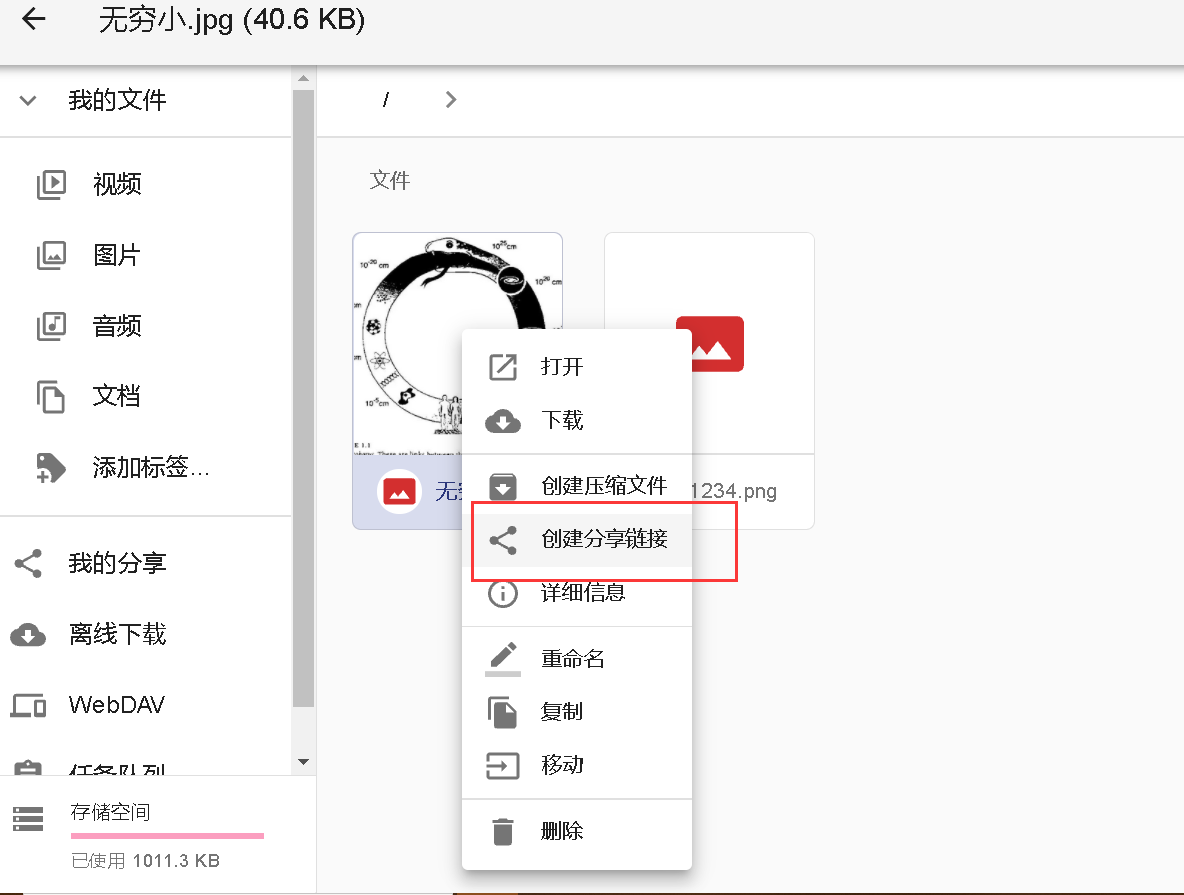
使用Cloudever进行文件分享也很方便,也可以进行自定义设置
选中一个文件进行分享
可以进行基本设置
5. 创建存储COS
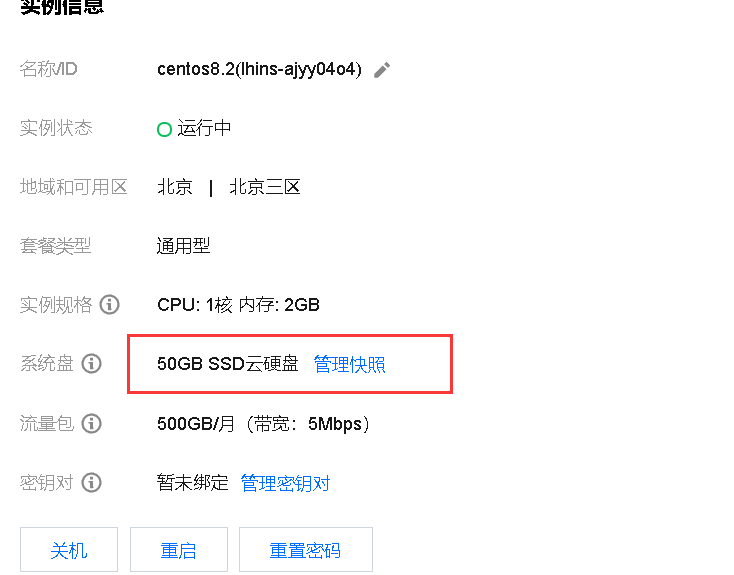
我们发现在不使用云存储的情况下我们也可以进行文件上传分享,但是我们的轻量应用服务器资源存储空间是有限的的
当我们上传的文件太多时,就无法满足我们的需求了,这时我们就需要用到COS存储了
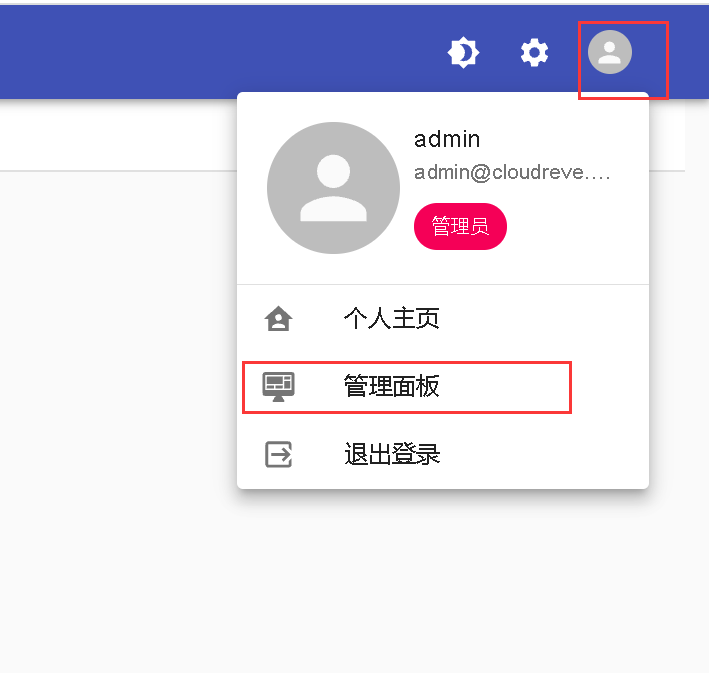
点击右上角头像,选择面板管理
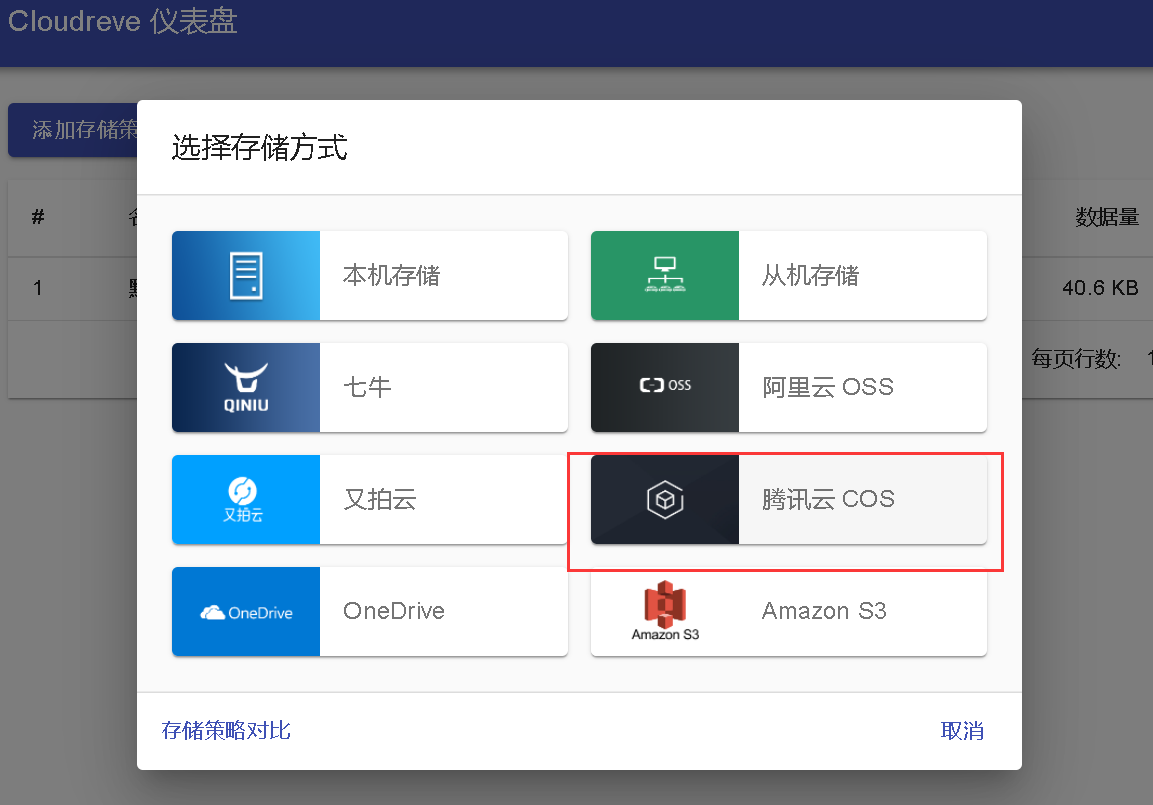
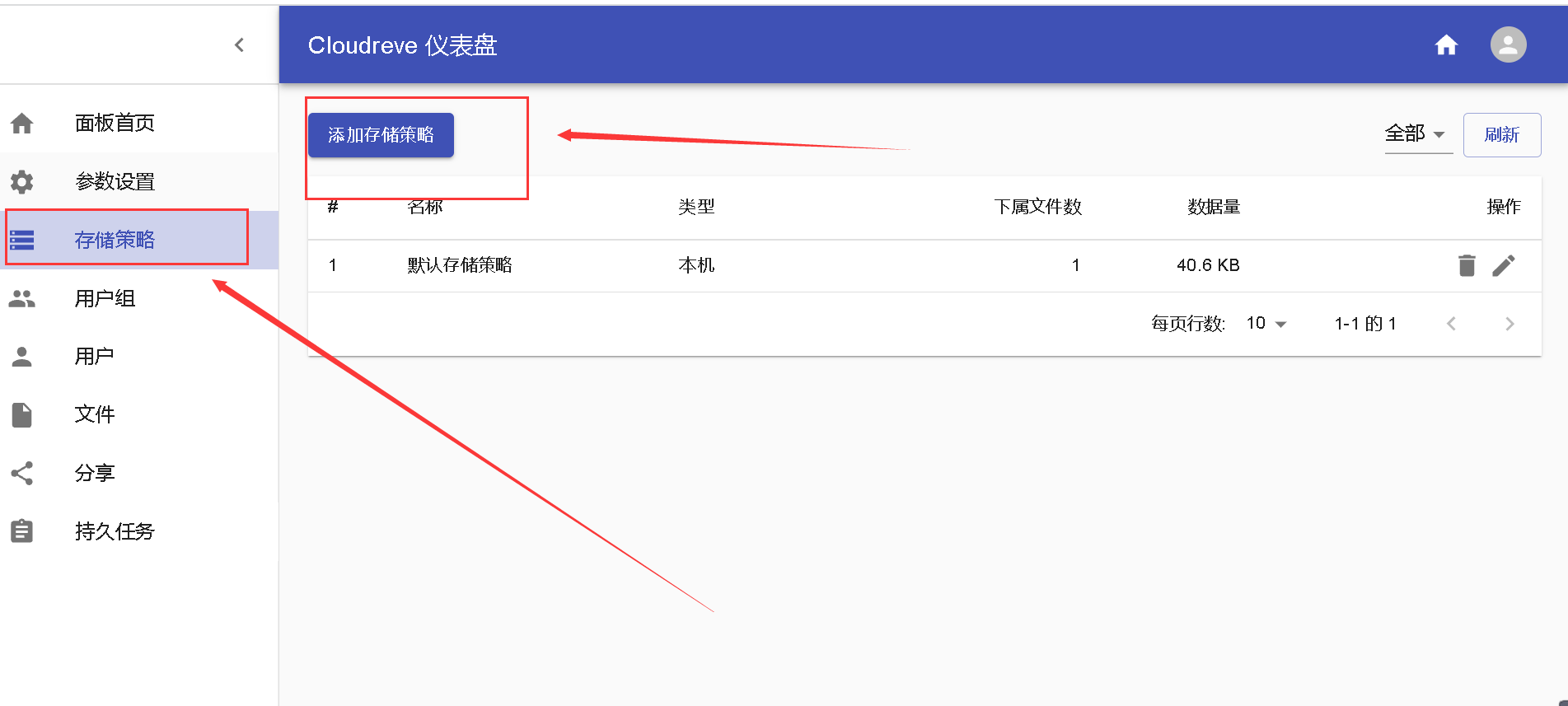
选择存储策略-->添加存储策略
选择腾讯云COS
(为啥选择腾讯云COS? 因为可以白嫖)
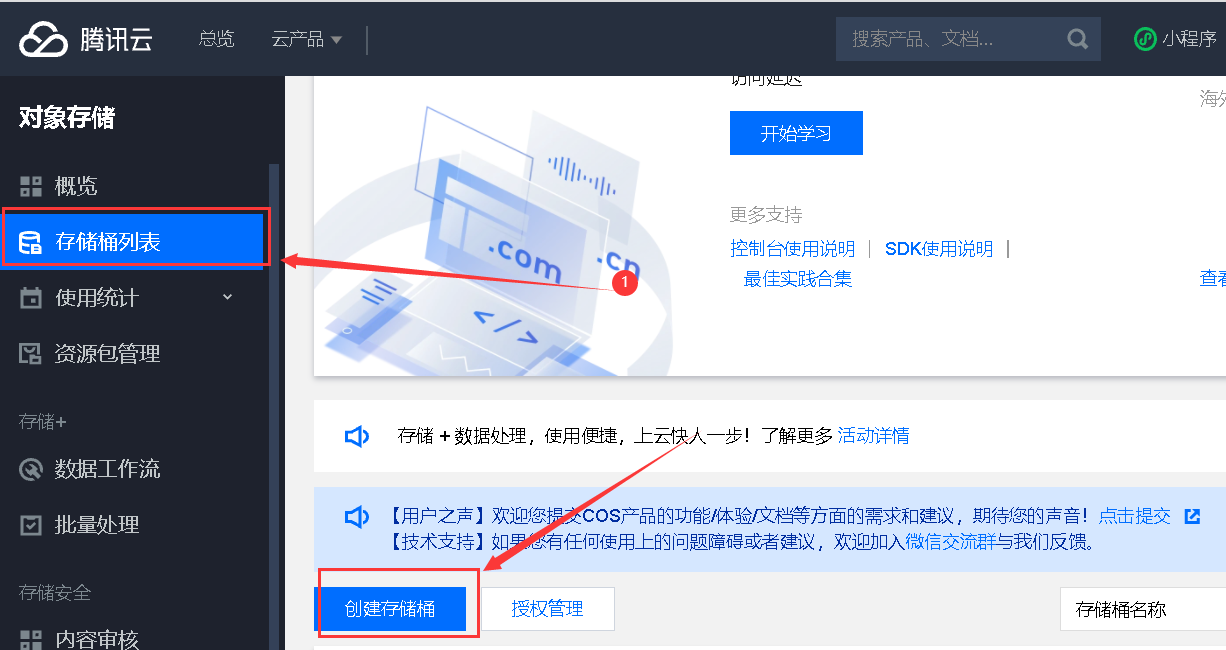
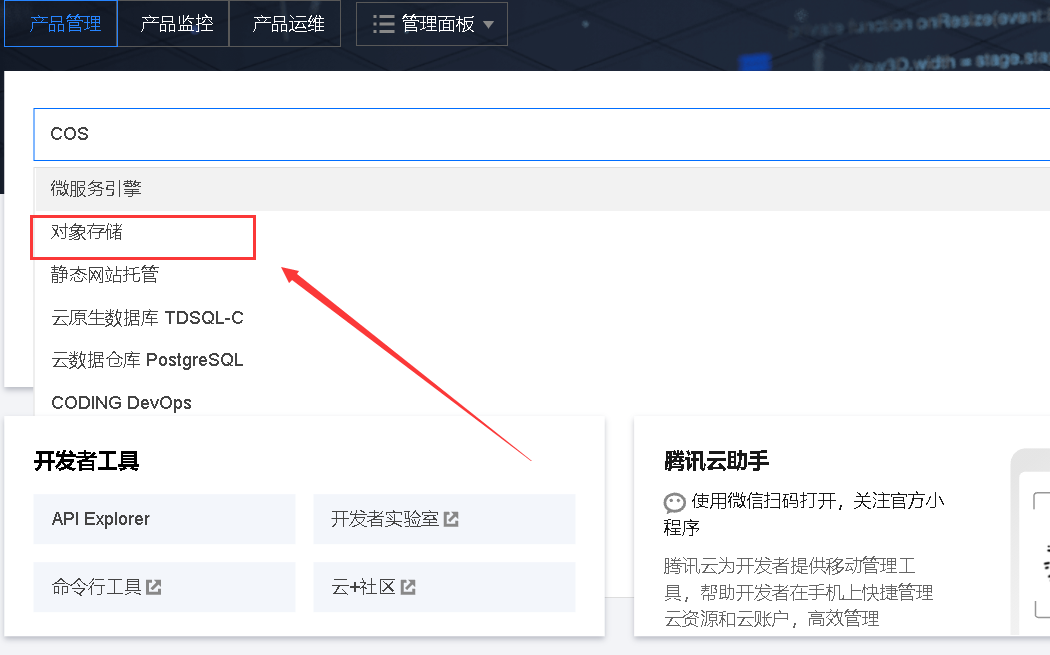
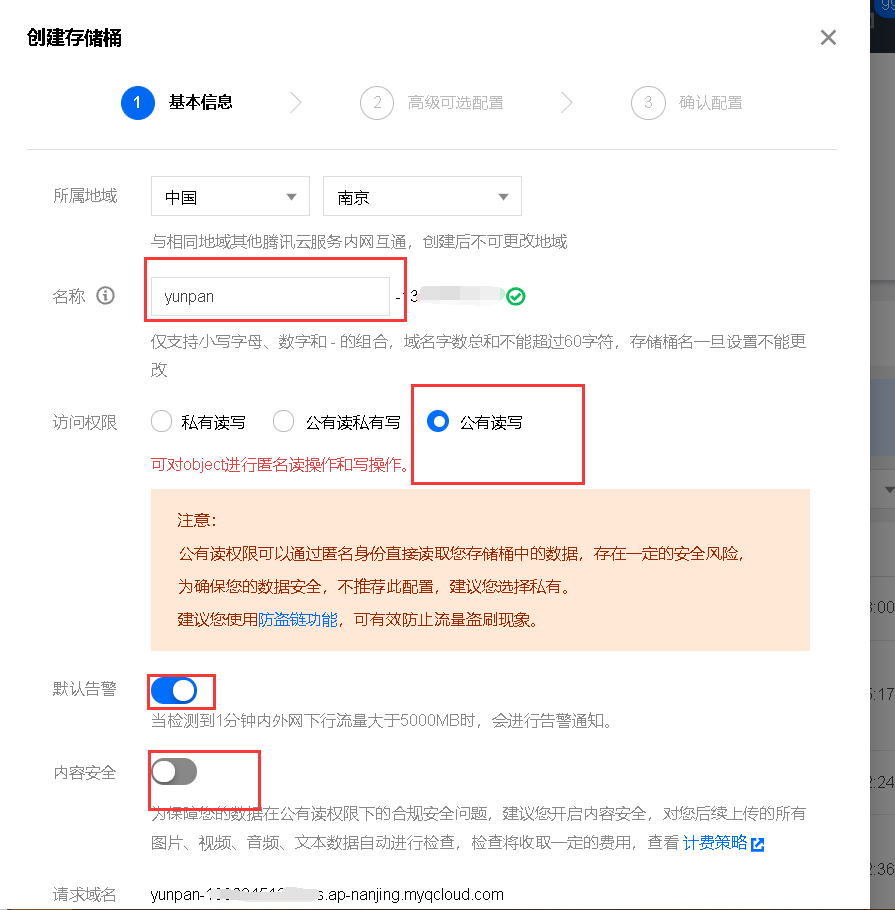
我们再次回到腾讯云控制台,进入对象存储管理面板
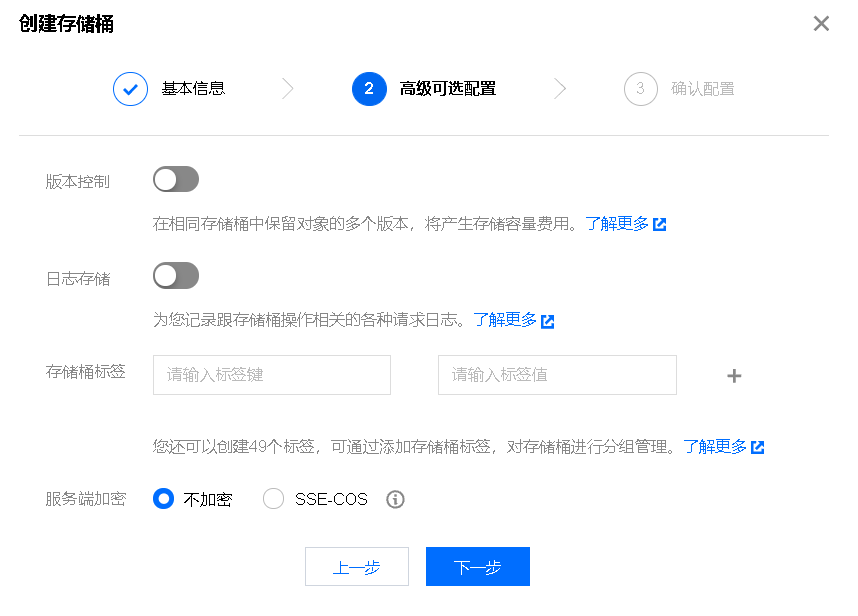
选择创建存储桶
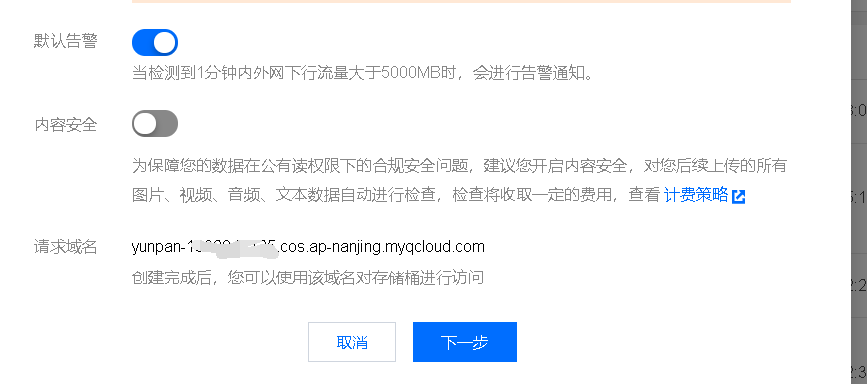
依次填写信息
选择下一步
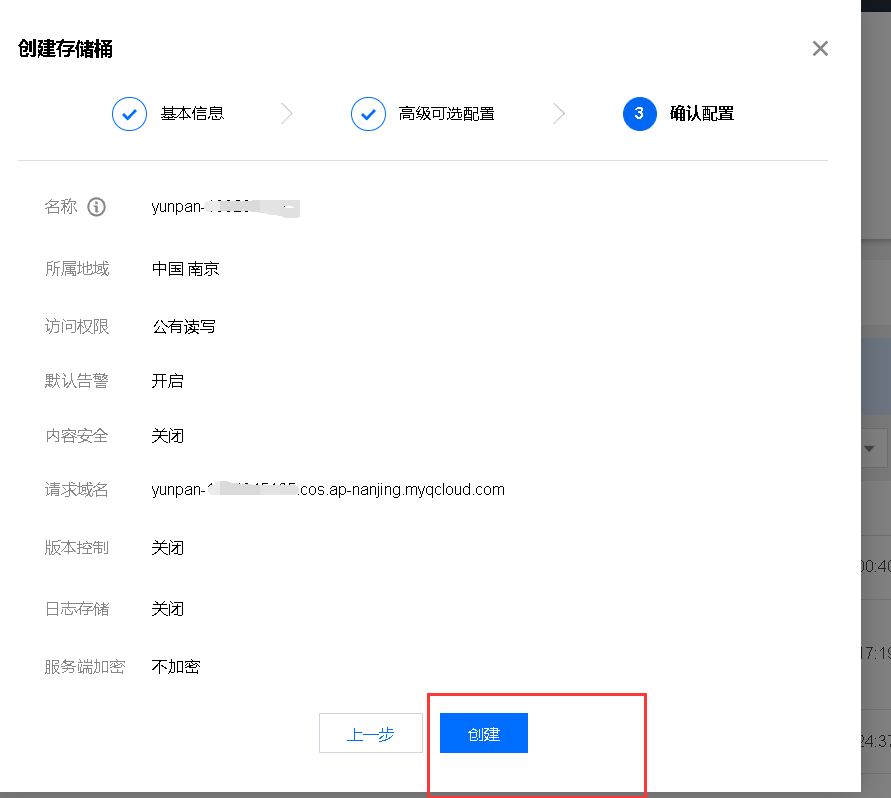
默认即可
点击创建
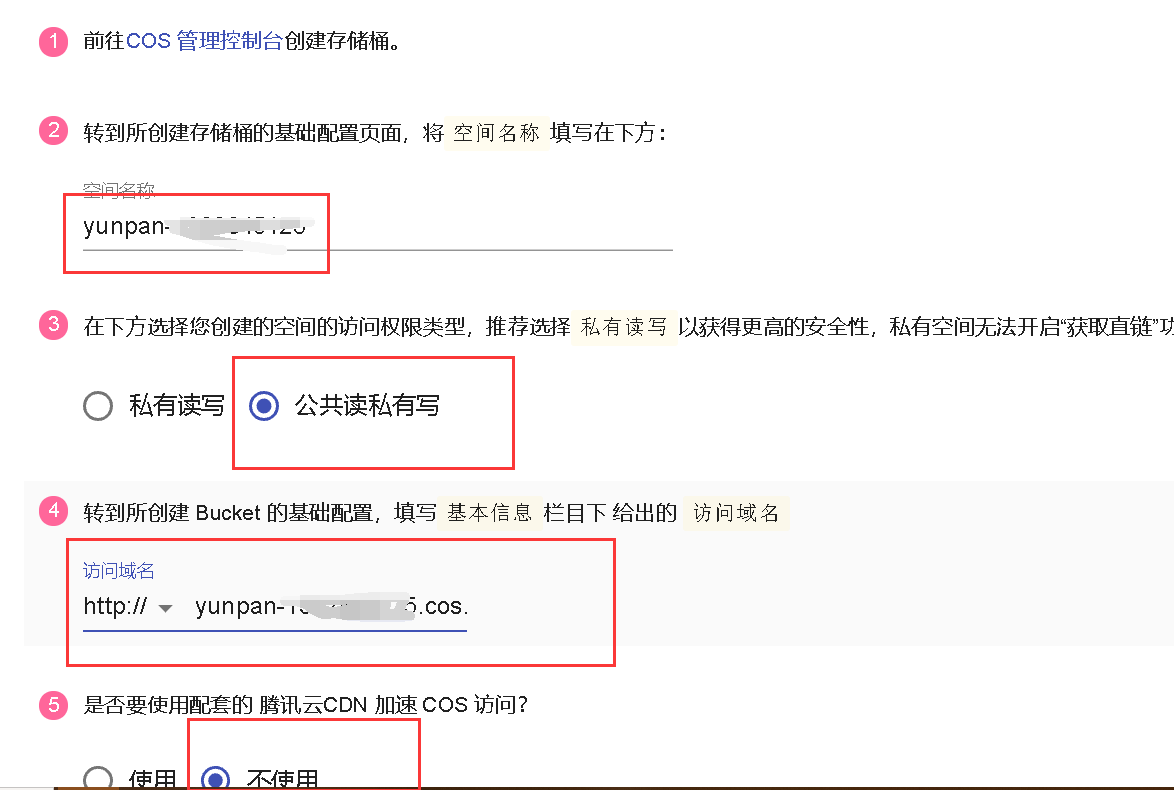
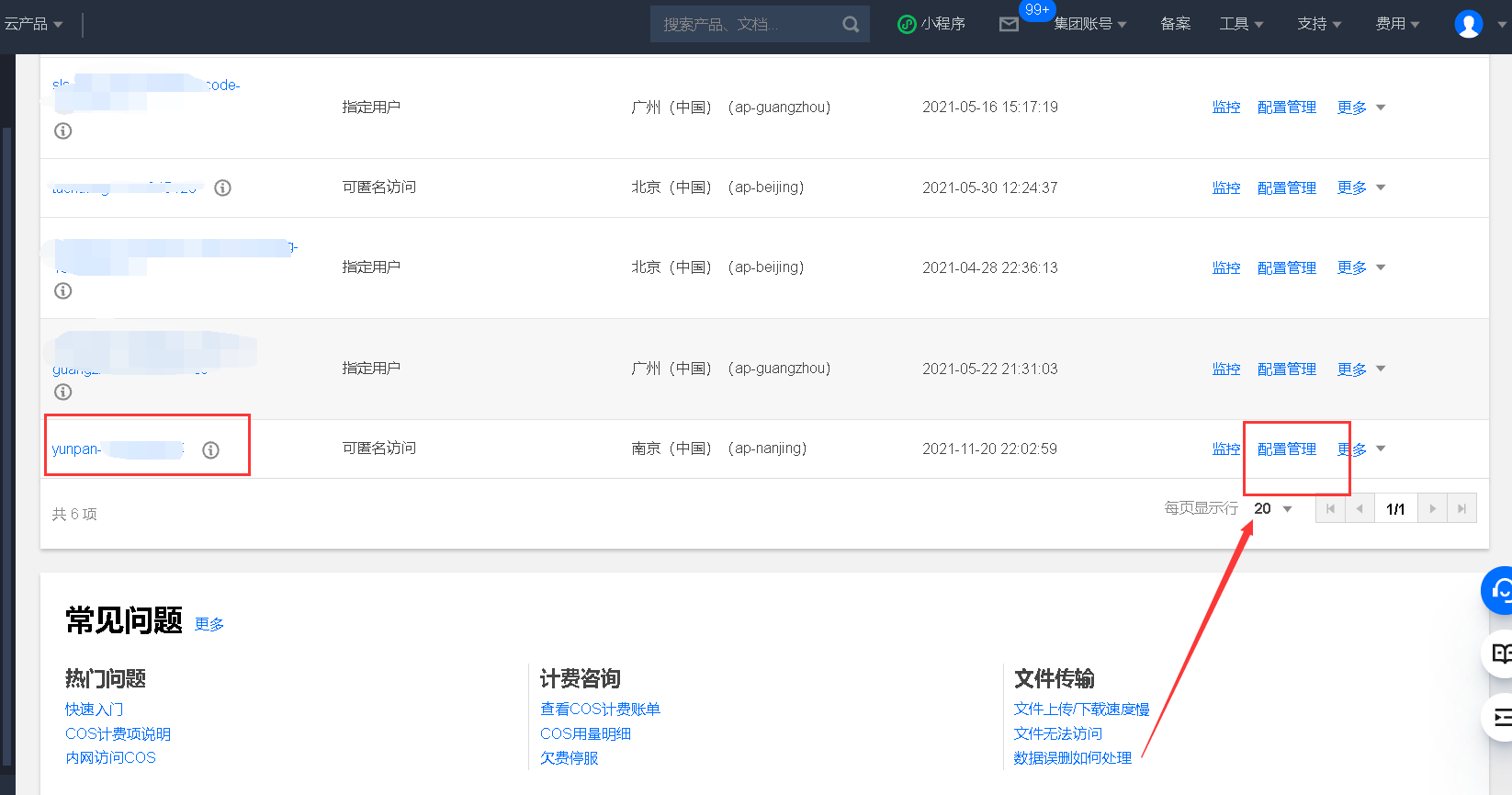
选择配置管理
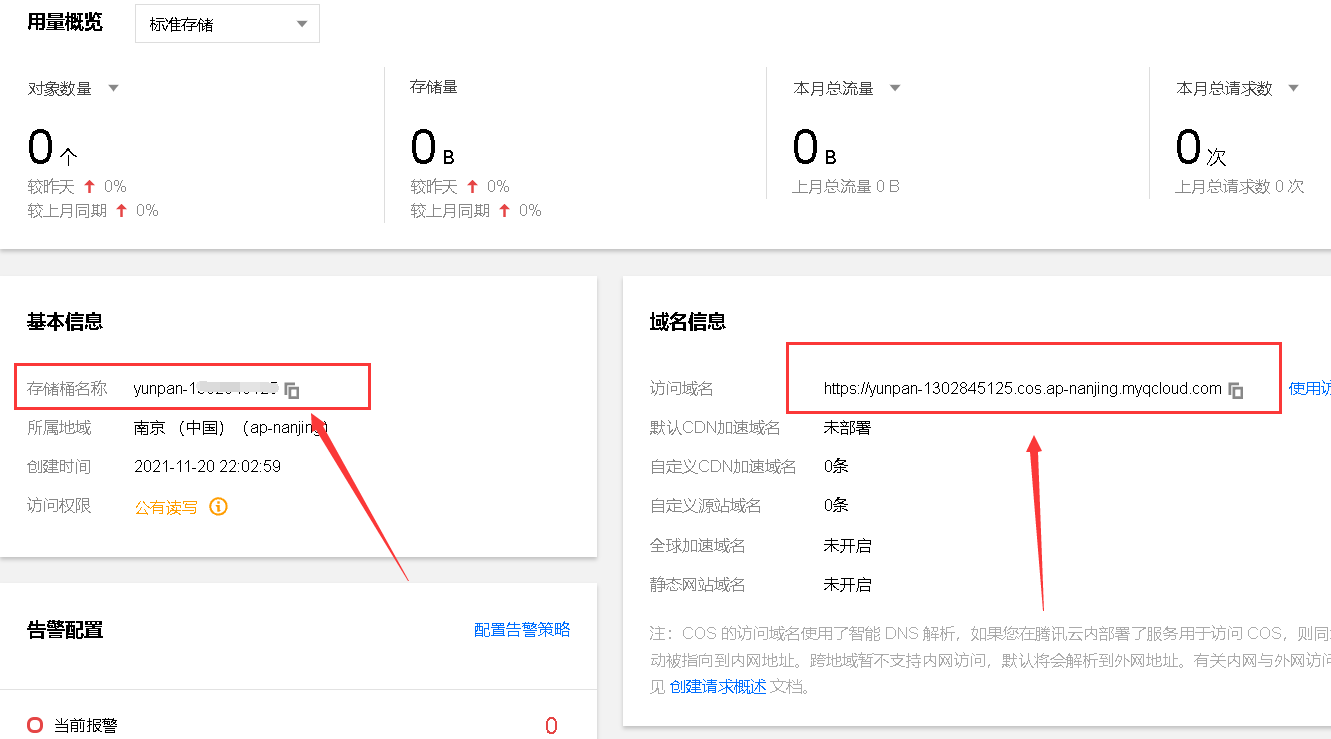
分别复制填写到Cloudreve对应位置
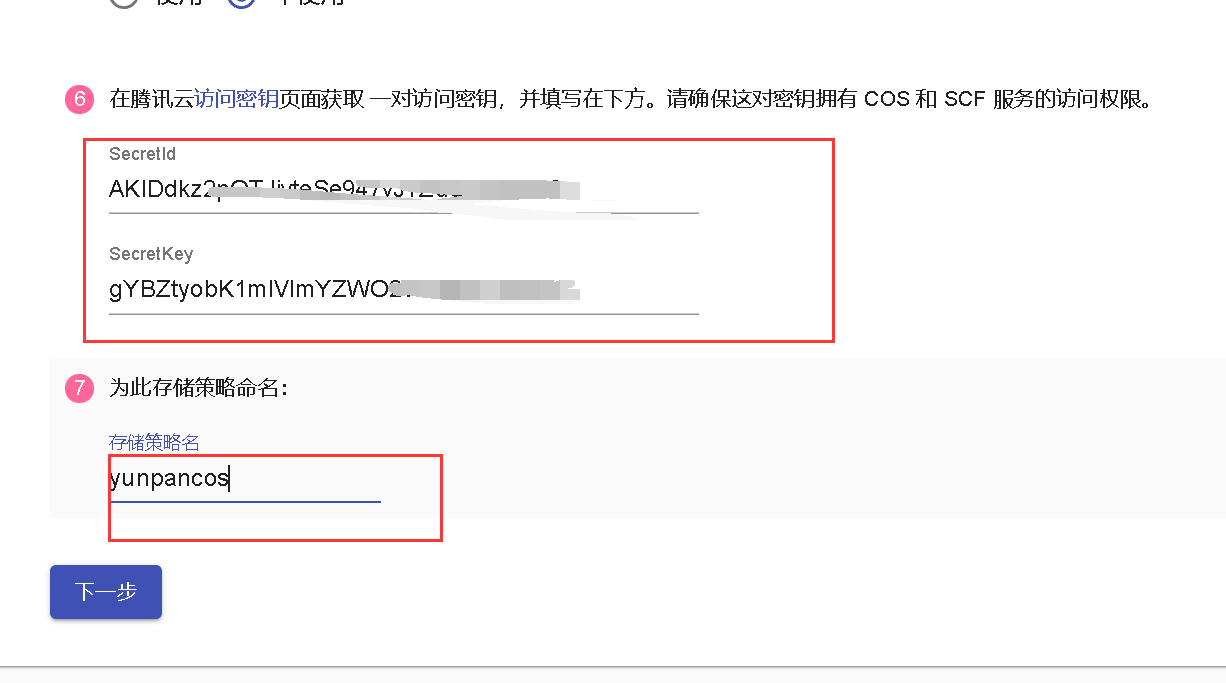
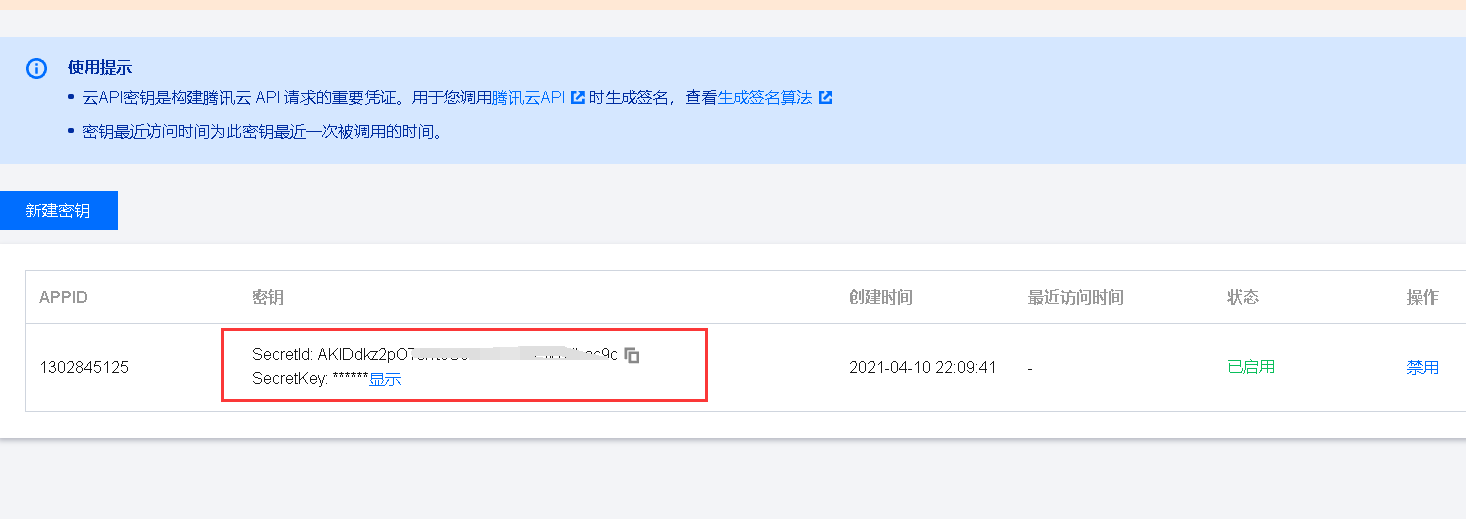
在仪表盘登录 - 腾讯云获取秘钥填写到对应位置
没有秘钥的话可以选择创建
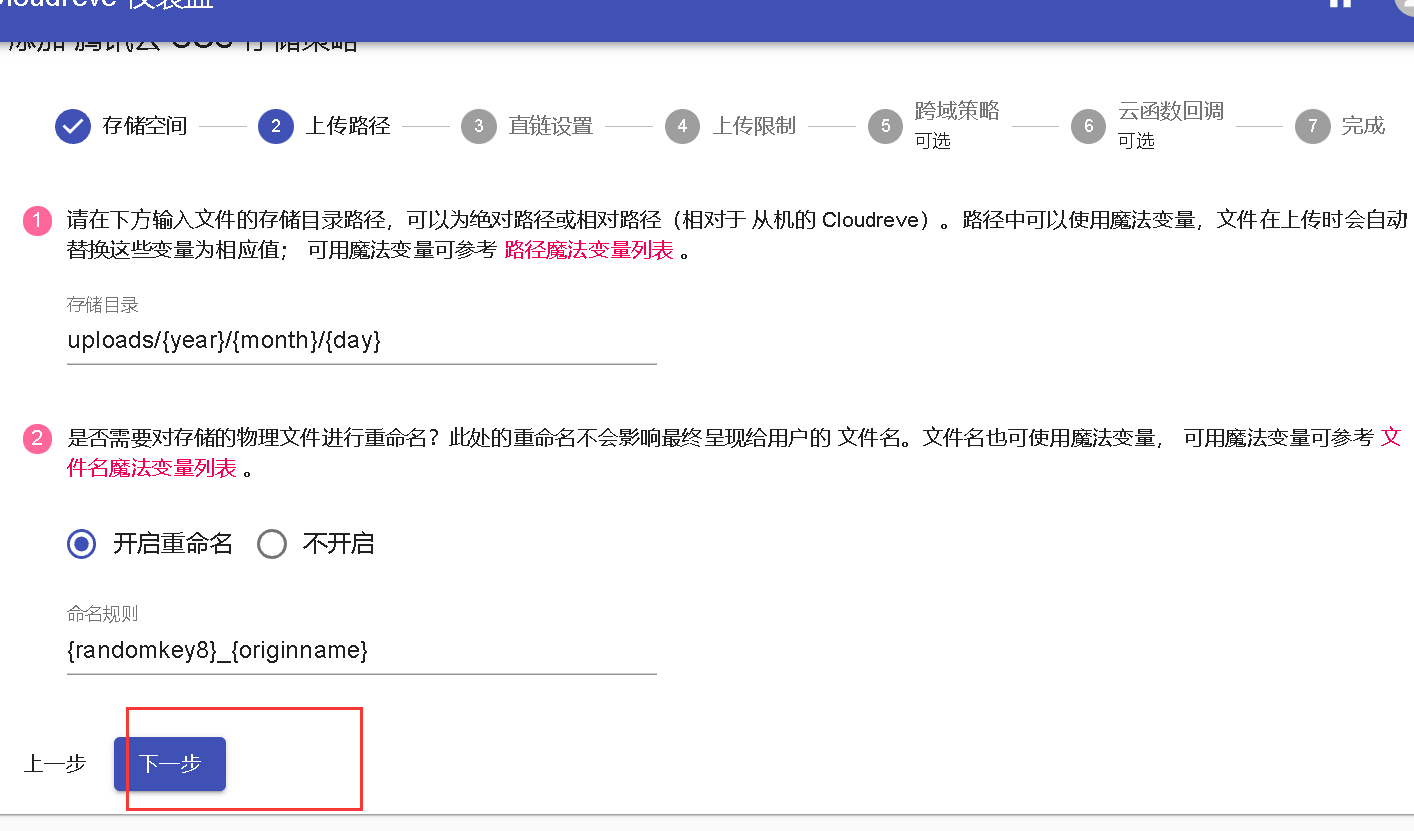
完成后点击下一步
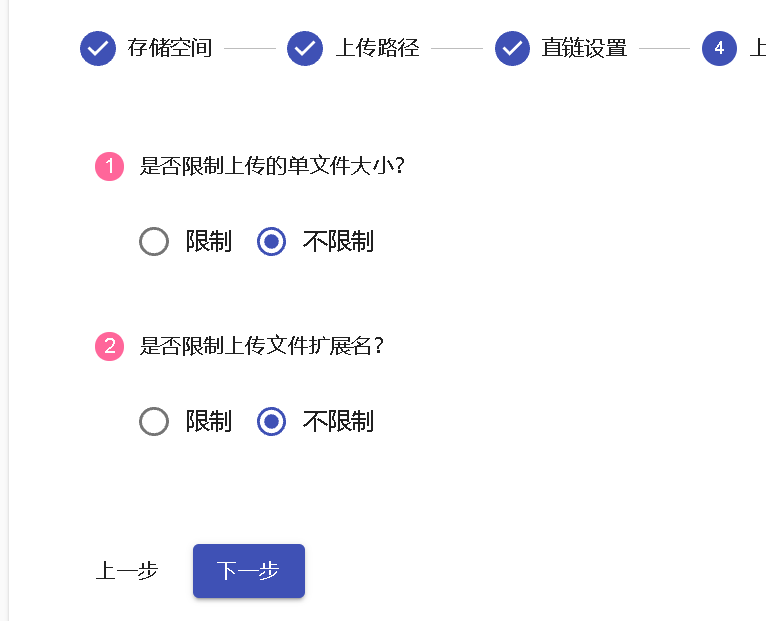
默认即可
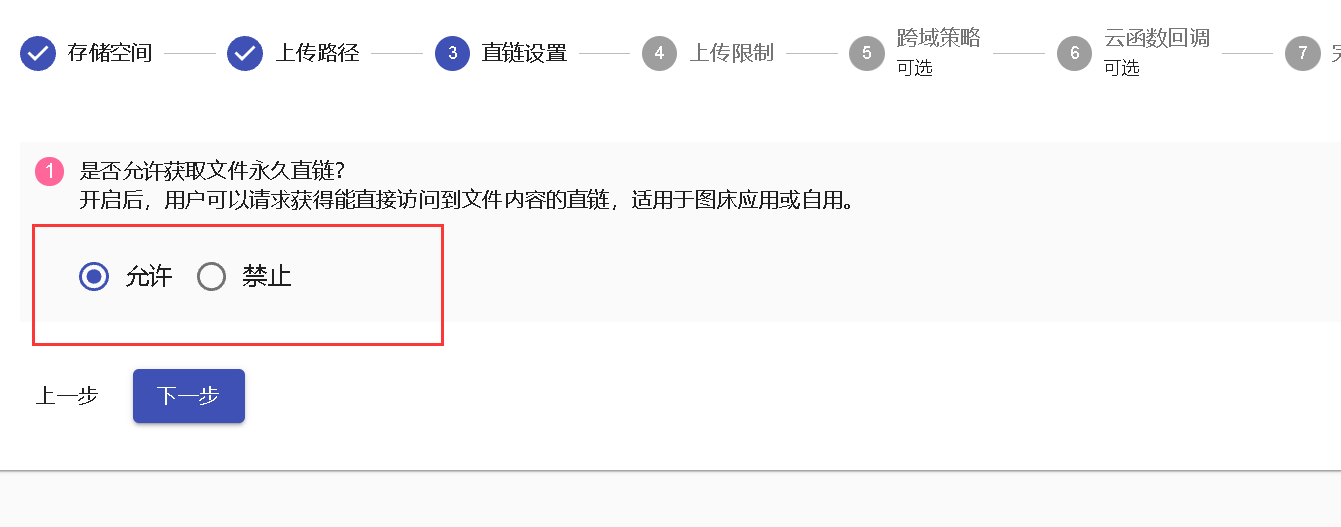
根据自身需求选择是否永久获取直链
开启后,用户可以请求获得能直接访问到文件内容的直链,适用于图床应用或自用。
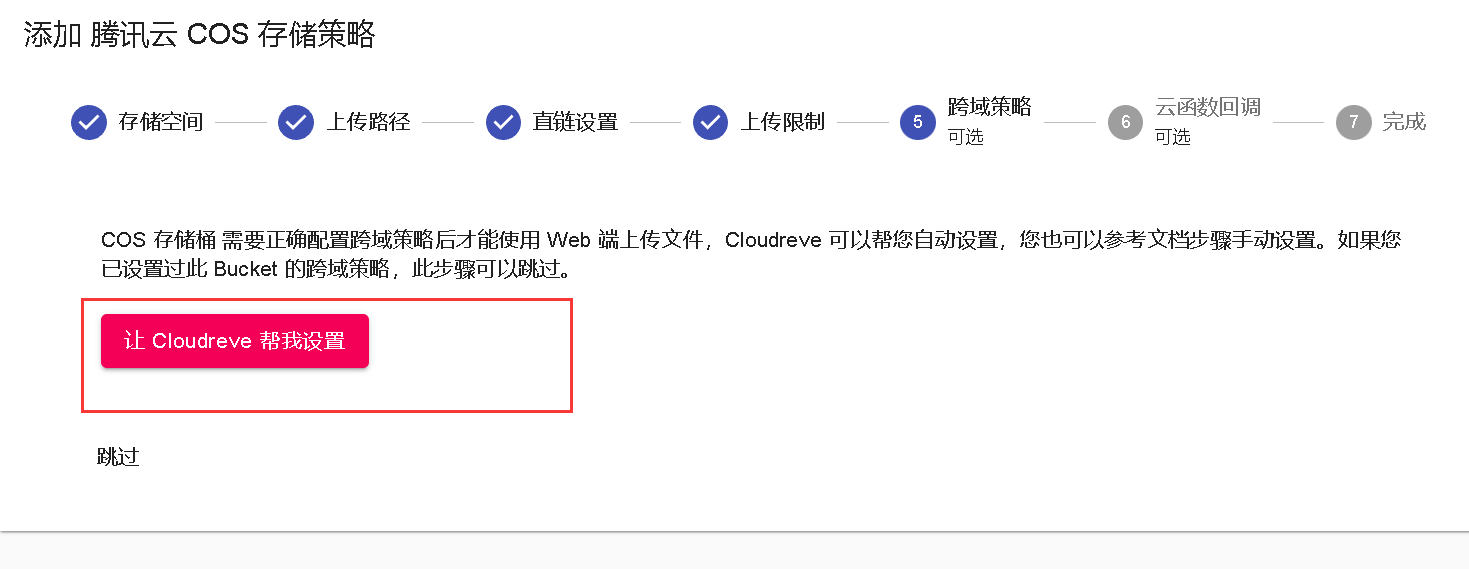
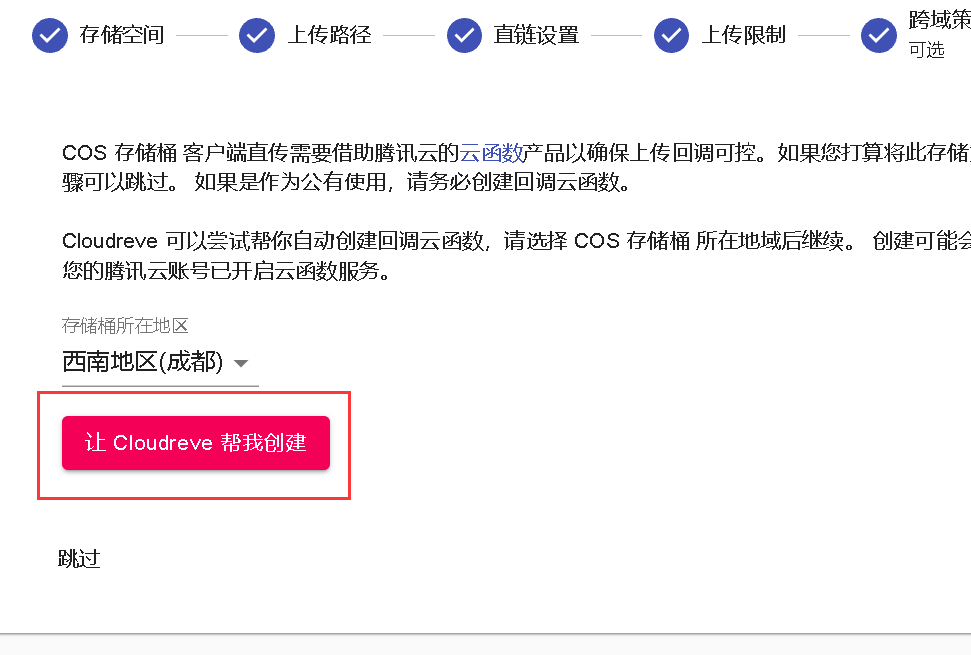
选择帮我设置
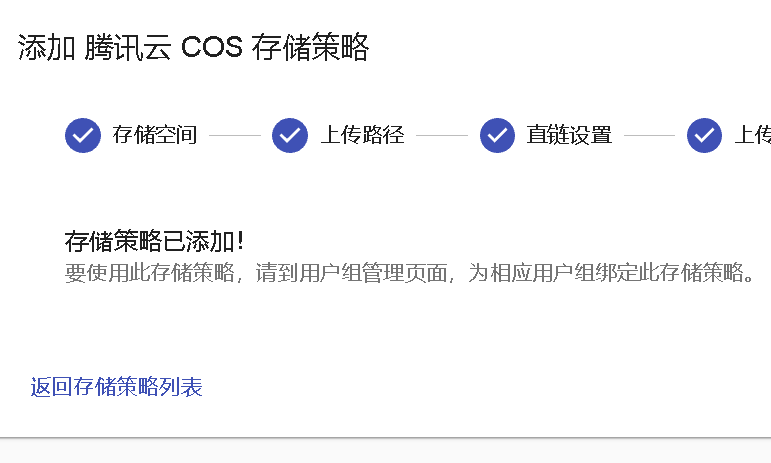
添加成功
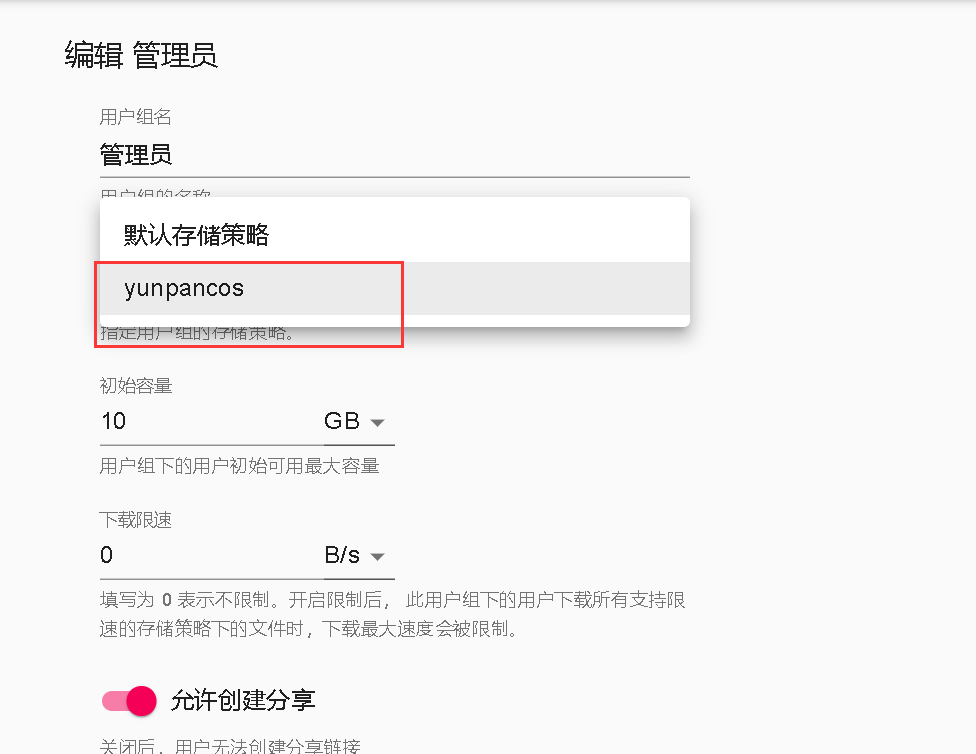
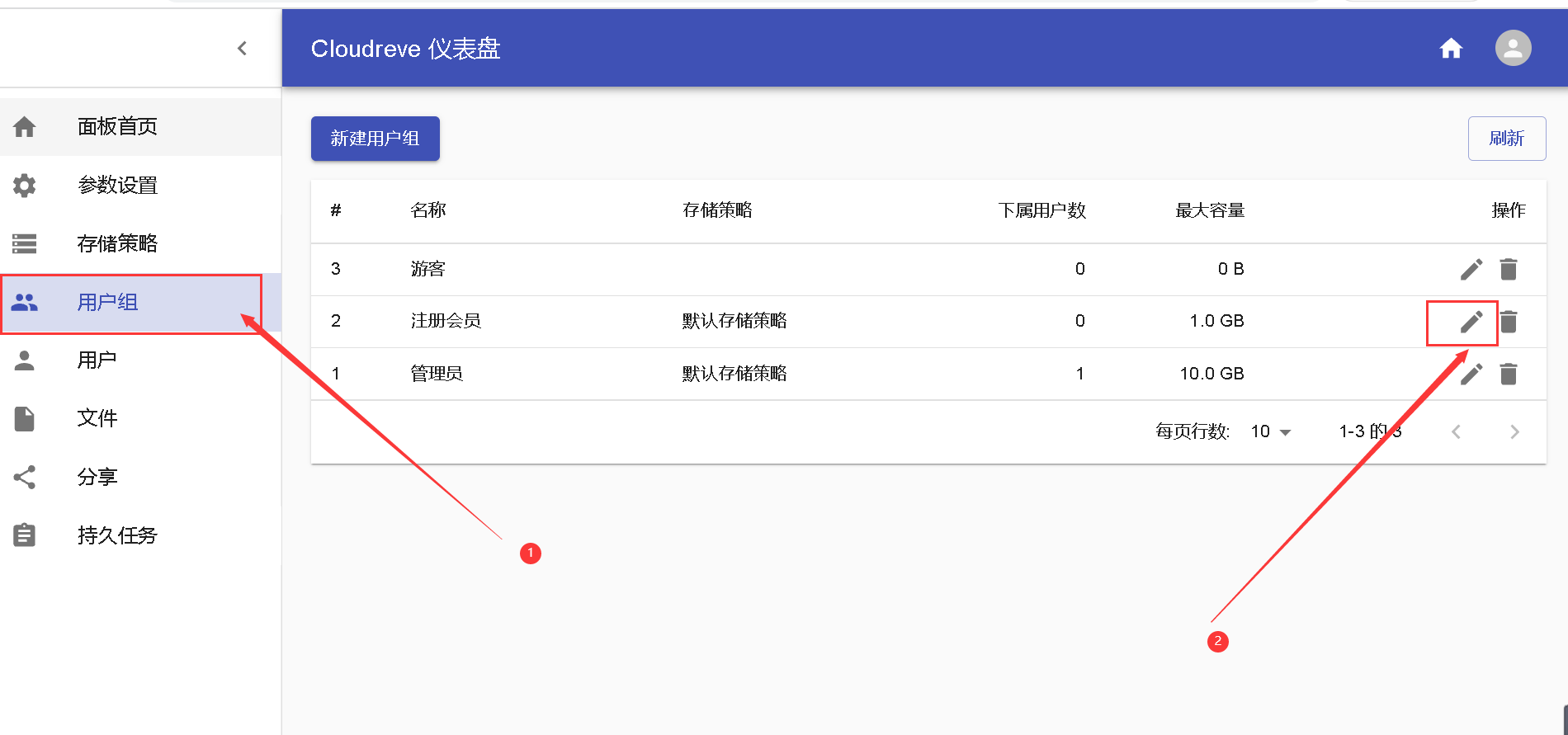
在用户组进行编辑
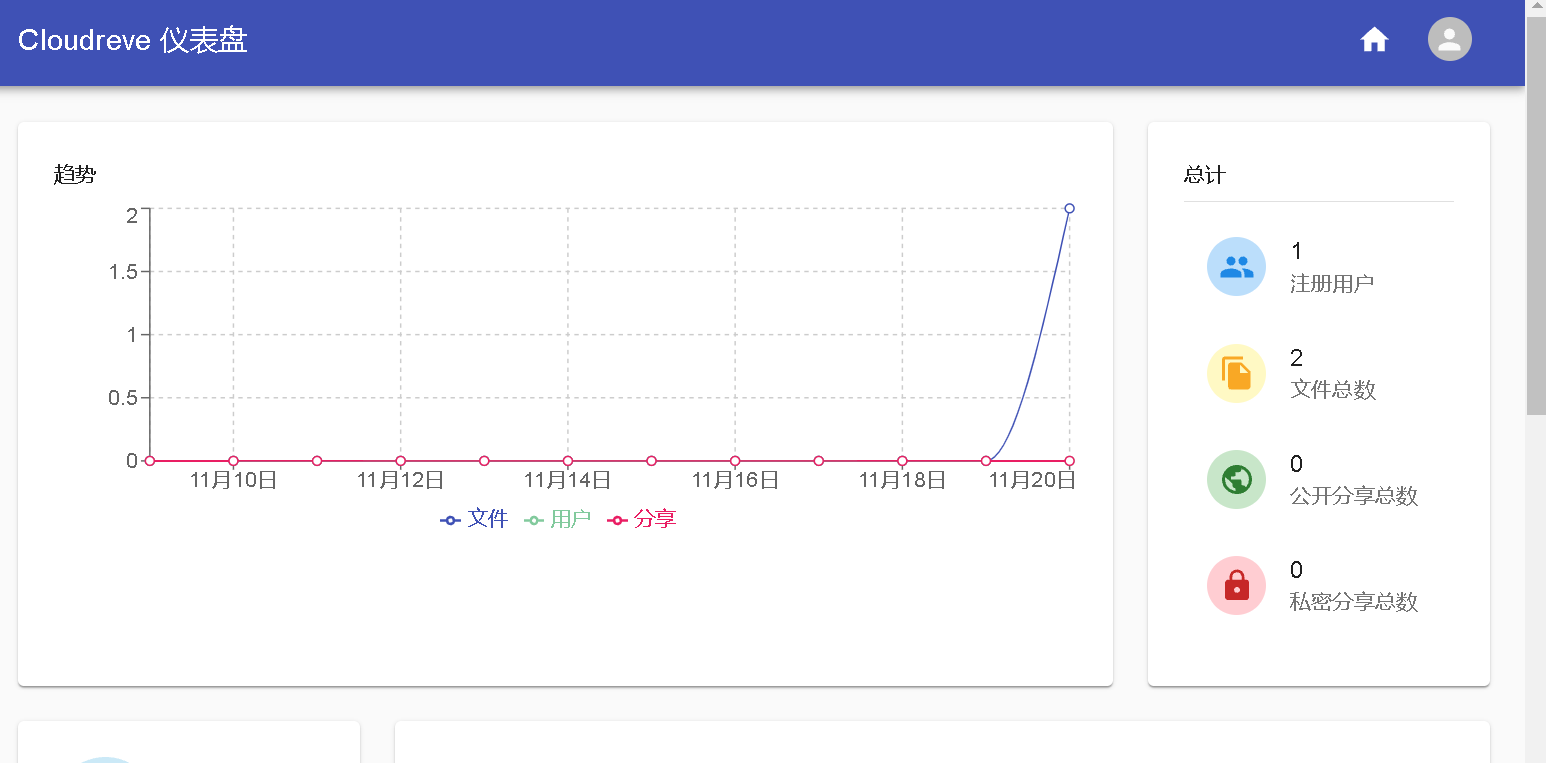
返回网盘首页,我们再次进行文件上传
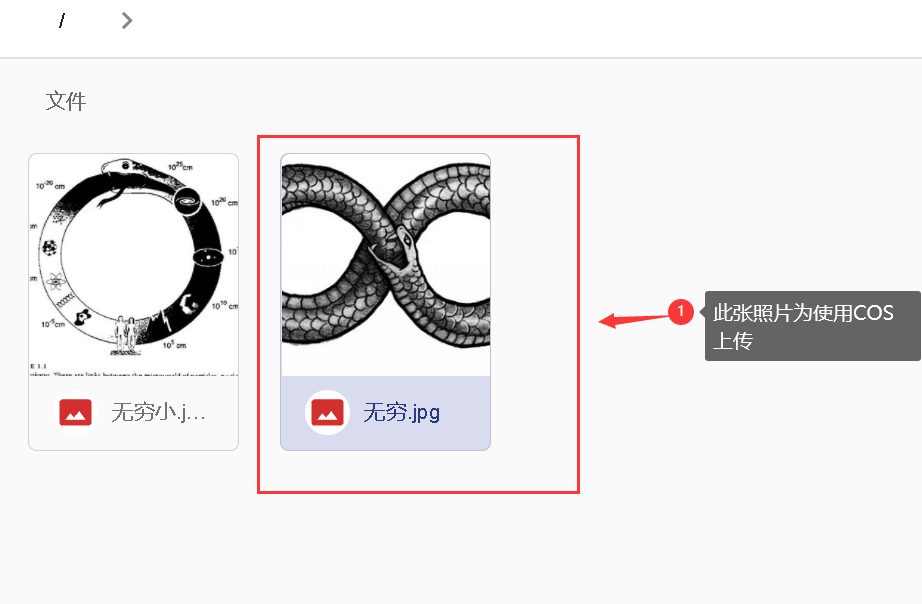
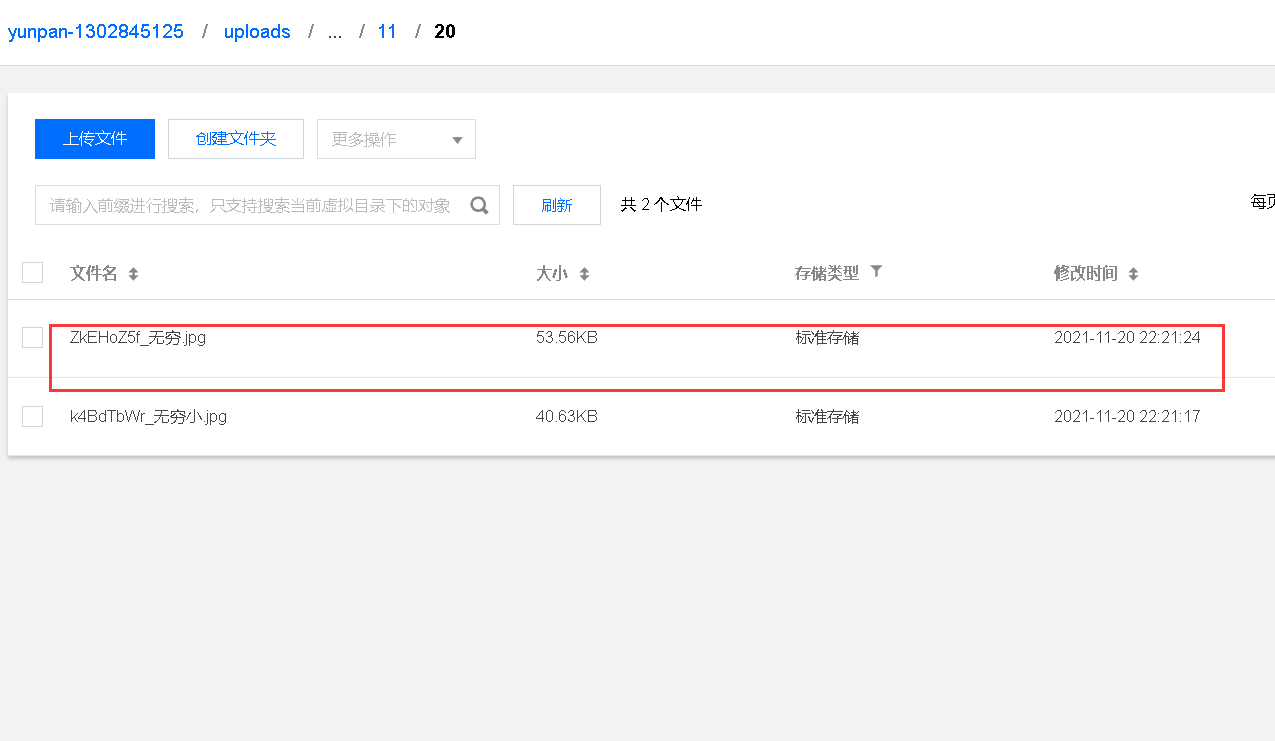
我们去查看COS存储列表,可以看到我们上传的照片了,这样我们就可以不用担心轻量服务器的内存了
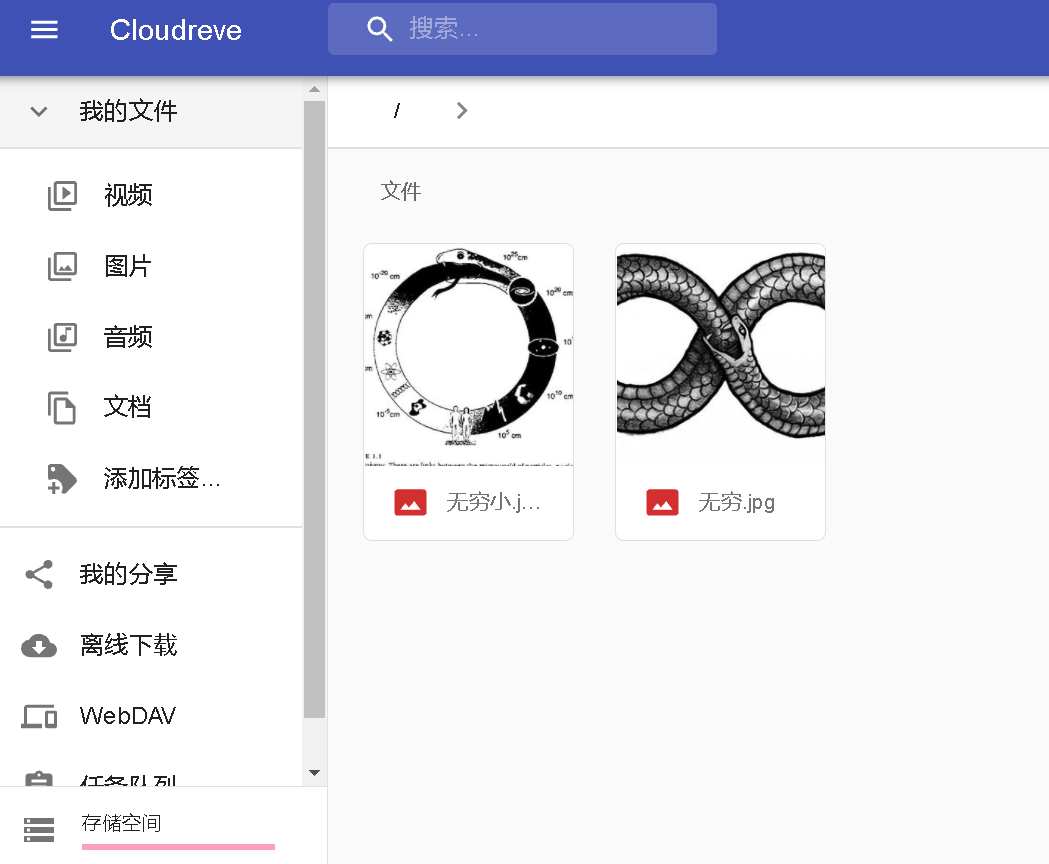
大大功告成!
大家有时间还可以尝试一下cloudreve的其它功能,很不错哦
6. 使用体验
和传统的网盘相比,无需面对广告,也无需充值会员,不用担心限速问题,更不用下载安装软件,使用起来更加的便捷和隐私,但是功能肯定没有商业网盘完善,大家可以根据自己的需要进行选择
see you next time!