Flutter容器(2):容器组件(Container)
在 Flutter 中,Container(容器)是一个常用的部件,它提供了一种灵活的方式来创建和定位其他部件。Container 可以用于设置部件的大小、边距、边框、背景颜色等属性,同时还可以对子部件进行对齐、填充和变换等操作。
如果你需要一个视图,有一个背景颜色、图像、有固定的尺寸、需要一个边框、圆角等效果,那么就可以使用 Container 组件。
一、Container 的基本属性
下面我们来看一下 Container 有哪些属性:
Container({
  this.alignment, // 对齐方式
  this.padding, // 内边距
  Color color, // 背景颜色
  Decoration decoration, // 背景装饰,如边框、圆角、阴影等
  Decoration foregroundDecoration, // 前景装饰
  double width,// 容器的宽度
  double height, // 容器的高度
  BoxConstraints constraints, // 容器大小的限制条件
  this.margin,// 外边距
  this.transform, // 变换
  this.child,
})
大多数属性在介绍其它容器时都已经介绍过了,不再赘述,但有两点需要说明:
- 容器的大小可以通过
width、height属性来指定,也可以通过constraints来指定,如果同时存在时,width、height优先。实际上Container内部会根据width、height来生成一个constraints; color和decoration是互斥的,实际上,当指定color时,Container内会自动创建一个decoration;
二、Container 的对齐方式
通过 alignment 属性,你可以指定 Container 内部子部件的对齐方式。以下是一些常见的对齐方式:
Alignment.topLeft // 将子部件对齐到 Container 的左上角
Alignment.center // 将子部件居中对齐到 Container
Alignment.bottomRight // 将子部件对齐到 Container 的右下角
你还可以通过 Alignment 类的其他静态属性来实现更多的对齐方式。
三、Container 的边距和填充
通过 padding 属性,你可以设置 Container 的内边距,从而控制子部件与 Container 之间的间距。而 margin 属性则用于设置 Container 的外边距,控制 Container 与其它部件之间的间距。这些属性可以接受 EdgeInsets 类的实例,方便你灵活地调整边距和填充。
四、Container 的装饰和样式
Container 的 decoration 属性可以让你为 Container 添加装饰,如边框、圆角和阴影等效果。你可以使用 BoxDecoration 类的实例来定义 Container 的装饰效果。通过 color 属性,你还可以为 Container 设置背景颜色。
五、Container 的大小调整
通过 width 和 height 属性,你可以直接设置 Container 的宽度和高度。你可以指定一个具体的数值,也可以使用 double.infinity 来让 Container 的大小自适应父部件或屏幕。
六、Container 的代码示例
让我们通过多个代码示例来了解如何使用 Container:
6.1 示例 1:基本用法
import 'package:flutter/material.dart';

void main() {
  runApp(const MyApp());
}

class MyApp extends StatelessWidget {
  const MyApp({super.key});
  @override
  Widget build(BuildContext context) {
    return MaterialApp(
      debugShowCheckedModeBanner: false,
      home: Scaffold(
        appBar: AppBar(
          title: const Text('Container Demo'),
        ),
        body: Center(
          child: Container(
            width: 200,
            height: 200,
            margin: const EdgeInsets.all(20),
            padding: const EdgeInsets.all(10),
            alignment: Alignment.center,
            decoration: BoxDecoration(
              color: Colors.blue,
              borderRadius: BorderRadius.circular(10),
              boxShadow: [
                BoxShadow(
                  color: Colors.black.withOpacity(0.3),
                  spreadRadius: 2,
                  blurRadius: 5,
                ),
              ],
            ),
            child: const Text(
              'Hello, Flutter!',
              style: TextStyle(
                color: Colors.white,
                fontSize: 20,
              ),
            ),
          ),
        ),
      ),
    );
  }
}
效果图如下所示:
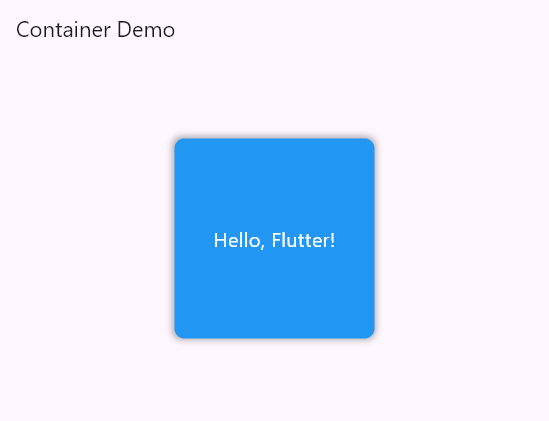
在上述代码示例中,我们创建了一个具有自定义样式和布局的 Container 部件。Container 的宽度和高度分别为 200,外边距和内边距都设置为 20 和 10,子部件居中对齐。Container 的背景颜色为蓝色,设置了圆角和阴影效果。最后,Container 中包含了一个文本部件,显示了"Hello, Flutter!"的文本内容。
6.2 示例 2:动态宽度和高度
import 'package:flutter/material.dart';

void main() {
  runApp(const MyApp());
}

class MyApp extends StatelessWidget {
  const MyApp({super.key});
  @override
  Widget build(BuildContext context) {
    return MaterialApp(
      home: Scaffold(
        appBar: AppBar(
          title: const Text('Container 示例'),
        ),
        body: Builder(
          builder: (context) {
            return Center(
              child: Container(
                width: MediaQuery.of(context).size.width * 0.8,
                height: 100,
                color: Colors.yellow,
                child: const Text(
                  '动态大小的容器',
                  style: TextStyle(fontSize: 20, color: Colors.black),
                ),
              ),
            );
          },
        ),
      ),
    );
  }
}
效果图如下所示:
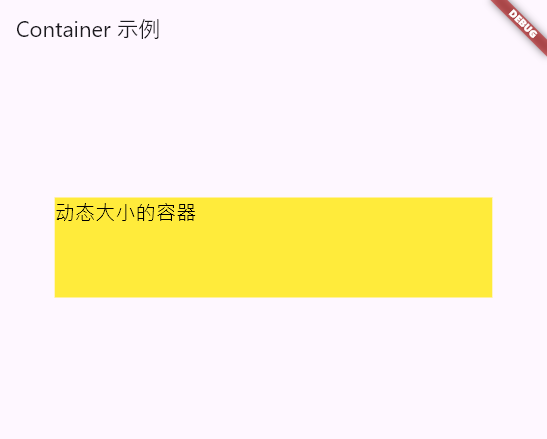
在上述代码示例中,我们使用 MediaQuery 来获取屏幕的宽度,并将 Container 的宽度设置为屏幕宽度的 80%。高度为 100,背景颜色为黄色。在 Container 中包含了一个文本部件,显示了"Dynamic Size Container"的文本内容。
6.3 示例 3:实现圆角图像
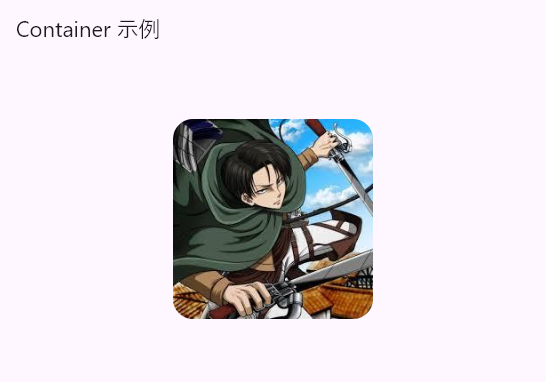
可以通过 Container+BoxDecoration来实现圆角图像。
实现代码如下:
import 'package:flutter/material.dart';

void main() {
  runApp(const MyApp());
}

class MyApp extends StatelessWidget {
  const MyApp({super.key});
  @override
  Widget build(BuildContext context) {
    return MaterialApp(
      debugShowCheckedModeBanner: false,
      home: Scaffold(
        appBar: AppBar(
          title: const Text('Container 示例'),
        ),
        body: Builder(
          builder: (context) {
            return Center(
              child: Container(
                width: 200,
                height: 200,
                decoration: BoxDecoration(
                    borderRadius: BorderRadius.circular(20),
                    image: const DecorationImage(
                      image: NetworkImage(
                          "https://tva1.sinaimg.cn/large/006y8mN6gy1g7aa03bmfpj3069069mx8.jpg"),
                    )),
              ),
            );
          },
        ),
      ),
    );
  }
}
效果图如下所示:
七、注意事项
在使用 Container 部件时,有一些注意事项需要考虑:
- Container 的大小和位置是由其父部件和布局约束决定的。因此,在使用 Container 时,需要确保它能够适应父部件的大小和布局要求。
- 当 Container 的大小属性与装饰属性冲突时,装饰属性会优先生效。例如,如果设置了装饰的边框宽度为 5 像素,同时指定了 Container 的宽度为 100 像素,那么边框的宽度仍然会是 5 像素,而不是 100 像素。