Flutter可滚动组件(4):GridView
网格布局是一种常见的布局类型,GridView 组件正是实现了网格布局的组件,下面重点介绍一下它的用法。
一、默认构造函数
GridView可以构建一个二维网格列表,其默认构造函数定义如下:
GridView({
    Key? key,
    Axis scrollDirection = Axis.vertical,
    bool reverse = false,
    ScrollController? controller,
    bool? primary,
    ScrollPhysics? physics,
    bool shrinkWrap = false,
    EdgeInsetsGeometry? padding,
    required this.gridDelegate,  // 下面解释
    bool addAutomaticKeepAlives = true,
    bool addRepaintBoundaries = true,
    double? cacheExtent,
    List<Widget> children = const <Widget>[],
    ...
  })
我们可以看到,GridView和ListView的大多数参数都是相同的,它们的含义也都相同的,如有疑惑读者可以翻阅 ListView 一节,在此不再赘述。我们唯一需要关注的是gridDelegate参数,类型是SliverGridDelegate,它的作用是控制GridView子组件如何排列(layout)。
SliverGridDelegate是一个抽象类,定义了GridView Layout相关接口,子类需要通过实现它们来实现具体的布局算法。Flutter中提供了两个SliverGridDelegate的子类SliverGridDelegateWithFixedCrossAxisCount和SliverGridDelegateWithMaxCrossAxisExtent,我们可以直接使用,下面我们分别来介绍一下它们。
1.1 SliverGridDelegateWithFixedCrossAxisCount
该子类实现了一个横轴为固定数量子元素的 layout 算法,其构造函数为:
SliverGridDelegateWithFixedCrossAxisCount({
  @required double crossAxisCount,
  double mainAxisSpacing = 0.0,
  double crossAxisSpacing = 0.0,
  double childAspectRatio = 1.0,
})
crossAxisCount:横轴子元素的数量。此属性值确定后子元素在横轴的长度就确定了,即 ViewPort 横轴长度除以crossAxisCount的商。mainAxisSpacing:主轴方向的间距。crossAxisSpacing:横轴方向子元素的间距。childAspectRatio:子元素在横轴长度和主轴长度的比例。由于crossAxisCount指定后,子元素横轴长度就确定了,然后通过此参数值就可以确定子元素在主轴的长度。
可以发现,子元素的大小是通过crossAxisCount和childAspectRatio两个参数共同决定的。注意,这里的子元素指的是子组件的最大显示空间,注意确保子组件的实际大小不要超出子元素的空间。
下面看一个例子:
// ignore_for_file: prefer_const_constructors
import 'package:flutter/material.dart';

main(List<String> args) {
  runApp(MyApp());
}

class MyApp extends StatelessWidget {
  const MyApp({Key? key}) : super(key: key);
  @override
  Widget build(BuildContext context) {
    return MaterialApp(
      home: Scaffold(
        body: MyHomeBody(),
      ),
    );
  }
}

class MyHomeBody extends StatelessWidget {
  const MyHomeBody({Key? key}) : super(key: key);
  @override
  Widget build(BuildContext context) {
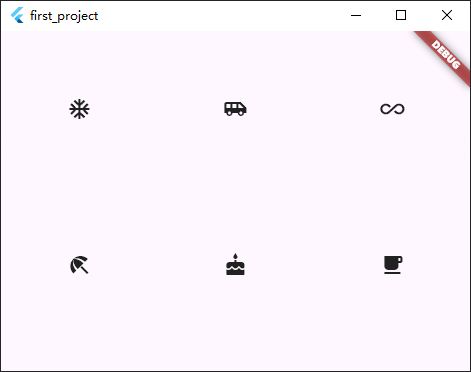
    return GridView(
        gridDelegate: SliverGridDelegateWithFixedCrossAxisCount(
            crossAxisCount: 3, // 横轴三个子widget
            childAspectRatio: 1.0 // 宽高比为1时,子widget
            ),
        children: const <Widget>[
          Icon(Icons.ac_unit),
          Icon(Icons.airport_shuttle),
          Icon(Icons.all_inclusive),
          Icon(Icons.beach_access),
          Icon(Icons.cake),
          Icon(Icons.free_breakfast)
        ]);
  }
}
效果图如下所示:
1.2 SliverGridDelegateWithMaxCrossAxisExtent
该子类实现了一个横轴子元素为固定最大长度的layout算法,其构造函数为:
SliverGridDelegateWithMaxCrossAxisExtent({
  double maxCrossAxisExtent,
  double mainAxisSpacing = 0.0,
  double crossAxisSpacing = 0.0,
  double childAspectRatio = 1.0,
})
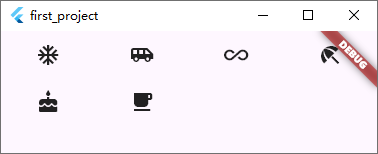
maxCrossAxisExtent为子元素在横轴上的最大长度,之所以是“最大”长度,是因为横轴方向每个子元素的长度仍然是等分的,举个例子,如果 ViewPort 的横轴长度是 450,那么当maxCrossAxisExtent的值在区间 [450/4,450/3] 内的话,子元素最终实际长度都为 112.5,而childAspectRatio所指的子元素横轴和主轴的长度比为最终的长度比。其他参数和SliverGridDelegateWithFixedCrossAxisCount相同。
下面我们看一个例子:
GridView(
  padding: EdgeInsets.zero,
  gridDelegate: SliverGridDelegateWithMaxCrossAxisExtent(
      maxCrossAxisExtent: 120.0,
      childAspectRatio: 2.0 //宽高比为2
  ),
  children: const <Widget>[
    Icon(Icons.ac_unit),
    Icon(Icons.airport_shuttle),
    Icon(Icons.all_inclusive),
    Icon(Icons.beach_access),
    Icon(Icons.cake),
    Icon(Icons.free_breakfast),
  ],
);
效果图如下所示:
二、GridView.count
GridView.count构造函数内部使用了SliverGridDelegateWithFixedCrossAxisCount,我们通过它可以快速的创建横轴固定数量子元素的GridView,我们可以通过以下代码实现和上面例子相同的效果等:
GridView.count(
  crossAxisCount: 3,
  childAspectRatio: 1.0,
  children: const <Widget>[
    Icon(Icons.ac_unit),
    Icon(Icons.airport_shuttle),
    Icon(Icons.all_inclusive),
    Icon(Icons.beach_access),
    Icon(Icons.cake),
    Icon(Icons.free_breakfast),
  ],
);
效果图如下所示:
三、GridView.extent
GridView.count构造函数内部使用了SliverGridDelegateWithFixedCrossAxisCount,我们通过它可以快速的创建横轴固定数量子元素的GridView,我们可以通过以下代码实现和上面例子相同的效果等:
GridView.count(
  crossAxisCount: 3,
  childAspectRatio: 1.0,
  children: const <Widget>[
    Icon(Icons.ac_unit),
    Icon(Icons.airport_shuttle),
    Icon(Icons.all_inclusive),
    Icon(Icons.beach_access),
    Icon(Icons.cake),
    Icon(Icons.free_breakfast),
  ],
);
效果图如下所示:
四、GridView.builder
上面我们介绍的 GridView 都需要一个 widget 数组作为其子元素,这些方式都会提前将所有子 widget 都构建好,所以只适用于子 widget 数量比较少时,当子 widget 比较多时,我们可以通过GridView.builder来动态创建子 widget。GridView.builder 必须指定的参数有两个:
GridView.builder(
 ...
 required SliverGridDelegate gridDelegate,
 required IndexedWidgetBuilder itemBuilder,
)
其中itemBuilder为子 widget 构建器。
示例
假设我们需要从一个异步数据源(如网络)分批获取一些Icon,然后用GridView来展示:
// ignore_for_file: prefer_const_constructors
import 'package:flutter/material.dart';

main(List<String> args) {
  runApp(MyApp());
}

class MyApp extends StatelessWidget {
  const MyApp({Key? key}) : super(key: key);
  @override
  Widget build(BuildContext context) {
    return MaterialApp(
      home: Scaffold(
        body: InfiniteGridView(),
      ),
    );
  }
}

class InfiniteGridView extends StatefulWidget {
  @override
  _InfiniteGridViewState createState() => _InfiniteGridViewState();
}

class _InfiniteGridViewState extends State<InfiniteGridView> {
  List<IconData> _icons = []; //保存Icon数据

  @override
  void initState() {
    super.initState();
    // 初始化数据
    _retrieveIcons();
  }

  @override
  Widget build(BuildContext context) {
    return GridView.builder(
      gridDelegate: SliverGridDelegateWithFixedCrossAxisCount(
        crossAxisCount: 3, //每行三列
        childAspectRatio: 1.0, //显示区域宽高相等
      ),
      itemCount: _icons.length,
      itemBuilder: (context, index) {
        //如果显示到最后一个并且Icon总数小于200时继续获取数据
        if (index == _icons.length - 1 && _icons.length < 200) {
          _retrieveIcons();
        }
        return Icon(_icons[index]);
      },
    );
  }

  //模拟异步获取数据
  void _retrieveIcons() {
    Future.delayed(Duration(milliseconds: 200)).then((e) {
      setState(() {
        _icons.addAll([
          Icons.ac_unit,
          Icons.airport_shuttle,
          Icons.all_inclusive,
          Icons.beach_access,
          Icons.cake,
          Icons.free_breakfast,
        ]);
      });
    });
  }
}
效果图如下所示: