使用VSCode进行Qt开发插件QtSupport
使用VSCode进行Qt开发 插件Qt Support
使用VSCode进行Qt开发一般都是使用的官方插件Qt tools,使用起来并不是太方便,所以我选择Qt Support插件。
一、Qt Support功能
- 可以创建项目
- 导入基于CMake的qt项目
- 可以添加Qt项目文件
- Designer Form Class
- Designer Form
- C++ class
- Translation
- Resource
- Shift + F1 快捷键查看Qt文档
- qrc资源编辑器
- 使用Qt Designer打开ui文件
- 使用Qt Linguist打开ts文件
- 使用Qt Creator打开项目
- 使用Visual Studio打开项目
二、配置环境变量
1.需要安装的软件
- VSCode VSCode官网下载
- Qt Qt官网下载
- cmake跨平台编译工具CMake官网下载
- llvm编译器llvmorg-18.1.8下载地址
Qt需要安装mingw编译器,mvsc编译器这个插件暂时还不支持。
Qt Support需要使用llvm里面clangd。
下载llvm进入链接选择win32或者win64都可以。

2.设置环境变量
需要设置cmake 和 LLVM 环境变量

启动cmd,输入cmake --version 和clangd --version命令,显示版本表示配置环境成功。

三、VSCode配置
1.安装插件
在扩展商店下载搜索Qt Support插件,安装好插件自动安装其他配套插件

2.配置插件
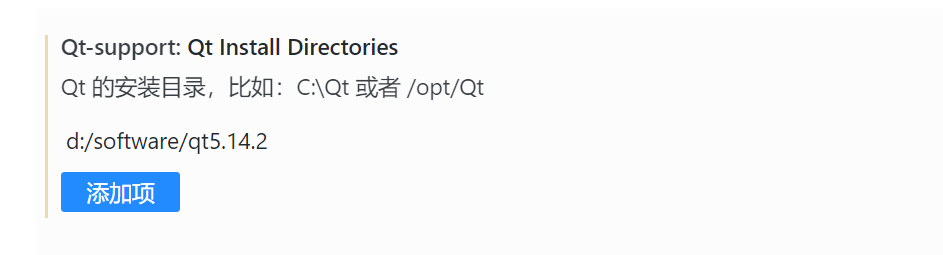
1.配置Qt Support插件
添加qt安装目录

2.配置CMake Tools插件
添加cmake可执行文件路径
3.配置Kylin Clangd插件
添加指定编译器程序,添加这个是为了防止qt头文件报错

按F1输入restart the clangd language server选择重新启动clangd语言服务
4.配置cmake
按F1输入open user settings选择打开用户设置(json),添加用于指定构建系统生成器
"cmake.generator": "MinGW Makefiles"

四、开始创建qt项目
-
点击创建qt项目

-
选择项目模板,一般选择带ui的,点击下一步

-
设置项目名称,选择创建位置选择,点击下一步

-
可以设置主窗口基类,点击完成

-
qt项目创建成功,在左下角点击kit选编译器,再点击下面的运行按钮就可以了
你再Kylin Clangd插件设置的编译器程序是64位,在编译项目也要用64位的,不然qt的文件会报错,但是也能运行。

五、问题
调用qDebug日志输出无法打印,看不到哪里有输出。希望用懂的大佬帮忙解决一下。