在VMWare上安装群晖DS918+ 7.0系统
多图预警
首先要下载引导文件、系统文件以及相关工具
https://cowtransfer.com/s/8925a225faa940 点击链接查看 [ DS918+ 7.0 ] ,或访问奶牛快传 cowtransfer.com 输入传输口令 xinjil 查看;
引导文件
转换引导文件
为了在虚拟机中使用群晖的引导,第一步要做的就是转换文件格式,VMWare不支持img格式的磁盘文件。
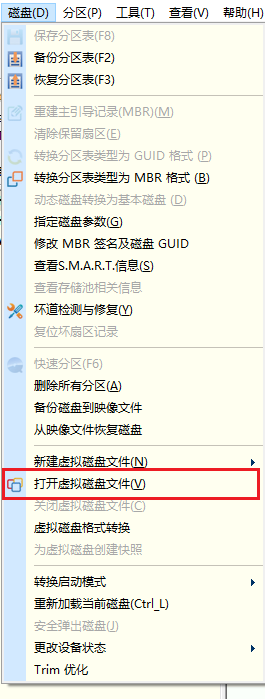
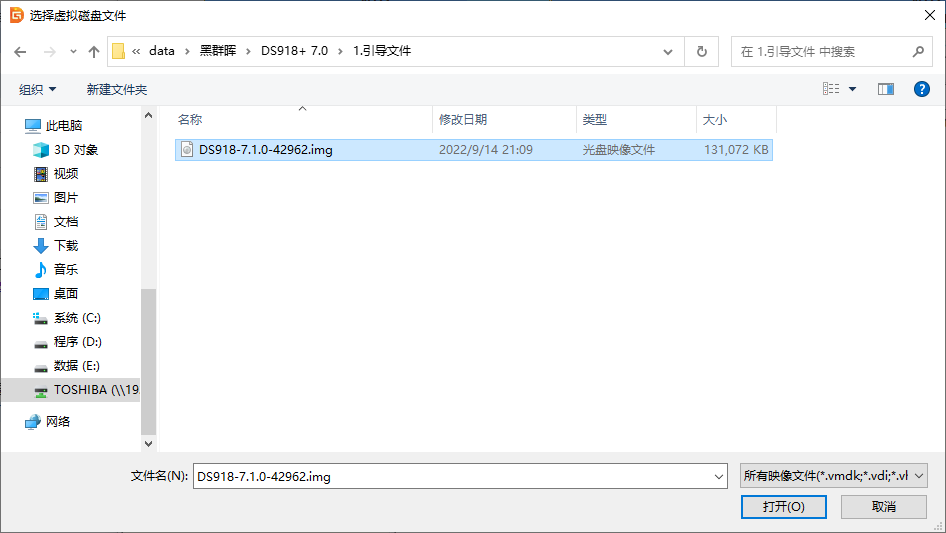
- 打开DiskGenius,菜单栏->磁盘->打开虚拟磁盘文件->选择引导文件
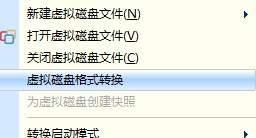
- 菜单栏->磁盘->虚拟磁盘格式转换,点【来源虚拟磁盘】按钮,选择刚刚打开的磁盘,选择一个保存位置,点【转换】
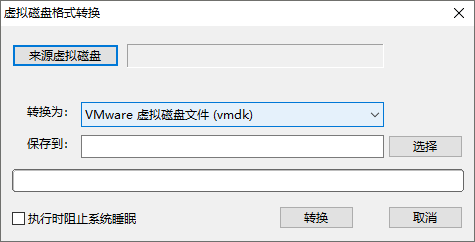
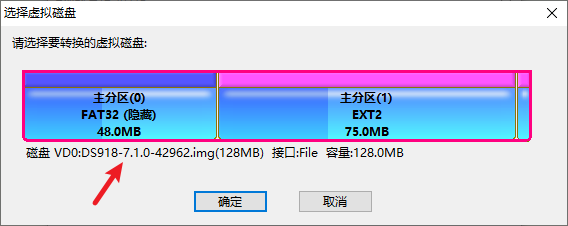
转换好了我们就得到了一个vmdk的文件

编辑引导文件
转换完成后会自动打开vmdk文件
-
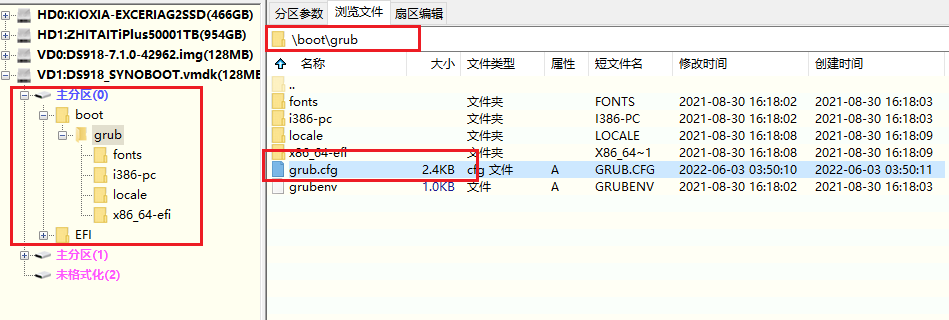
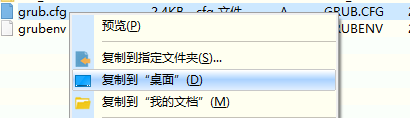
打开【主分区0】->boot->grub,找到里面的grub.cfg,右键复制到桌面
-
使用一个文本编辑器打开刚刚复制到桌面的grub.cfg,可以用记事本,我用的是Visual Studio Code
找到包含SATA的menuentry这一段
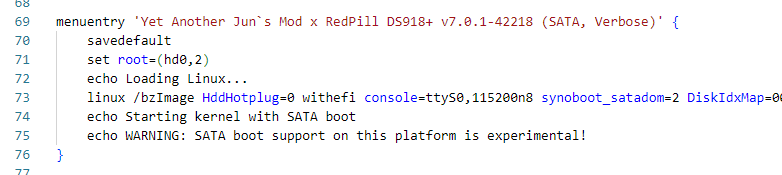
末尾有个SataPortMap,把他改成9

这个参数是这样的:
这个值每有一位,代表有一个磁盘控制器,每一位的值代表每个控制器上几块磁盘,每个值不超过9
例如: SataPortMap=123 有3个数字,表示有3个磁盘控制器,1代表一个磁盘,依此类推,磁盘数量分别是1个2个和3个
我们使用的引导虚拟磁盘也会占用一个磁盘,所以如果设置成1,后面添加硬盘会不识别,至少需要改成2
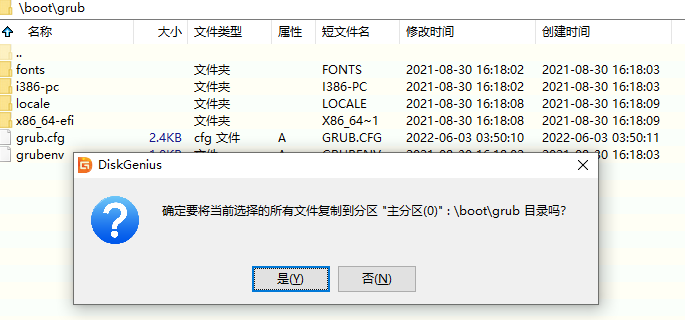
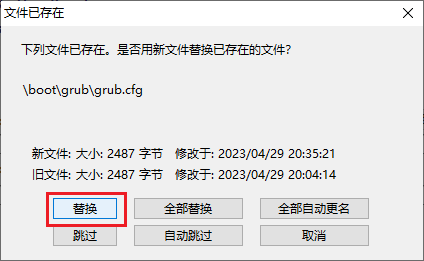
修改完成后,把这个文件复制粘贴到DiskGenius里面vmdk文件中原本的位置
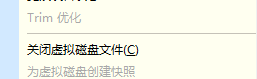
- 之后关闭这个vmdk虚拟磁盘
配置虚拟机
我使用的VMWare版本是17
创建虚拟机
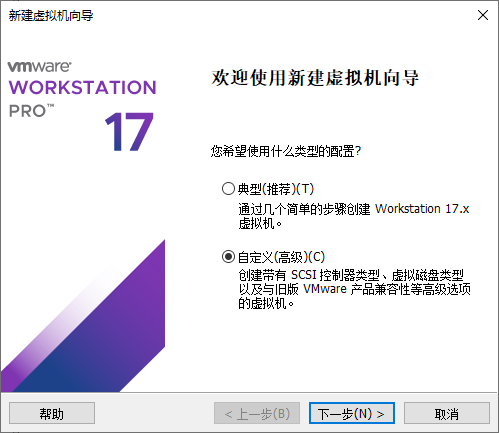
新建虚拟机,自定义,下一步
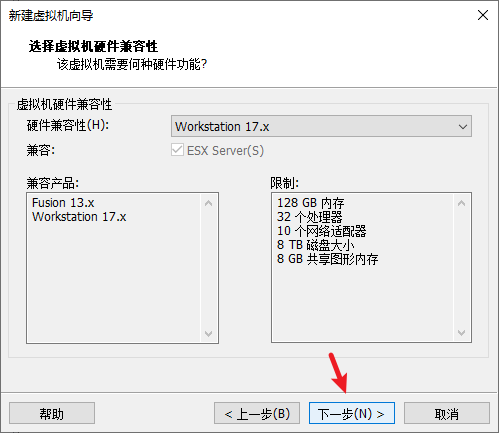
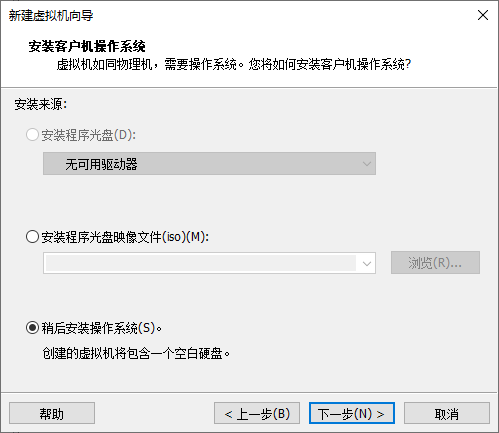
稍后安装操作系统
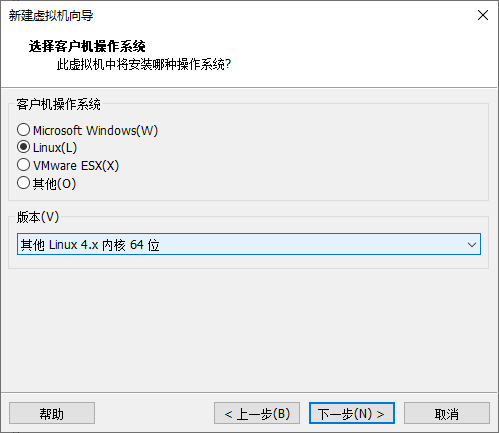
选择Linux 4.x内核64位
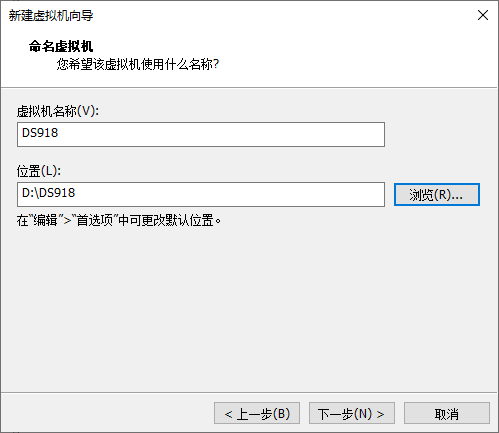
找个位置保存一下
内核给了2核,内存2048M,根据你们配置选择
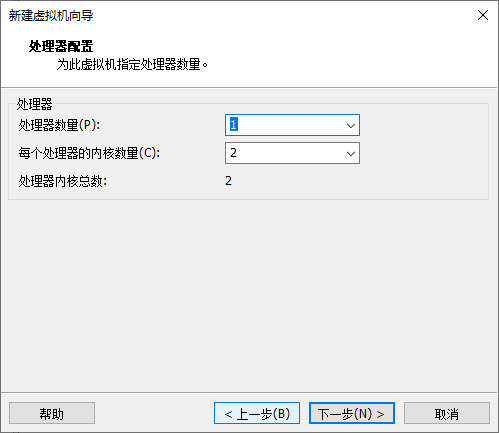
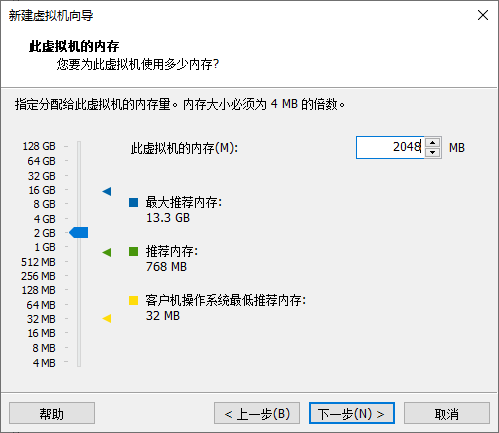
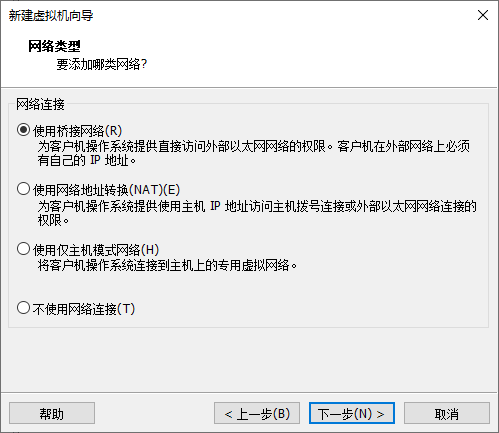
选择使用桥接网络
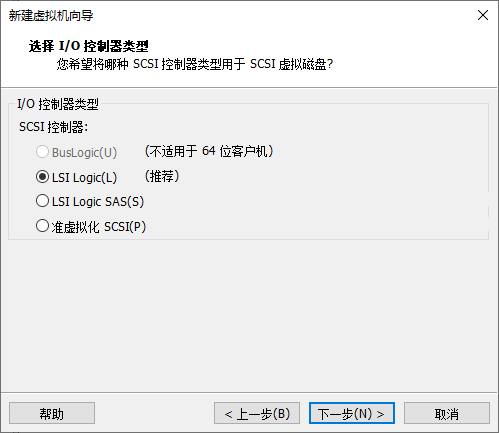
IO控制器默认
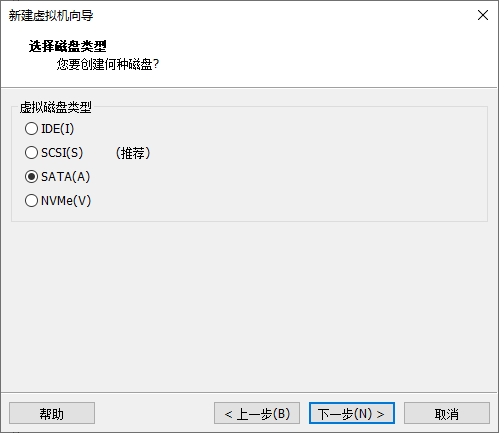
虚拟磁盘类型选SATA
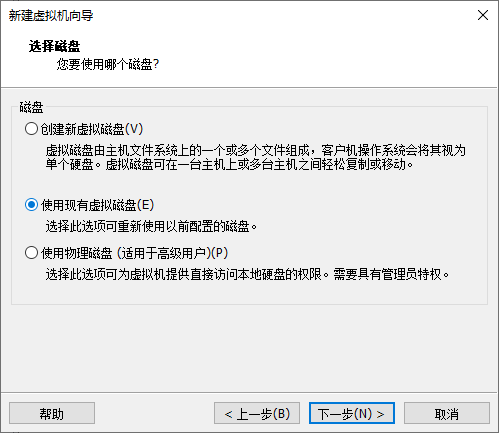
使用现有虚拟磁盘
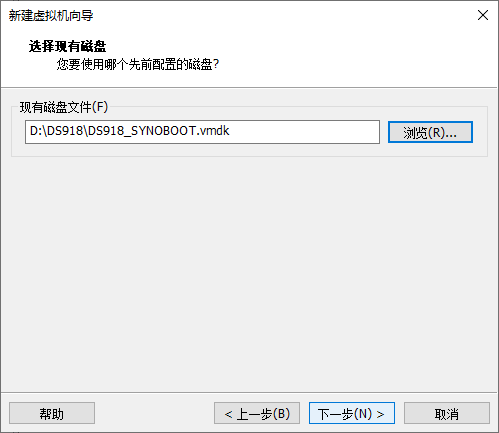
选择刚刚修改好的vmdk,记得DiskGenius里要关闭虚拟磁盘文件
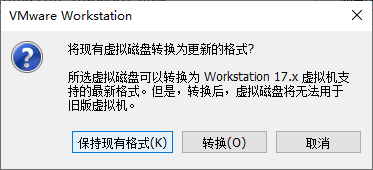
保持现有格式
完成。
修改虚拟机配置
以上操作完成后,还需要修改一些配置
-
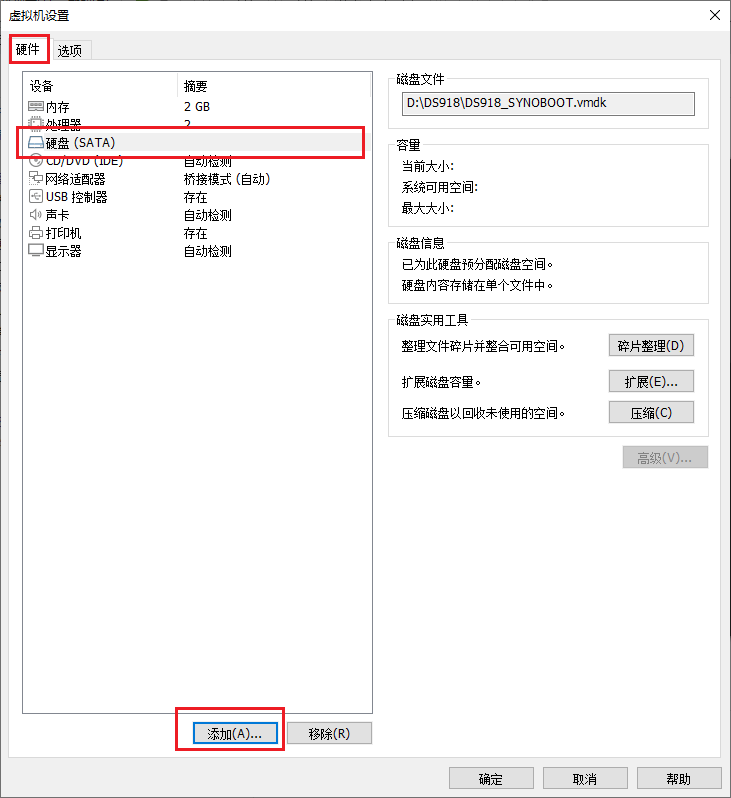
添加硬盘,编辑虚拟机,【硬件】-> 【硬盘】-> 选择下方的【添加】
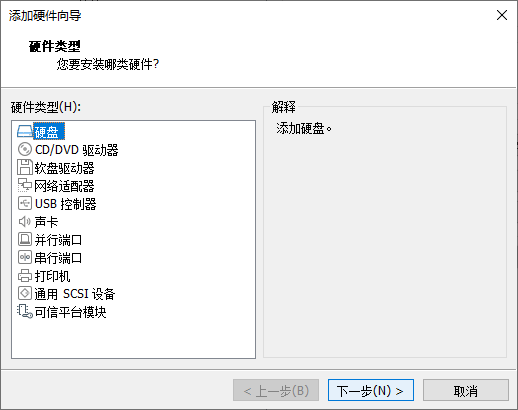
选择【硬盘】,下一步
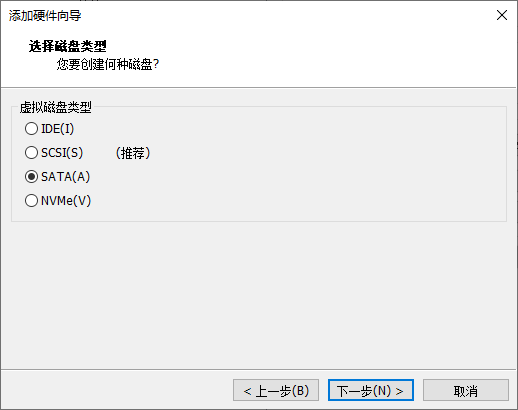
磁盘类型选SATA,创建虚拟磁盘,建议25G以上,刚好能够创建存储池
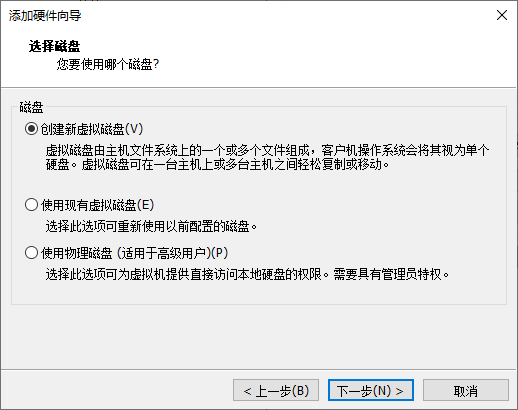
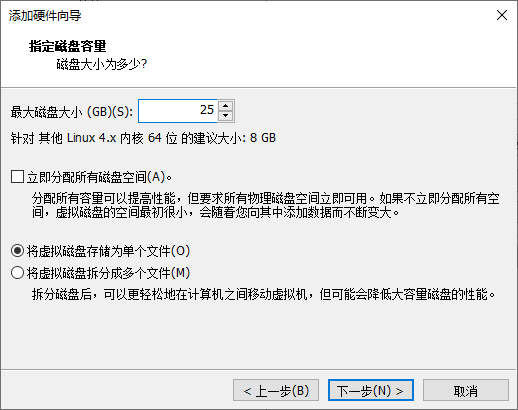
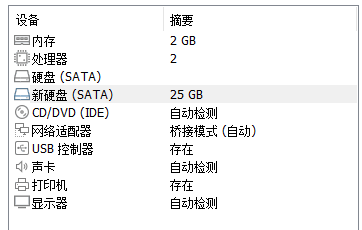
-
编辑虚拟机,【选项】->【高级】-> 选择【UEFI】
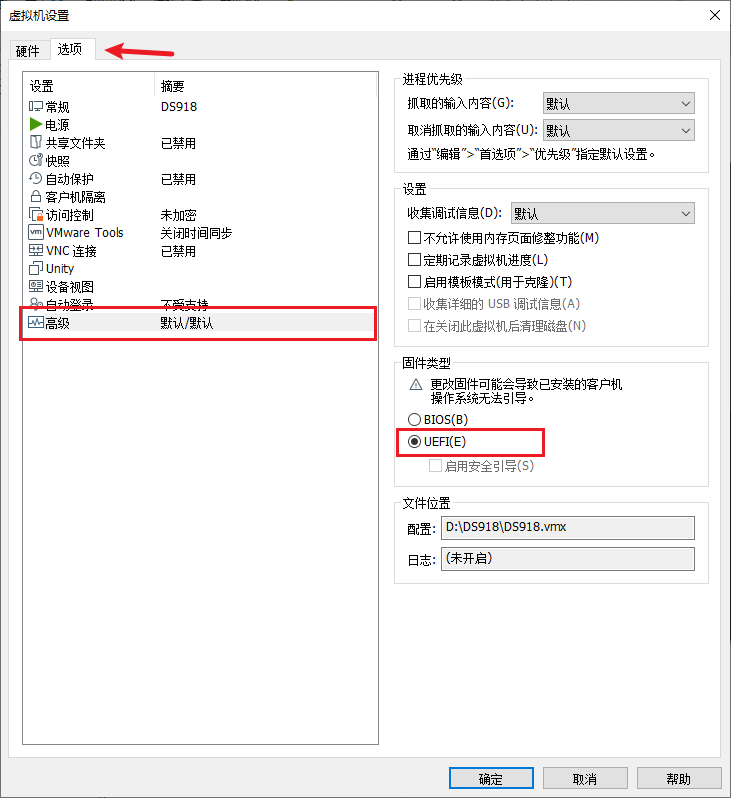
-
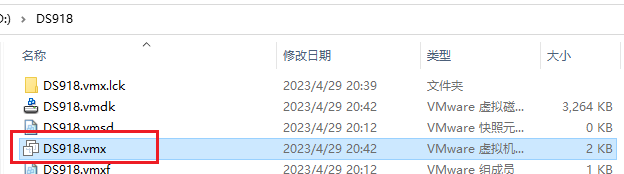
虚拟机列表右键,打开虚拟机目录,编辑vmx文件,将网卡改为e1000e保存
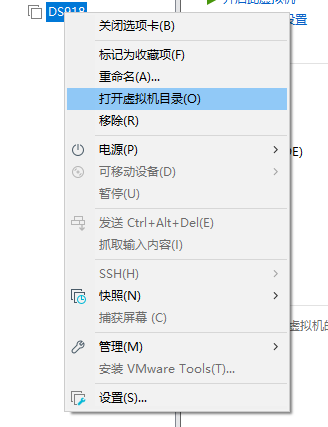
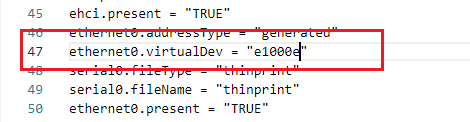
找到ethernet0.virtualDev这个选项,把值修改为e1000e
-
配置桥接网络
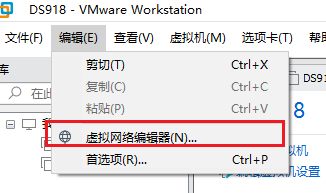
VMWare菜单->编辑->虚拟网络编辑器
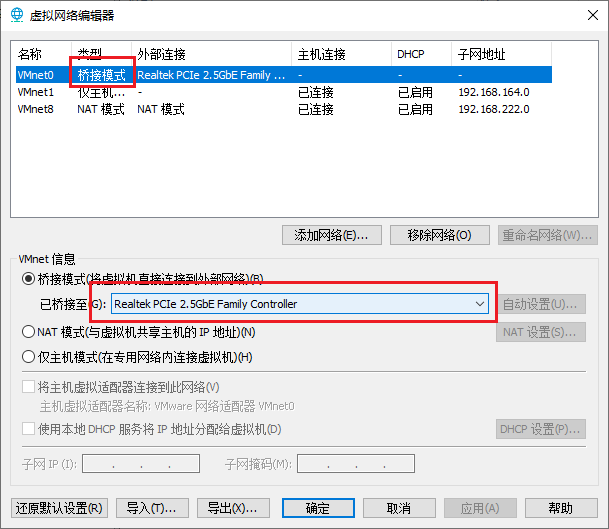
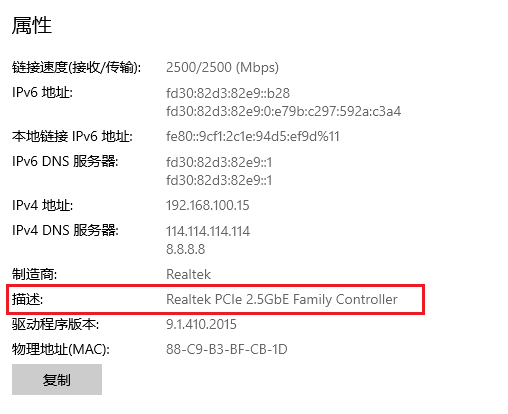
选择桥接模式的虚拟网络,在下方选择自己目前使用的网卡,保存
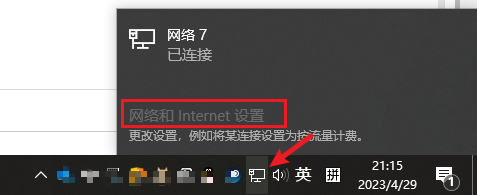
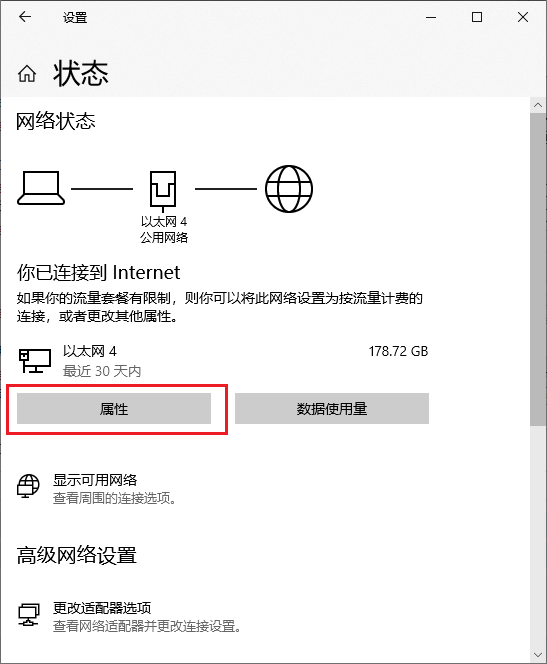
如何查看自己使用的网卡,托盘点击网络图标,点击【网络和Internet设置】,找到以太网,点击属性
安装DSM
先把虚拟机开机,开机后选择SATA的选项。
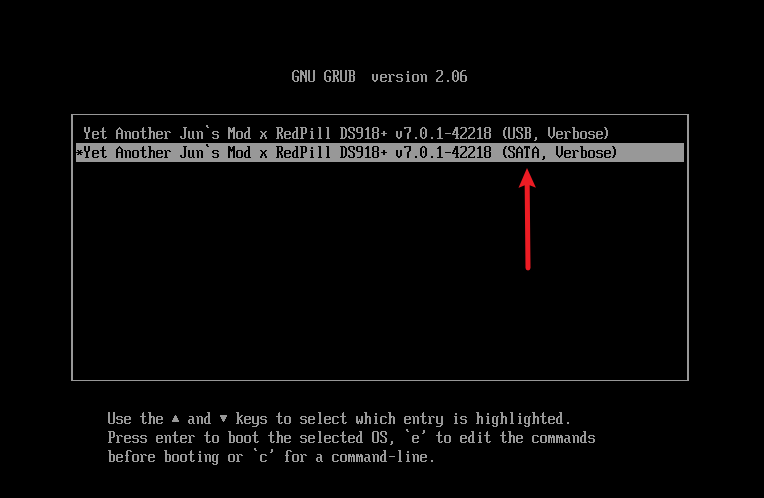
启动后是这样
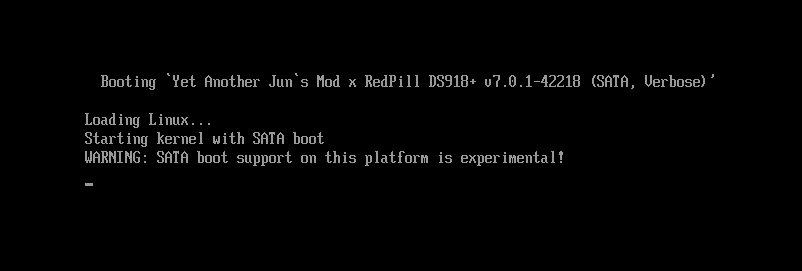
打开 https://finds.synology.com 或者在路由器后台查找是否有新机器上线。
等30秒到一分钟看看,如果没上线说明配置有问题,看文章后面的常见问题。
机器上线了

也可以搜索到。
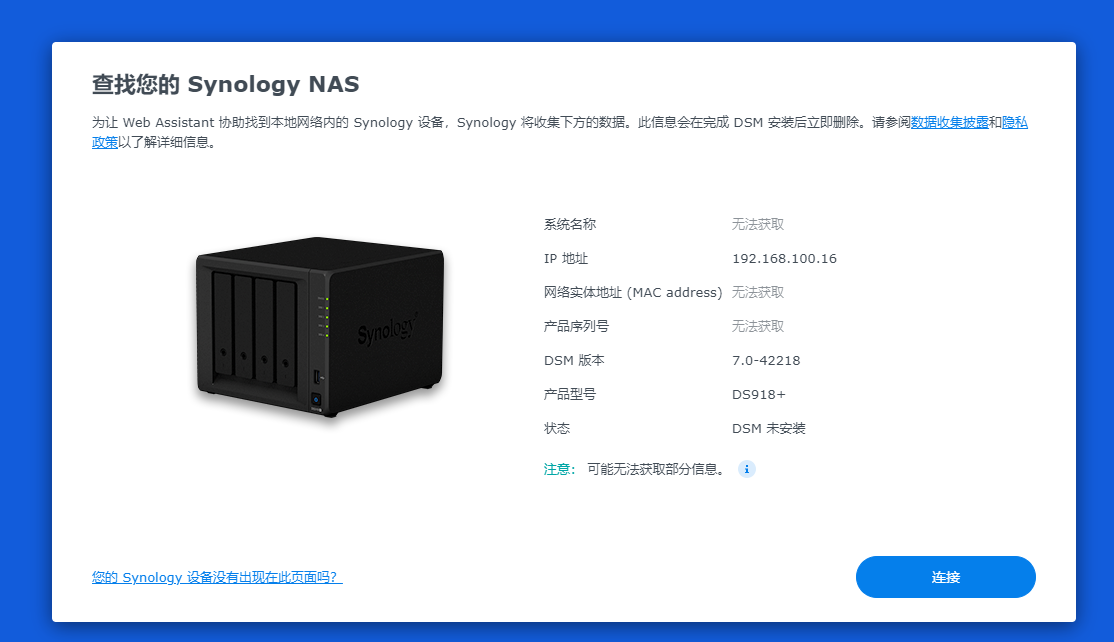
如果知道机器IP可以直接访问 机器IP:5000 去安装。
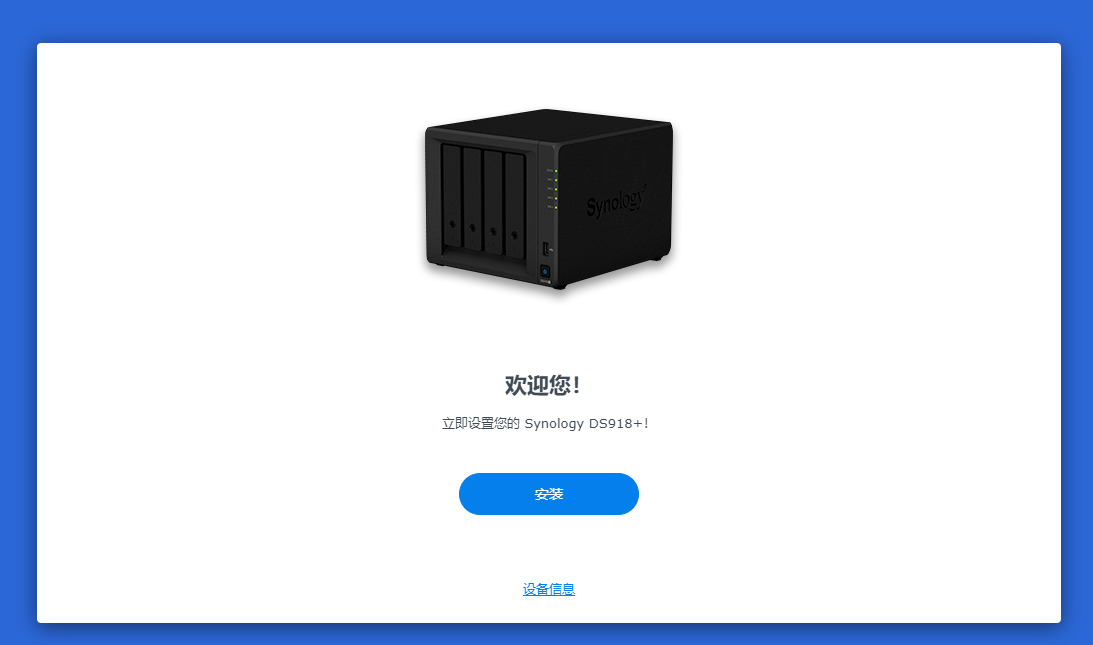
操作系统可以去官网下载,也可以用文章开头提供的。
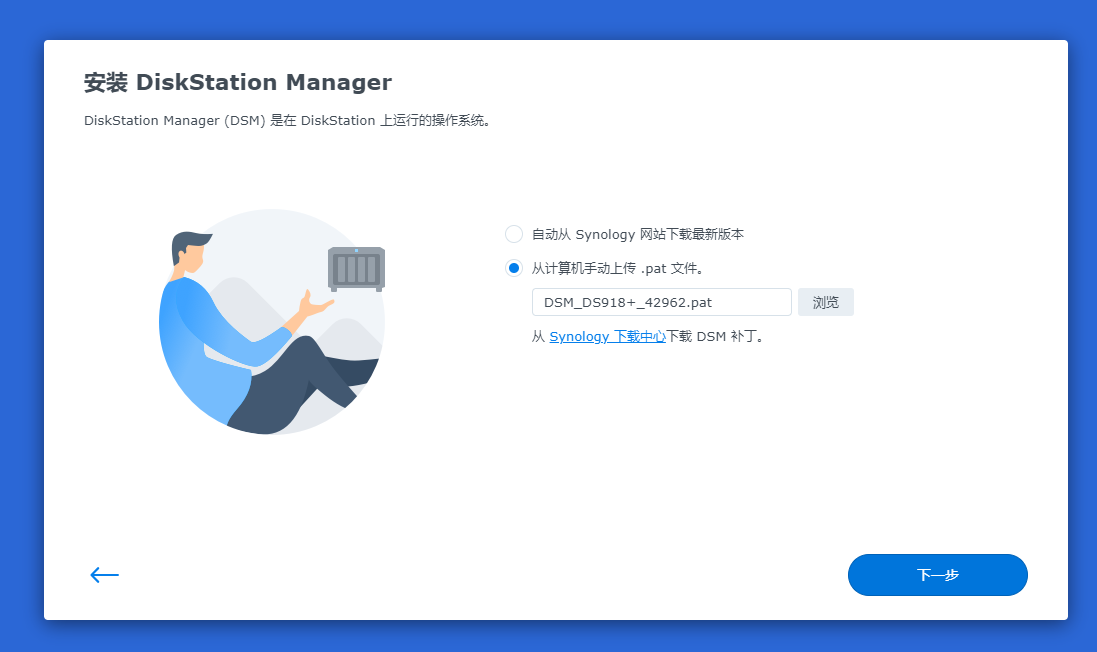
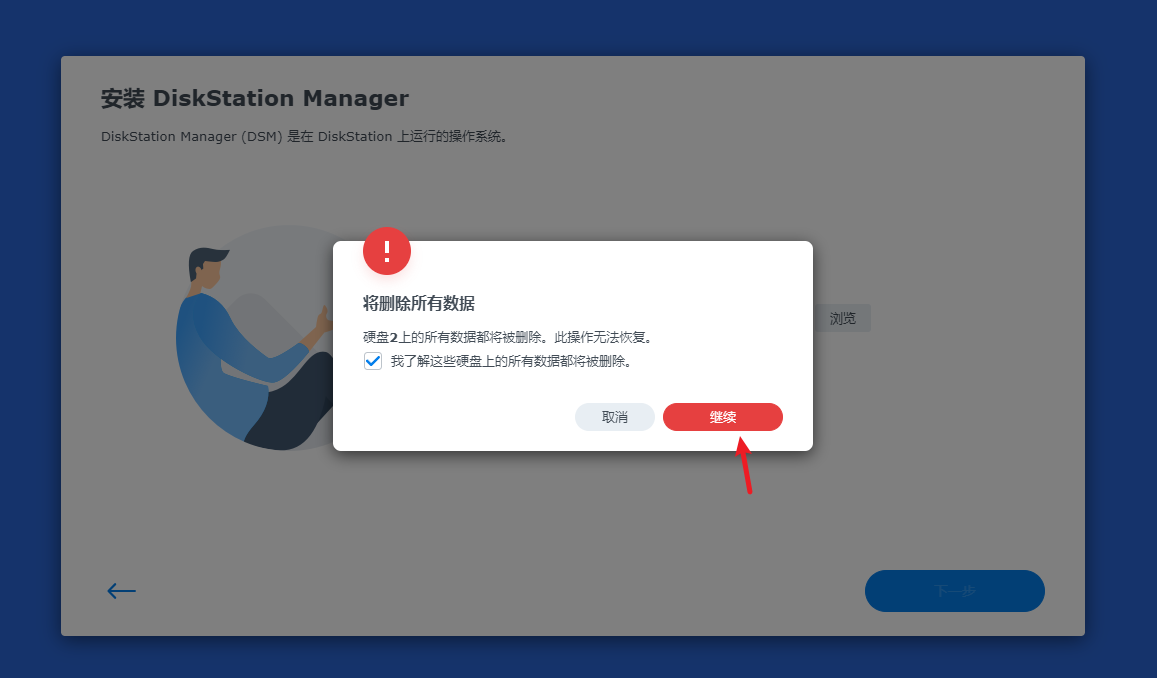
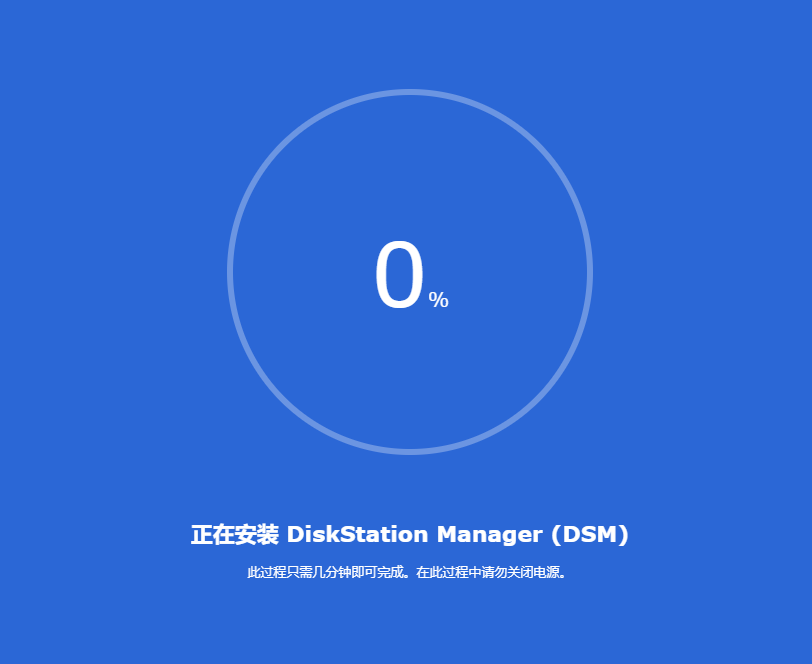
安装完成等重启
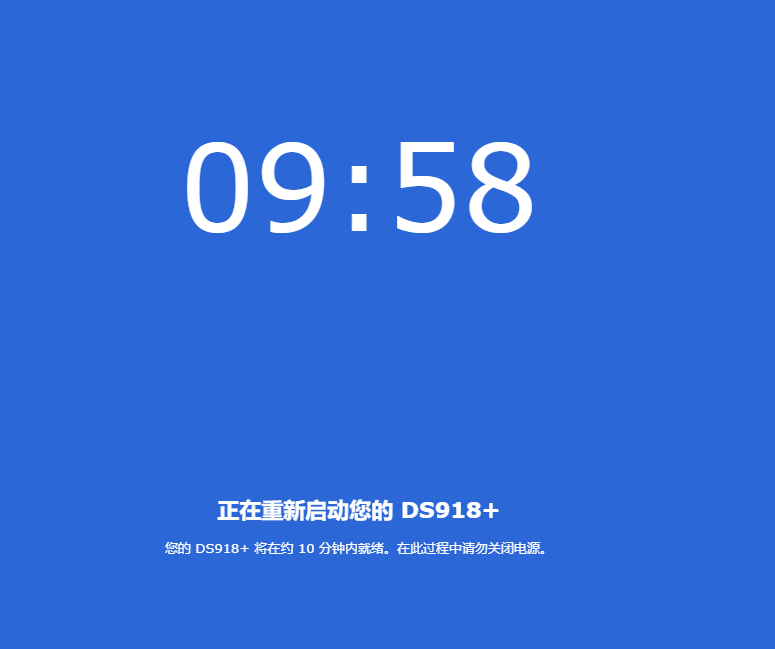
重启好了
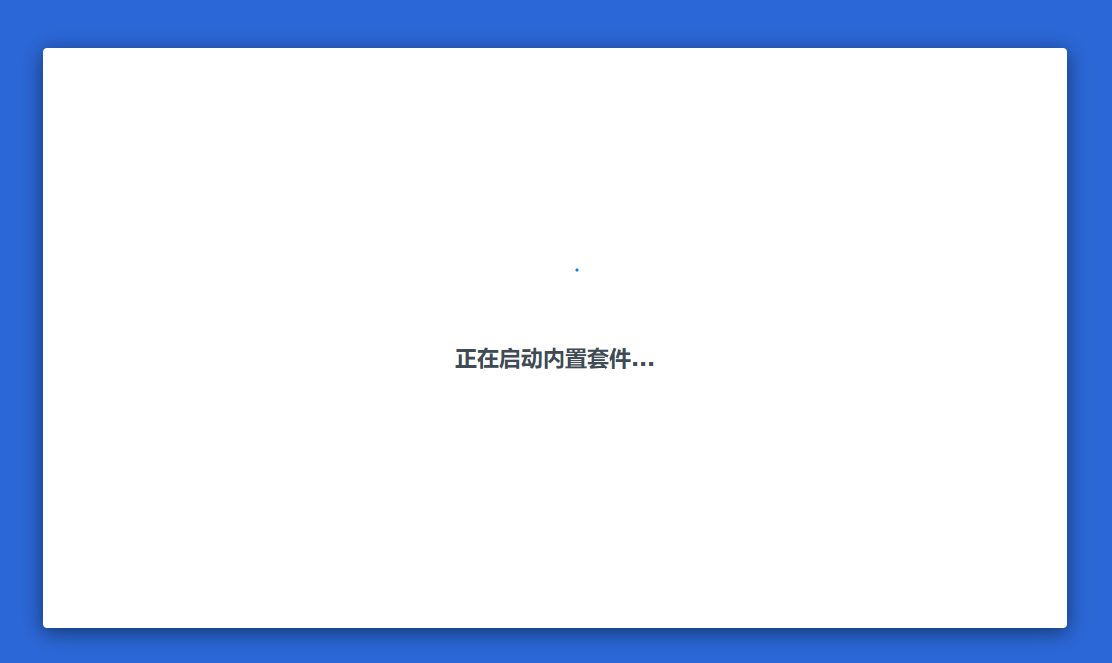
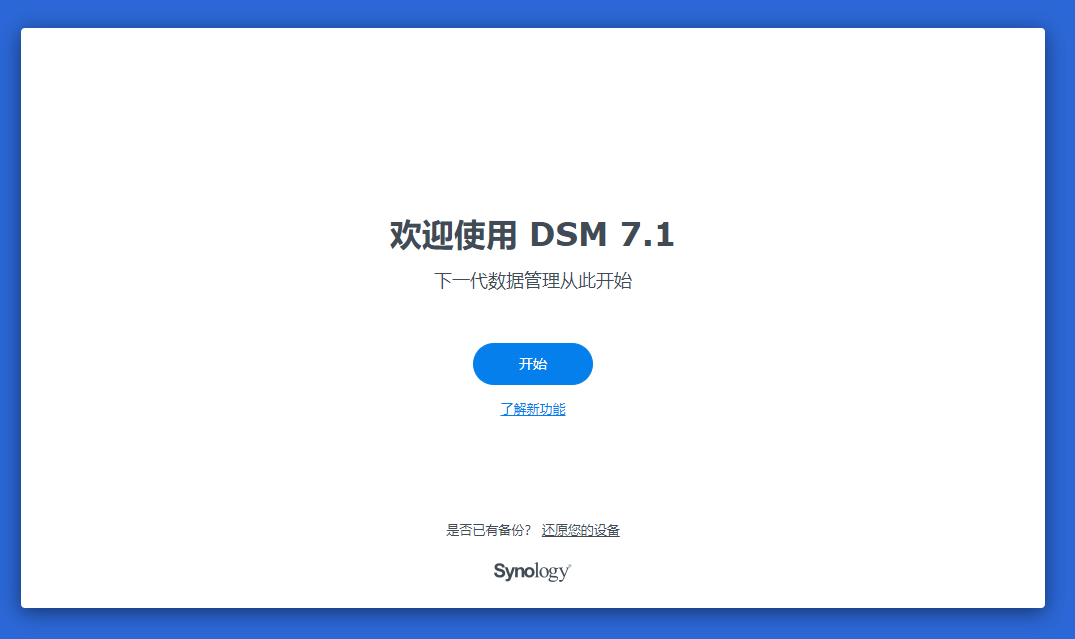
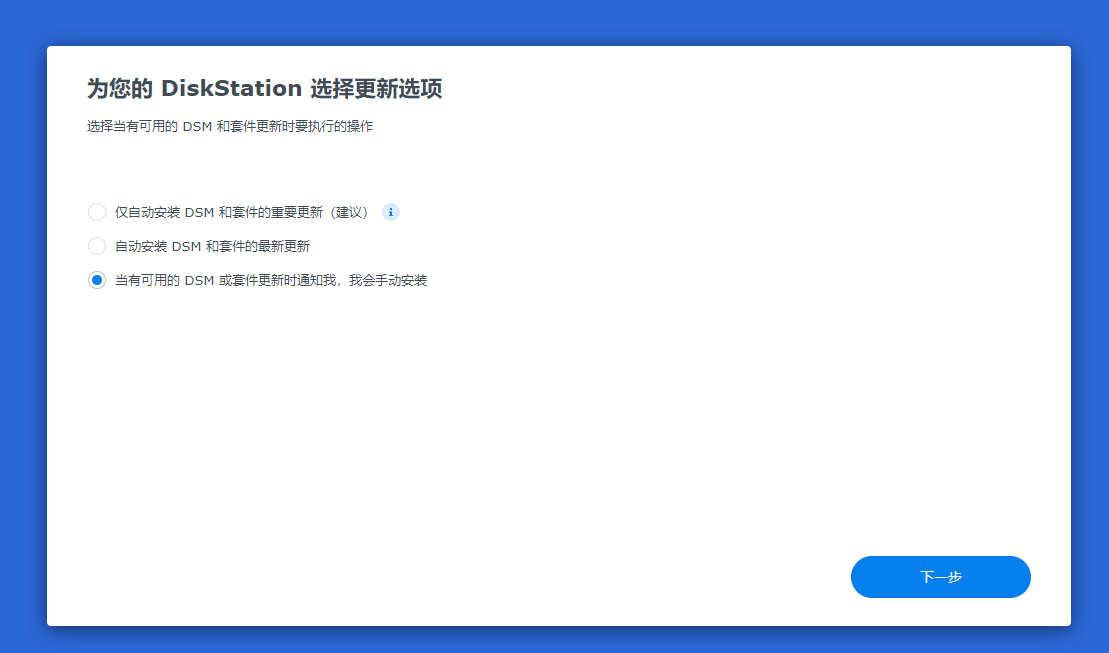
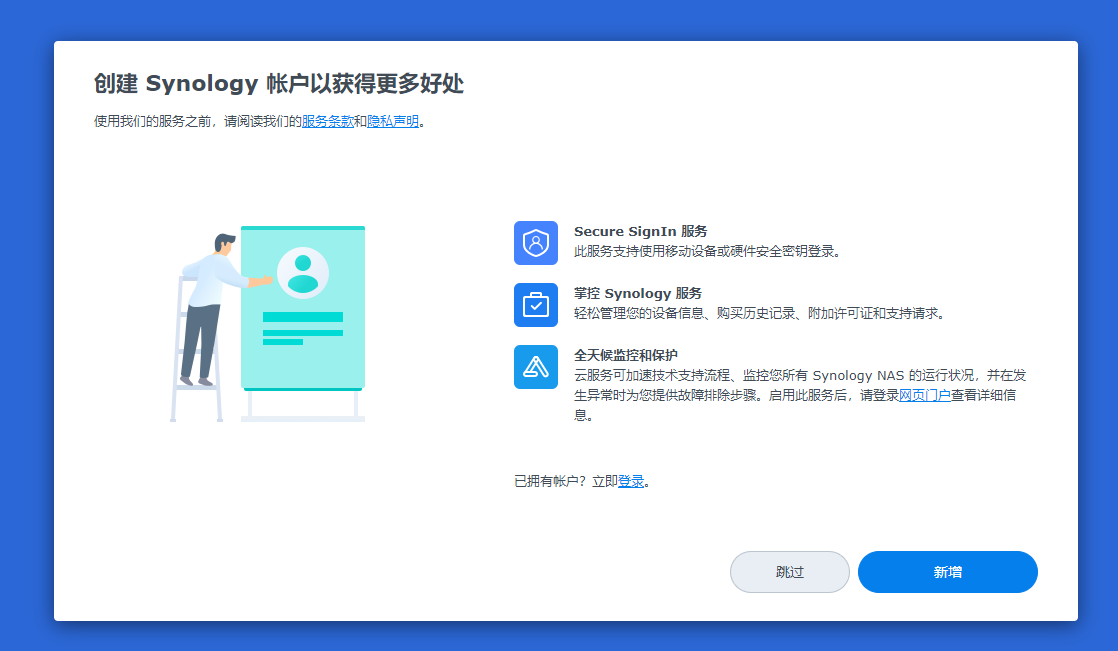
创建账号省略,更新选手动,群晖账号跳过
创建存储池

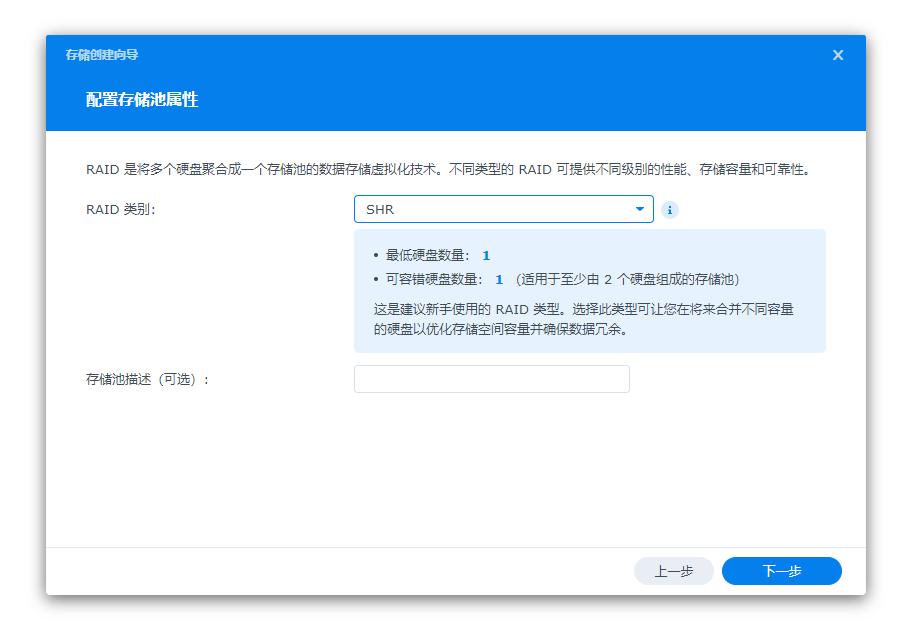
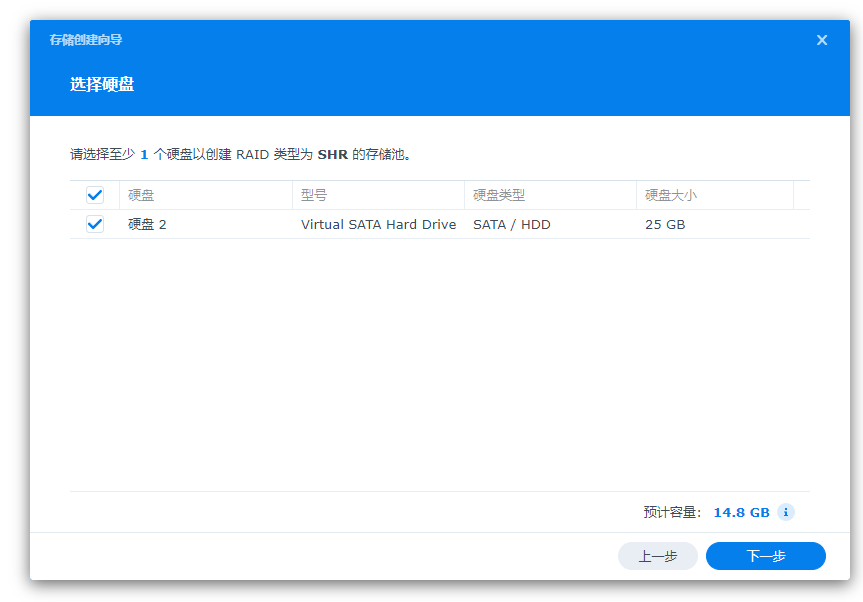
这里最少得10G,不然无法创建,分了25G,只剩下14G,因此在给虚拟机添加硬盘的时候,20G是创建不了存储池的,正好差一点
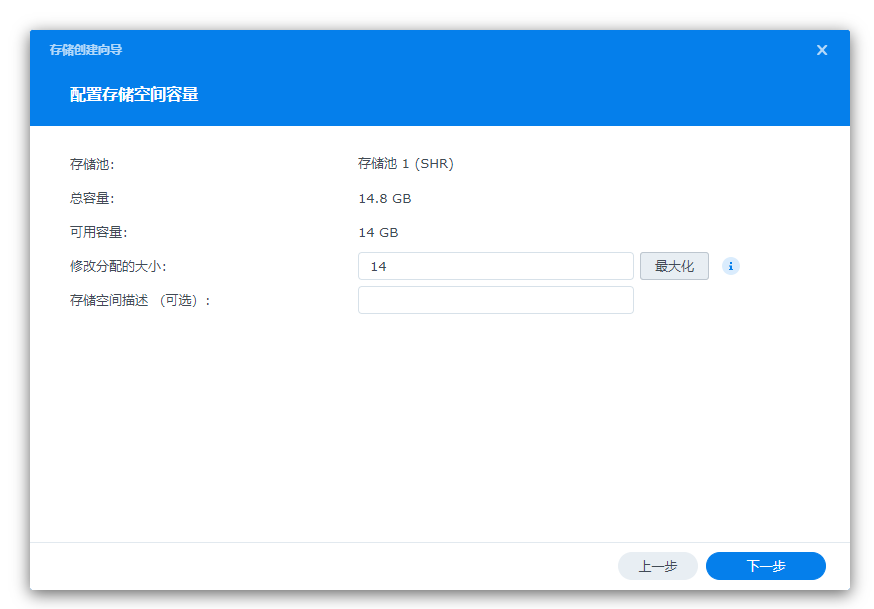
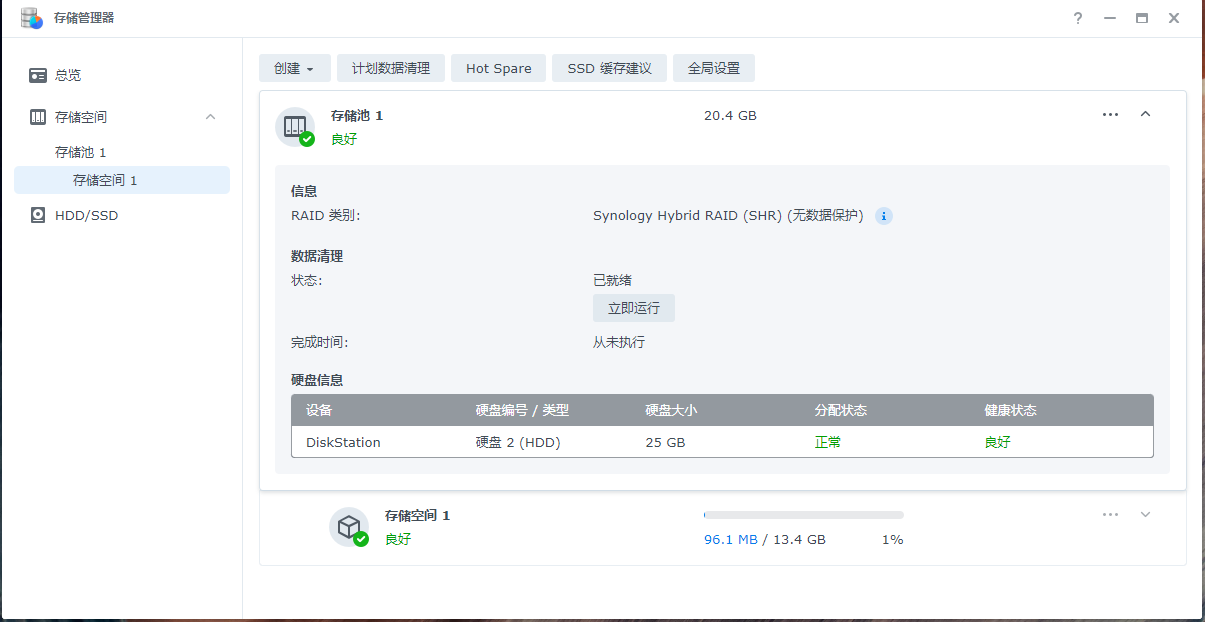
后面直接下一步直到完成就可以了
常见问题
- 搜索不到机器
1. 把网卡改成e1000e
2. 配置成桥接网络
3. 桥接网络桥接的网卡是否正确
4. 局域网内是否有其他群晖机器,可能是MAC相同,修改grub.cfg中mac1的值
- 没有识别到硬盘
1. 是否添加了STAT类型的硬盘
2. 磁盘数量是否超过了grub.cfg中设置的SataPortMap,如果超过了,需要修改
- 安装DSM失败
检查下系统版本和引导是否一致