Oracle11g下载与安装
一、Oracle11g下载
官网下载地址:Oracle Database 11g Release 2 for Microsoft Windows (x64)

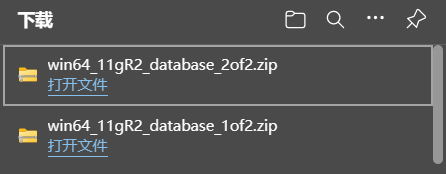
选择"Accept License Agreement",点击"win64_11gR2_database_1of2.zip"和"win64_11gR2_database_2of2.zip",进行下载。
(下载前需登录Oracle账号,没有的话可以用邮箱注册一个,登录之后即可进行下载。)
二、安装准备
1.解压文件
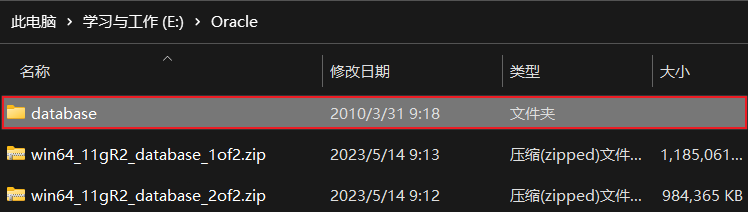
将"win64_11gR2_database_1of2.zip"和"win64_11gR2_database_2of2.zip"解压到同一个路径下。
2.检测安装环境
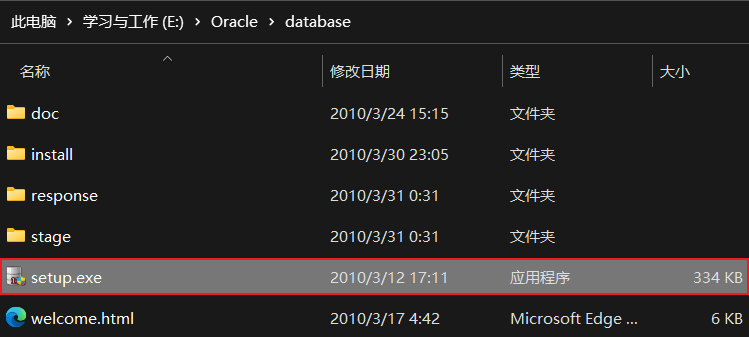
打开解压后的文件夹,找到"setup.exe"应用程序,以管理员身份运行。
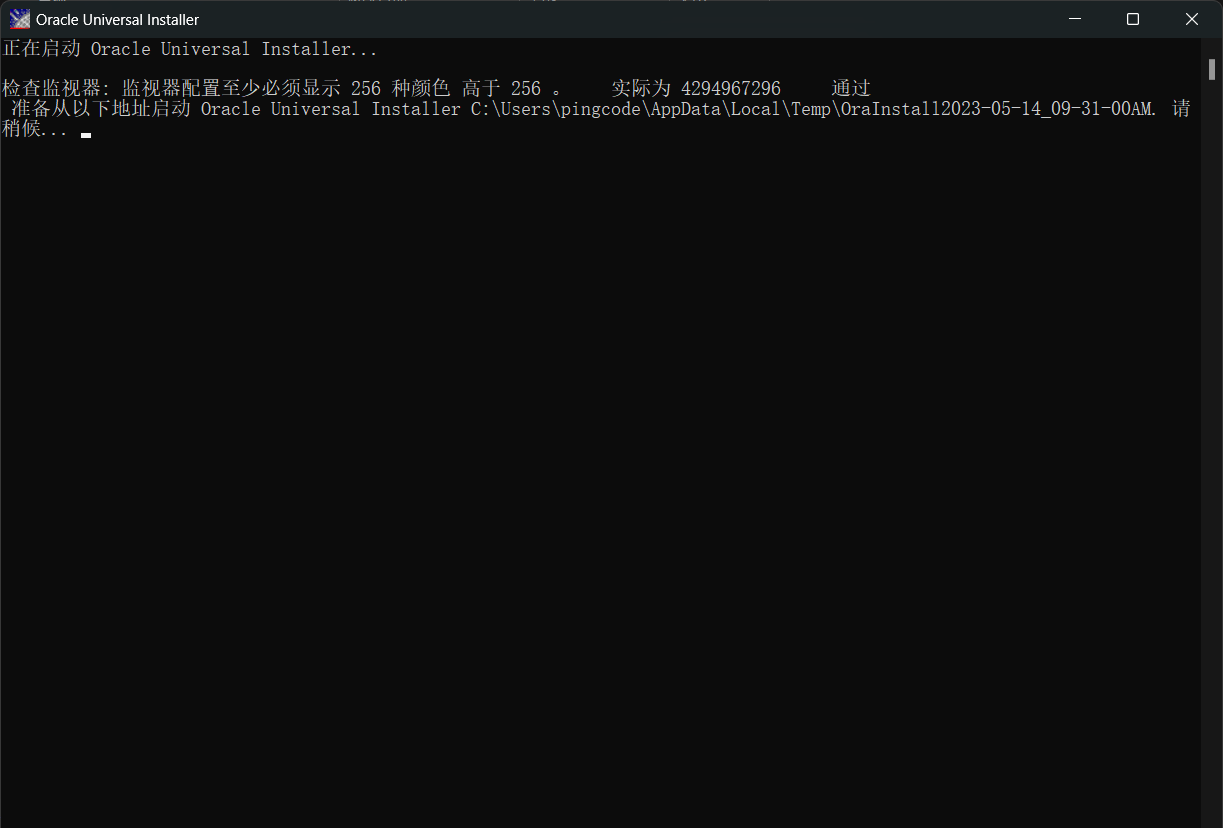
出现如下的命令提示行,检测通过后会自动消失。
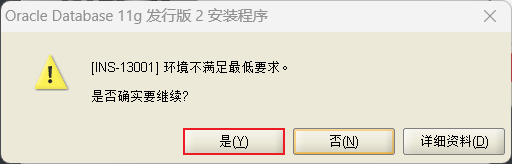
等待片刻之后会出现启动画面,提示"环境不满足最低要求,是否确实要继续",选择"是"。

三、执行安装步骤
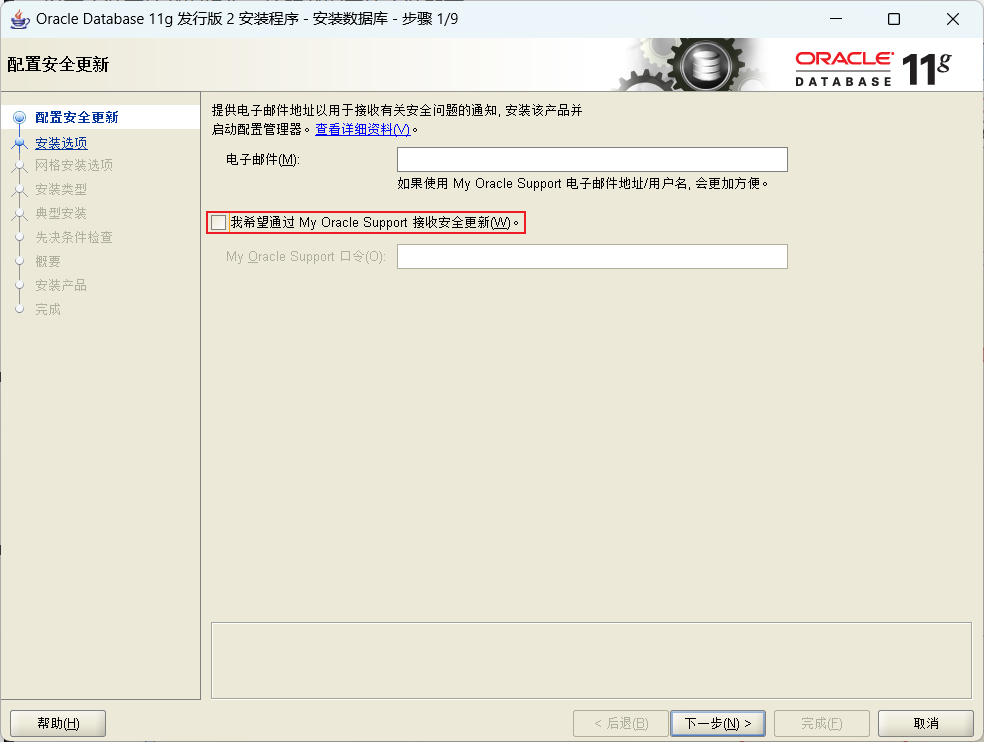
1.配置安全更新
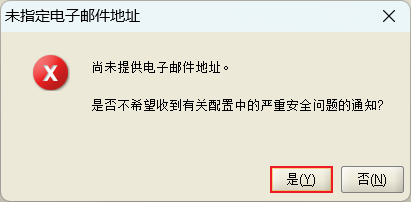
取消勾选"我希望通过My Oracle Support接收安全更新(W)。",点击"下一步",选择"是"。
2.安装选项
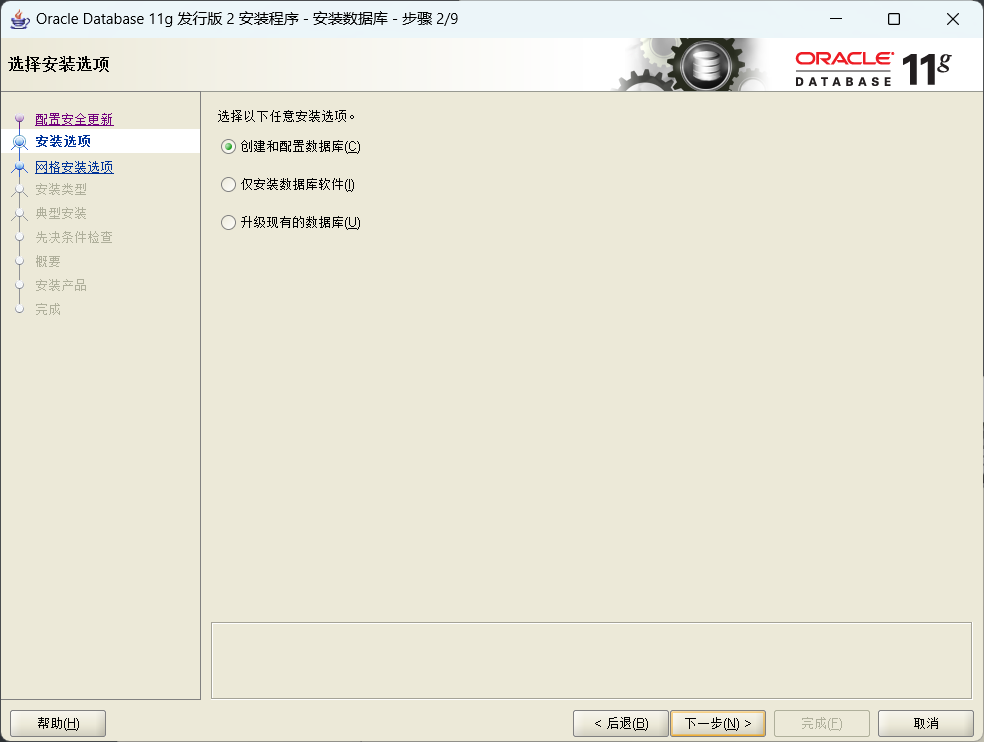
选择默认的"创建和配置数据(C)",点击下一步。
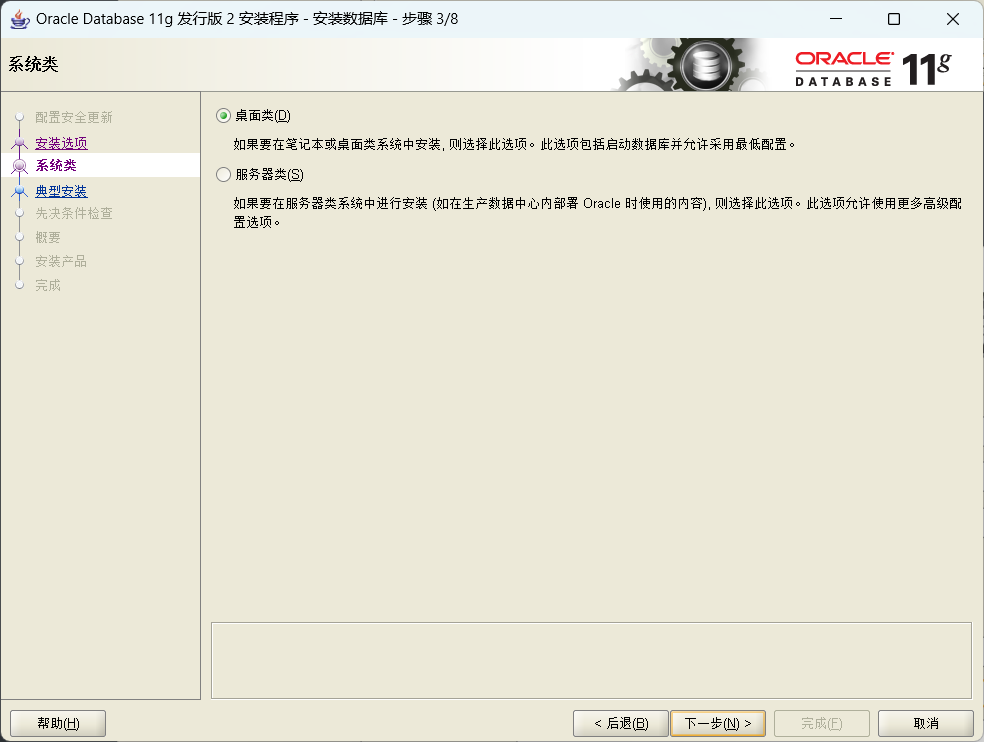
3.系统类
选择默认的"桌面类(D)",点击下一步。
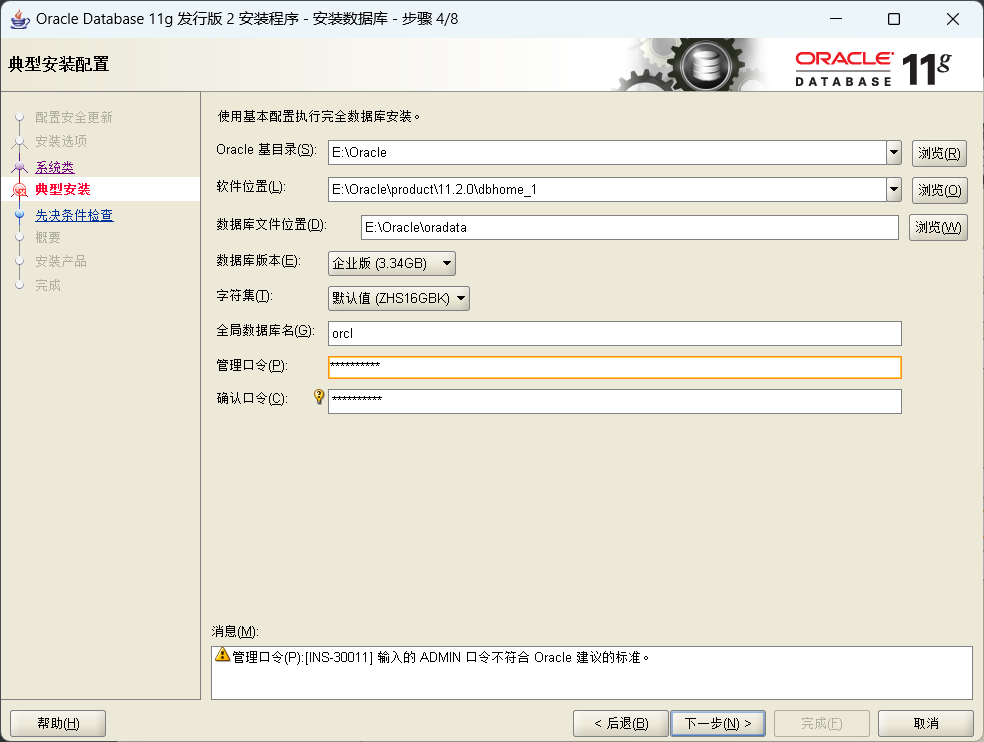
4.典型安装
选择安装目录,并设置系统用户的密码,记住此密码。
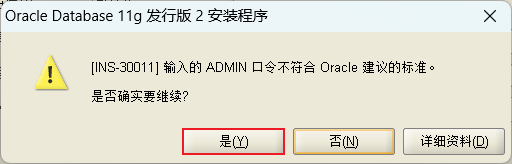
5.先决条件检查
提示"输入的ADMIN口令不符合Oracle建议的标准,是否确实要继续?",点击"是"即可。
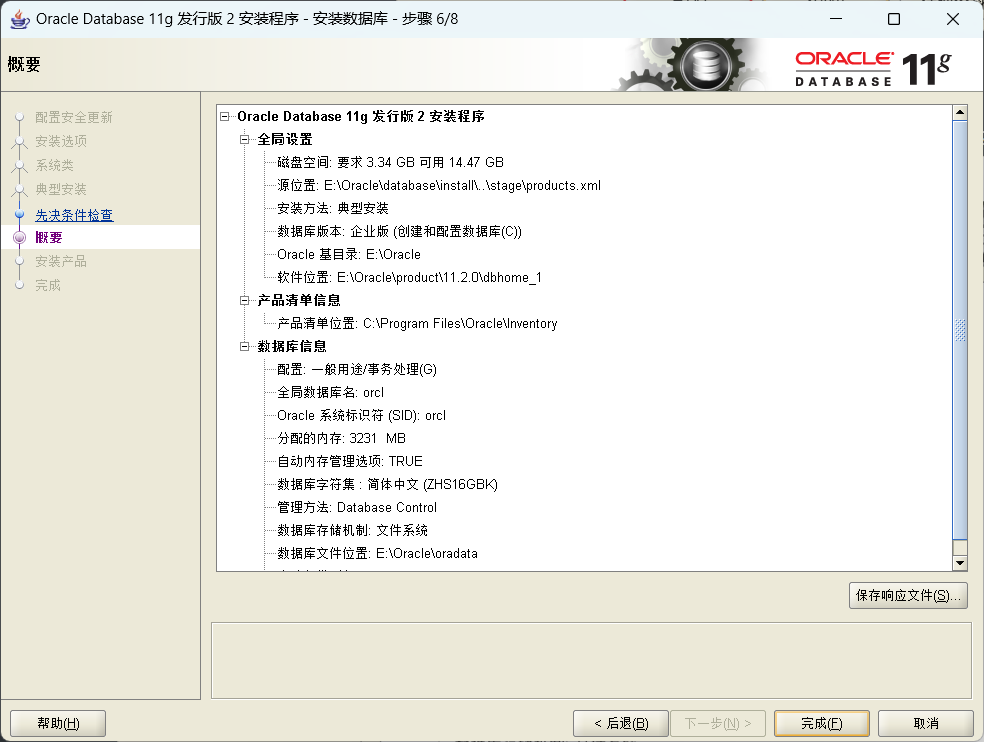
6.概要
点击"完成",开始安装产品。
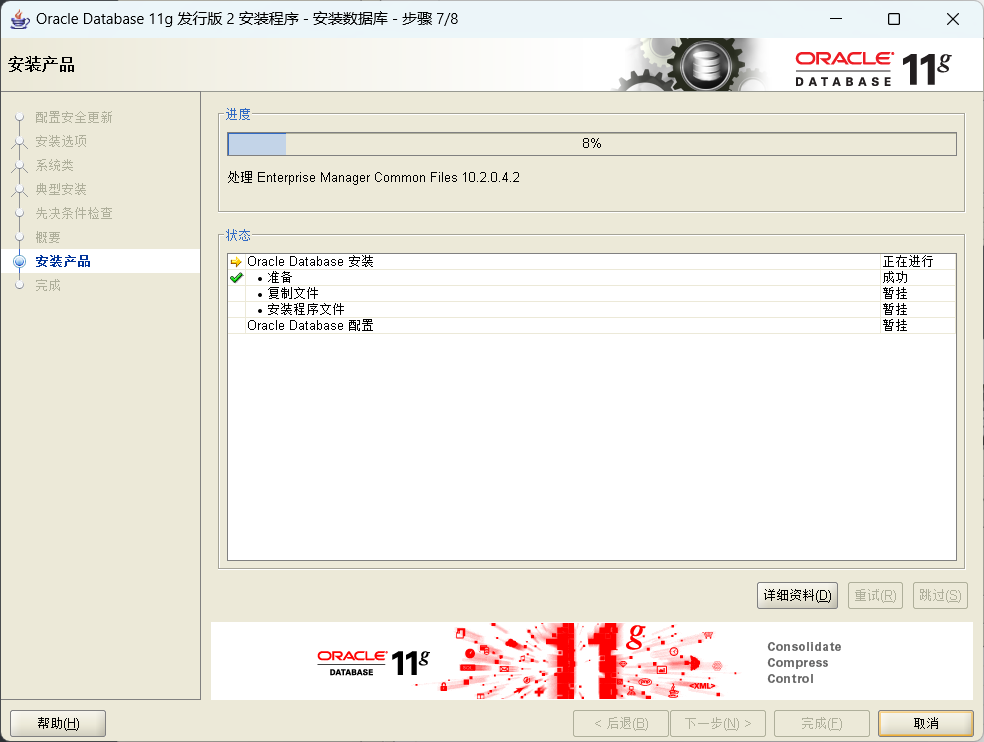
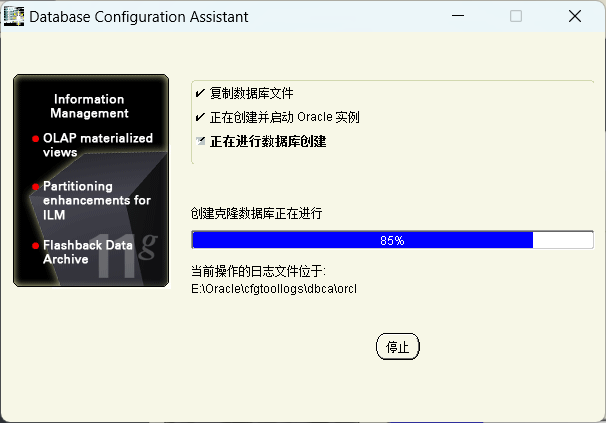
7.安装产品
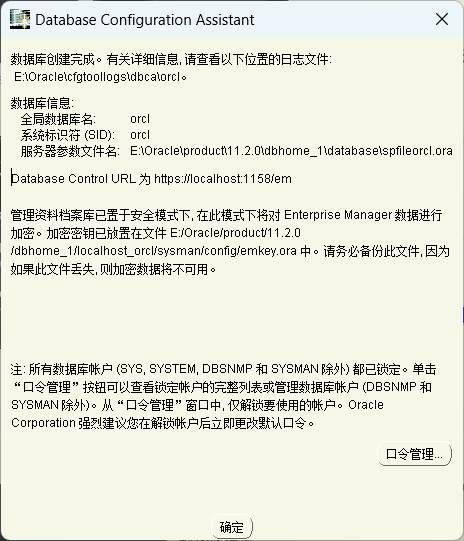
安装完数据库软件后,会创建一个ORCL数据库实例,点击"确定"即可。
8.完成
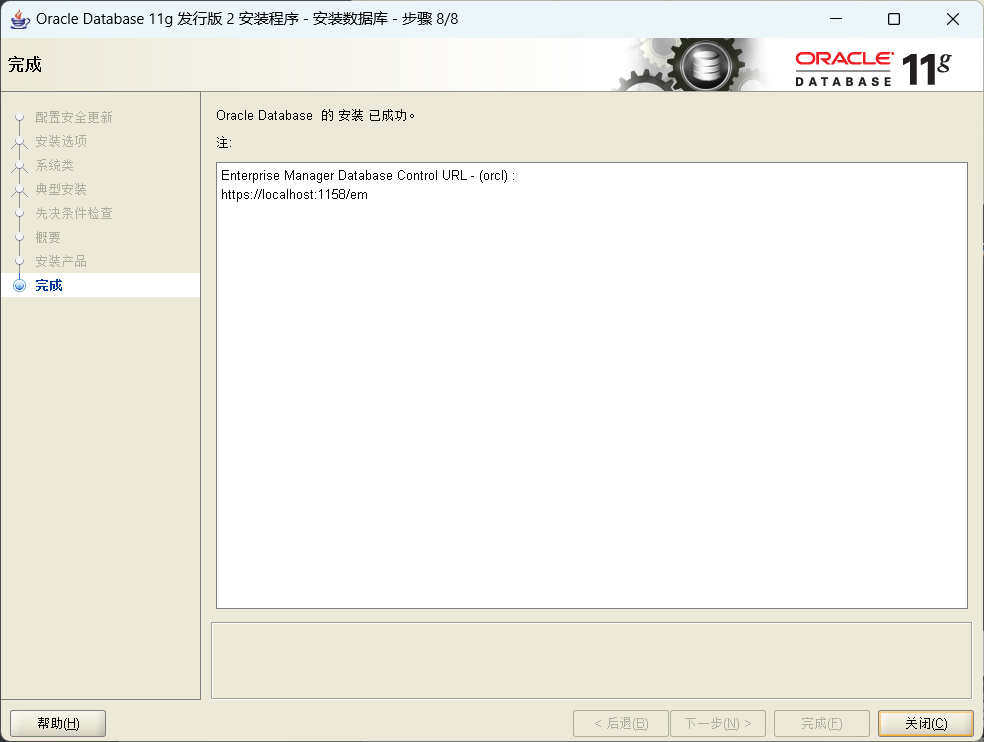
提示"Oracle Database的安装已成功。",点击"关闭"即可。
四、测试连接
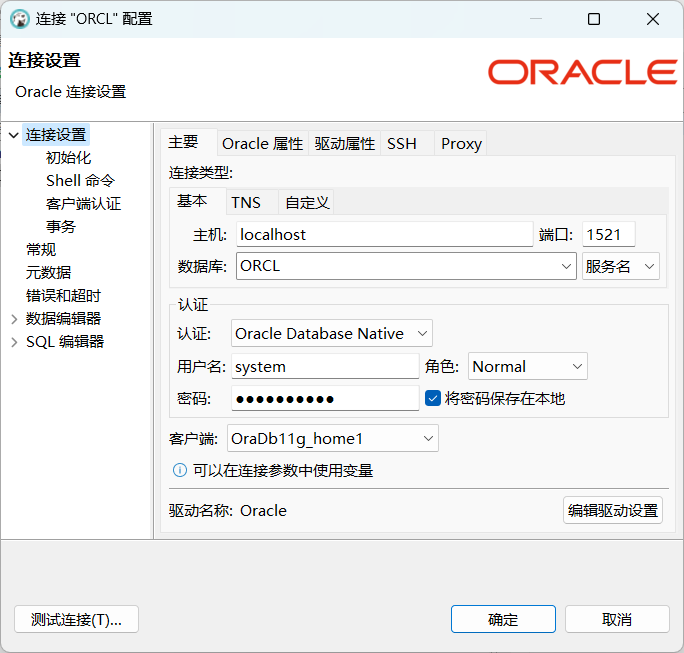
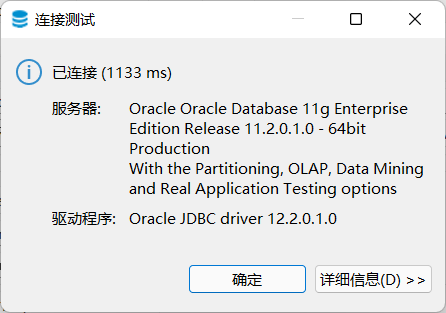
附:Oracle11g服务说明
Oracle11g服务说明