在ABP的模块解决方案中使用BootstrapBlazor
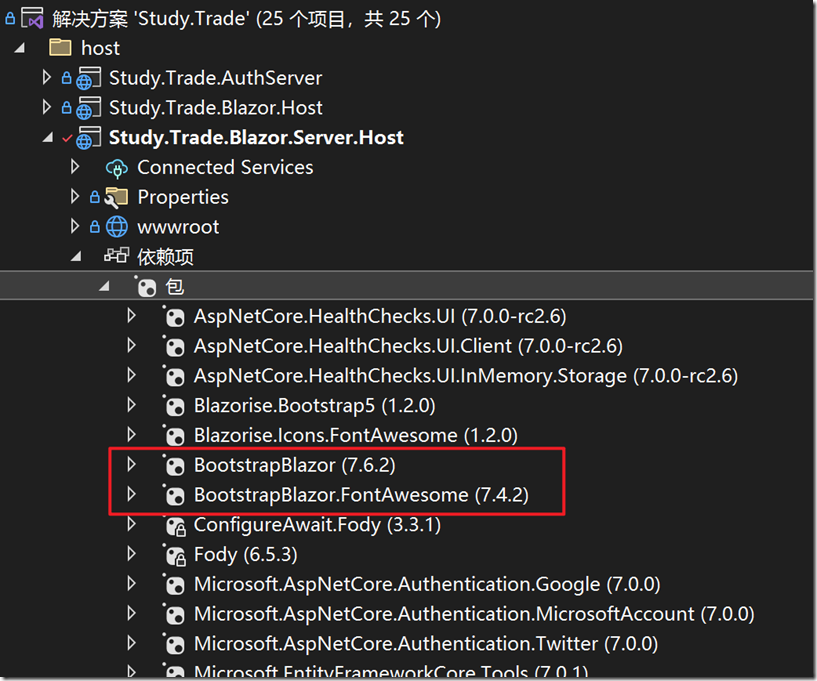
1、为Study.Trade.Blazor.Server.Host引入两个包
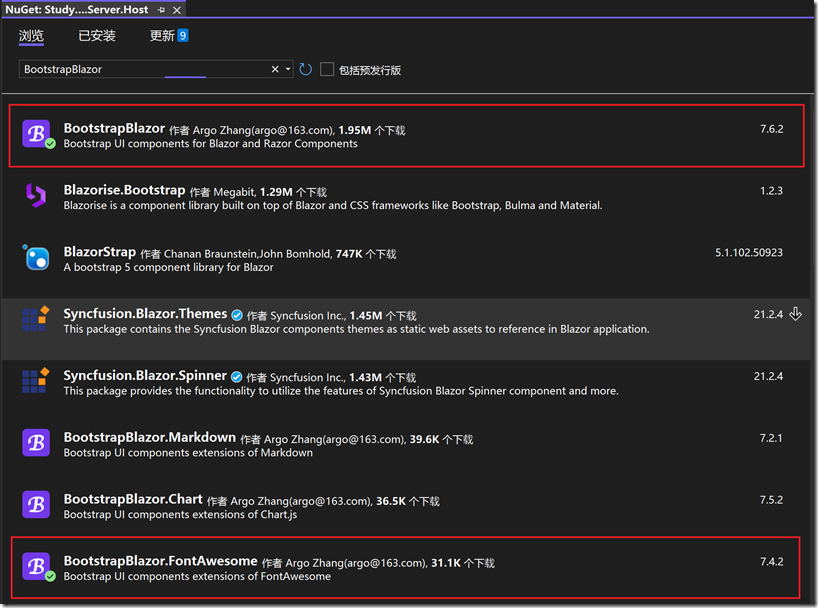
成功后效果如下:
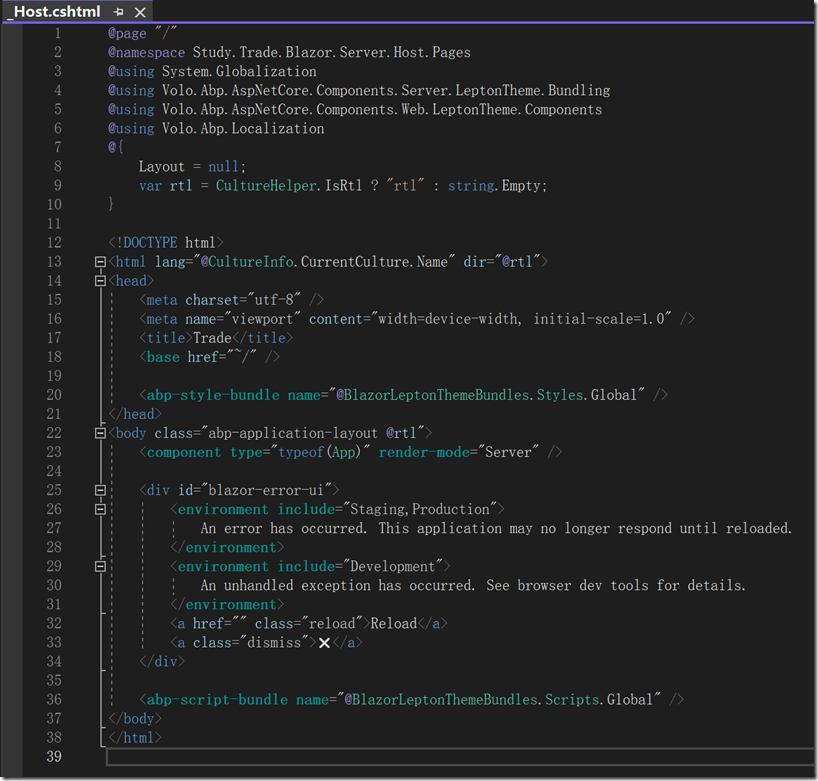
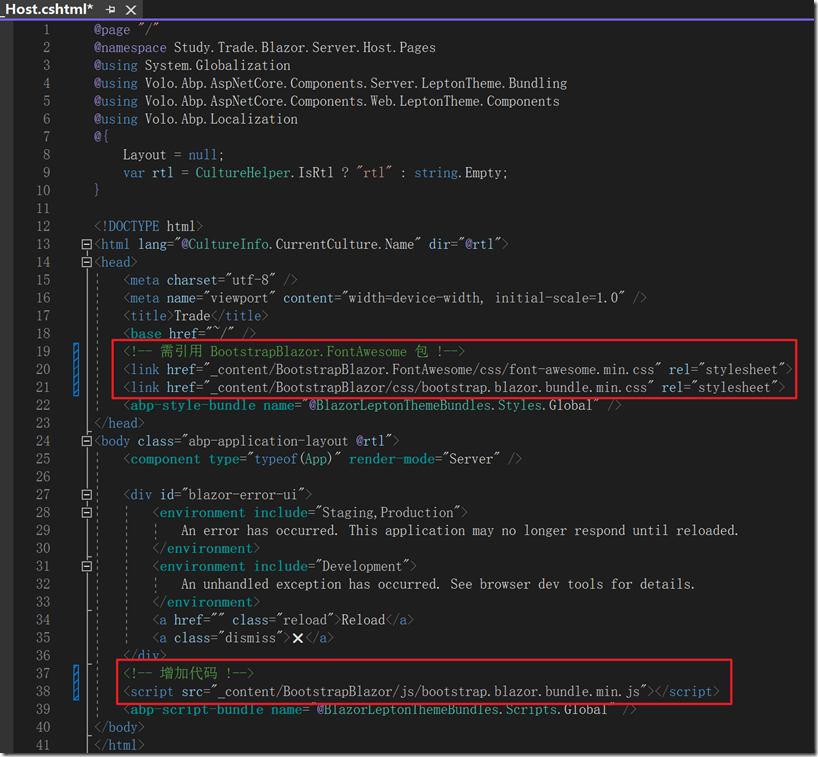
2、修改Study.Trade.Blazor.Server.Host的Pages目录下的_Host.cshtml文件
没有修改前是这样:
修改后是这样:
3、修改Program.cs
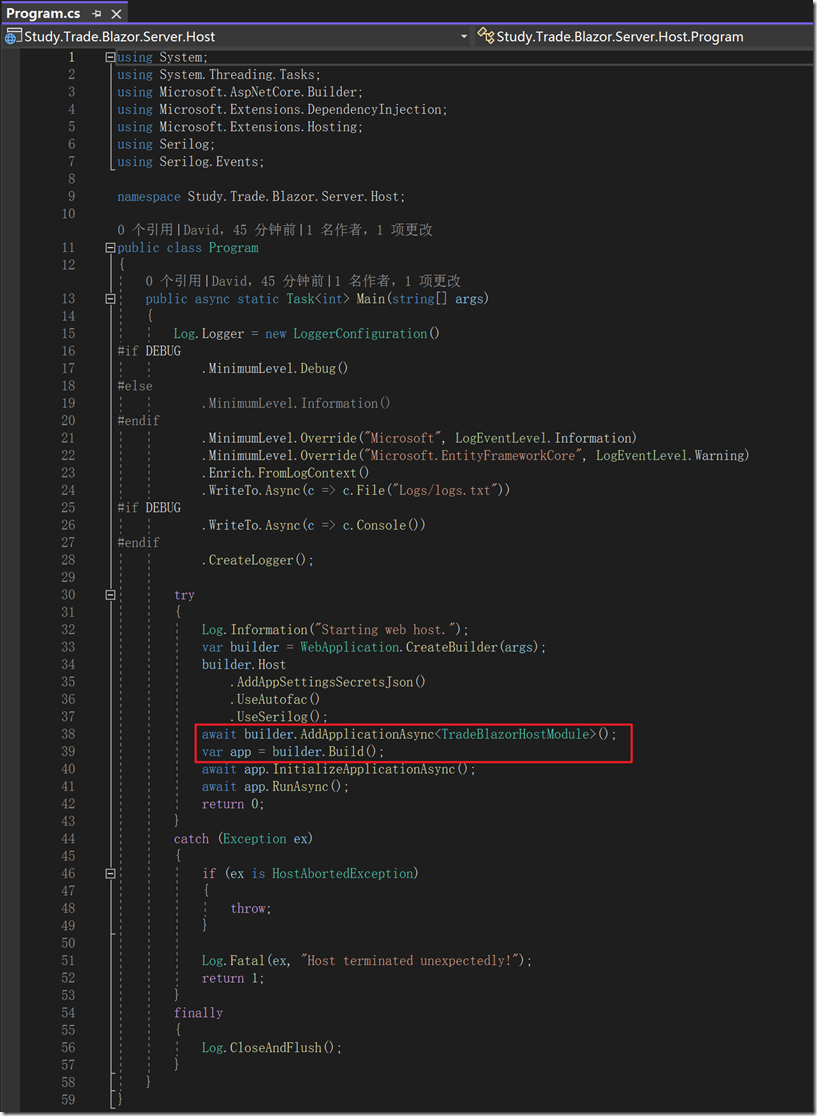
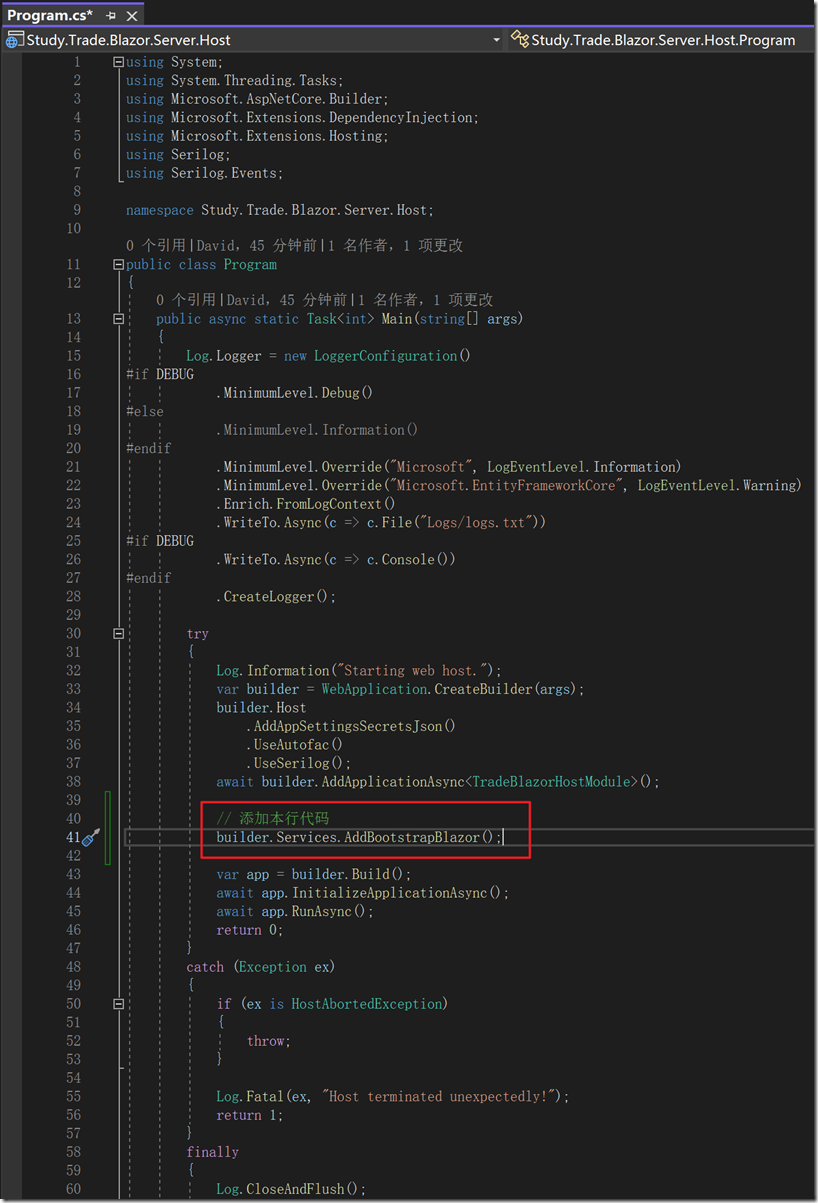
官网说了,net 5就修改StartUp.cs,net 6以上就修改Program.cs。我们都net 7了,自然是修改Program.cs
没有修改前(我们将在红框的两行代码中间增加内容)
修改后:
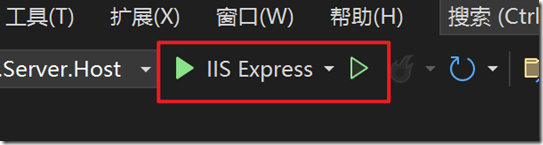
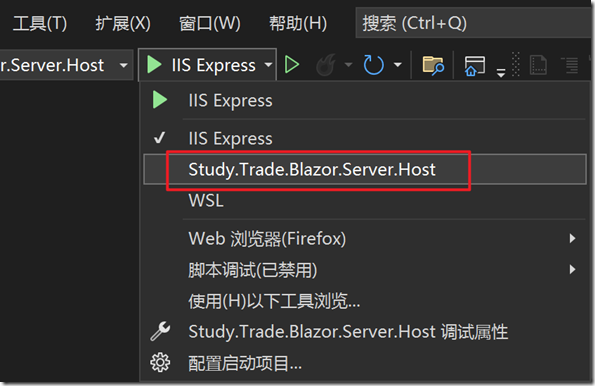
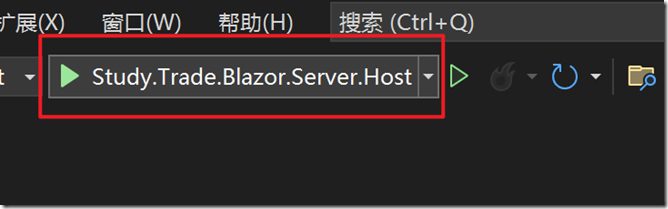
4、修改Web的承载方式,不使用IIS Express。
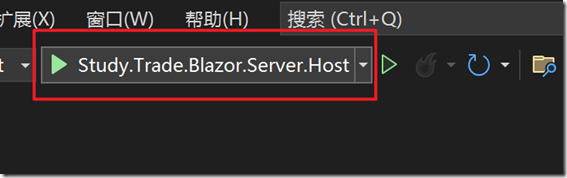
5、启动吧
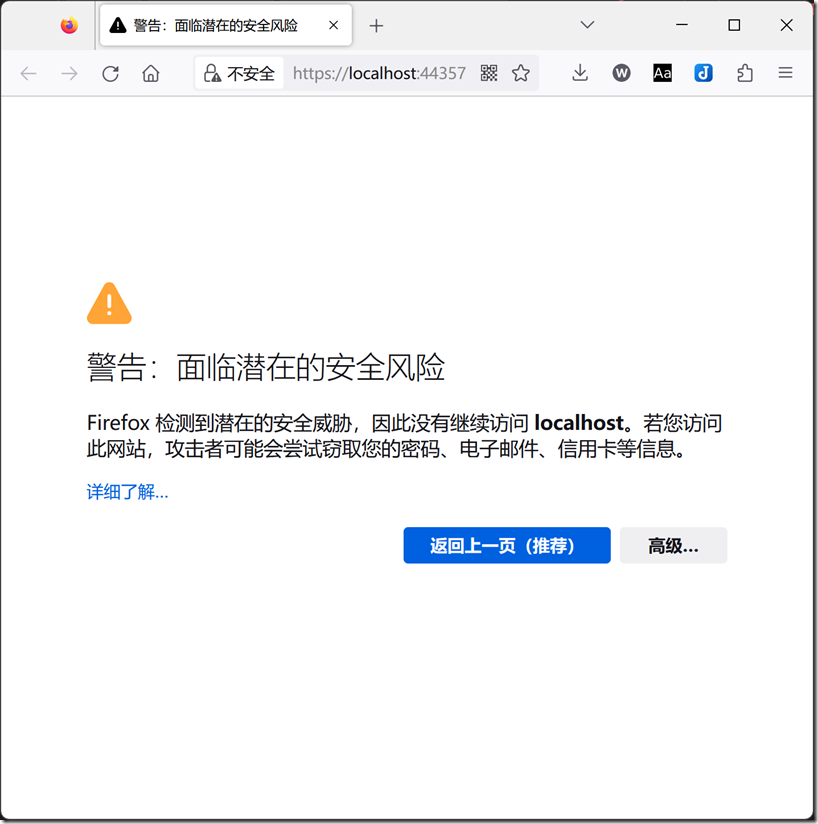
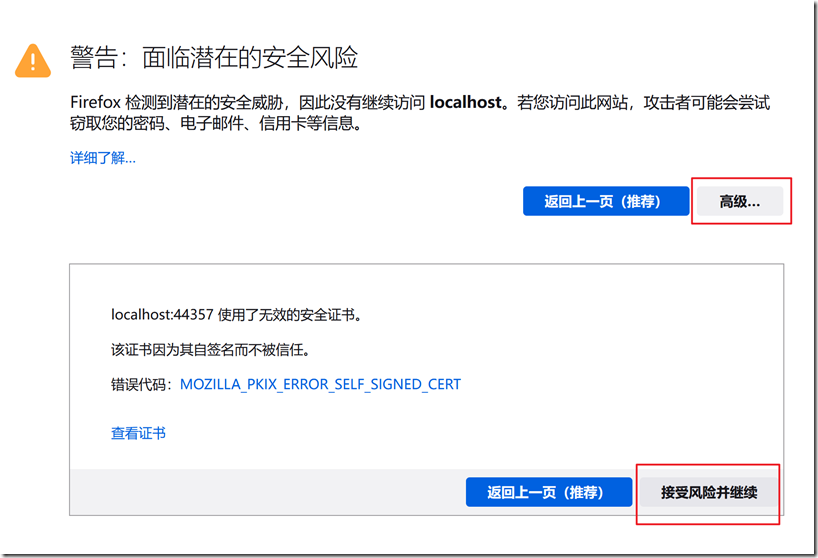
点“高级”,再选择“接受风险并继续”
6、浏览器显示了新的错误
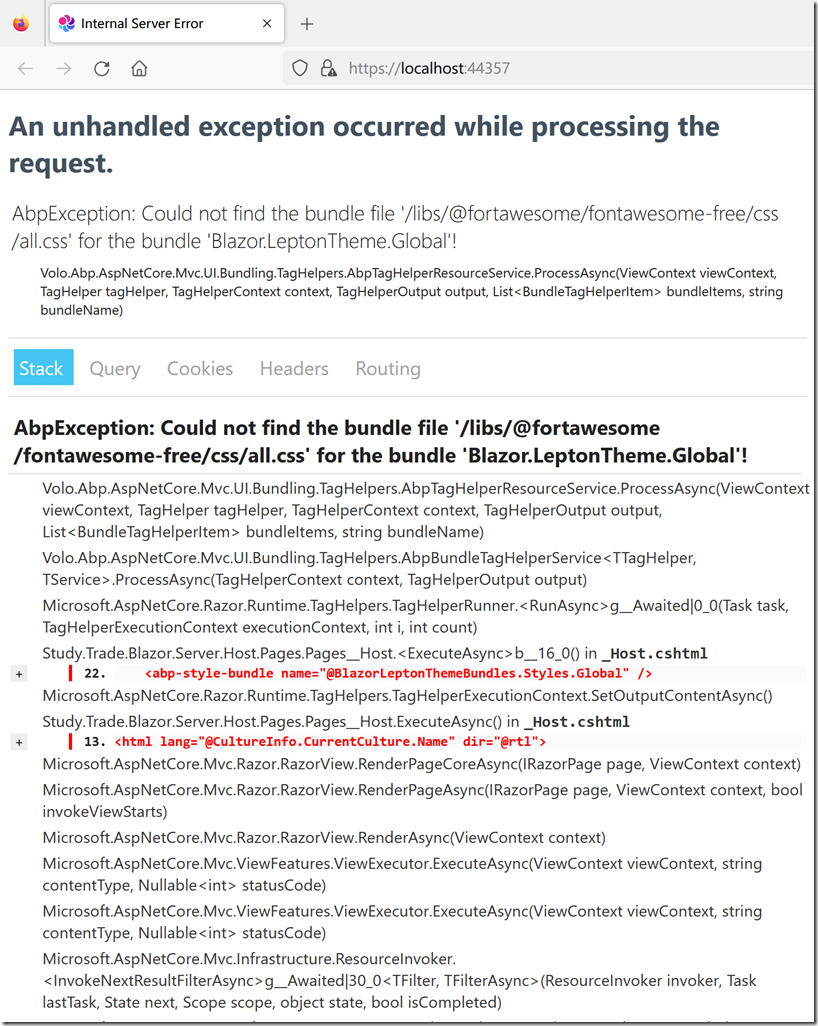
修复这个错误,就是需要运行abp install-libs这个命令
7、为Study.Trade.Blazor.Server.Host运行abp install-libs
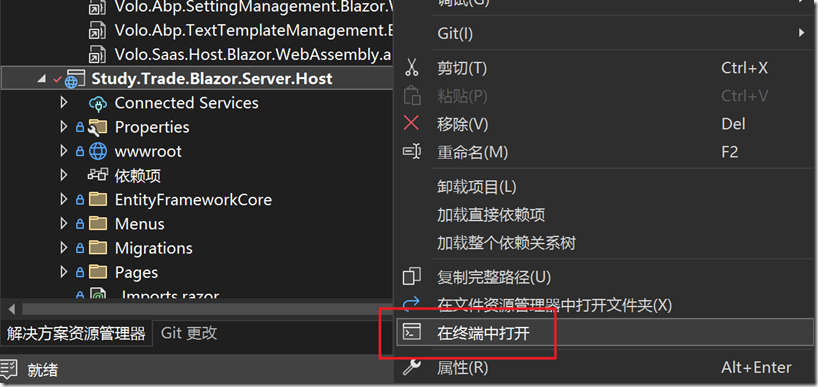
在Study.Trade.Blazor.Server.Host项目上点右键,选择“在终端中打开”
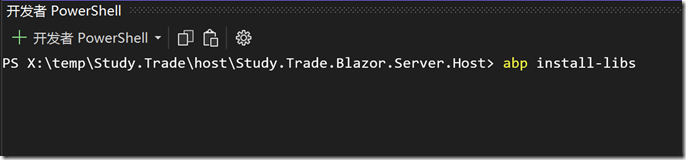
执行命令abp install-libs
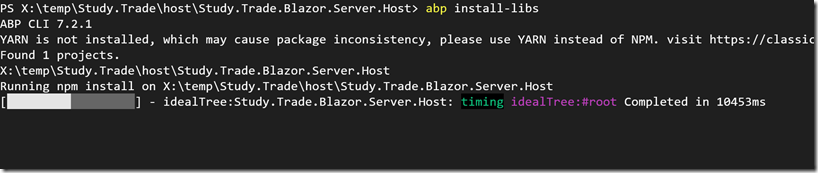
耐心等待:
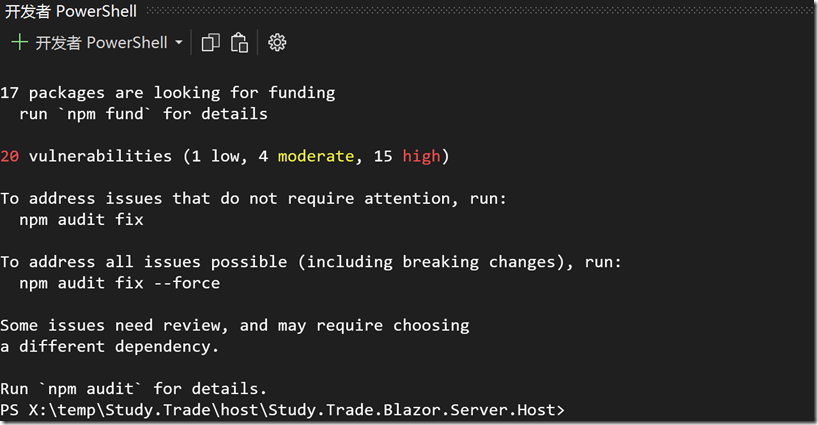
执行成功啦:
8、再次启动
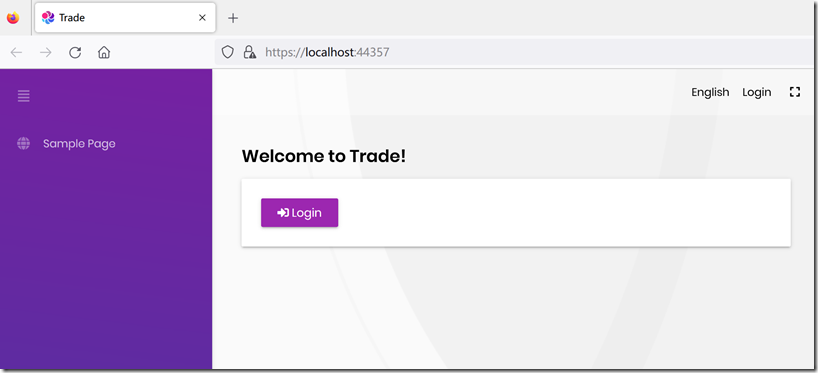
成功啦!
但是只是项目在引入了BootstrapBlazor组件后,“依然能正常运行”而已,我们并没有使用任何BootstrapBlazor的控件。
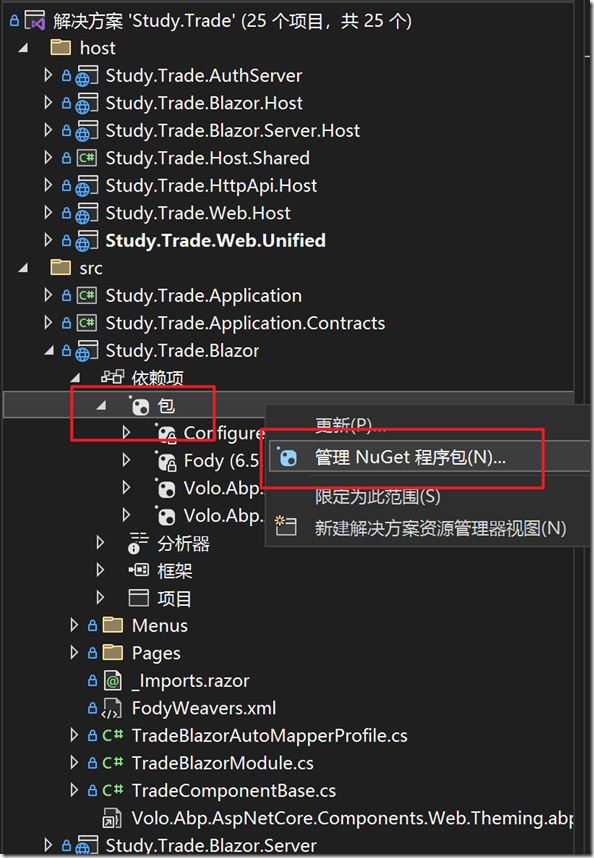
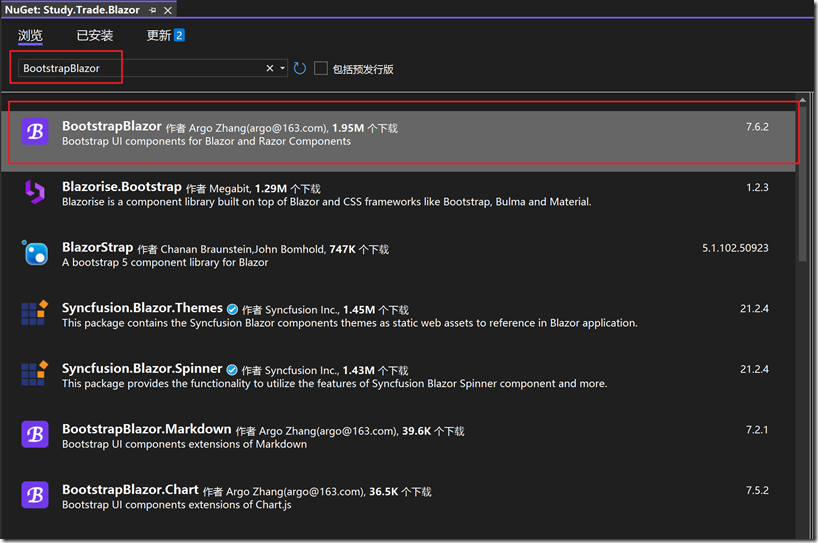
9、为Study.Trade.Blazor项目添加BootstrapBlazor的包
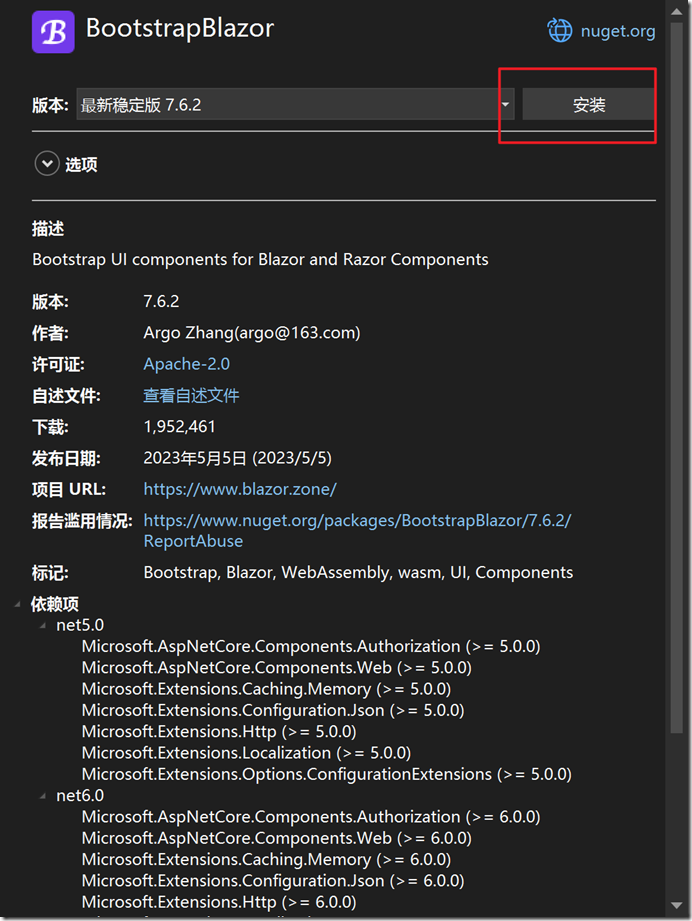
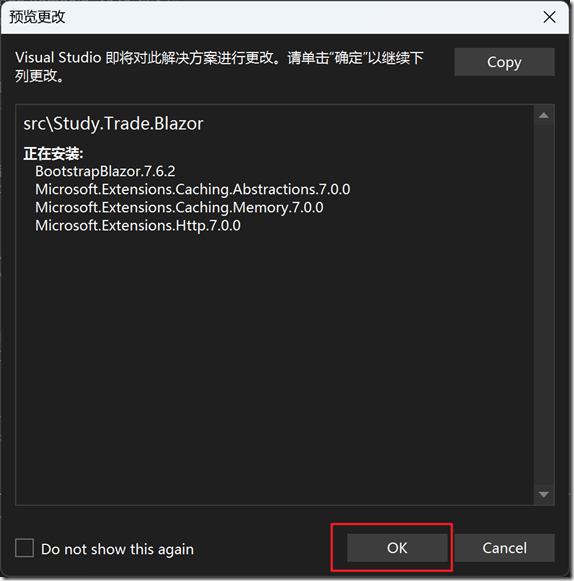
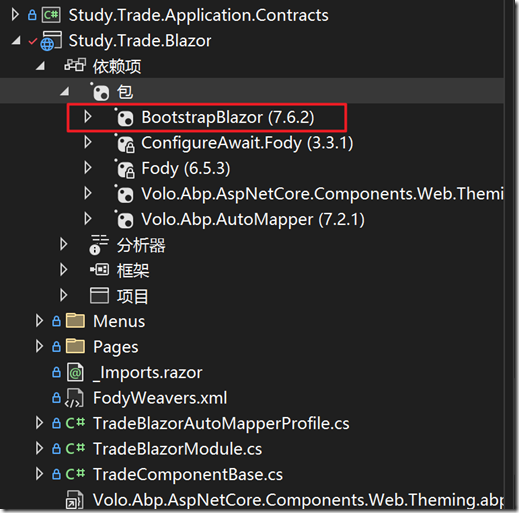
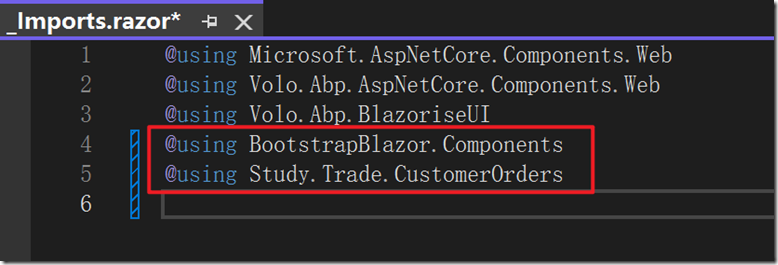
10、修改Study.Trade.Blazor项目的_Imports.razor文件
修改前:
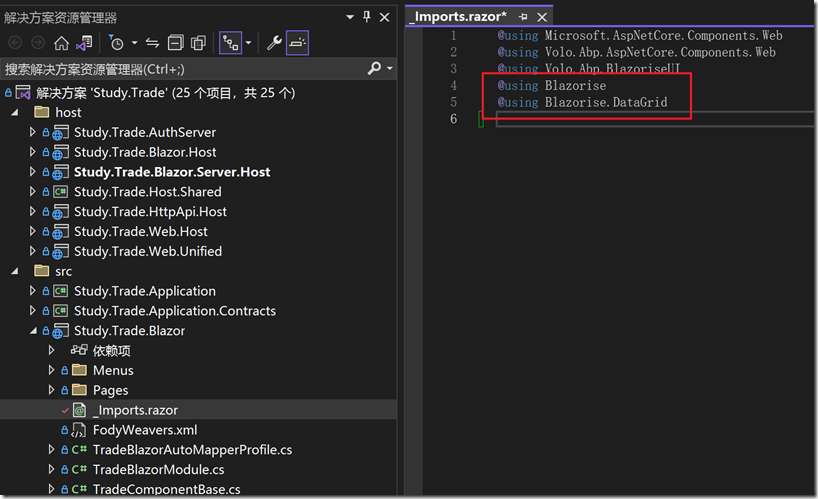
修改后:
1)删除了ABP默认的Blazorise组件需要的2行命名空间;
2)BootstrapBlazor组件需要引用BootstrapBlazor.Components
3)我们的例子需要ABP Suite自动生成的和Customer Order有关的代码,所以需要引用Study.Trade.CustomerOrders
11、开始写我们的第一个Blazor页面
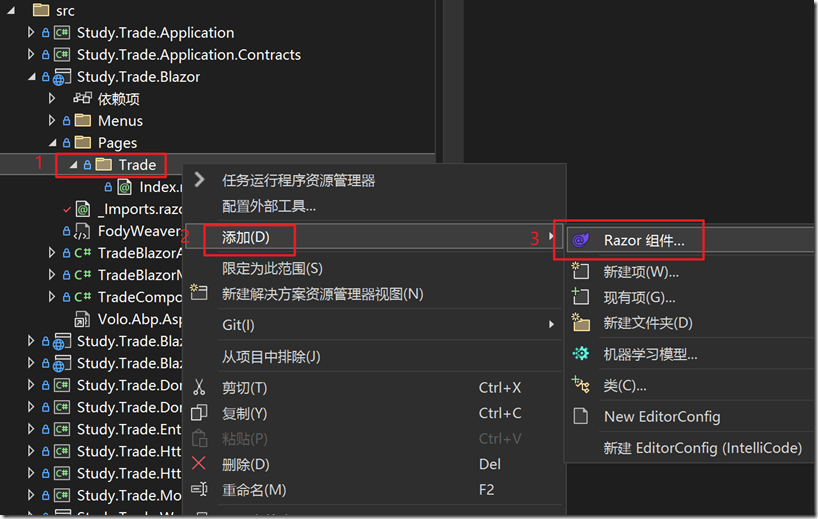
如下图,在Pages/Trade目录上点右键,选择“添加”,再选择“Razor组件……”:
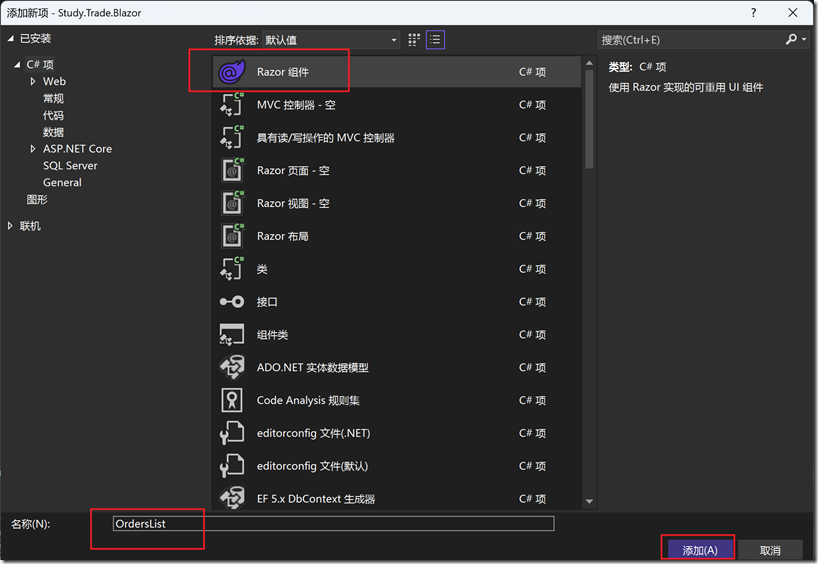
名称我们输入OrderList,然后点“添加(A)”:
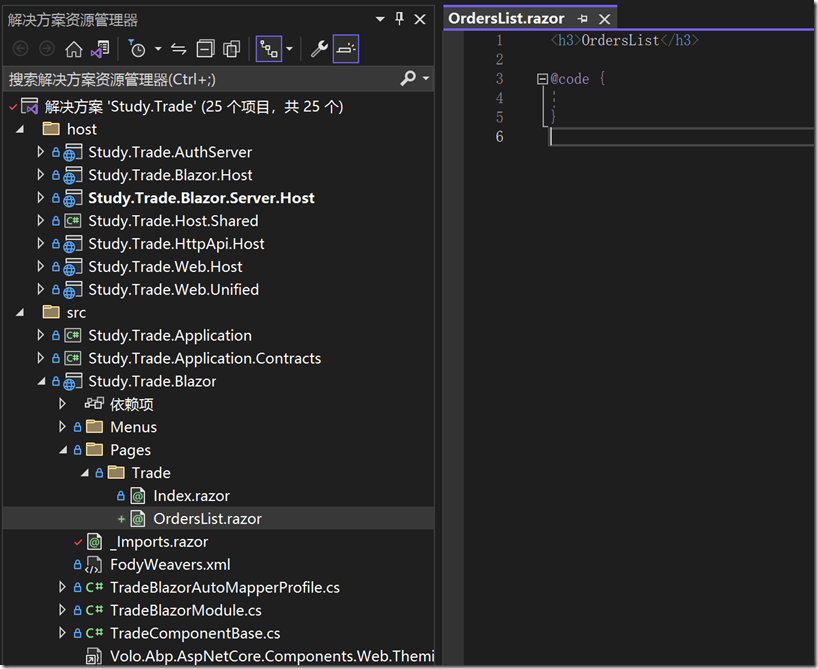
成功后如下图:
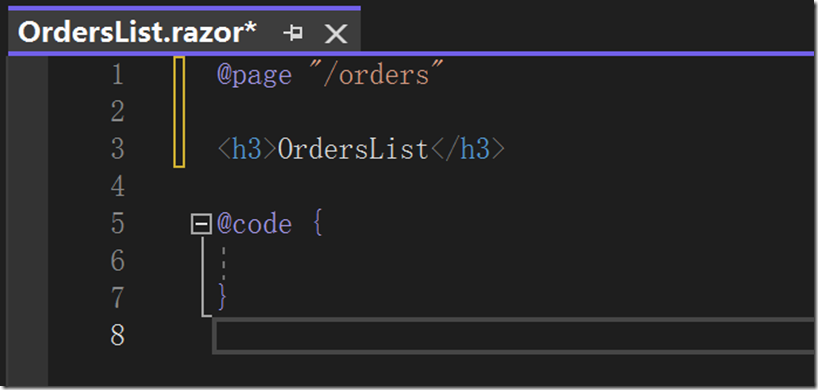
12、设置页面的网址
就是在razor顶部加一句@page "/orders"即可:
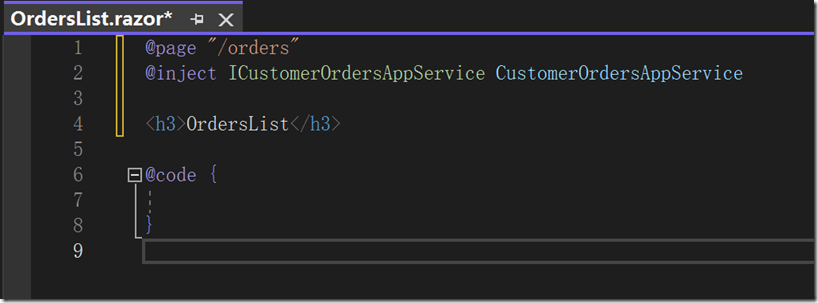
13、注入订单的服务
就是加一句@inject ICustomerOrdersAppService CustomerOrdersAppService
(在__mports.razor里已经引用了命名空间了)
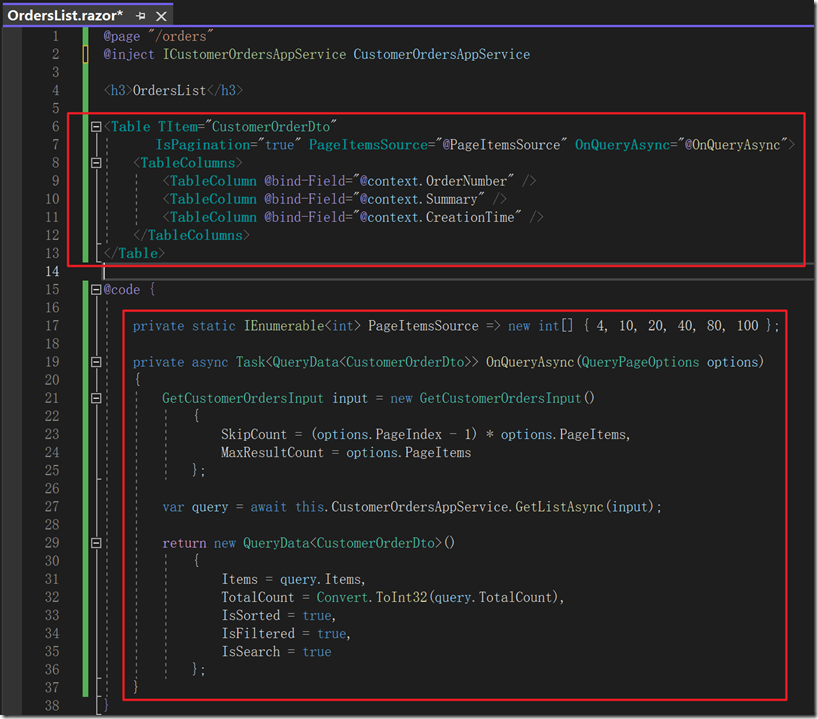
14、用BootstrapBlazor的Table组件来呈现CustomerOrder的列表
15、强势启动一下
启动后,不要点“登入”按钮,而是直接在浏览器地址栏后边加上/orders,进入我们开发的页面。
控制台报错:
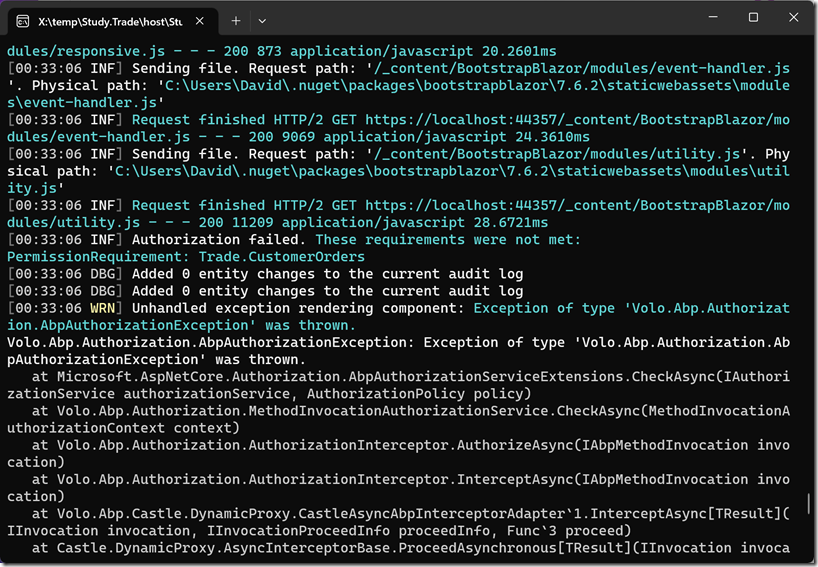
报的错误是权限异常,也就是用户不须有特定的权限。
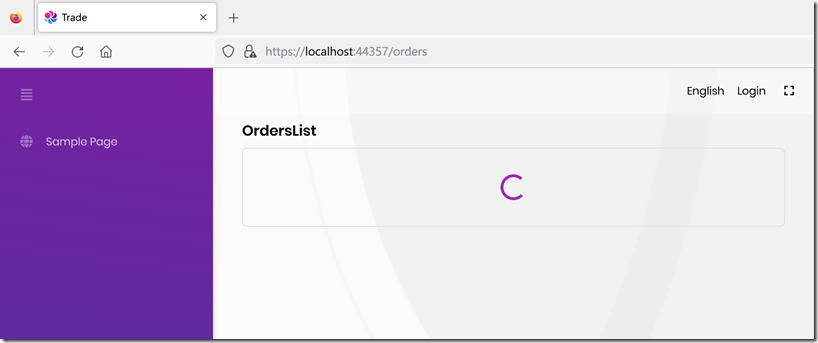
浏览器的Table的位置一直转啊转,网页底部有黄色警告栏

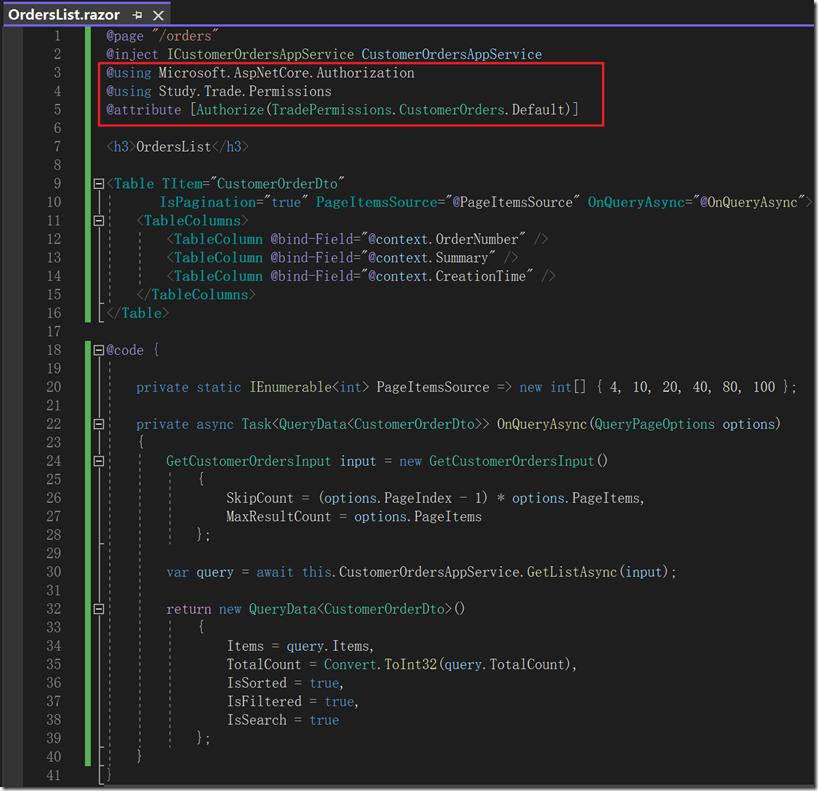
15、给页面声明需要的授权
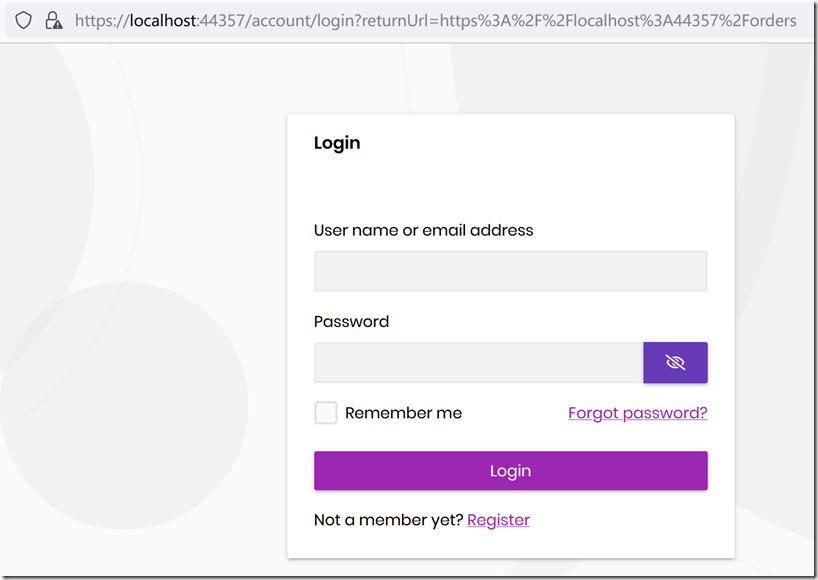
16、再访问/orders路径的时候,被重定向到了登入页面
输入默认用户admin
默认密码:
1q2w3E*
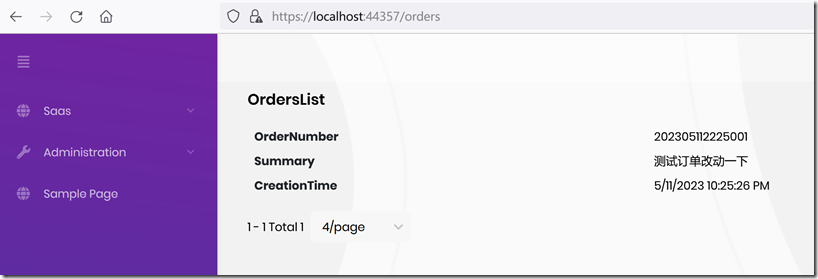
登入后自动跳转到了/orders
这篇文章就先到这里。