运行Study.Trade模块的Web.Unified.Host
1、把Web.Host的项目设置为启动项目
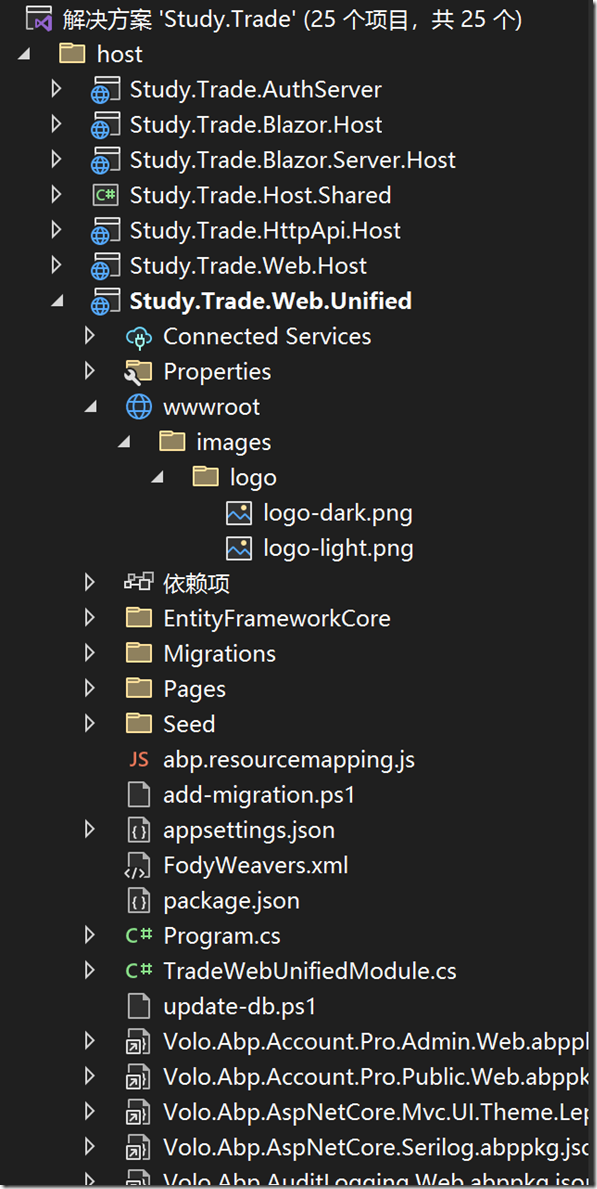
上一篇文章报错,因为npm功能没有安装,导致Web.Unified.Host的wwwroot下没有libs目录。
2、默认是在IIS Express中承载
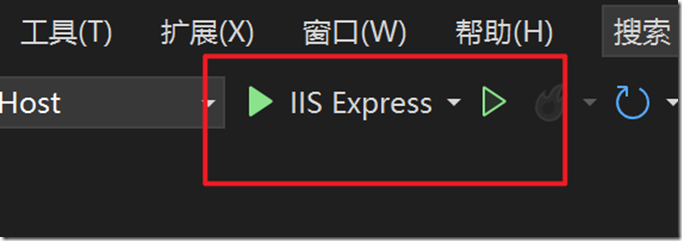
4、修改一下,
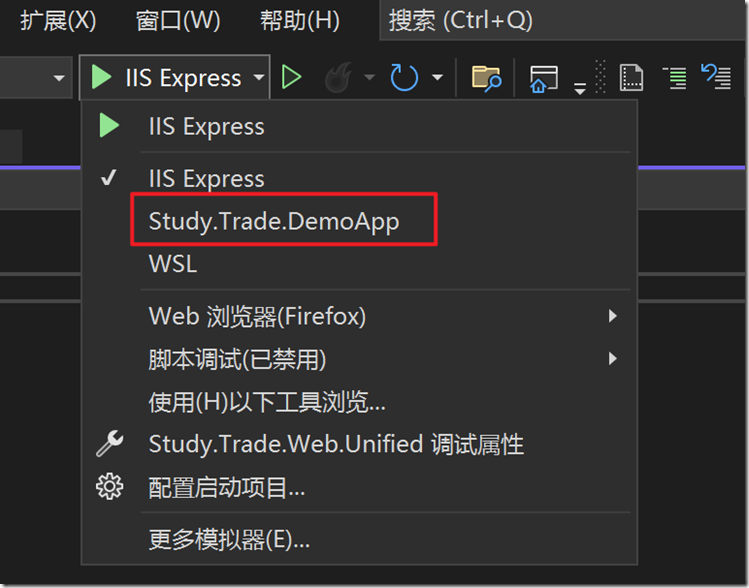
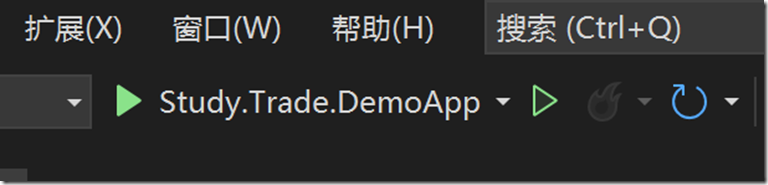
5、直接点击上面的红框
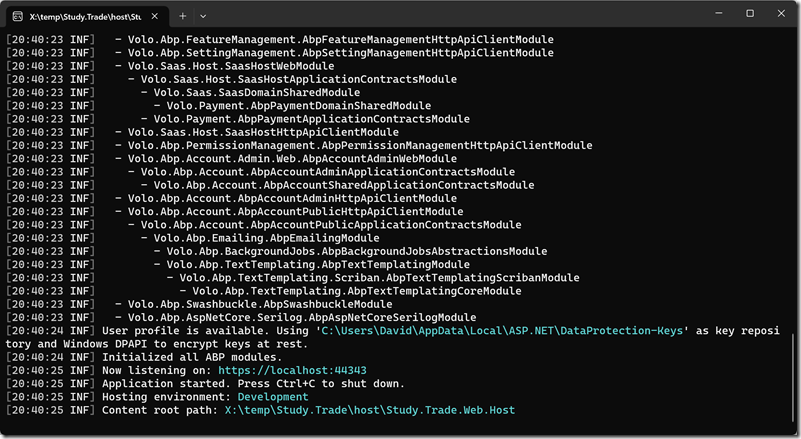
6、浏览器打开了一个网址

7、点“高级”
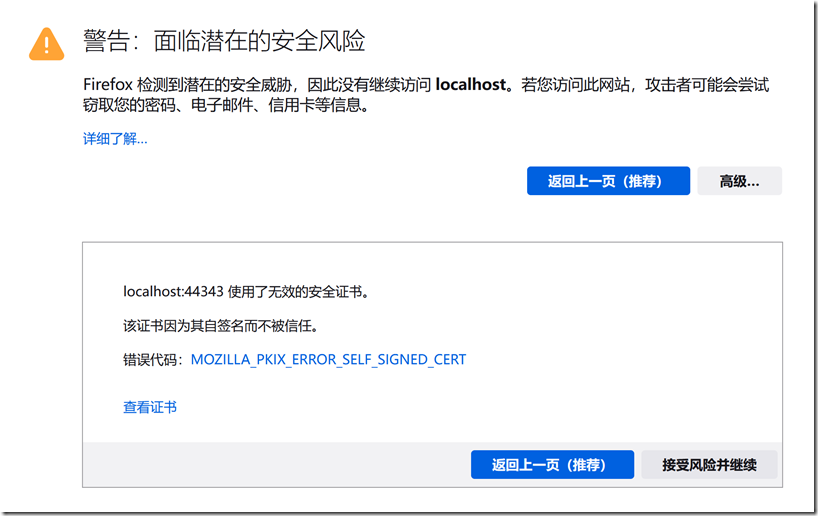
8、点“接受风险并继续”
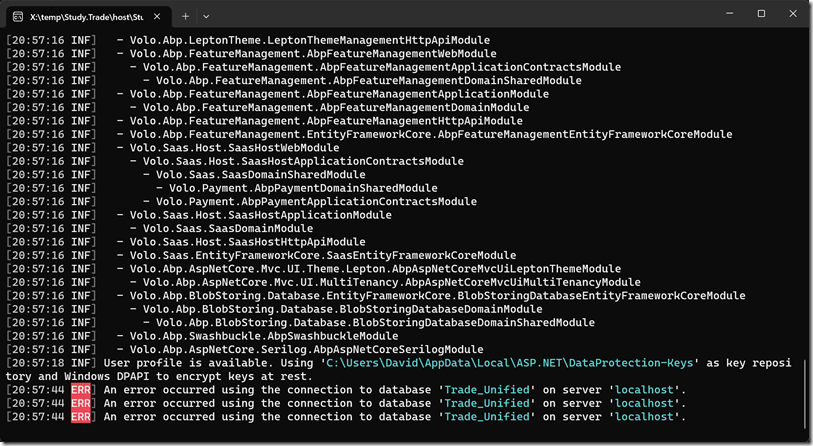
控制台程序报错如下
Visual Studio中停留在这行代码:
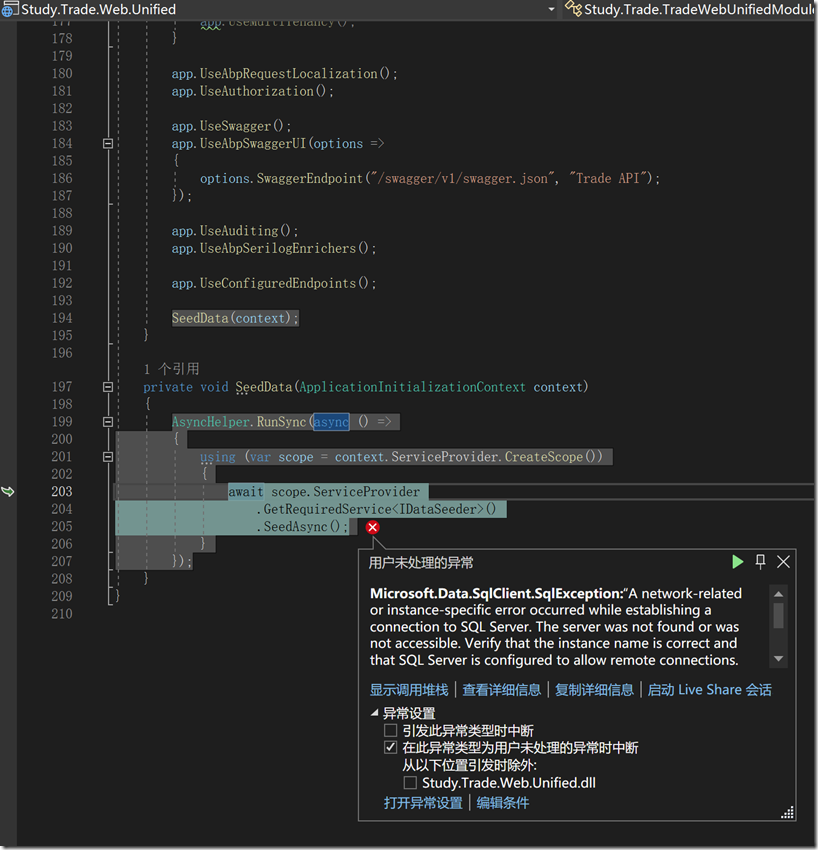
异常信息提示的很清楚:没有Trade_Unified数据库。
9、创建Trade_Unified数据库
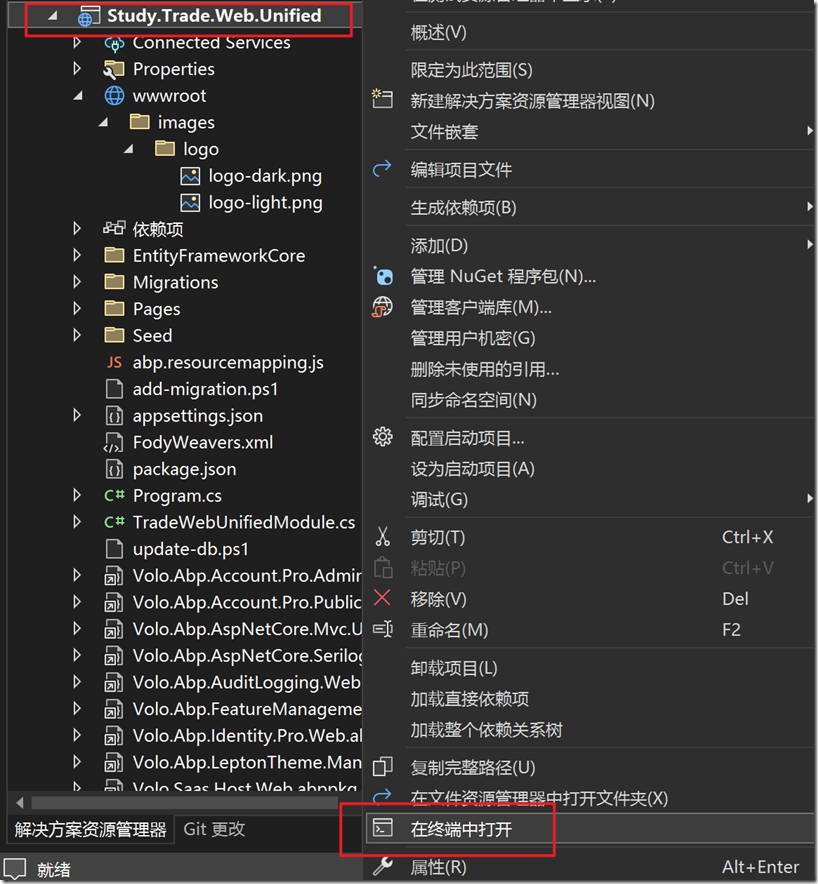
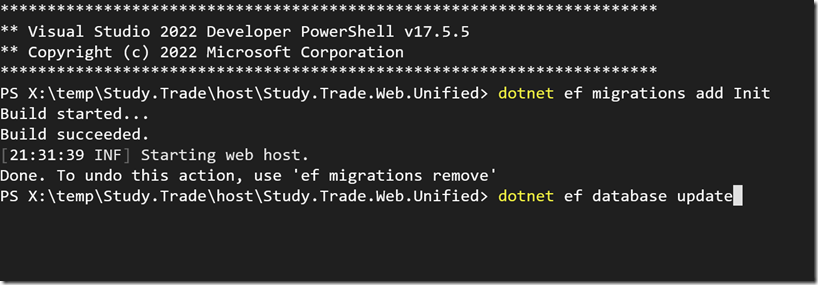
在Study.Trade.Web.Unified项目上点右键,选择“在终端中打开”
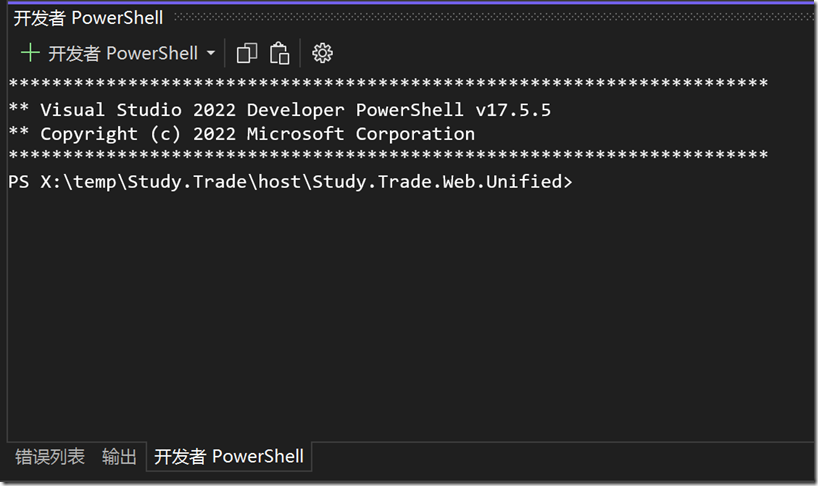
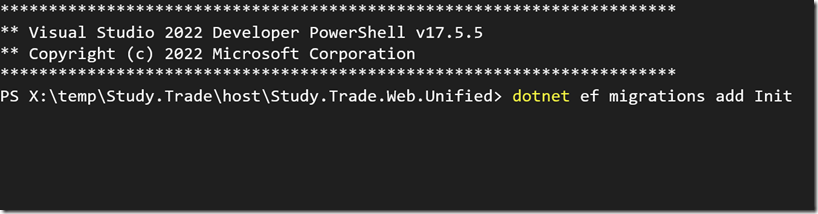
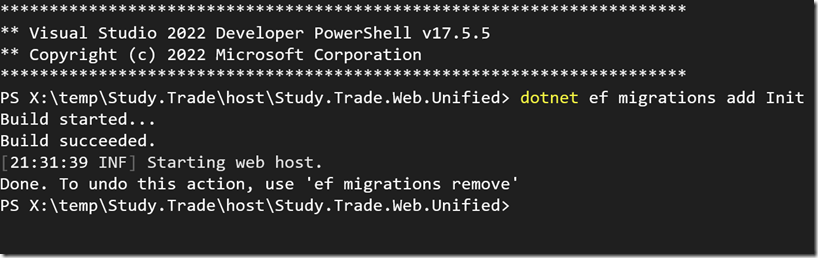
10、执行dotnet ef migrations add Init
11、再执行dotnet ef database update
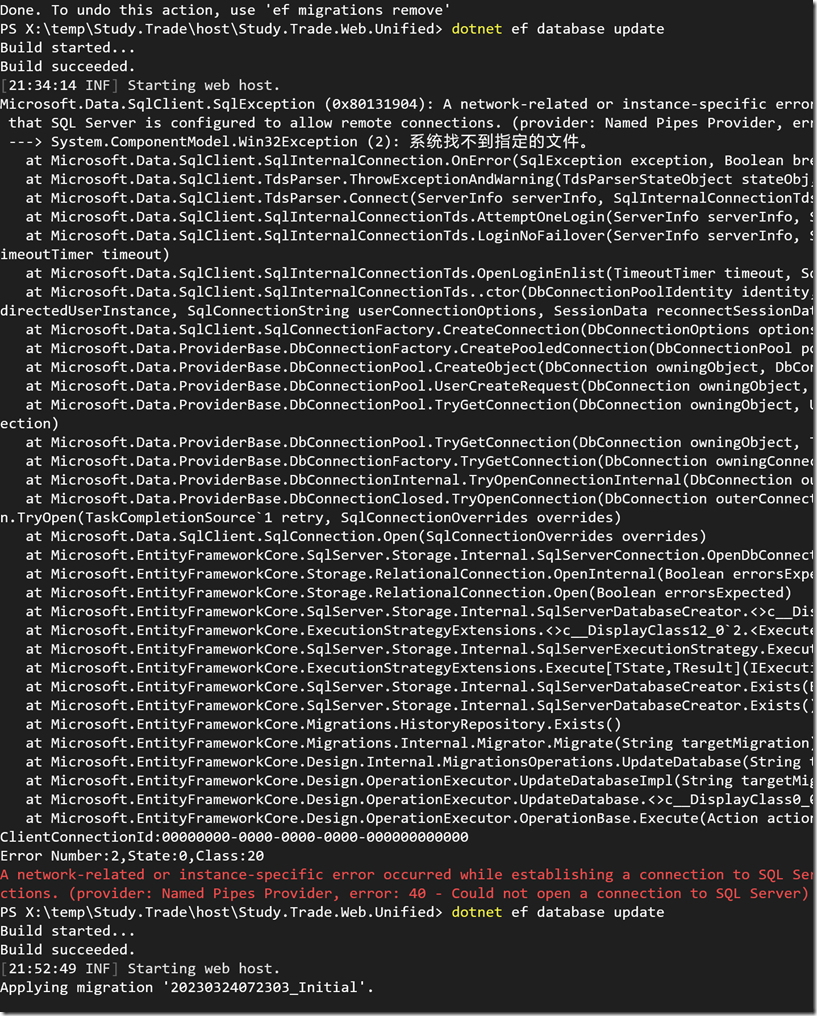
输入命令,回车后等待了很久,可能看到下图中的红色文字的错误,原因是localhost上没有SQL SERVER。去微软下载SQL SERVER 2019 Developer Edition,安装后再次运行上述命令。完整截图如下:
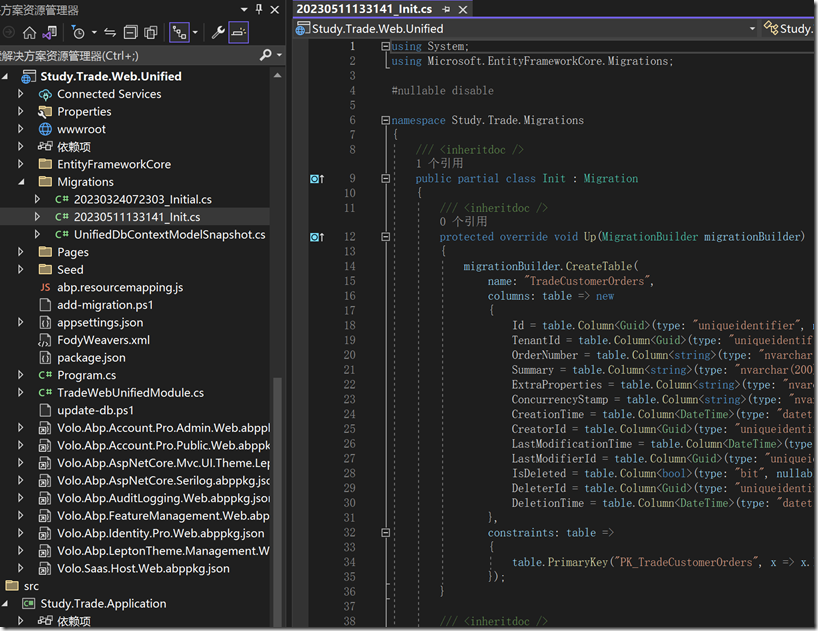
12、Visual Studio中的改变
在Study.Trade.Web.Unified的Migrations目录下,多了一个“时间戳_Init”的文件
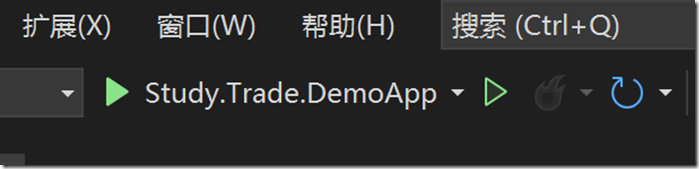
13、再次强势启动
14、依然报错,提示缺少文件。就是wwwroot的libs目录都不存在。
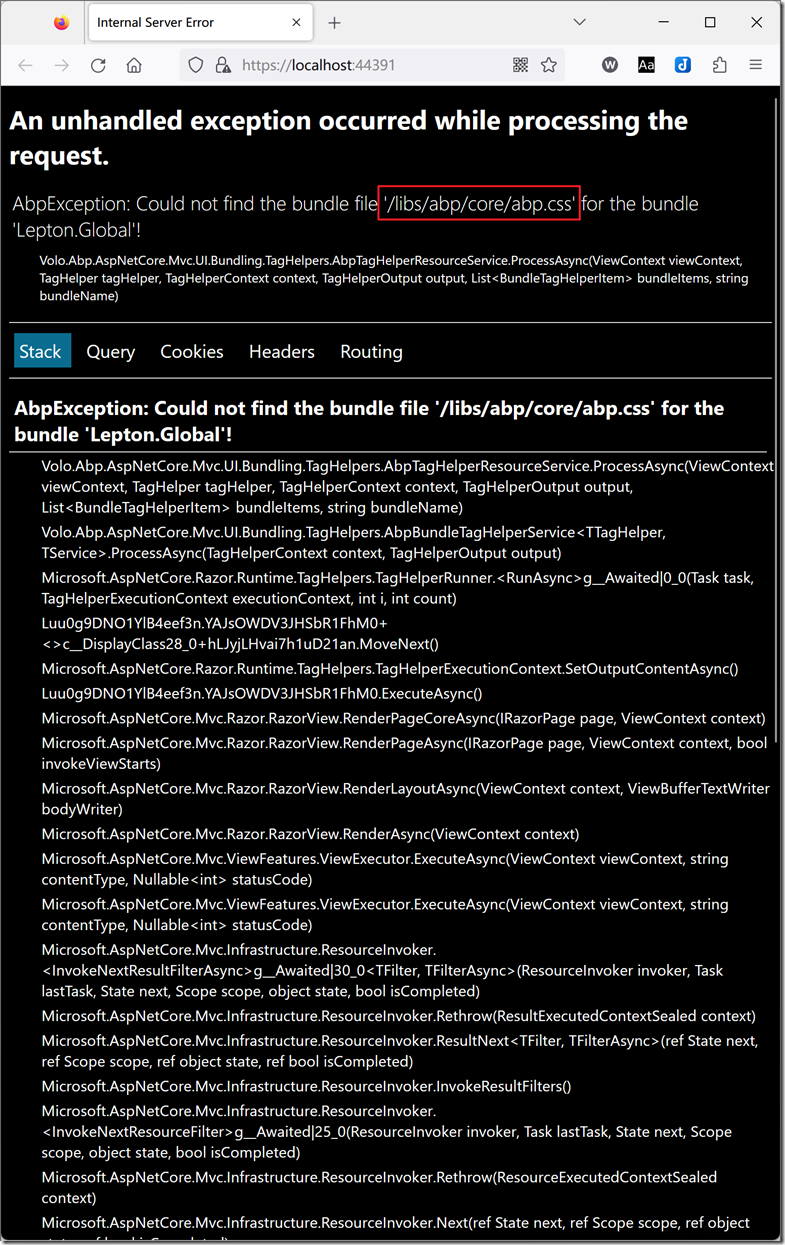
15、修复上述错误的办法很简单,就是运行abp install-libs
在Web.Unified项目上点右键,选择“在终端中打开”
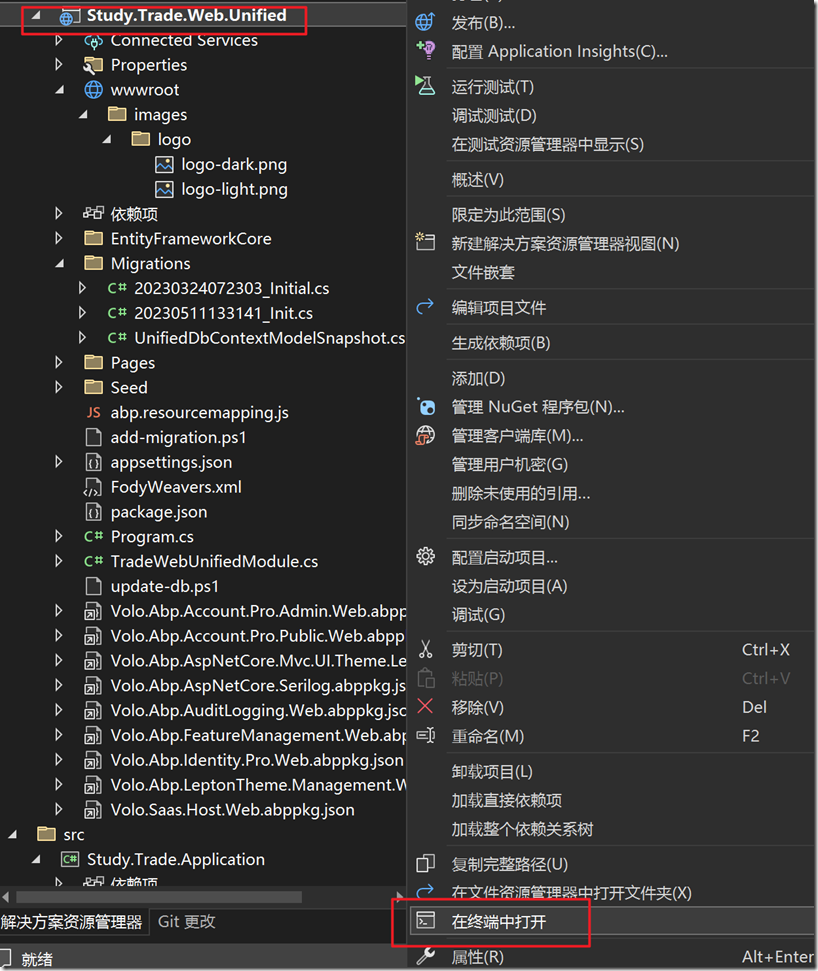
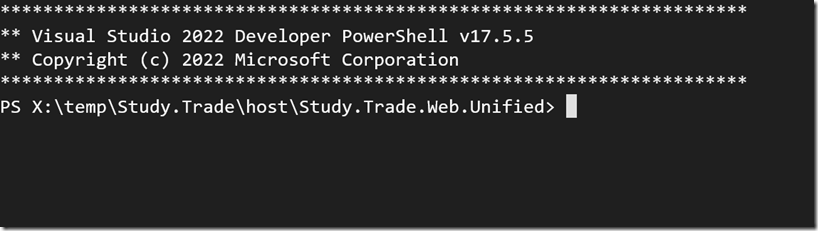

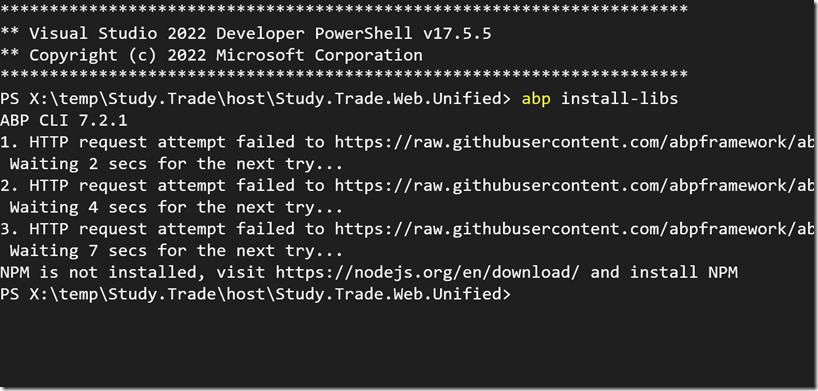
16、根据提示,去安装Node.js
下载后安装的时候一路Next,什么都不用勾选。
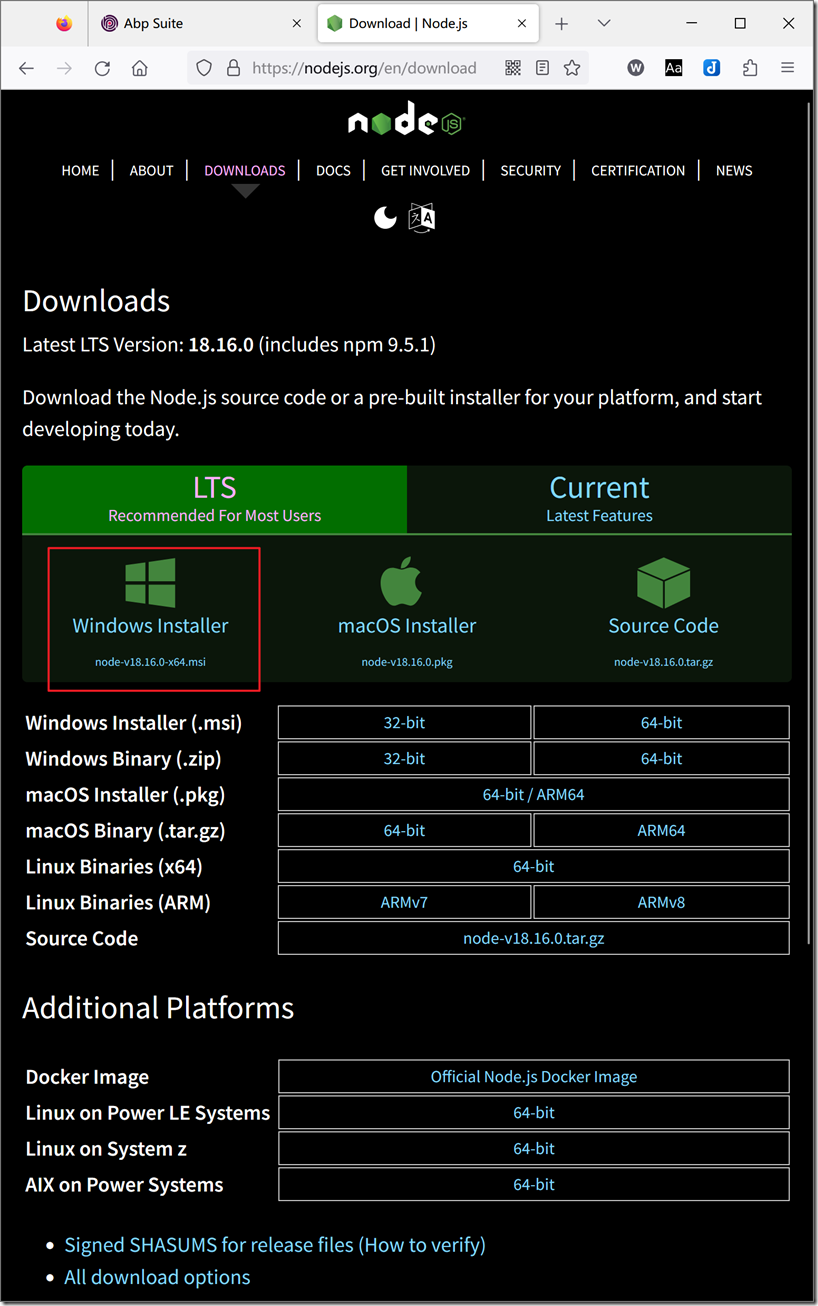
17、关闭所有Visual Studio的进程,再次打开解决方案,重新执行abp install-libs
提示说YARN没有安装,暂时不用搭理。
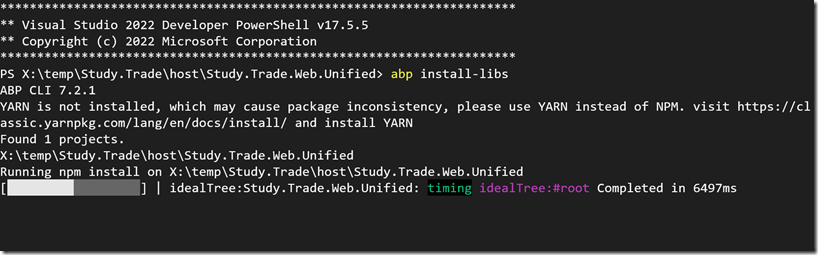
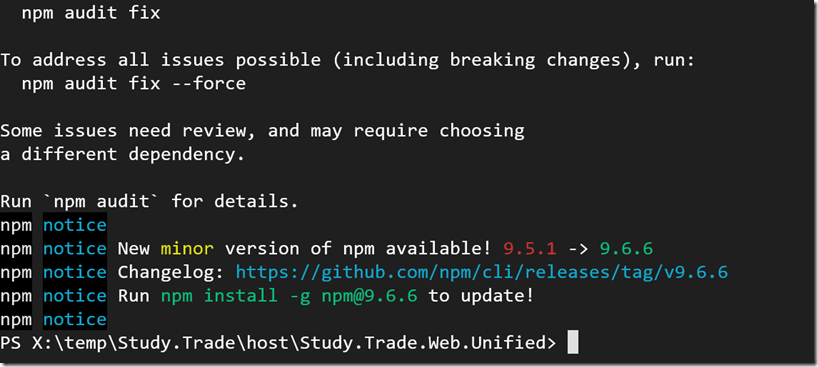
18、再次强势启动
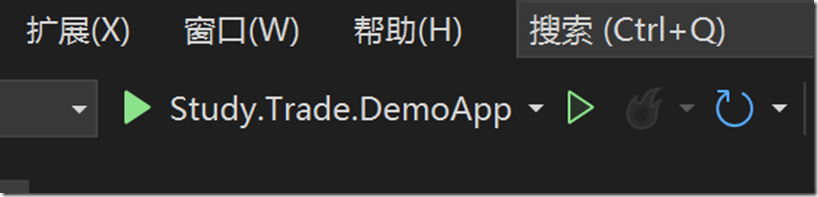
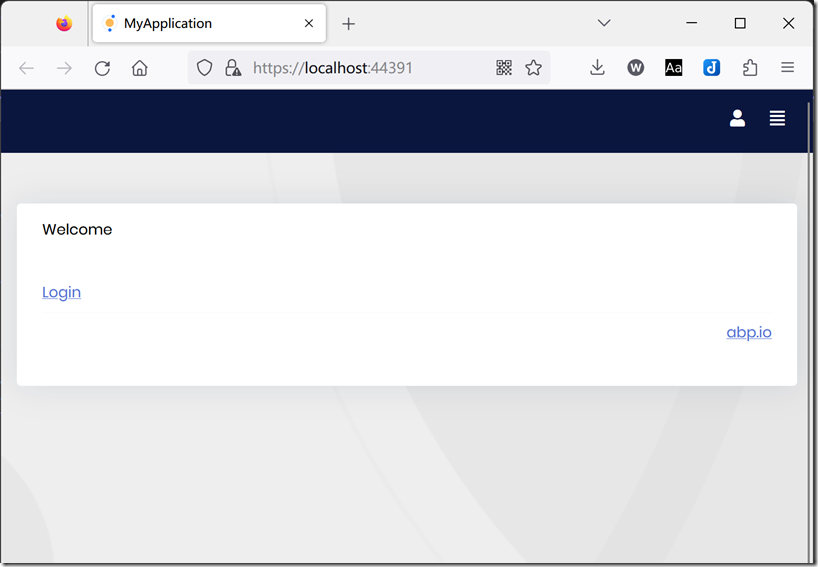
19、成功运行起来了!
用户名 admin
密码:为方便大家复制,另起一行
1q2w3E*
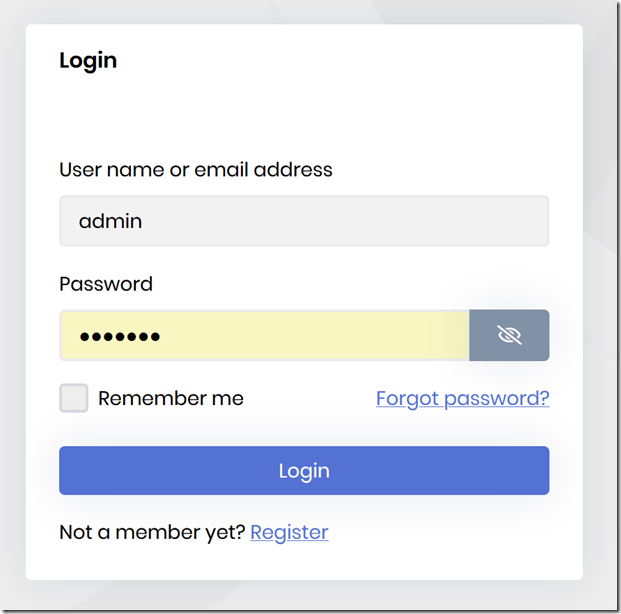
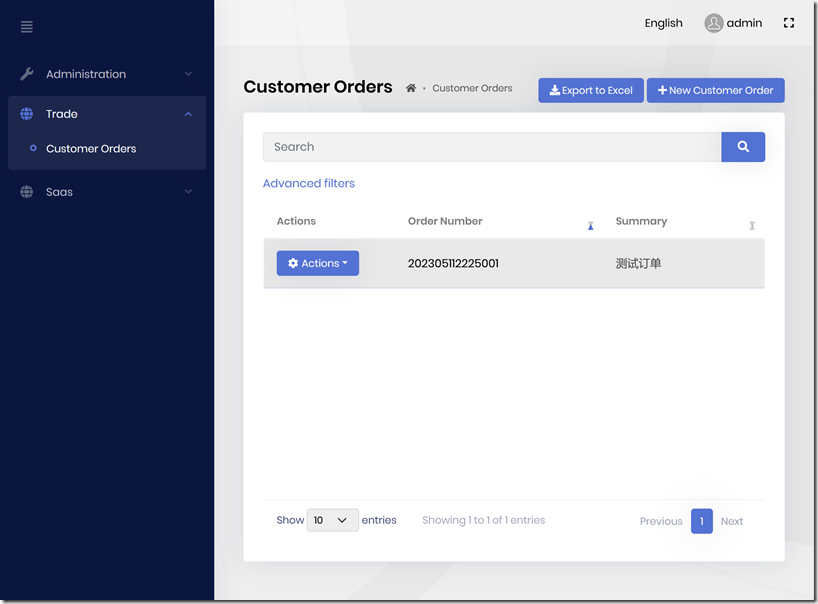
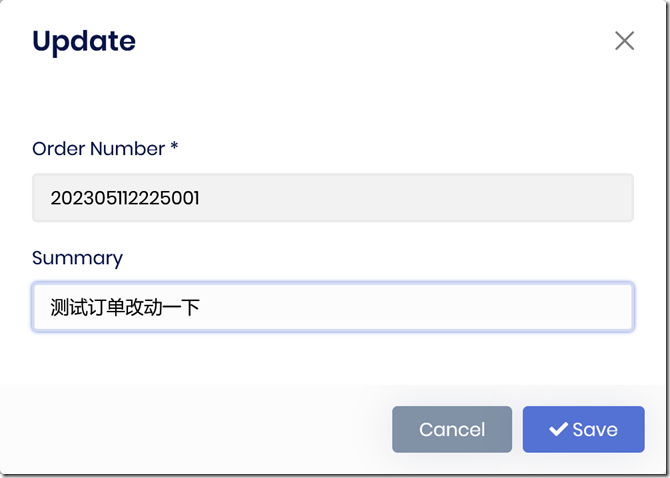
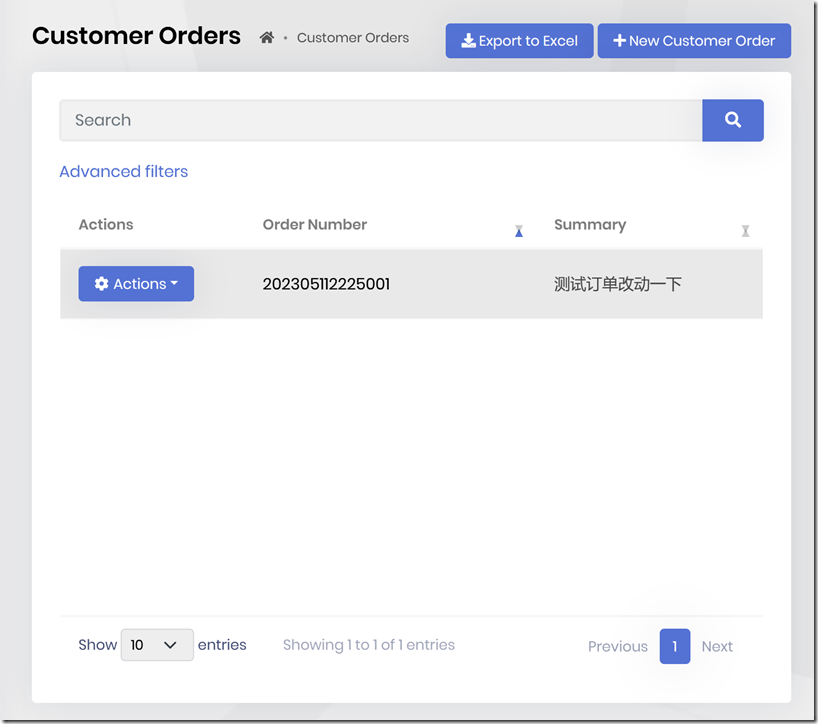
20、登入后试试增加、删除、修改和查询吧
把浏览器窗口最大化,左侧就会有菜单了:
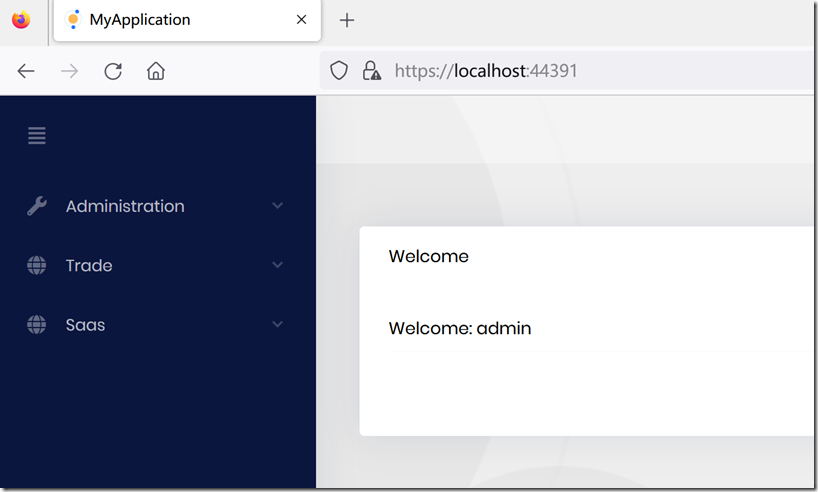
单击Trade,再点“Customer Orders”
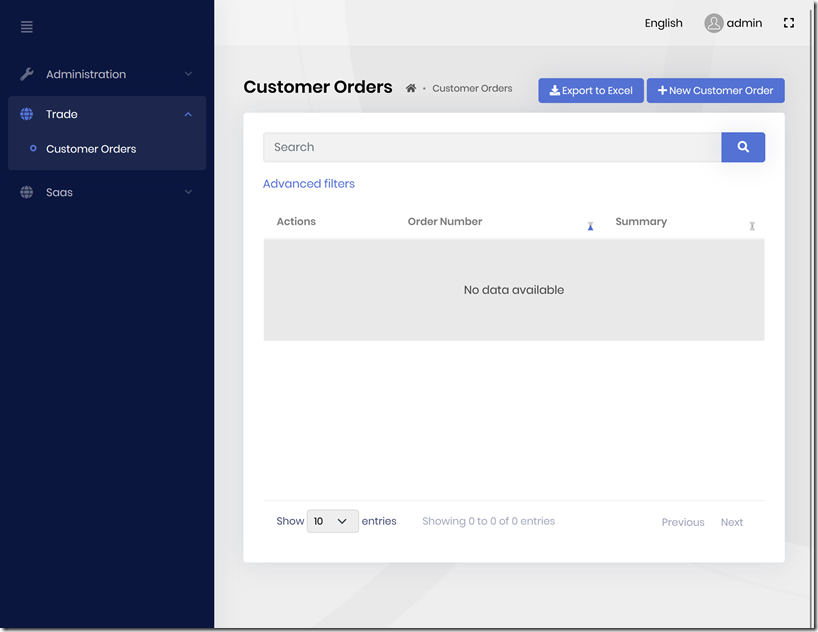
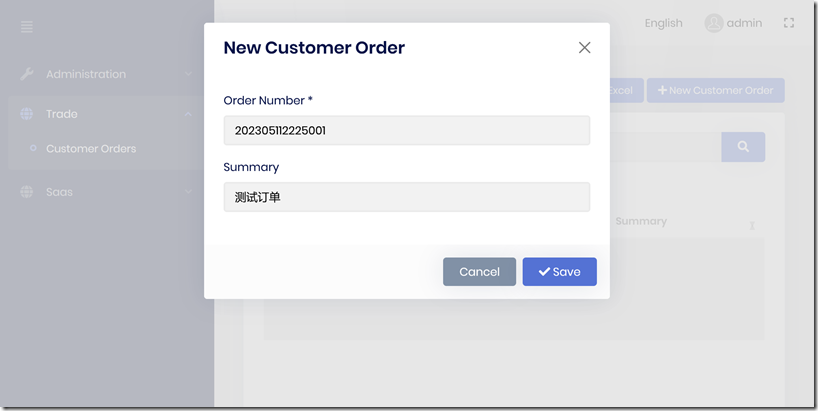
点右边的蓝色按钮“New Customer Order”,输入信息后点“Save”(你会发现订单号的长度被控制在15了)