Mac打印机一键安装
1、创建文件夹
创建文件夹主要是为了后面东西打包方便。名字随意。我这里创建名为:Macos
2、下载打印机驱动
打印机驱动格式一般是pkg格式,其他格式的暂未测试,如果是其他格式的可以直接看我的代码怎么写的参考一下我的逻辑。
3、创建配置文件
注意‼️:在刚才创建的文件夹下午创建,这一步创建的主要用作于存放打印机的一些信息的,分别为:打印机名称,ip地址,是否启用
参考一下我的示例,我在 Macos 文件夹下创建了一个无扩展名的文件,叫:Print。信息如下
打印机名称,ip地址,是否启用
杭州3L黑白,172.19.2.3,Y
杭州4L黑白,172.19.2.4,Y
杭州5L黑白,172.19.2.5,Y
杭州11L黑白,172.18.2.99,N
北京一楼零食区,172.16.24.11,N
北京HR办公室,172.16.3.161,N
4、创建密码文件
这一步是创建ini的配置文件,用于存密码的。创建文件名:
apperk-config.ini,文件内容如下
[SYSTEM]
PASS=""
DATE=""
DESCRIPTION="将输入的密码记录在临时目录中,防止安装重复输入密码,一般情况下重启电脑就会被自动清理"
5、写安装脚本
创建一个 名为:
install.sh的文件,文件内容如下
注意事项‼️
- 操作完后文件夹中应该是下面图片这个样子(pkg文件就是打印机驱动)
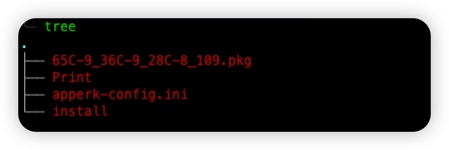
- 我的代码中写了检测WiFi的,如果你们不需要就直接删了就行,需要的话则改成你们自己的WiFi名称。
- 别的好像也没有什么要注意的了,有问题再说