Windows使用Nexus搭建Maven私服
简介
Maven私服是架设在局域网的一种特殊的远程仓库,目的是代理远程仓库及部署第三方构件,有了私服之后,当 Maven 需要下载构件时,直接请求私服,私服上存在则下载到本地仓库,否则,私服请求外部的远程仓库,将构件下载到私服,再提供给本地仓库下载。
下载(version-2.x)
官网下载页:https://www.sonatype.com/download-oss-sonatype
或
链接:https://pan.baidu.com/s/1z-L29iFBD4y_i1PRMzwryA nexus-2.14.1-02-win.zip
提取码:tk3h
或
链接:https://pan.baidu.com/s/1rfeWSb6wWb3kzekNdHQkqQ nexus-3.38.0-01-win64
提取码:rwb6
安装 【在安装Nexus前我们要确保系统已经安装了JDK1.8】
- 解压安装包
nexus-2.14.1-02-win.zip,打开命令提示符【需要以管理员身份运行cmd命令行窗口】,进入nexus-2.14.1-02-win.zip/bin目录 
-
安装命令
nexus.bat install
- 卸载命令
nexus.bat uninstall - 1.配置运行的端口
在nexus-3.38.0-01-win64\nexus-3.38.0-01\etc目录下的nexus-default.properties文件配置访问端口 

- 2.配置运行的占用内存
在nexus-3.38.0-01-win64\nexus-3.38.0-01\bin目录下的nexus.vmoptions文件配置内存 
这里按照需求配置,如果电脑内存比较小,可以配置一个g
- 打开服务窗口,nexus已安装,右键启动该服务
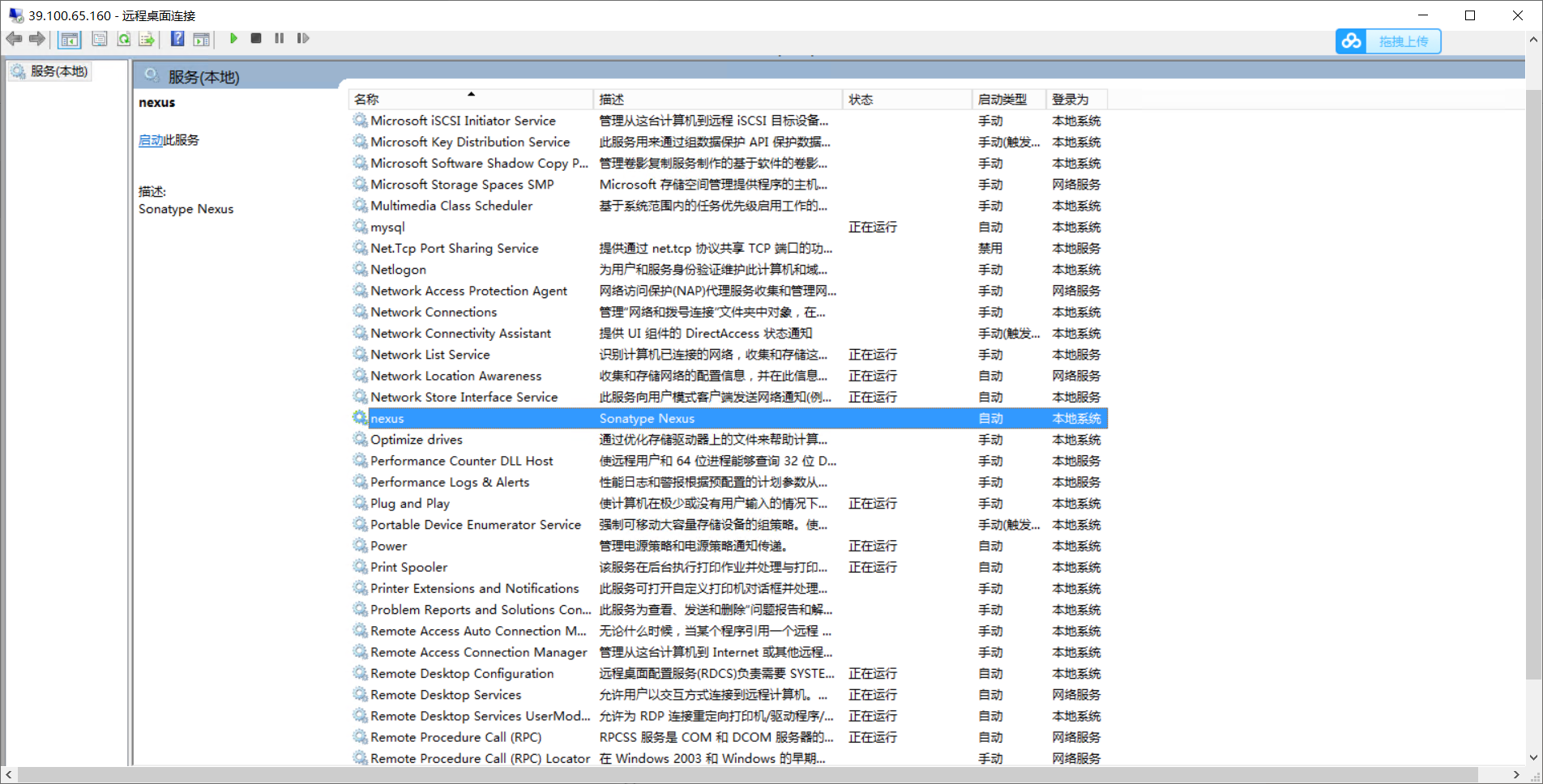
- 打开浏览器,访问:
http://localhost:8081/nexus/
- 点击右上角
Log In,使用默认账号:admin,密码:admin123登录, 到这里我们就已经完成了私服的搭建。 - 用户名默认为admin
nexus3版本初始密码在nexus-3.38.0-01-win64\sonatype-work\nexus3目录下的admin.password文件里, 登陆之后后会让你修改密码,修改之后,这个文件会被删除
二、Nexus修改默认端口
1、找到Nexus的配置文件nexus.properties,Nexus根目录/conf/nexus.properties

2、更改为自定义端口

3、修改管理员账号密码
使用管理员账号登录后点击上方profile,进入到个人信息页面即可修改密码

4、Nexus仓库类型介绍
登陆Nexus,在左边菜单栏里选择Repositories,repository的类型有一下几种:
hosted,本地仓库,通常我们会部署自己的构件到这一类型的仓库。比如公司的第三方库proxy,代理仓库,它们被用来代理远程的公共仓库,如maven中央仓库group,仓库组,用来合并多个hosted/proxy仓库,当你的项目希望在多个repository使用资源时就不需要多次引用了,只需要引用一个group即可
Nexus预置了3个本地仓库,分别是Releases,Snapshots,3rd PartyReleases:存放自己项目中发布的构建, 通常是Release版本的Snapshots:存放非release版本, 非稳定版本3rd Party: 存放第三方库
Nexus建库
Add-->HostedRepository
然后选择
PublicRepositories,打开configuration选项卡,将自己创建的仓库添加到group,如图从右侧移到左侧,点击save保存,至此,已经成功搭建好自定义的仓库了Nexus创建账号
按图创建账号

jar包上传下载配置
- 远程仓库认证,在
settings.xml中配置<servers>节点<servers> <server> <id>tbsnexus</id> <username>tb-user</username> <password>P@ssw0rd</password> </server> </servers>
上述代码中配置了一个
id为tbsnexus的远程仓库认证信息,Maven使用settings.xml文件中的servers元素及其子元素server配置仓库认证信息,认证用户名为tb-user,认证密码为P@ssw0rd,这里的关键是id元素,id没有要求,随便定义,但是后面配置远程仓库的id必须和这里的id保持一致,正是这个id将认证信息与仓库配置联系在了一起
配置远程仓库
<profiles>
    <profile>
      <id>tbsnexus</id>
      <repositories>
        <repository>
          <id>tb-repositories</id>
          <name>Repository for tb-repositories</name>
          <url>http://39.100.65.160:8081/nexus/content/repositories/tb-repository/</url>
          <releases>
            <enabled>true</enabled>
          </releases>
          <snapshots>
            <enabled>true</enabled>
          </snapshots>
        </repository>
      </repositories>
    </profile>
</profiles>
<activeProfiles>
    <activeProfile>tbsnexus</activeProfile>
</activeProfiles>
配置仓库镜像
<mirror>
    <id>tb-repositories</id>
    <mirrorOf>*</mirrorOf>
    <url>http://39.100.65.160:8081/nexus/content/repositories/tb-repository/</url>
</mirror>
<!--配置阿里云Maven镜像-->
<mirror>
    <id>nexus-aliyun</id>
    <mirrorOf>central</mirrorOf>
    <name>Nexus aliyun</name>
    <url>http://maven.aliyun.com/nexus/content/groups/public</url>
</mirror>
<!--配置华为云Maven镜像-->
<mirror>
    <id>huaweicloud</id>
    <mirrorOf>*</mirrorOf>
    <url>https://mirrors.huaweicloud.com/repository/maven/</url>
</mirror>
默认的,如果本地仓库找不到依赖的构件,这时需要东西时先到
Nexus上找,如果发现Nexus服务关闭后,会自动到中央仓库找,至此,已经可以私服下载jar包了上传
jar包- 定位到要上传的
jar包的目录 - 执行命令
mvn deploy:deploy-file -DgroupId=com.tbtech -DartifactId=tb-tools -Dversion=1.0-SNAPSHOT -Dpackaging=jar -Dfile=tb-tools-1.0-SNAPSHOT.jar -Durl=http://39.100.65.160:8081/nexus/content/repositories/tb-repository -DrepositoryId=tbsnexus
deploy:deploy-file表示发布独立的文件groupId,artifactId,version可根据需要设定url为Nexus服务器中需要上传的仓库路径repositoryId与server的id必须一致- 上传结果


上传成功后,我们只需在
pom.xml中引入<dependency>就可以下载该jar包了<dependency> <groupId>com.tbtech</groupId> <artifactId>tb-tools</artifactId> <version>1.0-SNAPSHOT</version> </dependency>
二、本地jar包上传
1、手动方式上传jar包
在nexus界面点击左边的upload然后选择要上传的仓库

选择Jar包上传,然后完善相应信息,点击上传即可

2、使用git命令一次性上传
在本地maven仓库的目录下新建一个.sh文件(我创建的文件名是mavenimport.sh)
复制以下代码:#!/bin/bash # copy and run this script to the root of the repository directory containing files # this script attempts to exclude uploading itself explicitly so the script name is important # Get command line params while getopts ":r:u:p:" opt; do case $opt in r) REPO_URL="$OPTARG" ;; u) USERNAME="$OPTARG" ;; p) PASSWORD="$OPTARG" ;; esac done find . -type f -not -path './mavenimport\.sh*' -not -path '*/\.*' -not -path '*/\^archetype\-catalog\.xml*' -not -path '*/\^maven\-metadata\-local*\.xml' -not -path '*/\^maven\-metadata\-deployment*\.xml' | sed "s|^\./||" | xargs -I '{}' curl -u "$USERNAME:$PASSWORD" -X PUT -v -T {} ${REPO_URL}/{} ;

在仓库目录右键打开git bash

输入以下命令
./mavenimport.sh -u admin -p admin123 -r http://ip:9090/repository/maven-releases/
注意调用sh的文件名、用户名、密码、ip、端口、仓库名都得根据自己的情况修改

输入之后按回车键执行即可
上传完毕之后可在仓库中查看上传的jar包


四、Maven配置
4.1 settings.xml设置
找到并打开settings.xml文件,添加私服配置:
在servers中添加如下配置
<server><!-- 这里的id可以随意取,但是我们在pom.xml中配置的id要与此一致 --><!-- release正式版本 --><id>local-release</id><username>admin</username><password>123456</password></server><server><!-- 这里的id可以随意取,但是我们在pom.xml中配置的id要与此一致 --><!-- snapshot快照版本 --><id>local-snapshot</id><username>admin</username><password>123456</password></server></servers>
在mirrors中添加如下配置:
<!-- 私服地址 -->
<mirror><!--This is used to direct the public snapshots repo in the profile below over to a different nexus group --><id>maven-address</id><mirrorOf>*</mirrorOf><!-- 此处配置你的Nexus地址 --><url>http://127.0.0.1:8082/repository/maven-public/</url>
</mirror>
4.2 pom.xml配置
在项目中的pom.xml中添加如下配置:
<repositories><repository><id>nexus</id><name>Nexus Repository</name><!-- 这里与settings.xml中配置的url保持一致 --><url>http://127.0.0.1:8082/repository/maven-public/</url><releases><enabled>true</enabled></releases><!--snapshots默认是关闭的,需要开启 --><snapshots><enabled>true</enabled></snapshots></repository></repositories><!-- 如下配置,如果是微服务项目,可以只加在最外层的pom.xml中,子模块只需加上面的配置即可 --><distributionManagement><snapshotRepository><!-- 这里的id与settings.xml中配置的id保持一致 --><id>local-snapshot</id><name>LOCAL-SNAPSHOT</name><url>http://127.0.0.1:8082/repository/maven-snapshots/</url></snapshotRepository><repository><!-- 这里的id与settings.xml中配置的id保持一致 --><id>local-release</id><name>LOCAL-RELEASE</name><url>http://127.0.0.1:8082/repository/maven-releases/</url></repository></distributionManagement>
至此,Nexus的Maven相关配置就完成了。
五、测试
加好配置后,进入对应的项目下,执行 mvn deploy,最后会出现如图所示的日志(前提是你项目能正常install):

这里我们就可以看到我们的项目已经发布到了私服。具体位置和项目的groupId有关:

如我这里的groupId是org.example,version后缀带SNAPSHOT,代表快照。会存入我们配置的maven-public仓库下,如图:

至此Nexus私服的基本搭建及Maven配置就完成了