Archlinux下配置picgo实现markdown中自动上传图片
之前写过一篇针对archlinux配置typora+picgo的文章。做完自己按照文章顺序走了一遍发现居然走不通,绝绝子!所以重新配置了一番,现在分享一下!
安装
archlinux的安装就不说了,相对来说网上资源丰富。安装后配置archlinuxcn源也不是什么难事,所以直接从安装picgo开始!
安装node.js 和 npm
sudo pacman -S nodejs
sudo pacman -S npm
安装picgo
这里容易失败,失败了就重新运行一下下面的命令即可!
sudo npm install picgo -g
安装typora
sudo pacman -S typora
到这里,所有需要安装的软件就安装完成了,接下来进行配置!
配置
声明:对于图床的选择,我个人不做任何推荐,我只是以阿里云作为演示!
购买阿里云OSS
打开阿里云官网直接搜素对象存储OSS进行购买。
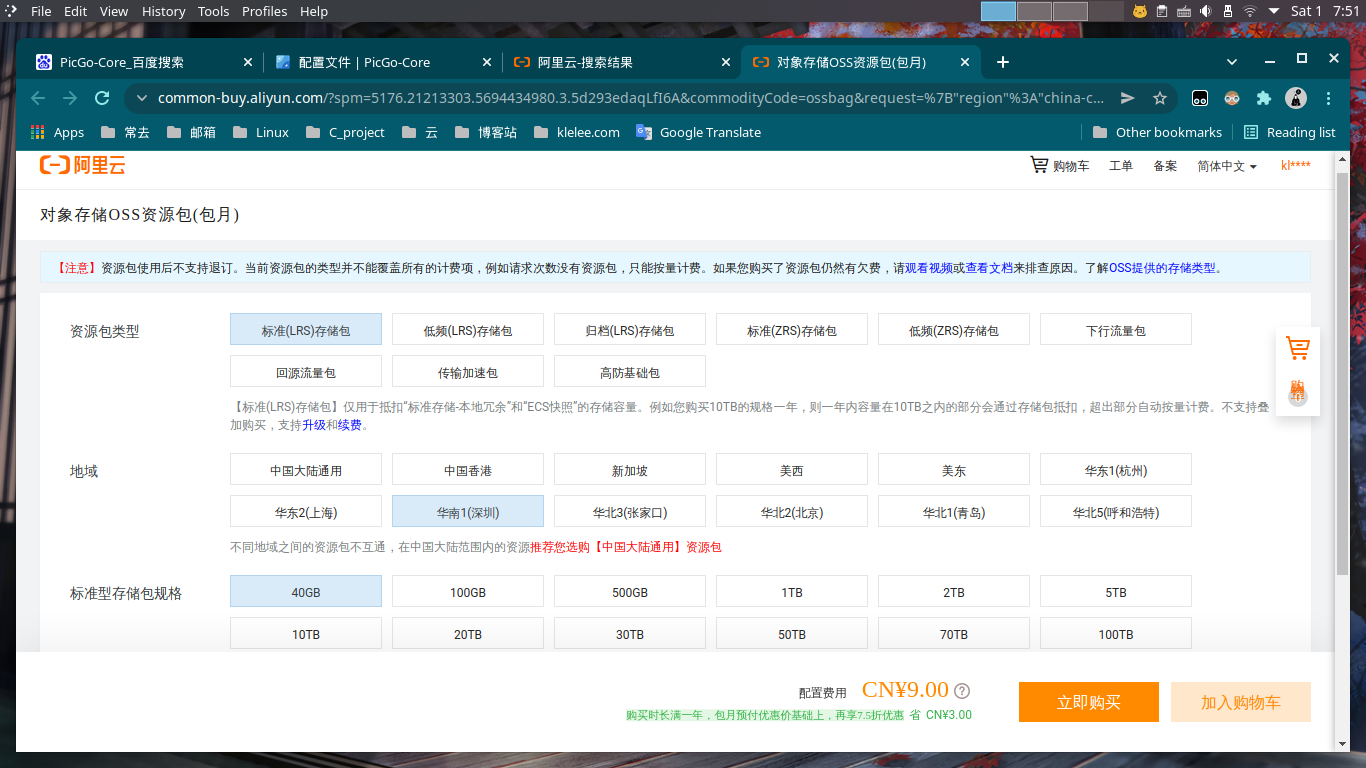
购买完成后打开控制台,搜索或者直接找到对象存储OSS的控制台并进入!点击左侧的bucket列表
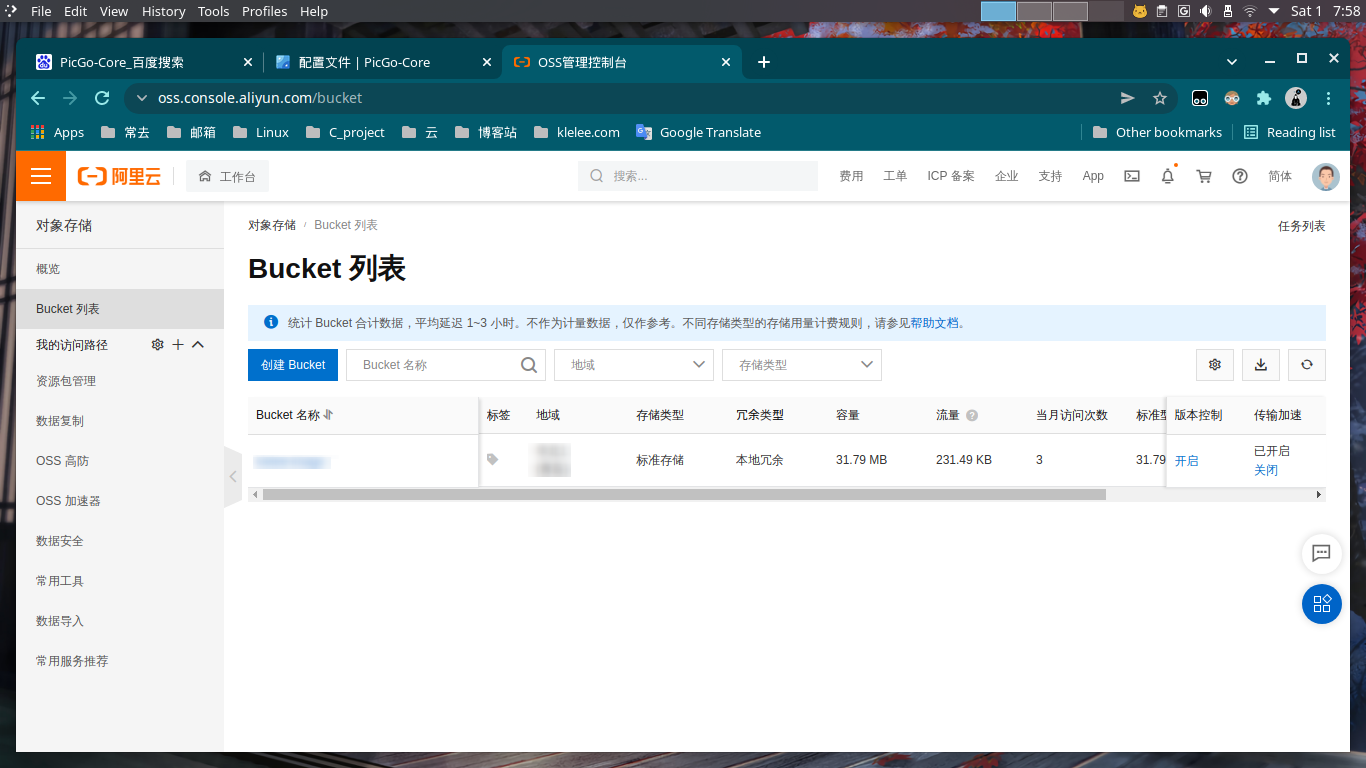
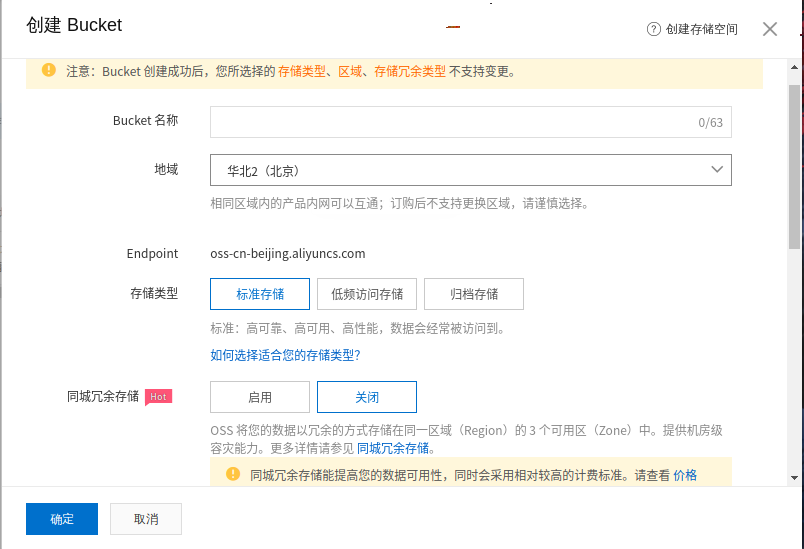
然后选择创建bucket,存储类型选择标准存储,地域根据需求选择!收费的东西不推荐开!
接下来,读写权限推荐公共读。然后确认即可。
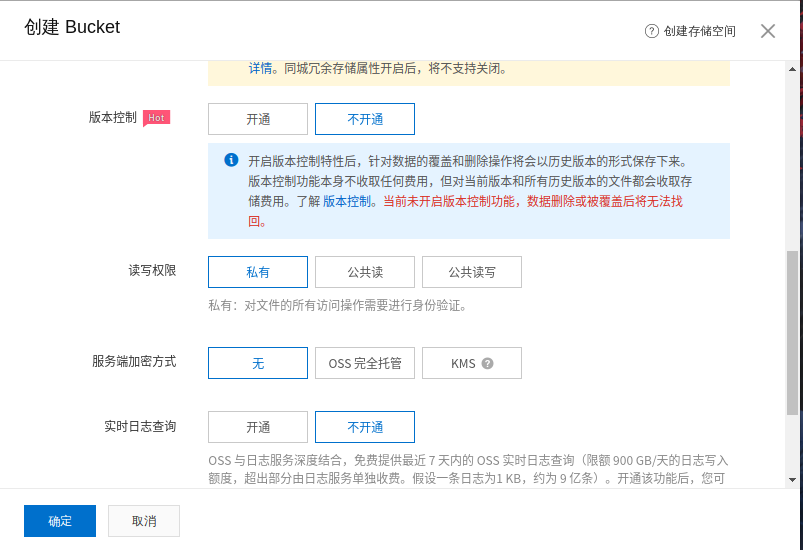
然后确定创建就行!
最后建议对于bucket下的文件列表进行分类管理!
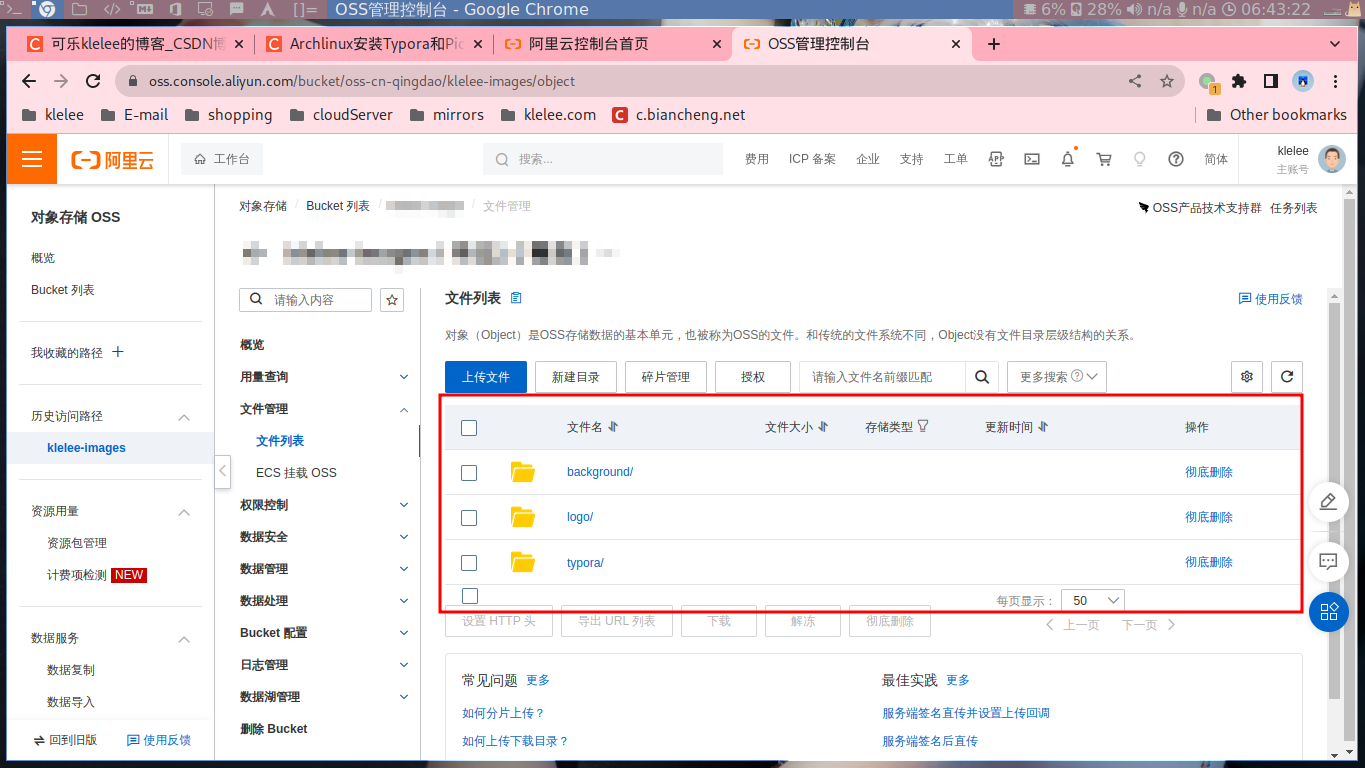
到这里购买就结束了,为了能够在picgo中使用阿里云的图床还需要获取一下accesskey!
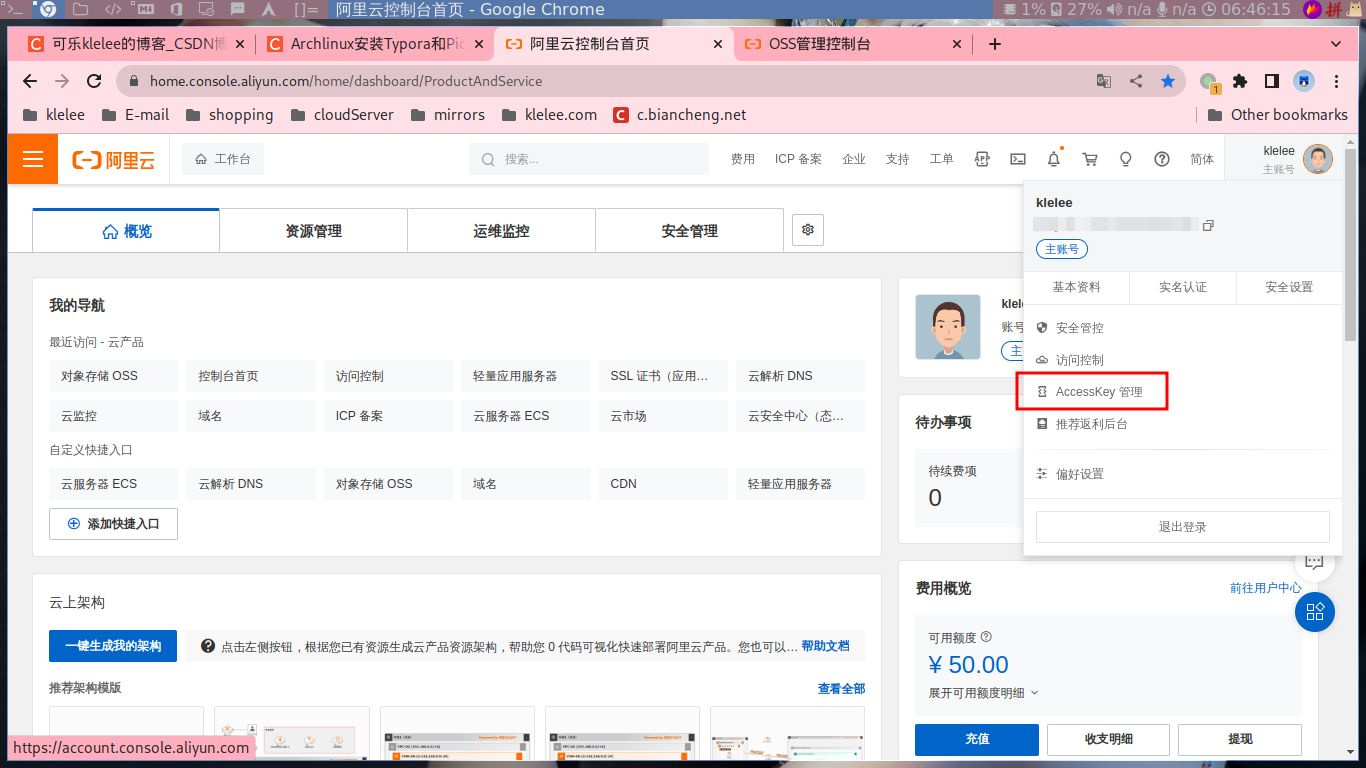
同样在阿里云控制台,鼠标移动到右上角头像处,不用点击,会自动下拉菜单,选择AccessKey管理。
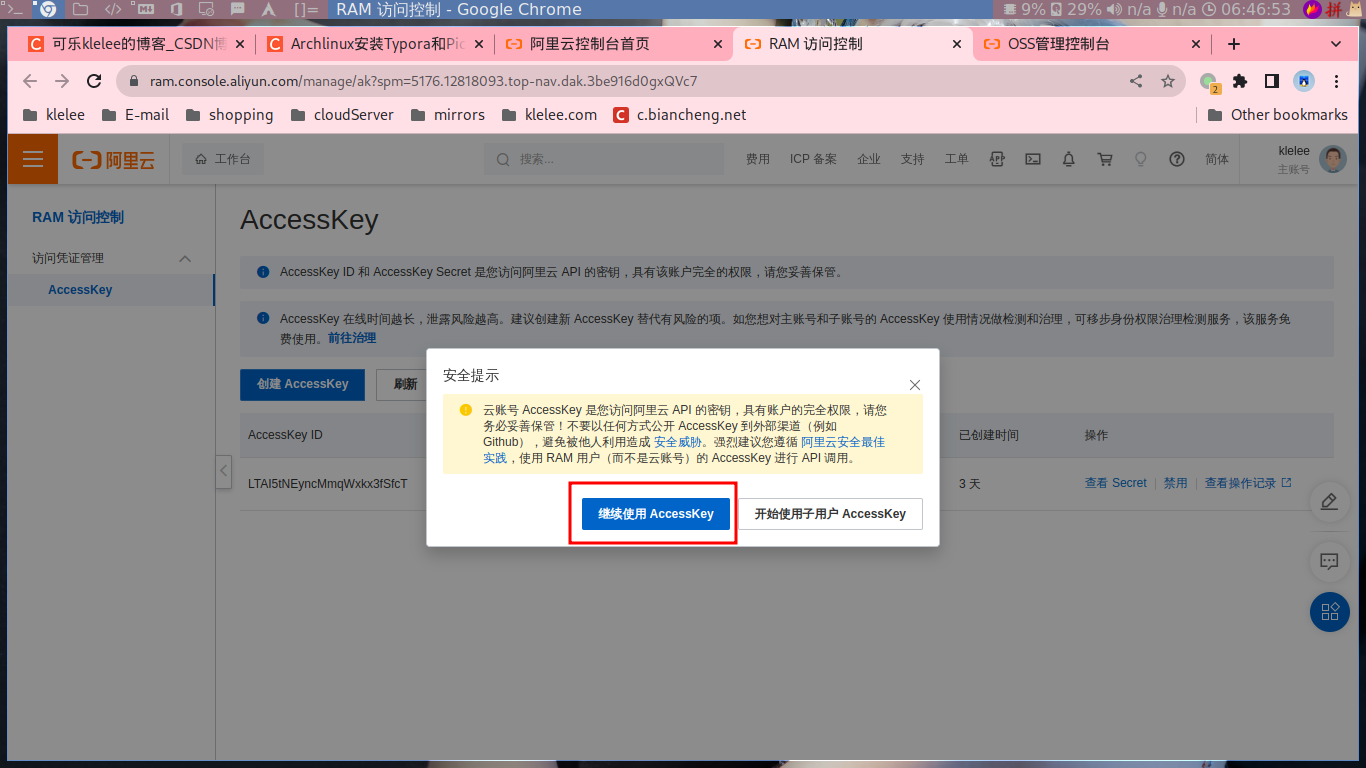
怎么说呢,除非你比较大牛,知名度比较高,更加注重安全性,这样的话建议使用子用户的Accesskey。个人日常使用的话,其实无所谓的。
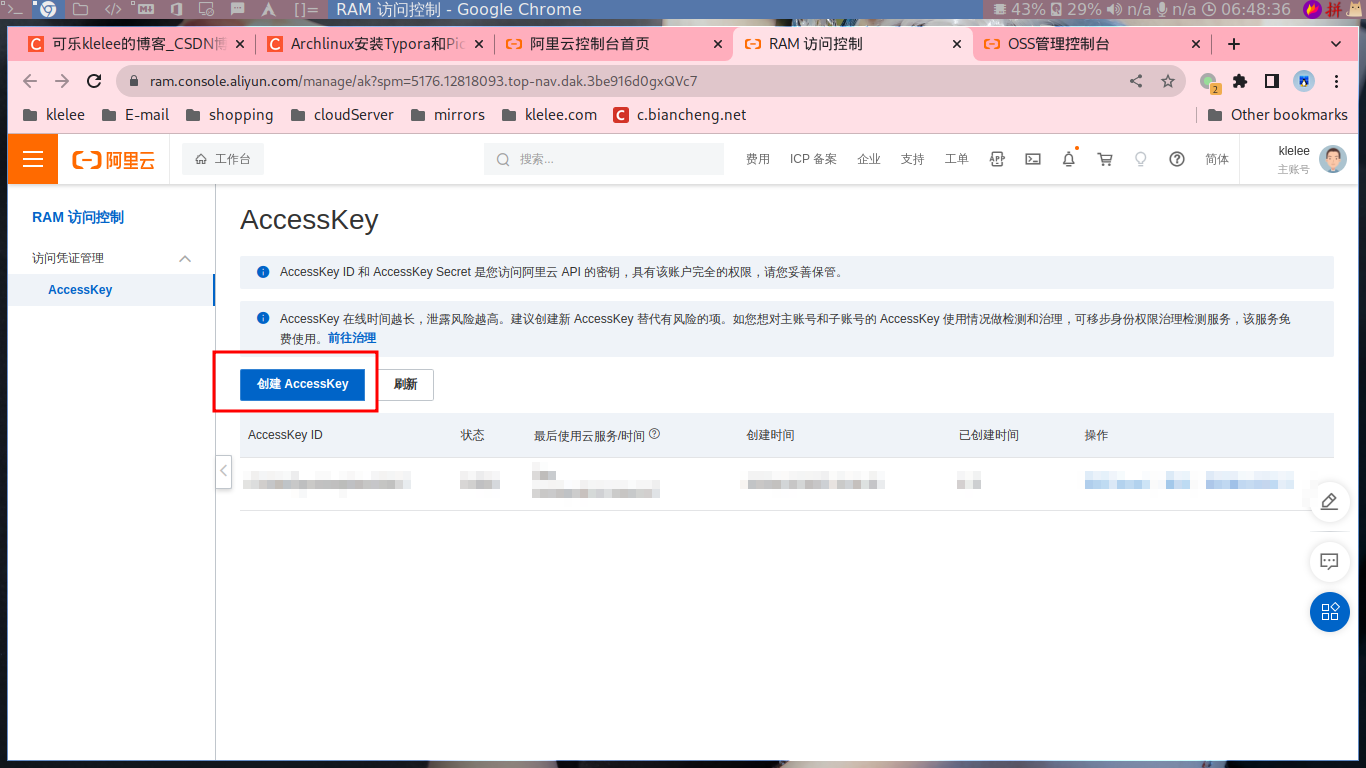
点击创建,身份验证之后会自动创建AccessKey, 然后显示出来:
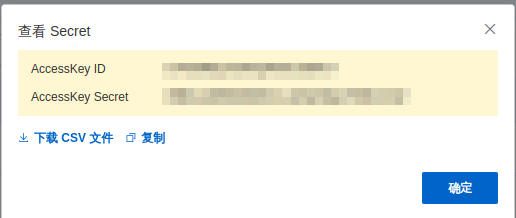
到这里相关信息准备完成。配置中你需要的信息有:
- bucket名字
- AccessKey ID
- AccessKeySecret
- 你的存储区域(例:oss-cn-beijing)
- 存储路径,比如我的是:typora/ # 一定要带这个斜杠
配置picgo-core
picgo set uploader
这个过程需要手动去填相关的信息。
- 首先是选择默认的图床名称,亲测在这里修改无效。随缘选,完了之后需要在config文件中修改!
- AccessKey ID
- AccessKeySecret
- 存储区域
- 存储路径
这样,一套配置模板就生成了。
然后编辑配置文件:
vim .picgo/config.json
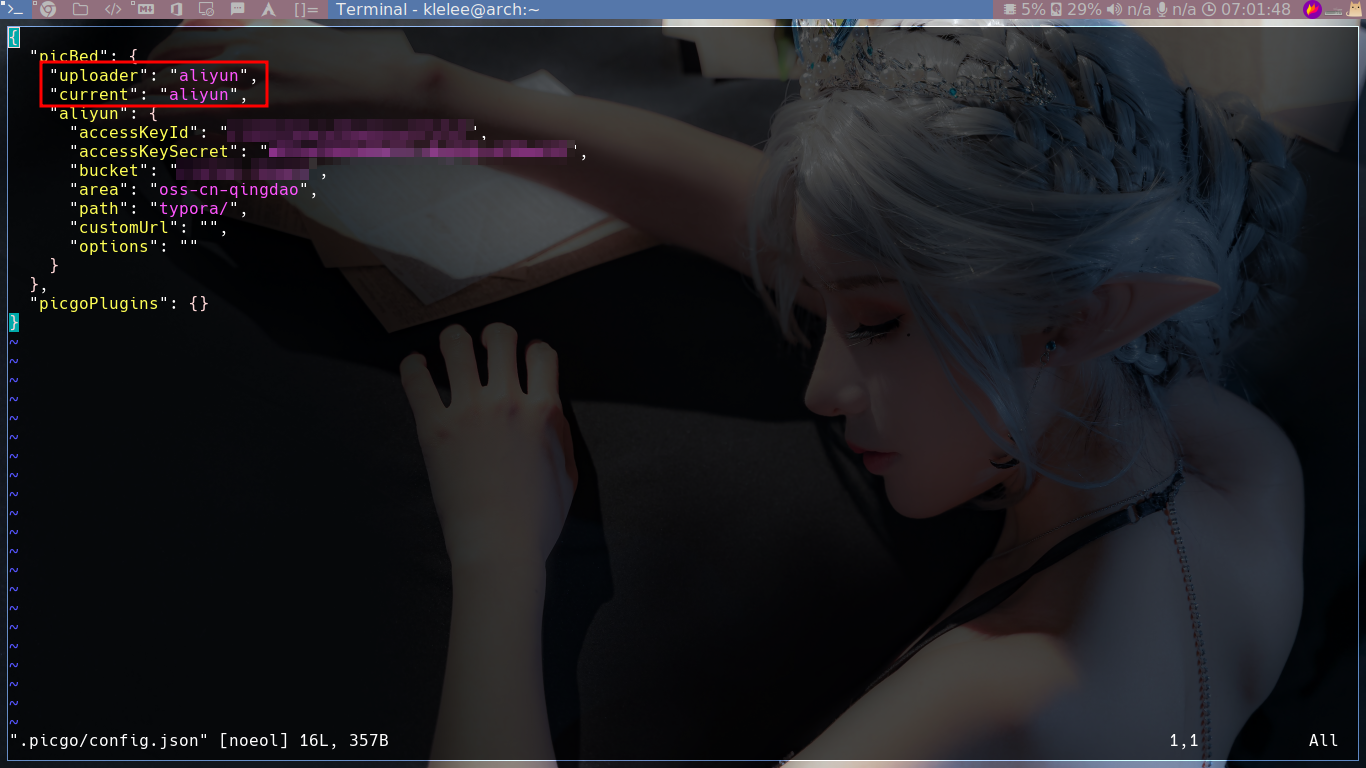
主要任务就是确认这里是你需要的厂商的名字!
然后打开typora. 依次进入 File -> Preferences -> Image
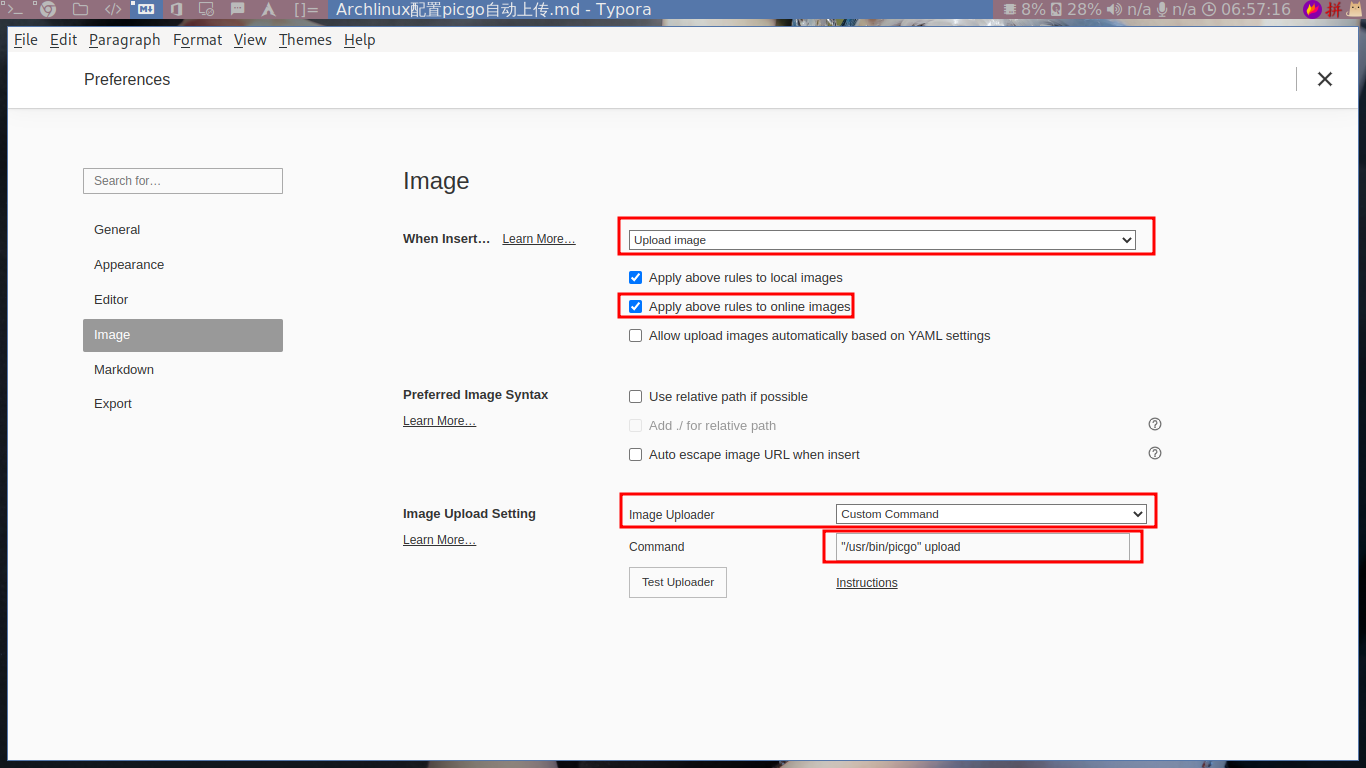
根据上面图片该选的选,该改的改。最后的Command是自己安装picgo的位置,可以使用whereis命令查看,不过在archlinux安装我的方式来的话,一般都是这个。
Archlinux下配置picgo实现markdown中自动上传图片更多相关文章
JavaScript CSS Vue3 实现一个简单的Loading
配置和使用nvm免安装版本(nvm-noinstall.zip)
HarmonyOS:使用Node-API实现ArkTS与C/C++跨语言交互
【NodeJS】NodeJS+mongoDB在线版开发简单RestfulAPI (一):项目简介及安装依赖
【NodeJS】NodeJS+mongoDB在线版开发简单RestfulAPI (四):状态码的使用
【NodeJS】NodeJS+mongoDB在线版开发简单RestfulAPI (五):POST上传文件的设置
【NodeJS】NodeJS+mongoDB在线版开发简单RestfulAPI (六):token的设置
【NodeJS】NodeJS+mongoDB在线版开发简单RestfulAPI (七):MongoDB的设置
【NodeJS】NodeJS+mongoDB在线版开发简单RestfulAPI (三):Cors的设置及.env文件的设置
【NodeJS】NodeJS+mongoDB在线版开发简单RestfulAPI (二):项目文件夹架构及路由的设置
【NodeJS】NodeJS+mongoDB在线版开发简单RestfulAPI (八):API说明(暂时完结,后续考虑将在线版mongoDB变为本地版)
报error:0308010C:digital envelope routines::unsupported错--nodejs版本过高(nvm安装(更换)不同版本nodejs)
小结---安装nvm解决node版本不兼容的问题(node版本切换)