VSCode使用npm的详细步骤
1.打开cmd 输入指令 npm -v 查看npm是否安装,需要先安装node.js
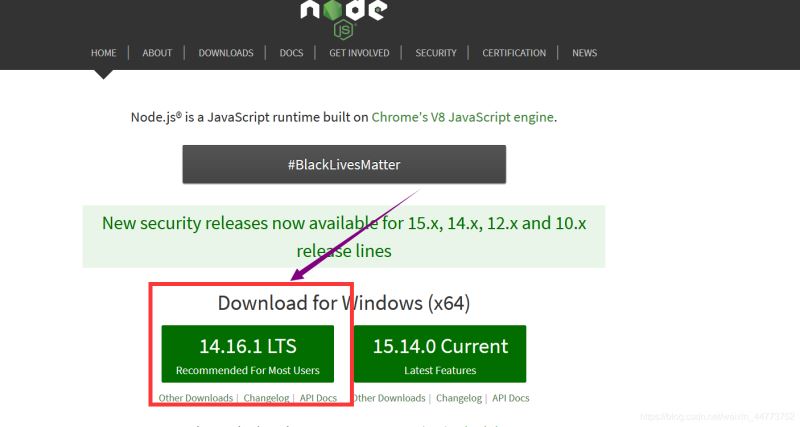
node.js安装:https://nodejs.org/en/
安装包下载后,一直点击next ,安装完成,打开cmd 输入 node -v 查看安装是否成功



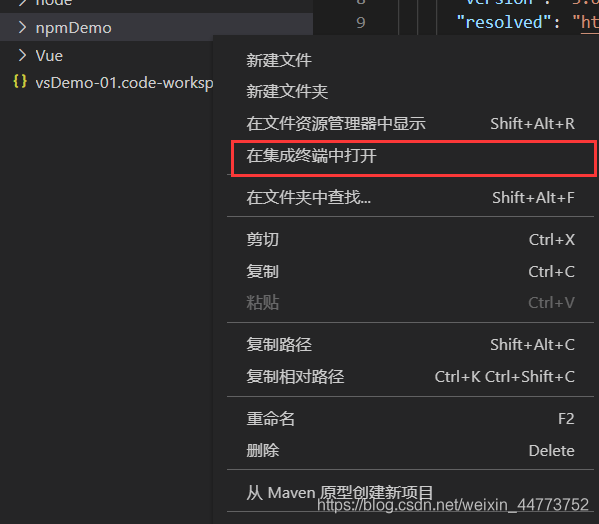
2.打开vscode 在工作区创建一个项目,右键打开 “在集成终端中打开”



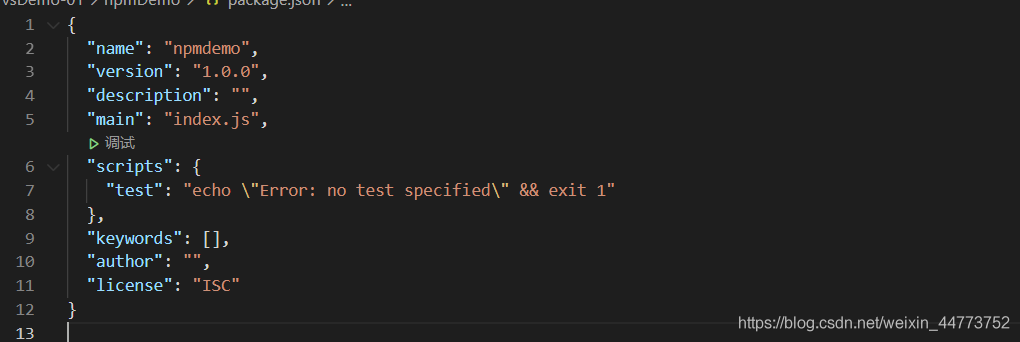
3.终端中输入 npm init -y,为项目创建npm环境,创建成功生成package.json文件
#name: 项目名称
#version: 项目版本号
#description: 项目描述
#keywords: {Array}关键词,便于用户搜索到我们的项目



4.修改npm镜像
npm config set registry https://registry.npm.taobao.org查看npm配置信息

npm config list

5.利用npm导入jquery,导入成功生成两个文件

6.更多命令操作
1.如果安装时想指定特定的版本 npm install jquery@2.1.x
2.使用 -D参数将依赖添加到devDependencies节点
npm install --save-dev eslint
#或简写 npm i -D eslint
Node.js全局安装的npm包和工具的位置
2.一些命令行工具常使用全局安装的方式 npm install --g webpack
#npm管理的项目在备份和传输的时候一般不携带node_modules文件夹
#安装会自动在项目目录下添加 package-lock.json文件,这个文件帮助锁定安装包的版本
#根据package.json中的配置下载依赖,初始化项目
npm install
#更新包(更新到最新版本)
npm update 包名
#全局更新
npm update -g 包名
#卸载包
npm uninstall 包名
#全局卸载
npm uninstall -g 包名
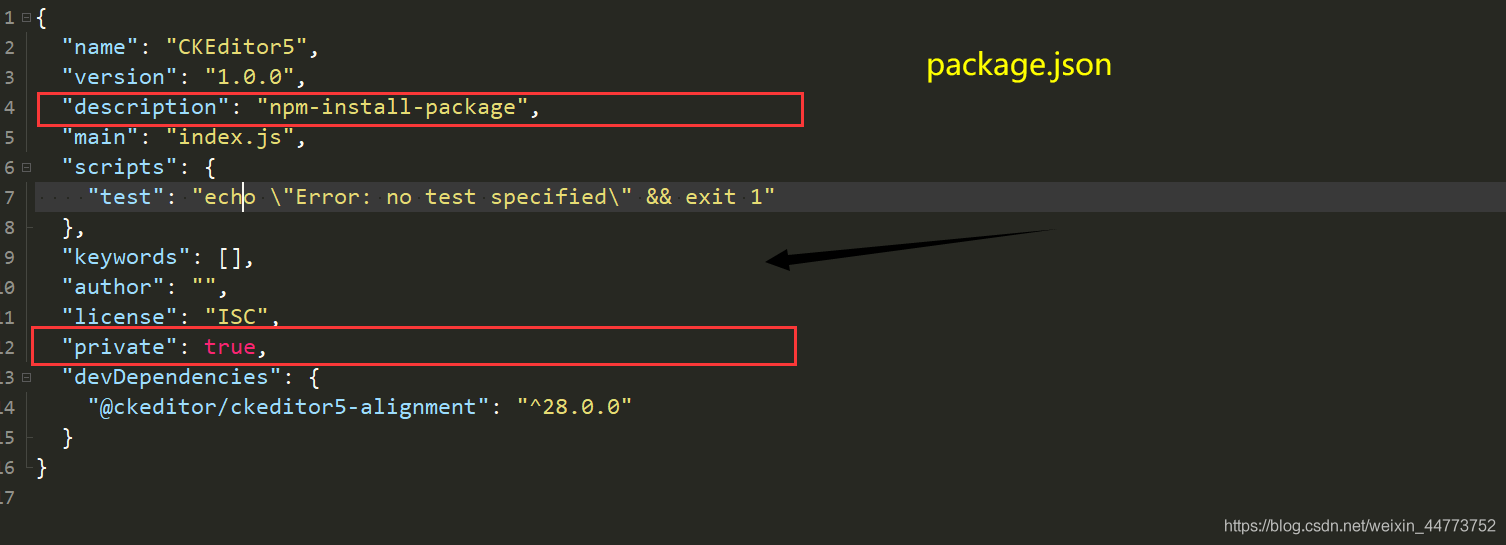
7、使用npm install是报错
`npm WARN xxxx @1.0.0 No description`
在package.json文件中添加这两个字段
`"description": "npm-install-package"`、`"private": true`

VSCode使用npm的详细步骤更多相关文章
JavaScript CSS Vue3 实现一个简单的Loading
配置和使用nvm免安装版本(nvm-noinstall.zip)
HarmonyOS:使用Node-API实现ArkTS与C/C++跨语言交互
【NodeJS】NodeJS+mongoDB在线版开发简单RestfulAPI (一):项目简介及安装依赖
【NodeJS】NodeJS+mongoDB在线版开发简单RestfulAPI (四):状态码的使用
【NodeJS】NodeJS+mongoDB在线版开发简单RestfulAPI (五):POST上传文件的设置
【NodeJS】NodeJS+mongoDB在线版开发简单RestfulAPI (六):token的设置
【NodeJS】NodeJS+mongoDB在线版开发简单RestfulAPI (七):MongoDB的设置
【NodeJS】NodeJS+mongoDB在线版开发简单RestfulAPI (三):Cors的设置及.env文件的设置
【NodeJS】NodeJS+mongoDB在线版开发简单RestfulAPI (二):项目文件夹架构及路由的设置
【NodeJS】NodeJS+mongoDB在线版开发简单RestfulAPI (八):API说明(暂时完结,后续考虑将在线版mongoDB变为本地版)
报error:0308010C:digital envelope routines::unsupported错--nodejs版本过高(nvm安装(更换)不同版本nodejs)
小结---安装nvm解决node版本不兼容的问题(node版本切换)