nginx实现服务器端集群搭建(五)
nginx与tomcat部署
环境准备(tomcat)
1.准备Tomcat环境,并在Tomcat上部署一个web项目
2.准备Nginx环境,使用Nginx接收请求,并把请求分发到Tomat上
3、浏览器访问:http://192.168.200.146:8080/demo/index.html
获取动态资源的连接地址
http://192.168.200.146:8080/demo/getAddress
实验采用tomcat作为后台web服务器
(1)在服务器上准备一个tomcat
1.Tomcat官网地址:https://tomcat.apache.org/
2.下载tomcat,本次课程使用的是apache-tomcat-8.5.59.tar.gz
3.将tomcat进行解压缩 mkdir web_tomcat tar -zxf apache-tomcat8.5.59.tar.gz -C /web_tomcat
(2)准备一个web项目,将其打包为war
1.将资料中的demo.war上传到tomcat8目录下的webapps包下
2.将tomcat进行启动,进入tomcat8的bin目录下
./startup.sh
(3)启动tomcat进行访问测试
静态资源: http://192.168.200.146:8080/demo/index.html
动态资源: http://192.168.200.146:8080/demo/getAddress
环境准备(nginx)
(1)使用nginx的反向代理,将请求转给tomcat进行处理
upstream webservice {
  server 192.168.200.146:8080;
}
server{
  listen 80;
  server_name localhost;
  location /demo {
    proxy_pass http://webservice;
  }
}
(2)启动访问测试
nginx实现动静分离
什么是动静分离?
动:后台应用程序的业务处理
静:网站的静态资源(html,javaScript,css,images等文件)
分离:将两者进行分开部署访问,提供用户进行访问。举例说明就是以后所有和静态资源相关的内容都交给Nginx来部署访问,非静态内容则交给类似于Tomcat的服务器来部署访问。
为什么要动静分离?
前面我们介绍过Nginx在处理静态资源的时候,效率是非常高的,而且Nginx的并发访问量也是名列前茅,而Tomcat则相对比较弱一些,所以把静态资源交个Nginx后,可以减轻Tomcat服务器的访问压力并提高静态资源的访问速度。
动静分离以后,降低了动态资源和静态资源的耦合度。如动态资源宕机了也不影响静态资源的展示。
如何实现动静分离?
实现动静分离的方式很多,比如静态资源可以部署到CDN、Nginx等服务器上,动态资源可以部署到Tomcat,weblogic或者websphere上。本次只要使用Nginx+Tomcat来实现动静分离。

动静分离实现步骤
1.将demo.war项目中的静态资源都删除掉,重新打包生成一个war包,在资料中有提供。
2.将war包部署到tomcat中,把之前部署的内容删除掉
进入到tomcat的webapps目录下,将之前的内容删除掉
将新的war包复制到webapps下
将tomcat启动
3、在Nginx所在服务器创建如下目录,并将对应的静态资源放入指定的位置
其中index.html页面的内容如下
<!DOCTYPE html>
<html lang="en">
<head>
  <meta charset="UTF-8">
  <title>Title</title>
  <script src="js/jquery.min.js"></script>
  <script>
    $(function(){
	  $.get('http://192.168.200.133/demo/getAddress',functi on(data){
	    $("#msg").html(data);
		});
	});
  </script>
</head>
<body>
  <img src="images/logo.png"/>
  <h1>Nginx如何将请求转发到后端服务器</h1>
  <h3 id="msg"></h3>
  <img src="images/mv.png"/>
</body>
</html>
4、配置nginx的静态资源与动态资源的访问
upstream webservice{
  server 192.168.200.146:8080;
}
server {
  listen 80;
  server_name localhost;
  #动态资源
  location /demo {
    proxy_pass http://webservice;
  }
  #静态资源
  location ~/.*\.(png|jpg|gif|js){
     root html/web; gzip on;
  }
  location / {
    root html/web;
    index index.html index.htm;
  }
}
5.启动测试,访问http://192.168.200.133/index.html
假如某个时间点,由于某个原因导致Tomcat后的服务器宕机了,我们再次访问Nginx,会得到如下效果,用户还是能看到页面,只是缺失了访问次数的统计,这就是前后端耦合度降低的效果,并且整个请求只和后的服务器交互了一次,js和images都直接从Nginx返回,提供了效率,降低了后的服务器的压力
Nginx实现Tomcat集群搭建
在使用Nginx和Tomcat部署项目的时候,我们使用的是一台Nginx服务器和一台Tomcat服务器,效果图如下:

如果Tomcat的真的宕机了,整个系统就会不完整,所以如何解决上述问题,一台服务器容易宕机,那就多搭建几台Tomcat服务器,这样的话就提升了后的服务器的可用性。这也就是我们常说的集群,搭建Tomcat的集群需要用到了Nginx的反向代理和赋值均衡的知识,具体如何来实现?我们先来分析下原理
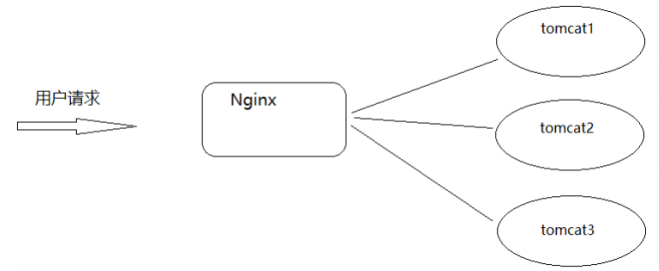
环境准备:
(1)准备3台tomcat,使用端口进行区分[实际环境应该是三台服务器],修改server.ml,将端口修改分别修改为8080,8180,8280
(2)启动tomcat并访问测试
http://192.168.200.146:8080/demo/getAddress
http://192.168.200.146:8180/demo/getAddress
http://192.168.200.146:8280/demo/getAddress
(3)在Nginx对应的配置文件中添加如下内容:
upstream webservice{
  server 192.168.200.146:8080;
  server 192.168.200.146:8180;
  server 192.168.200.146:8280;
}
完成了上述环境的部署,我们已经解决了Tomcat的高可用性,一台服务器宕机,还有其他两条对外提供服务,同时也可以实现后台服务器的不间断更新。但是新问题出现了,上述环境中,如果是Nginx宕机了呢,那么整套系统都将服务对外提供服务了,这个如何解决?
nginx高可用解决方案
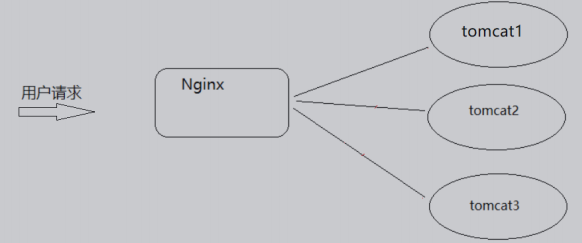
需要两台以上的Nginx服务器对外提供服务,这样的话就可以解决其中一 台宕机了,另外一台还能对外提供服务,
但是如果是两台Nginx服务器的 话,会有两个IP地址,用户该访问哪台服务器,用户怎么知道哪台是好的,哪台是宕机了的?
keepalived
使用Keepalived来解决,Keepalived 软件由 C 编写的,最初是专为 LVS负载均衡软件设计的,Keepalived 软件主要是通过 VRRP 协议实现高可用功能。
vrrp介绍
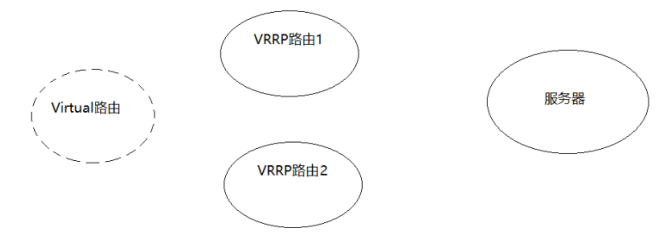
VRRP(Virtual Route Redundancy Protocol)协议,翻译过来为虚拟路由冗余协议。VRRP协议将两台或多台路由器设备虚拟成一个设备,对外提供虚拟路由器IP,而在路由器组内部,如果实际拥有这个对外IP的路由器如果工作正常的话就是MASTER,MASTER实现针对虚拟路由器IP的各种网络功能。其他设备不拥有该虚拟IP,状态为BACKUP,处了接收MASTER的VRRP状态通告信息以外,不执行对外的网络功能。当主机失效时,BACKUP将接管原先MASTER的网络功能。从上面的介绍信息获取到的内容就是VRRP是一种协议,那这个协议是用来干什么的?
1、选择协议
VRRP可以把一个虚拟路由器的责任动态分配到局域网上的 VRRP 路由器 中的一台。
其中的虚拟路由即Virtual路由是由VRRP路由群组创建的一个 不真实存在的路由,这个虚拟路由也是有对应的IP地址。
而且VRRP路由1 和VRRP路由2之间会有竞争选择,通过选择会产生一个Master路由和一个 Backup路由。
2、路由容错协议
Master路由和Backup路由之间会有一个心跳检测,Master会定时告知 Backup自己的状态,如果在指定的时间内,
Backup没有接收到这个通知 内容,Backup就会替代Master成为新的Master。Master路由有一个特权就是虚拟路由和后端服务器
都是通过Master进行数据传递交互的,而备 份节点则会直接丢弃这些请求和数据,不做处理,只是去监听Master的状态
用了Keepalived后,解决方案如下:
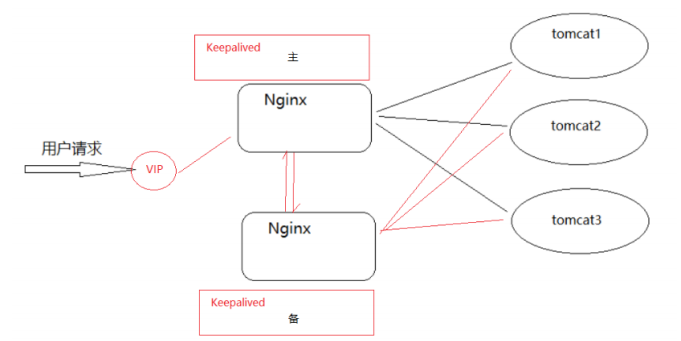
环境搭建
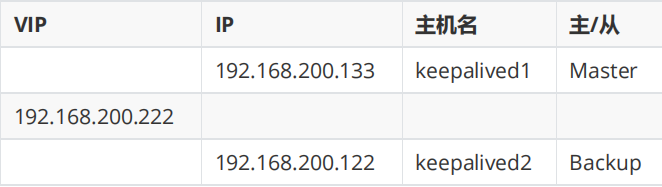
keepalived的安装
步骤1:从官方网站下载keepalived,官网地址 https://keepalived.org/
步骤2:将下载的资源上传到服务器 keepalived-2.0.20.tar.gz
步骤3:创建keepalived目录,方便管理资源 mkdir keepalived
步骤4:将压缩文件进行解压缩,解压缩到指定的目录 tar -zxf keepalived-2.0.20.tar.gz -C keepalived/
步骤5:对keepalived进行配置,编译和安装 cd keepalived/keepalived-2.0.20 ./configure --sysconf=/etc --prefix=/usr/local make && make install
安装完成后,有两个文件需要我们认识下,一个是/etc/keepalived/keepalived.conf (keepalived的系统配置文件,我们主要操作的就是该文件),一个是/usr/local/sbin目录下的keepalived ,是系统配置脚本,用来启动和关闭keepalived
keepalived配置文件介绍
第一部分是global全局配置、第二部分是vrrp相关配置、第三部分是LVS相关配置。 本次课程主要是使用keepalived实现高
可用部署,没有用到LVS,所以我们重点关注的是前两部分
global全局部分:
global_defs {
  #通知邮件,当keepalived发送切换时需要发email给具体的邮箱 地址
  notification_email {
    tom@itcast.cn jerry@itcast.cn
  }
  #设置发件人的邮箱信息
  notification_email_from zhaomin@itcast.cn
  #指定smpt服务地址
  smtp_server 192.168.200.1
  #指定smpt服务连接超时时间
  smtp_connect_timeout 30
  #运行keepalived服务器的一个标识,可以用作发送邮件的主题信息
  router_id LVS_DEVEL
  #默认是不跳过检查。检查收到的VRRP通告中的所有地址可能会比较耗时,设置此命令的意思是,
  如果通告与接收的上一个通告来自相同的 master路由器,则不执行检查(跳过检查)
  vrrp_skip_check_adv_addr
  #严格遵守VRRP协议。
  vrrp_strict
  #在一个接口发送的两个免费ARP之间的延迟。可以精确到毫秒级。 默认是0
  vrrp_garp_interval 0
  #在一个网卡上每组na消息之间的延迟时间,默认为0
  vrrp_gna_interval 0
}
VRRP部分,该部分可以包含以下四个子模块
1. vrrp_script
2. vrrp_sync_group
3. garp_group
4. vrrp_instance
我们会用到第一个和第四个,
#设置keepalived实例的相关信息,VI_1为VRRP实例名称
vrrp_instance VI_1 {
  state MASTER #有两个值可选MASTER主 BACKUP备
  interface ens33 #vrrp实例绑定的接口,用于发送VRRP 包[当前服务器使用的网卡名称]
  virtual_router_id 51#指定VRRP实例ID,范围是0-255
  priority 100 #指定优先级,优先级高的将成为MASTER
  advert_int 1 #指定发送VRRP通告的间隔,单位是秒
  authentication { #vrrp之间通信的认证信息
    auth_type PASS #指定认证方式。PASS简单密码认证(推荐)
    auth_pass 1111 #指定认证使用的密码,最多8位
  }
  virtual_ipaddress { #虚拟IP地址设置虚拟IP地址,供用户 访问使用,可设置多个,一行一个
    192.168.200.222
  }
}
配置内容如下:
服务器1
global_defs {
  notification_email {
    tom@itcast.cn jerry@itcast.cn
  }
  notification_email_from zhaomin@itcast.cn
  smtp_server 192.168.200.1
  smtp_connect_timeout 30
  router_id keepalived1
  vrrp_skip_check_adv_addr
  vrrp_strict
  vrrp_garp_interval 0
  vrrp_gna_interval 0
}
vrrp_instance VI_1 {
  state MASTER
  interface ens33
  virtual_router_id 51
  priority 100
  advert_int 1
  authentication {
    auth_type PASS
    auth_pass 1111
  }
  virtual_ipaddress {
    192.168.200.222
  }
}
服务器2
global_defs {
  notification_email {
    tom@itcast.cn
    jerry@itcast.cn
  }
  notification_email_from zhaomin@itcast.cn
  smtp_server 192.168.200.1
  smtp_connect_timeout 30
  router_id keepalived2
  vrrp_skip_check_adv_addr
  vrrp_strict
  vrrp_garp_interval 0
  vrrp_gna_interval 0
}
vrrp_instance VI_1 {
  state BACKUP
  interface ens33
  virtual_router_id 51
  priority 90
  advert_int 1
  authentication {
    auth_type PASS
    auth_pass 1111
  }
  virtual_ipaddress {
    192.168.200.222
  }
}
访问测试
1. 启动keepalived之前,咱们先使用命令 ip a ,查看192.168.200.133和192.168.200.122这两台服务器的IP情况
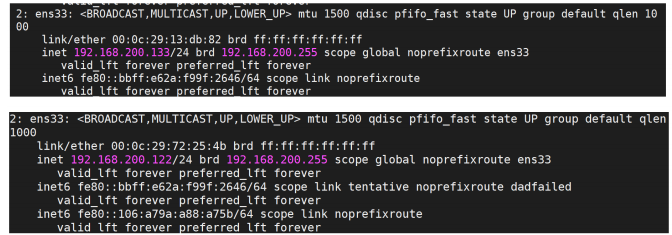
2、 分别启动两台服务器的keepalived
cd /usr/local/sbin
./keepalived
再次通过 ip a查看ip
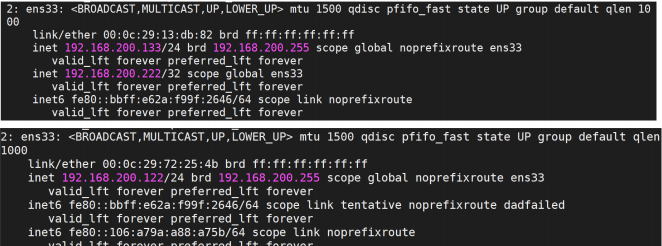
3、当把192.168.200.133服务器上的keepalived关闭后,再次查看ip
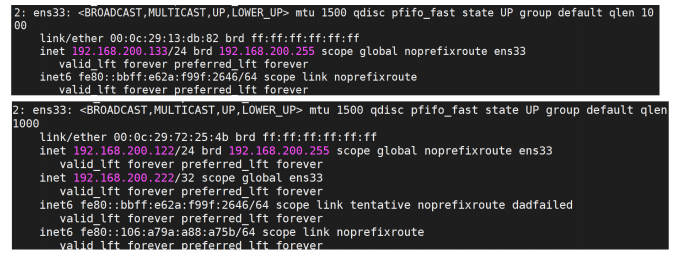
通过上述的测试,我们会发现,虚拟IP(VIP)会在MASTER节点上,当MASTER节点上的keepalived出问题以后,因为BACKUP无法收到MASTER发出的VRRP状态通过信息,就会直接升为MASTER。VIP也会"漂移"到新的MASTER。
上面测试和Nginx有什么关系?我们把192.168.200.133服务器的keepalived再次启动下,由于它的优先
级高于服务器192.168.200.122的,所有它会再次成为MASTER,VIP也会"漂移"过去,然后我们再次通过浏览器访问:
http://192.168.200.222/
如果把192.168.200.133服务器的keepalived关闭掉,再次访问相同的地址
效果实现了以后, 我们会发现要想让vip进行切换,就必须要把服务器上的keepalived进行关闭,而什么时候关闭keepalived呢?应该是在keepalived所在服务器的nginx出现问题后,把keepalived关闭掉,就可以让VIP执行另外一台服务器,但是现在这所有的操作都是通过手动来完成的,我们如何能让系统自动判断当前服务器的nginx是否正确启动,如果没有,要能让VIP自动进行"漂移",这个问题该如何解决?
keepalived之vrrp_script
keepalived只能做到对网络故障和keepalived本身的监控,即当出现网络故障或者keepalived本身出现问题时,进行切换。但是这些还不够,我们还需要监控keepalived所在服务器上的其他业务,比如Nginx,如果Nginx出现异常了,仅仅keepalived保持正常,是无法完成系统的正常工作的,因此需要根据业务进程的运行状态决定是否需要进行主备切换,这个时候,我们可以通过编写脚本对业务进程进行检测监控。实现步骤:
1. 在keepalived配置文件中添加对应的配置像
vrrp_script 脚本名称
{
  script "脚本位置"
  interval 3 #执行时间间隔
  weight -20 #动态调整
  vrrp_instance的优先级
}
2、编写脚本
#!/bin/bash
num=`ps -C nginx --no-header | wc -l`
if [ $num -eq 0 ];then
  /usr/local/nginx/sbin/nginx
  sleep 2
  if [ `ps -C nginx --no-header | wc -l` -eq 0 ]; then
    killall keepalived
  fi
fi
Linux ps命令用于显示当前进程 (process) 的状态。
-C(command) :指定命令的所有进程
--no-header 排除标题
3. 为脚本文件设置权限
chmod 755 ck_nginx.sh
4、将脚本添加到
vrrp_script ck_nginx {
  script "/etc/keepalived/ck_nginx.sh" #执行脚本的位置
  interval 2 #执行脚本的周期,秒为单位
  weight -20 #权重的计算方式
}
vrrp_instance VI_1 {
  state MASTER
  interface ens33
  virtual_router_id 10
  priority 100
  advert_int 1
  authentication {
    auth_type PASS
    auth_pass 1111
  }
  virtual_ipaddress {
    192.168.200.111
  }
  track_script {
    ck_nginx
  }
}
5. 如果效果没有出来,可以使用 tail -f /var/log/messages查看日志信息,找对应的错误信息。
6. 测试
通常如果master服务死掉后backup会变成master,但是当master服务又好了的时候 master此时会抢占VIP,这样就会发生两次切换对业务繁忙的网站来说是不好的。所以我们要在配置文件加入 nopreempt 非抢占,但是这个参数只能用于state 为backup,故我们在用HA的时候最好master 和backup的state都设置成backup 让其通过priority来竞争。
nginx制作下载站点
nginx使用的是模块ngx_http_autoindex_module来实现的,该模块处理以斜杠("/")结尾的请求,并生成目录列表。
nginx编译的时候会自动加载该模块,但是该模块默认是关闭的,我们需要使用下来指令来完成对应的配置
(1)autoindex:启用或禁用目录列表输出
| 语法 | autoindex on | off; |
| 默认值 | autoindex off; |
| 位置 | http、server、location |
(2)autoindex_exact_size:对应HTLM格式,指定是否在目录列表展示文件的详细大小
默认为on,显示出文件的确切大小,单位是bytes。 改为offff后,显示出文件的大概大小,单位是kB或者MB或者GB
| 语法 | autoindex_exact_size on | off; |
| 默认值 | autoindex_exact_size on; |
| 位置 | http、server、location |
(3)autoindex_format:设置目录列表的格式
| 语法 | autoindex_format html | xml|json|jsonp; |
| 默认值 | autoindex_format html; |
| 位置 | http、server、location |
(4)v>autoindex_localtime:对应HTML格式,是否在目录列表上显示时间
默认为offff,显示的文件时间为GMT时间。 改为on后,显示的文件时间为文件的服务器时间
| 语法 | autoindex_localtime on | off; |
| 默认值 | autoindex_localtime off; |
| 位置 | http、server、location |
配置方式如下:
location /download{
  root /usr/local;
  autoindex on;
  autoindex_exact_size on;
  autoindex_format html;
  autoindex_localtime on;
}
XML/JSON格式[一般不用这两种方式]
nginx的用户认证模块
对应系统资源的访问,我们往往需要限制谁能访问,谁不能访问。这块就是我们通常所说的认证部分,认证需要做的就是根据用户输入的用户名和密码来判定用户是否为合法用户,如果是则放行访问,如果不是则拒绝访问。
Nginx对应用户认证这块是通过ngx_http_auth_basic_module模块来实现的,它允许通过使用"HTTP基本身份验证"协议验证用户名和密码来限制对资源的访问。默认情况下nginx是已经安装了该模块,如果不需要则使用--without-http_auth_basic_module。
该模块的指令比较简单
(1)auth_basic:使用“ HTTP基本认证”协议启用用户名和密码的验证
| 语法 | auth_basic string | off; |
| 默认值 | auth_basic off; |
| 位置 | http、server、location、limit_except |
开启后,服务端会返回401,指定的字符串会返回到客户端,给用户以提示信息,但是不同的浏览器对内容的展示不一致。
(2)auth_basic_user_file:指定用户名和密码所在文件
| 语法 | auth_basic_user_file file; |
| 默认值 | - |
| 位置 | http、server、location、limit_except |
指定文件路径,该文件中的用户名和密码的设置,密码需要进行加密。可以采用工具自动生成
1、nginx.conf 添加如下内容
location /download{
  root /usr/local;
  autoindex on;
  autoindex_exact_size on;
  autoindex_format html;
  autoindex_localtime on;
  auth_basic 'please input your auth';
  auth_basic_user_file htpasswd;
}
2、我们需要使用htpasswd工具生成
yum install -y httpd-tools
htpasswd -c /usr/local/nginx/conf/htpasswd username
// 创建一个新文件记录用户名和密码
htpasswd -b /usr/local/nginx/conf/htpasswd username password
//在指定文件新增一个用户名和密码
htpasswd -D /usr/local/nginx/conf/htpasswd username
// 从指定文件删除一个用户信息
htpasswd -v /usr/local/nginx/conf/htpasswd username
// 验证用户名和密码是否正确
上述方式虽然能实现用户名和密码的验证,所有的用户名和密码信息都记录在文件里面,如果用户量过大的话,这种方式就显得有点麻烦了,这时候就得通过后台业务代码来进行用户权限的校验