2. 卸载与安装
恐惧是本能,行动是信仰(在此感谢尚硅谷宋红康老师的教程)

1. 卸载过程
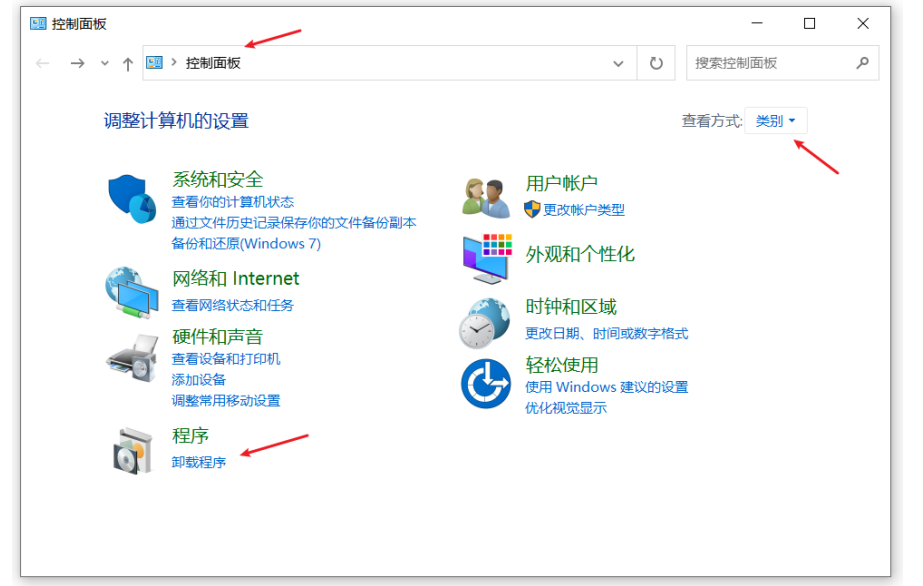
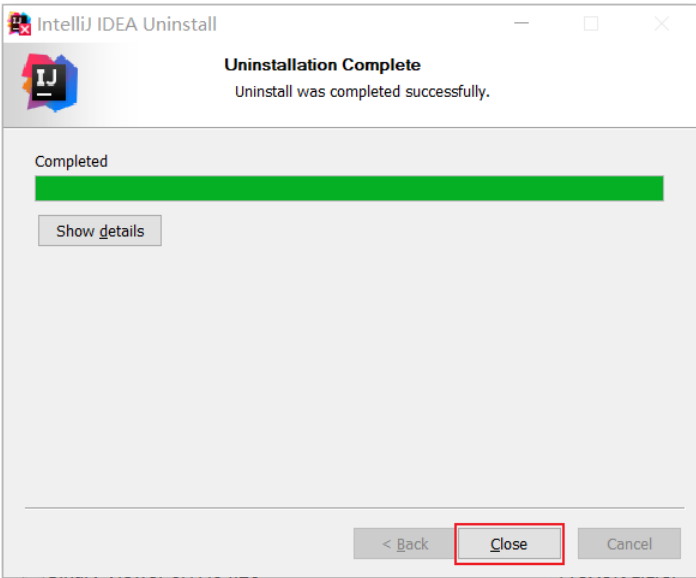
这里以卸载 2022.1.2 版本为例说明。在【控制面板】找到【卸载程序】
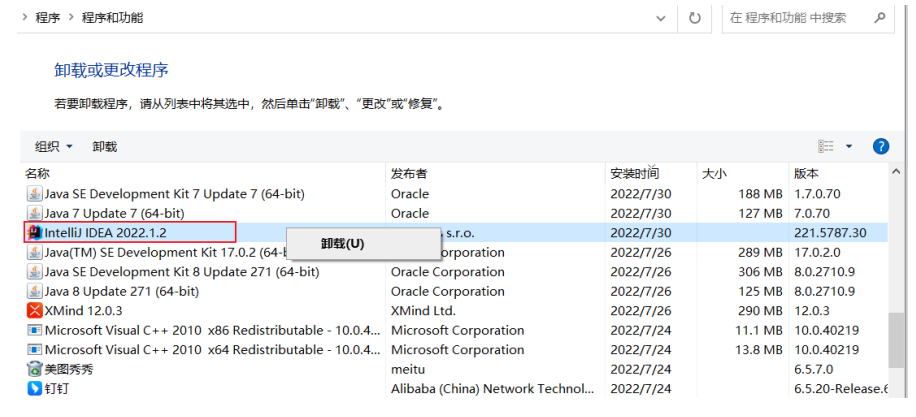
右键点击或左键双击 IntelliJ IDEA 2022.1.2 进行卸载:
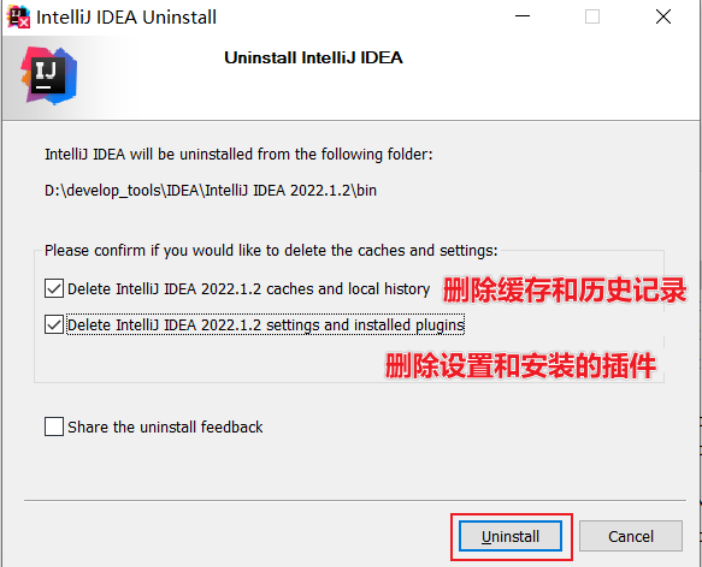
如果需要保留下述数据,就不要打 √。如果想彻底删除 IDEA 所有数据,那就打上 √
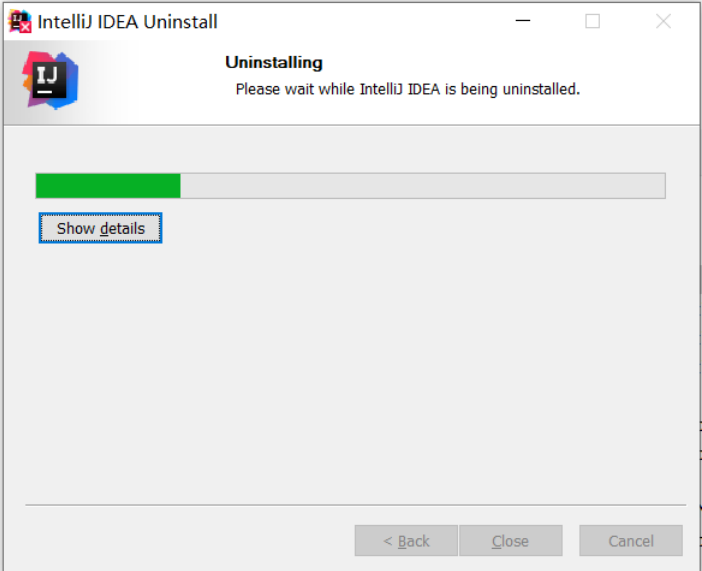
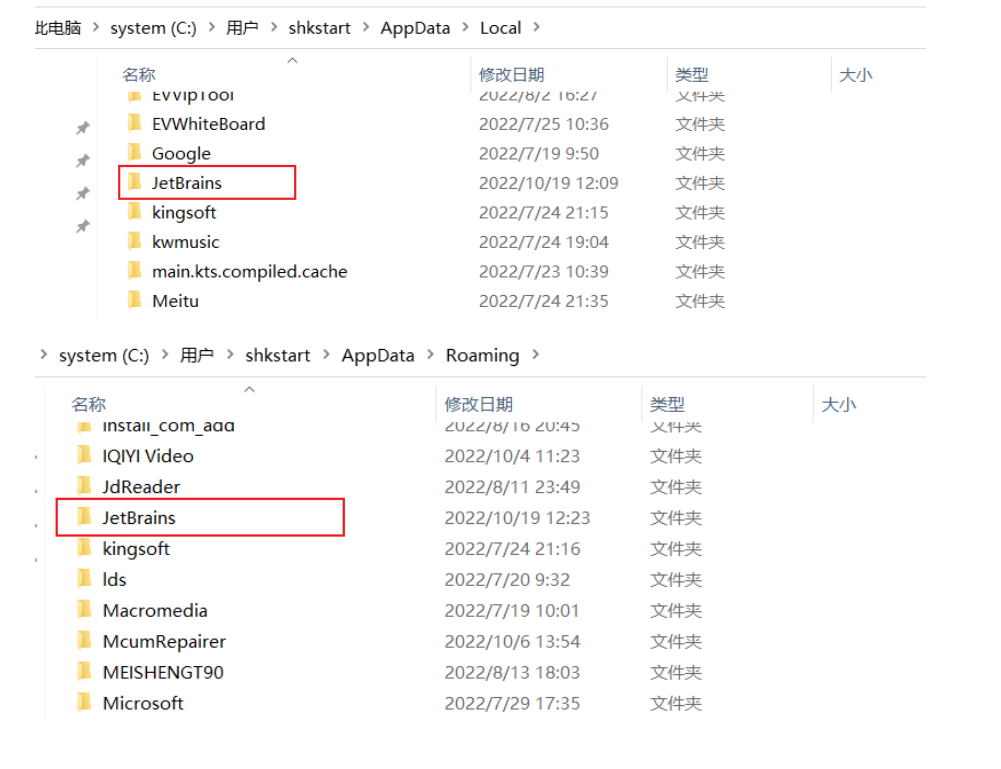
软件卸载完以后,还需要删除其它几个位置的残留:
2. 安装前的准备
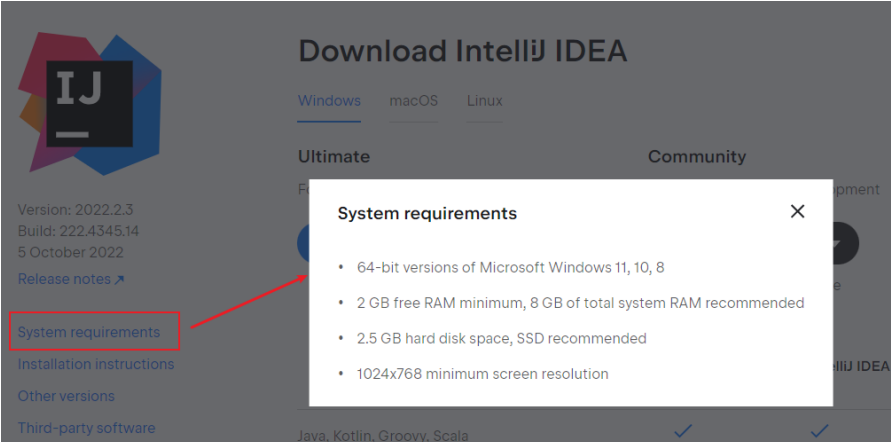
64 位 Microsoft Windows 11、10、8

最低 2 GB 可用 RAM,推荐 8 GB 系统总 RAM

2.5 GB 硬盘空间,推荐 SSD

最低屏幕分辨率 1024x768
从安装上来看,IntelliJ IDEA 对硬件的要求 似乎不是很高 。可是在实际开发中并不是这样的,因为 IntelliJ IDEA 执行时会有大量的缓存、索引文件,所以如果你正在使用 Eclipse / MyEclipse,想通过 IntelliJ IDEA 来解决计算机的卡、慢等问题,这基本上是不可能的,本质上你应该对自己的硬件设备进行升级。
3. 安装过程
下载完安装包,双击直接安装

-
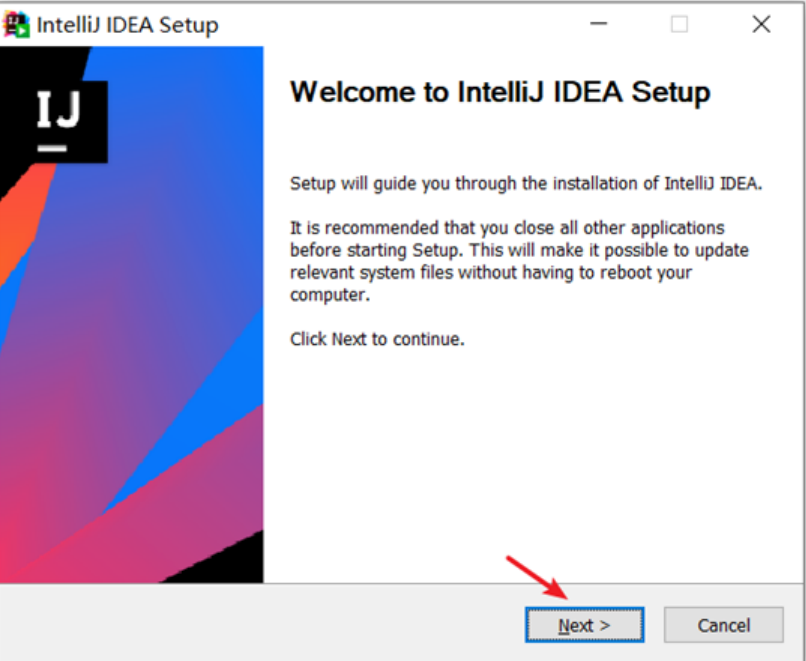
欢迎安装
-
是否删除电脑上低版本的IDEA(如果有,可以选择忽略)
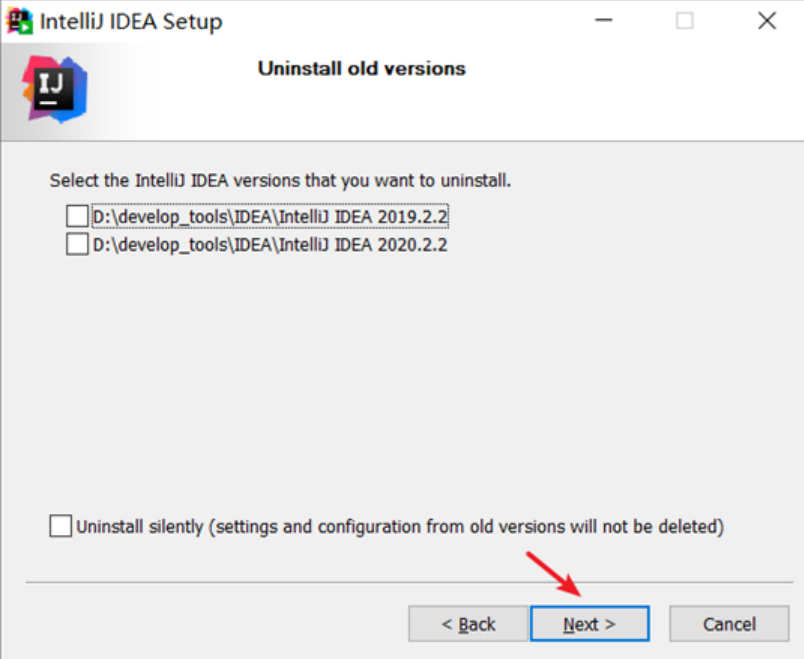
如果电脑上有低版本的 IDEA,可以选择删除或保留。 这里没有卸载旧版本,如果需要卸载,记得勾选下面的保留旧的设置和配置。
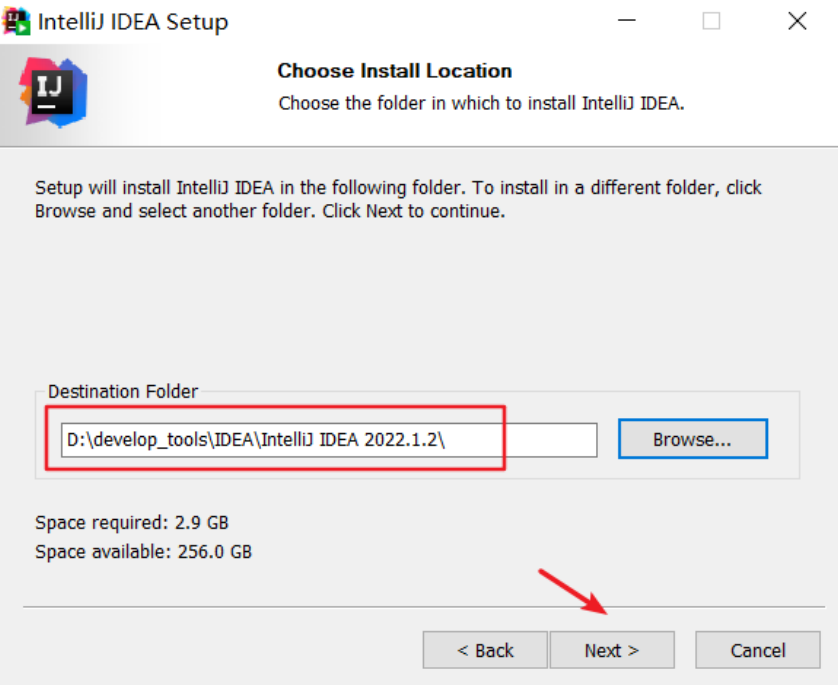
选择安装目录
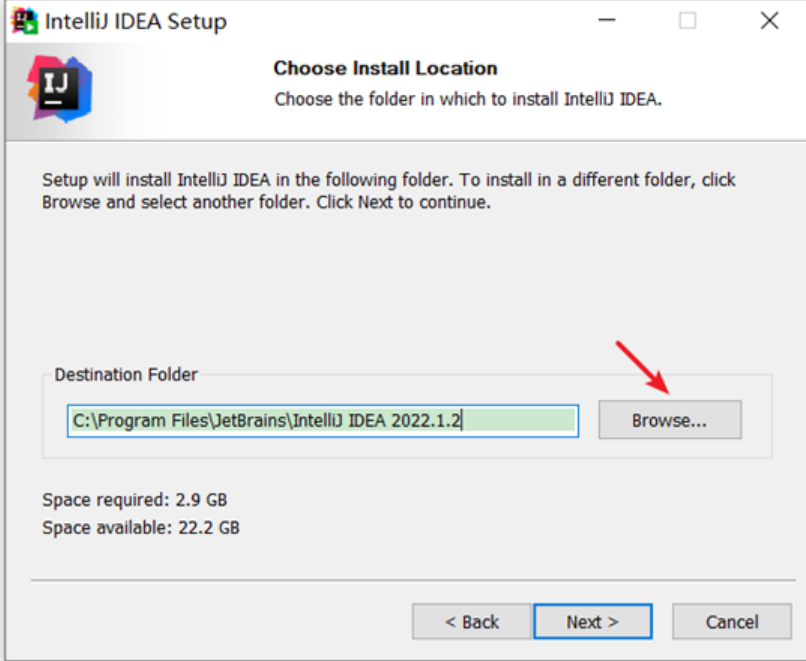
选择安装目录,目录中要避免中文和空格。
创建桌面快捷图标等
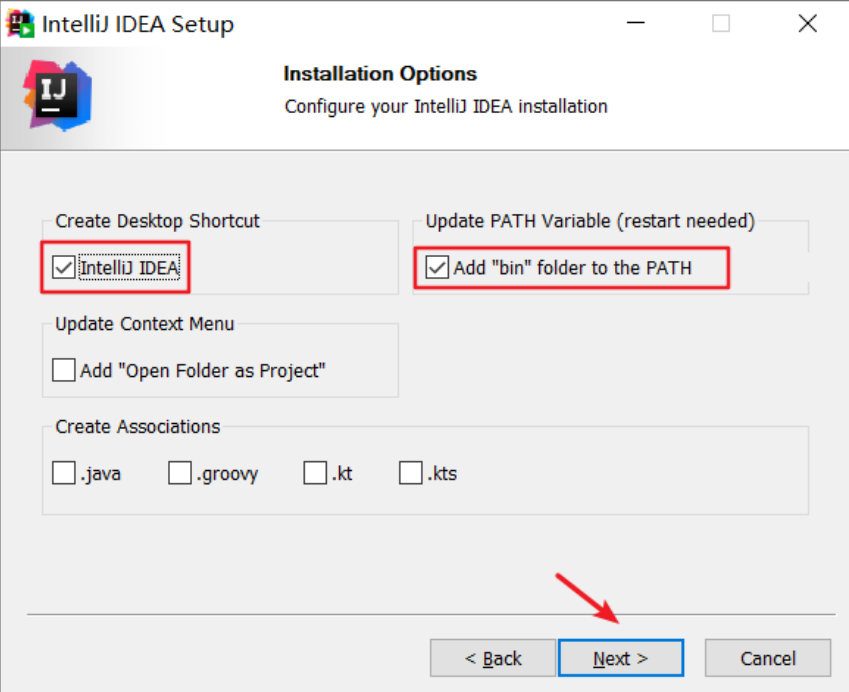
确认是否与.java、.groovy、.kt 格式文件进行关联。这里建议不关联。
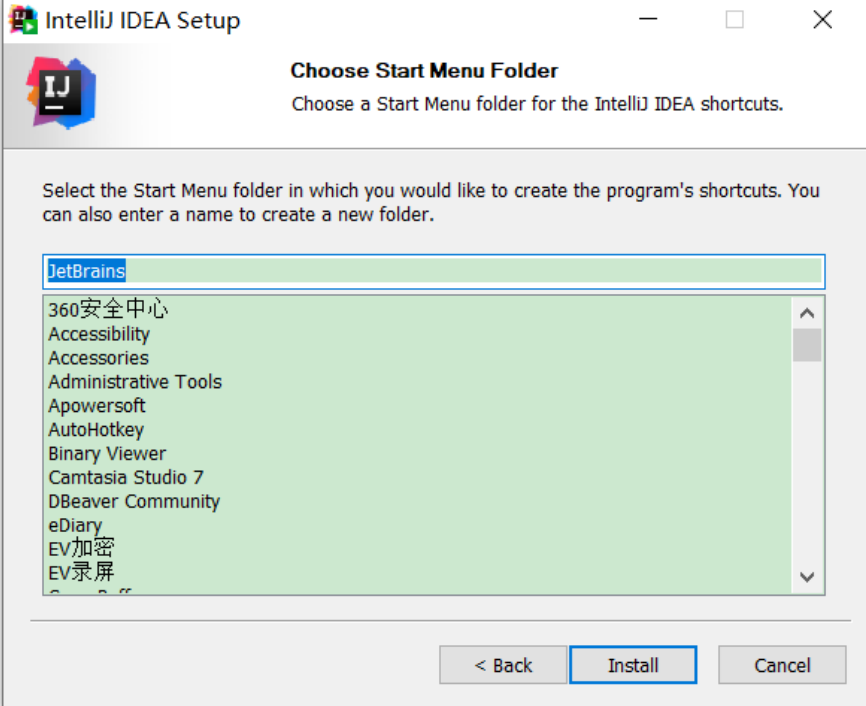
在【开始】菜单新建一个文件夹(这里需要确认文件夹的名称),来管理IDEA的相关内容。
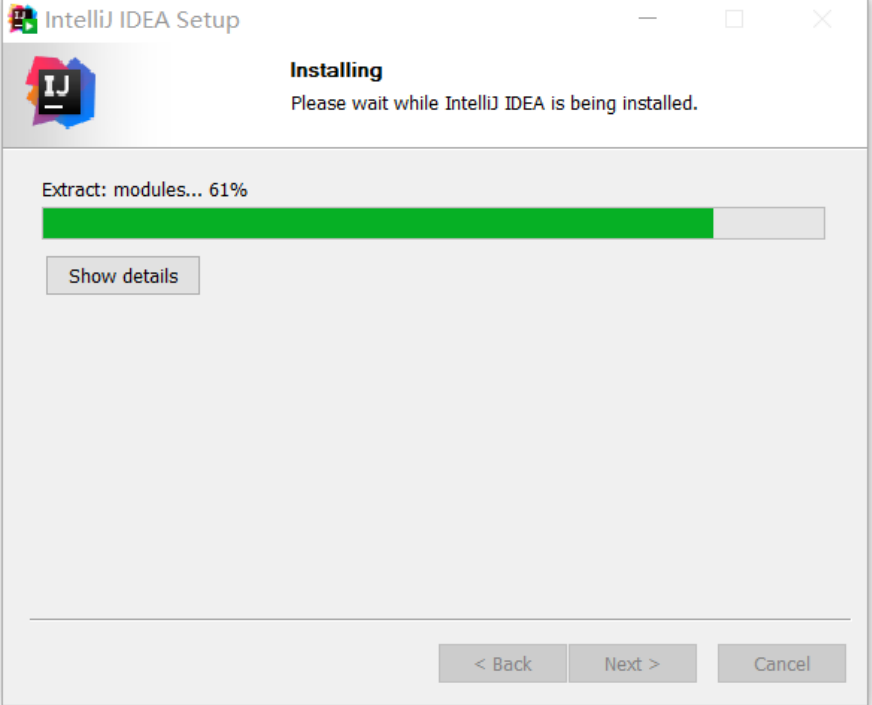
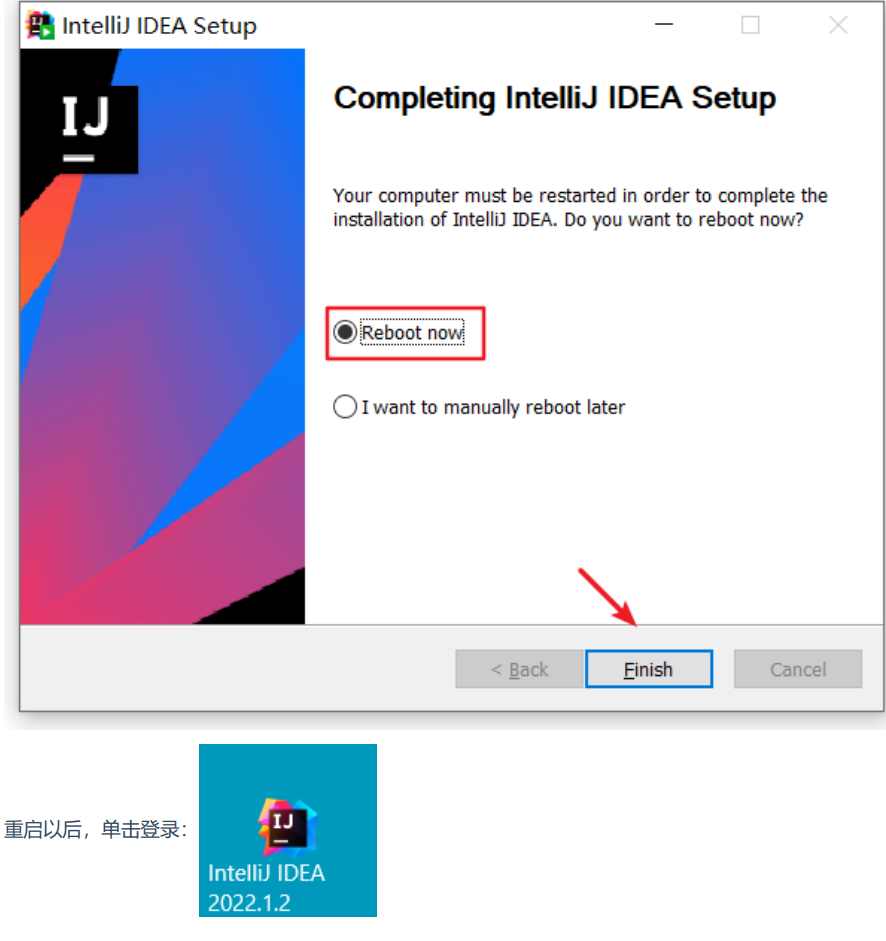
完成安装
4. 注册
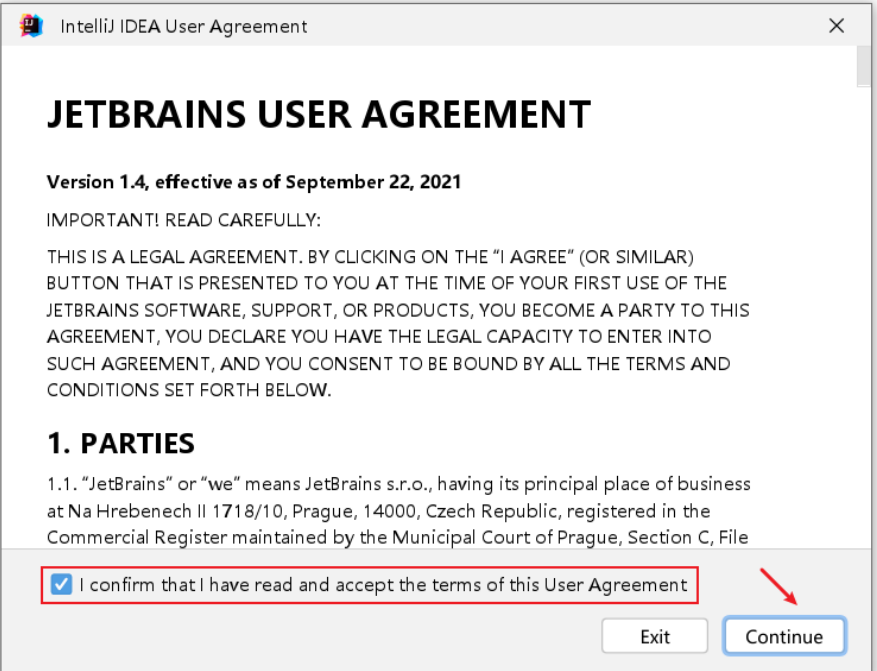
首先,需要通过用户协议:
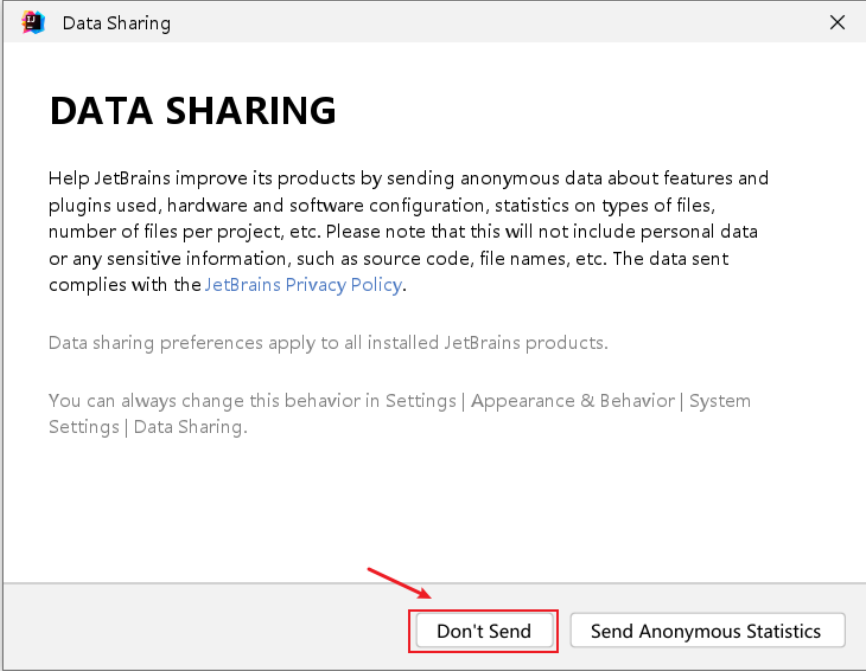
是否同意发送用户数据(特性、使用的插件、硬件与软件配置等),建议选择:不发送。
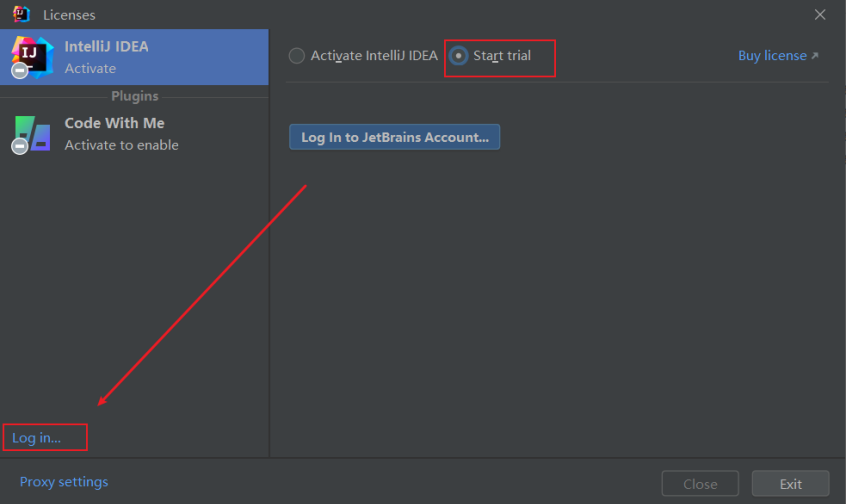
接着,会提示我们进行注册。
选择 1:适用 30 天。在 IDEA2022.1.2 版本中,需要先登录,才能开启适用
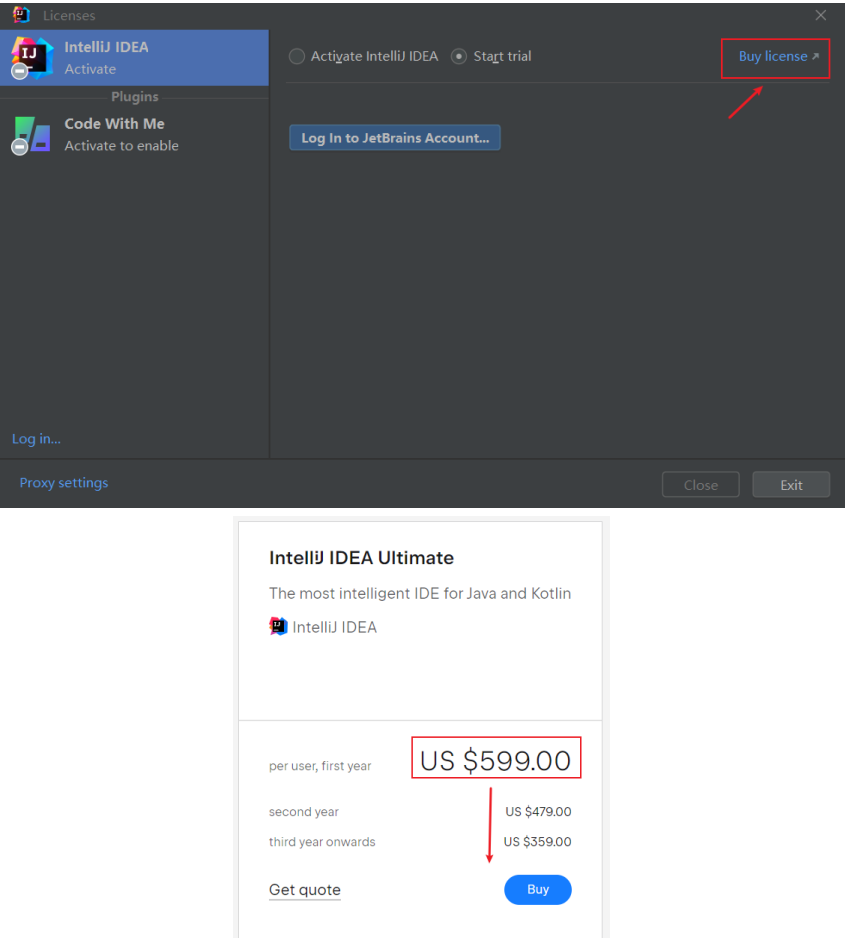
选择 2:付费购买旗舰版
选择 3:(破解) ——> 懂的都懂
5. 闪退问题
问题描述1:2022.1启动不了,双击桌面图标,没有响应。

问题描述2:进入到安装目录...\IntelliJ IDEA 2022.1.2\bin,打开CMD。输入idea,发现报错。
解决办法:
打开C:\Users\songhk\AppData\Roaming\JetBrains\IntelliJIdea2022.1\idea64.exe.vmoptions 这个文件。
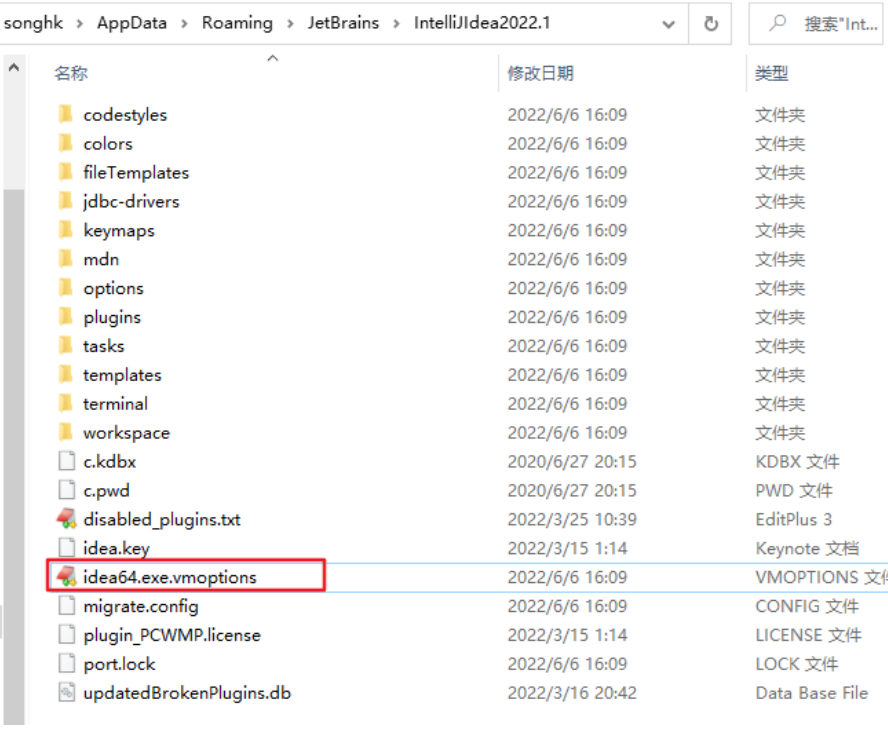
内容如下所示:

删除红框的数据以后,再登录即可正常进入。

原因:之前使用过的比如 2021.2.2 版本,pojie 了。新版 IEDA 太智能了,把现有的启运参数也都复制过去
了。又因为最新的 IDEA,不兼容 pojie 程序-javaagent:D:\develop_tools\IDEA\IntelliJ IDEA
2021.2.2\bin\jetbrains-agent.jar 了,所以报错了,所以 JVM 结束了,所以没有启动画面,凉凉了。