上海项目环境部署
idea interllig 社区版
https://www.jetbrains.com/idea/download/#section=windows
点击下载社区版

vscode
https://code.visualstudio.com/

nodejs14.21.3
https://nodejs.org/download/release/v14.21.3/

jdk1.8
https://www.oracle.com/java/technologies/downloads/#java8

环境部署
安装jdk
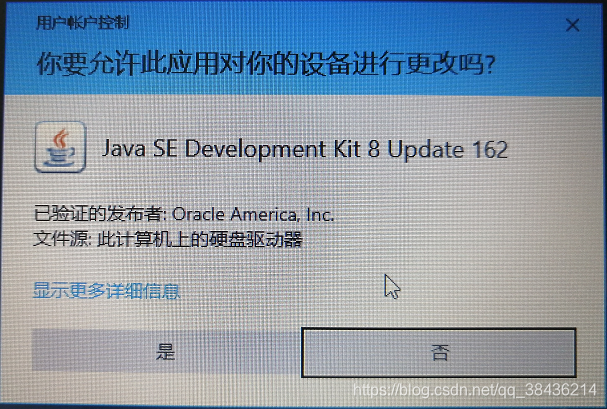
点击是
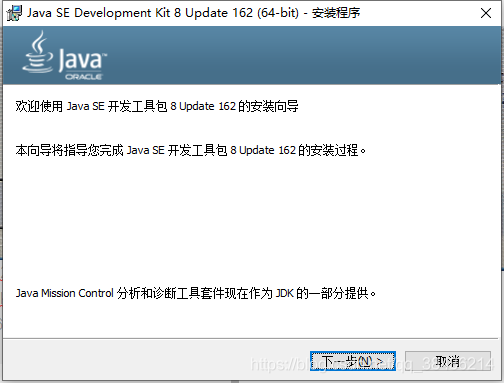
点击下一步
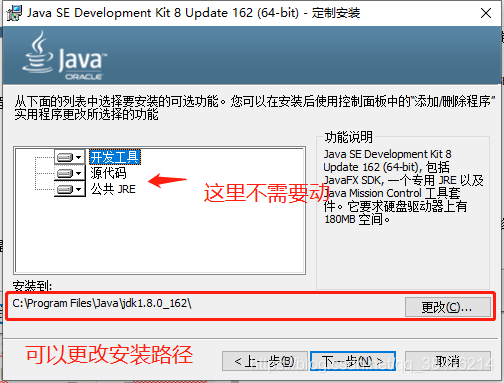
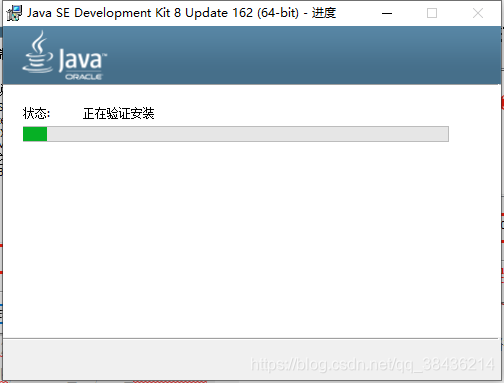
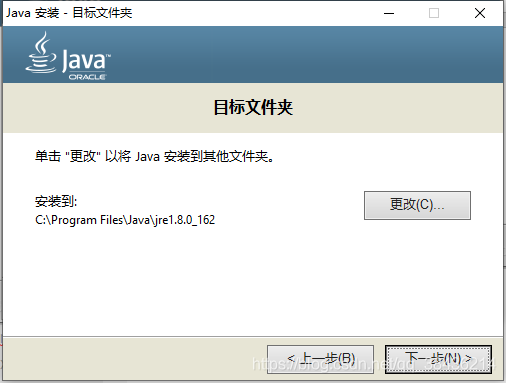
下一步
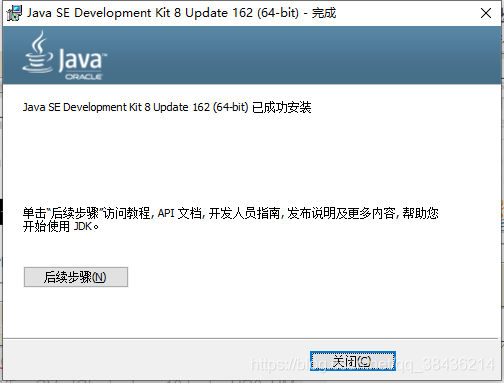
完成安装
jdk环境变量配置
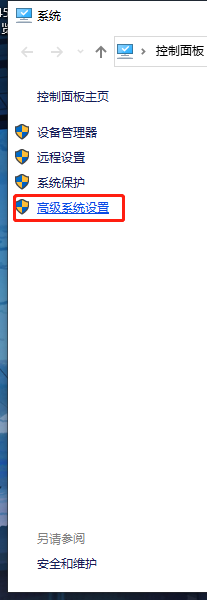
鼠标右键 “此电脑” 选择属性,之后会出现一个弹窗,点击 “高级系统设置”
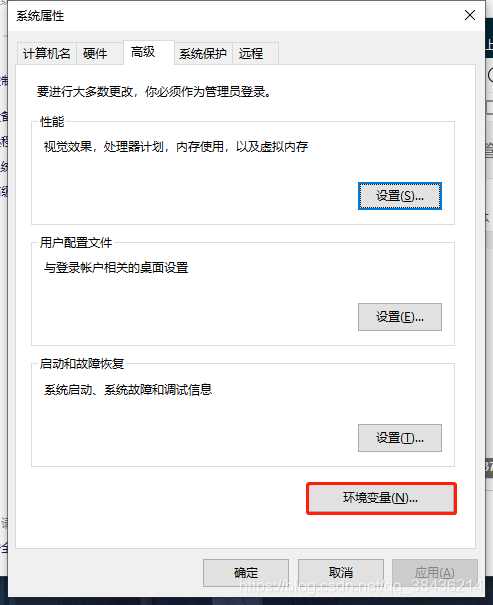
点击 “环境变量” 然后会看到这样的画面:
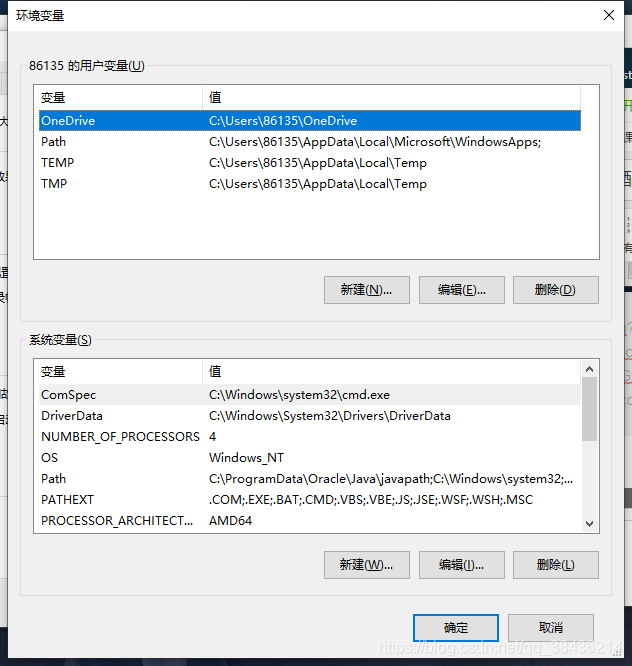
关键是下面的内容,用户变量可以不用管:

接下来就是环境配置了:
点击“新建”会出现一个弹窗:
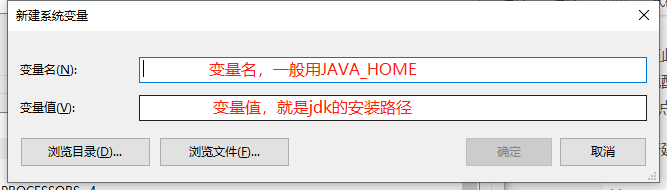
变量名:JAVA_HOME 变量值:C:\Program Files\Java\jdk1.8.0_162(JDK的安装路径,这里以你自己的安装路径为准)
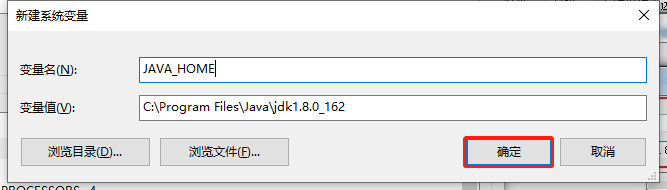
输入完成之后点确认,第一项配置就完成了,接下来进行第二步 新建CLASSPATH 变量,变量值为: .;%JAVA_HOME%\lib;%JAVA_HOME%\lib\tools.jar(注意前面是有一个点的),配置好之后如下图,这里是可以复制粘贴的。

配置path,找到path,双击或者点编辑
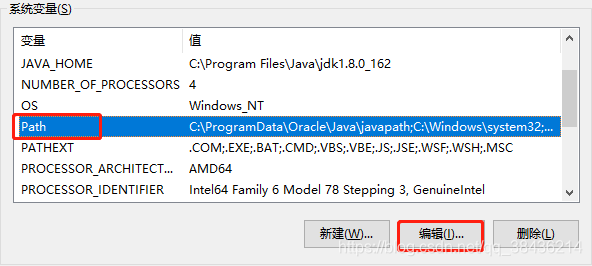
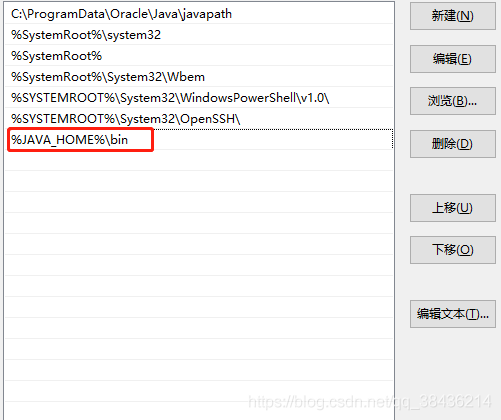
然后可以看到path里面已经有很多内容了,我们在最后面新建一个:
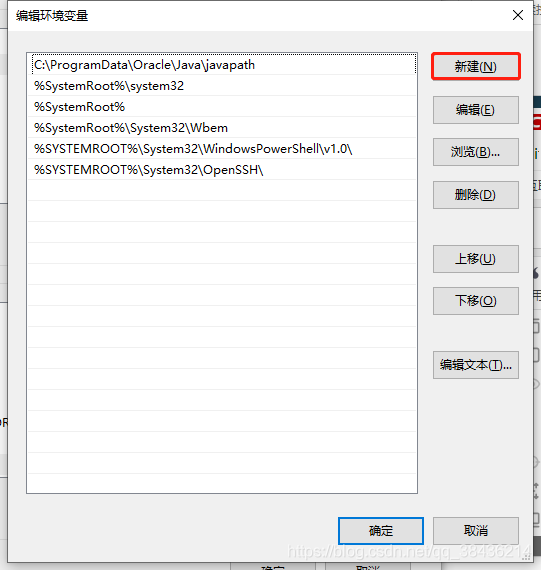
输入 %JAVA_HOME%\bin
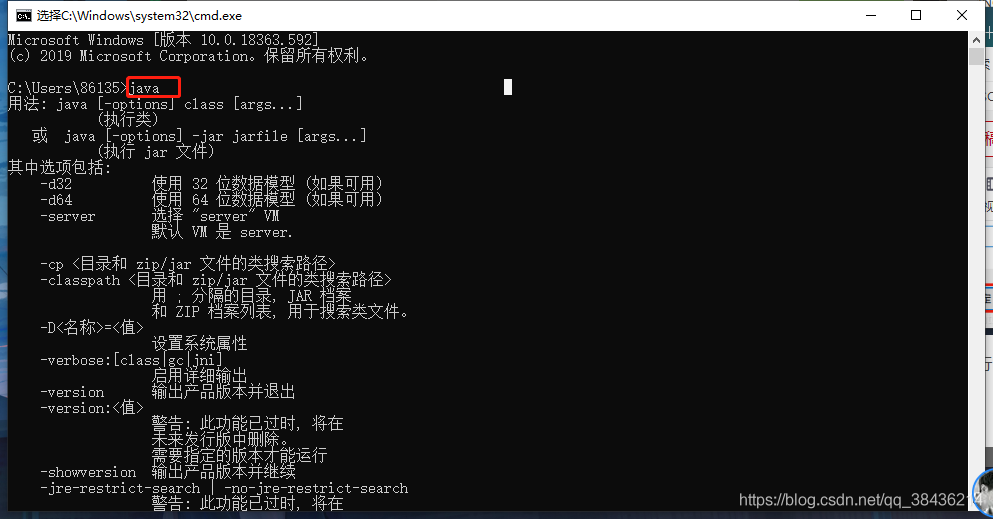
验证环境变量配置
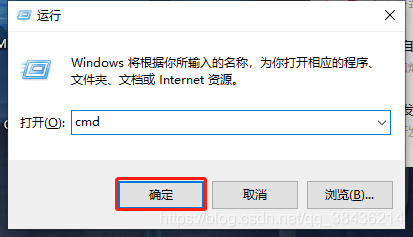
输入 java ,回车执行
在输入 javac ,回车执行
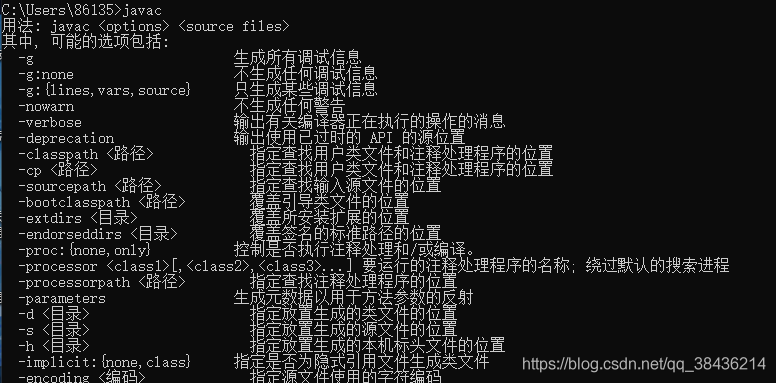
如果你配置之后发现javac不行的话,就在Path中再加入一项 %JAVA_HOME%\jre\bin
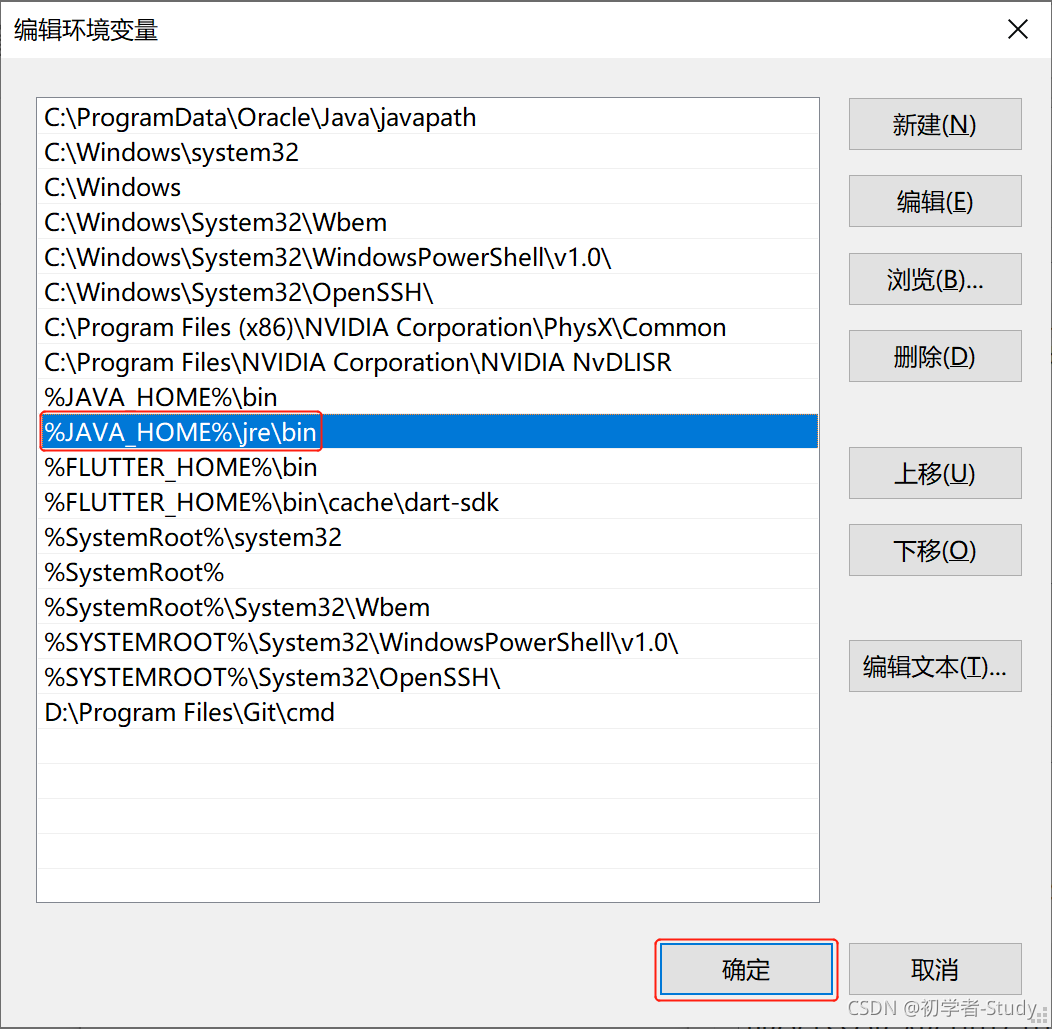
如果你配置之后发现javac不行的话,就在Path中再加入一项 %JAVA_HOME%\jre\bin
nodejs环境变量配置
安装
点击安装文件,开始安装 node.js

点击 Next (下一步)
初次安装

已安装NodeJs,再次安装

勾选同意选项(I accept the terms …),并点击 Next (下一步)

选择node.js的安装目录,这里选择安装在E盘(一定不要在c盘安装!!!!!!!!!!!)

接着一直点击 Next (下一步) 到下面的界面

点击 Install (安装)

点击 Finish,完成安装

使用 window + R 快捷键,启动 cmd命令行 验证 node.js 是否安装成功

出现以上情况,即表示安装成功
二、Node.js环境变量配置
在上面已经完成了 node.js 的安装,即使不进行此步骤的环境变量配置也不影响node.js的使用
但是,若不进行环境变量配置,那么在使用命令安装 node.js全局模块 (如:npm install -g vue)时,会默认安装到C盘的路径 (C:\Users\hua\AppData\Roaming\npm) 中
因此,需要配置 全局安装模块 node_global 以及 缓存目录 node_cache 的环境变量;
在node.js的安装目录中,新建两个文件夹 node_global 和 node_cache,分别用来存放安装的全局模块和全局缓存信息

创建完两个文件夹后,在cmd窗口中输入以下命令(两个路径即是两个文件夹的路径):
# 设置全局模块安装路径
npm config set prefix "E:\leading\NodeJs\info\node_global"
# 设置全局缓存存放路径
npm config set cache "E:\leading\NodeJs\info\node_cache"
命令执行,效果如图:

设置电脑环境变量,环境变量界面打开顺序:右键 “我的电脑”=》属性=》高级系统设置=》环境变量 ,具体实行过程,请看下图:

进入环境变量对话框,在【系统变量】中新建环境变量 NODE_PATH,值为 E:\leading\NodeJs\info\node_global\node_modules,其中 E:\leading\NodeJs\info\node_global 是新创建的全局模块安装路径

修改【用户变量】中的 path 变量,将 C:\Users\86135\AppData\Roaming\npm 修改为E:\leading\NodeJs\info\node_global
修改前

修改后

点击确定后,配置完成。
测试是否配置成功,在 cmd 窗口中输入以下指令 全局安装Vue模块
npm install -g vue # -g 表示全局安装

vue 模块安装目录,如图所示:

可以看出,node.js环境变量配置成功。
至此,node.js安装和环境变量配置全部完成。
注意
配置完,一定要重启,否则不生效
配置完,一定要重启,否则不生效
配置完,一定要重启,否则不生效
三、国内镜像网站配置
配置国内镜像,解决模块安装缓慢或者失败的问题。
一般配置 淘宝npm镜像
直接切换
在 cmd 命令行中,通过命令配置淘宝镜像
npm install -g cnpm --registry=https://registry.npm.taobao.org
1
使用淘宝镜像下载模块,即,将 npm 替换成 cnpm 即可
cnpm install # module_name
参考文章 (132条消息) NodeJs 的安装及配置环境变量_nodejs环境变量配置_Alisone_li的博客-CSDN博客