网站协作开发指南
协作开发指南
开发环境的配置
环境是Eclipse, JDK 21, Git, Maven。
以上软件下载官网最新版本即可。
通过Git拉取分支到本地,创建本地的一个分支(git的使用后面有写),按照自己的分工进行开发。开发完毕后push自己的分支,合并到master分支中。
Git拉取的时候整个项目就会下载下来了,把下载下来的项目导入Eclipse。
导入项目以后,Maven会自动下载依赖包,如果报错,耐心等待下载完成(大概需要几十分钟),下载完成后错误就会消失。
项目的结构
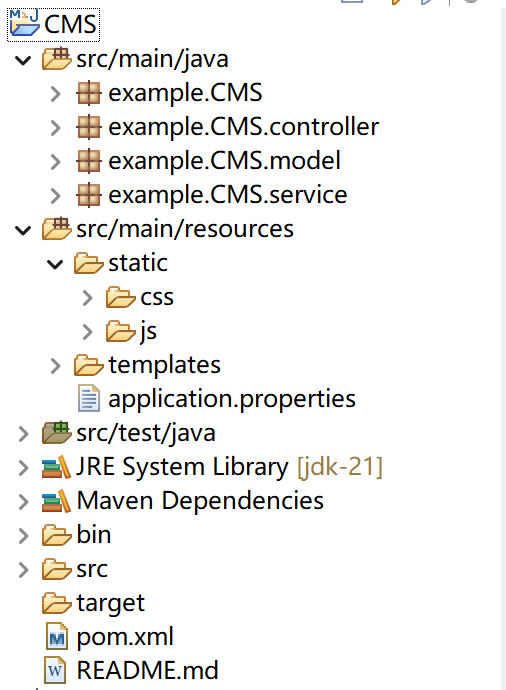
src/main/java 文件夹里是后端的Java代码:分别是主程序,MVC的模型,视图,控制器。
src/main/resources 文件夹里是前端代码:static 文件夹里是CSS和JS文件,templates 文件夹里是HTML文件。
application.properties 是Spring Boot的配置文件,这里用不到。
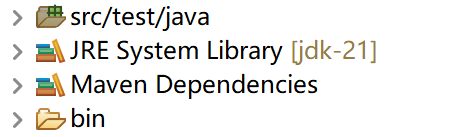
这三个文件夹里的内容都用不到。
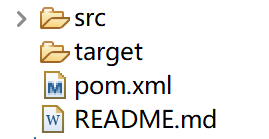
src 文件夹里包含了前面的后端和前端代码。由于Eclipse显示项目结构的方式,代码文件夹会显示两次,但前后内容是一样的。
target 文件夹不用管,也用不到。
pom.xml 是Maven的配置文件,具体使用方法到需要时再详细介绍。
README.md 是设计文档。
开发时的注意事项
使用增量开发,即不要修改项目里已经有的内容,而是新建文件,进行功能的增加。
例如,假如我要开发一个展示页面,需要写一个CSS文件,我应该新建一个CSS文件,而不是在style.css里进行修改。
这样做能保证项目的稳定性和可维护性。
git与GitHub
由于我们的项目是私有项目,需要绑定github账户才能操作。在你第一次pull或push命令的时候,git应该会自动提示你绑定。
如果是第一次使用git
要从GitHub上的私有仓库拉取项目到你的电脑上,你需要先配置GitHub的身份验证,然后使用Git克隆仓库。以下是详细的步骤:
1. 安装并配置Git
如果你已经安装了Git,可以跳过这一步。如果没有,请按照以下步骤安装:
-
下载Git:
- Git官网
- 根据你的操作系统选择合适的版本下载并安装。
-
配置Git用户名和邮箱:
- 打开命令提示符(Windows)或终端(Mac/Linux),输入以下命令配置用户名和邮箱:
git config --global user.name "你的用户名"
git config --global user.email "你的邮箱"
- 打开命令提示符(Windows)或终端(Mac/Linux),输入以下命令配置用户名和邮箱:
2. 配置GitHub身份验证
有两种常用的方法:使用SSH密钥或Personal Access Token (PAT)。
使用SSH密钥
-
生成SSH密钥:
- 打开命令提示符或终端,输入以下命令生成SSH密钥:
ssh-keygen -t ed25519 -C "你的邮箱" - 按照提示操作,一般会生成
id_ed25519和id_ed25519.pub两个文件。
- 打开命令提示符或终端,输入以下命令生成SSH密钥:
-
将SSH密钥添加到GitHub:
- 打开
id_ed25519.pub文件,复制里面的内容。 - 登录GitHub,点击右上角头像,然后进入
Settings。 - 在左侧栏找到并点击
SSH and GPG keys,点击New SSH key,将刚才复制的内容粘贴进去,添加SSH密钥。
- 打开
-
配置SSH密钥:
- 在命令提示符或终端中,输入以下命令启动SSH代理并添加SSH密钥:
eval "$(ssh-agent -s)"
ssh-add ~/.ssh/id_ed25519
- 在命令提示符或终端中,输入以下命令启动SSH代理并添加SSH密钥:
-
验证连接:
- 输入以下命令验证是否成功连接到GitHub:
ssh -T git@github.com - 如果成功,你会看到类似以下的消息:
Hi username! You've successfully authenticated, but GitHub does not provide shell access.
- 输入以下命令验证是否成功连接到GitHub:
使用Personal Access Token (PAT)
-
创建Personal Access Token:
- 登录GitHub,点击右上角头像,然后进入
Settings。 - 在左侧栏找到并点击
Developer settings,然后点击Personal access tokens。 - 点击
Generate new token,选择适当的权限并生成Token。
- 登录GitHub,点击右上角头像,然后进入
-
使用Personal Access Token:
- 在Git提示输入密码时,使用生成的Token作为密码。
3. 克隆私有仓库
-
克隆项目:
-
打开命令提示符(Windows)或终端(Mac/Linux),输入以下命令克隆项目:
git clone git@github.com:username/repository.git # 使用SSH # 或者 git clone https://github.com/username/repository.git # 使用HTTPS -
例如,使用SSH克隆项目:
git clone git@github.com:your-username/your-private-repo.git -
使用HTTPS克隆项目:
git clone https://github.com/your-username/your-private-repo.git
-
-
进入项目目录:
- 克隆完成后,进入项目目录:
cd your-private-repo
- 克隆完成后,进入项目目录:
4. 创建并切换到新功能分支
-
确保当前在master分支并拉取最新代码:
git checkout master git pull origin master -
创建并切换到新功能分支:
git checkout -b feature/<你的功能分支名称>
5. 在功能分支上进行开发和提交
-
开发你的功能,修改或新建文件。
-
添加修改到Git暂存区:
git add . -
提交修改:
git commit -m "描述你的改动"
6. 将功能分支推送到远程仓库
- 推送功能分支到远程仓库:
git push origin feature/<你的功能分支名称>
7. 创建Pull Request (PR) 并请求代码审查
- 登录GitHub,找到你的功能分支,点击
Compare & pull request按钮。 - 填写PR描述,添加审查者,然后创建PR。
8. 合并PR到master分支
- 通过审查后,点击
Merge pull request按钮将功能分支合并到master分支。 - 合并后删除功能分支:
git branch -d feature/<你的功能分支名称>
git push origin --delete feature/<你的功能分支名称>
9. 同步本地master分支
- 切换回master分支并拉取最新代码:
git checkout master
git pull origin master
通过以上步骤,你可以成功从GitHub上的私有仓库拉取项目并进行协作开发。
git工作流的使用
使用Feature Branch Workflow(功能分支工作流),具体的步骤和命令如下:
-
从master分支拉取最新代码:
git checkout master git pull origin master -
创建并切换到新功能分支:
git checkout -b feature/<你的功能分支名称> -
在功能分支上进行开发和提交:
git add . git commit -m "描述你的改动" -
将功能分支推送到远程仓库:
git push origin feature/<你的功能分支名称> -
创建Pull Request (PR) 并请求代码审查:
- 登录GitHub,找到你的功能分支,点击
Compare & pull request按钮。 - 填写PR描述,添加审查者,然后创建PR。
- 登录GitHub,找到你的功能分支,点击
-
合并PR到master分支:
- 通过审查后,点击
Merge pull request按钮将功能分支合并到master分支。 - 合并后删除功能分支:
git branch -d feature/<你的功能分支名称>
git push origin --delete feature/<你的功能分支名称>
- 通过审查后,点击
-
同步本地master分支:
git checkout master
git pull origin master
这样可以确保每个功能独立开发和合并,避免直接在master分支上进行开发引发的冲突和问题。