Linux基础22 进程的优先级nice, 后台进程管理, 系统平均负载, 系统启动流程, 救援模式, 单用户模式(有root权限)
进程的优先级:
nice值越高:表示优先级越低,例如19,该进程容易将CPU使用量让给其他进程。
nice值越低:表示优先级越高,例如-20,该进程更不倾向于让出CPU。
# 以设定的优先级启动
nice -n -10 tail -f /var/log/messages

#重新设置一个进程的优先级(调整sshd的优先级)
[root@oldboyedu ~]# renice -n -20 6684    (改完主进程变为-20,退出再登录sshd子进程也都变为-20)
6684 (process ID) old priority 0, new priority -20

6684 -20 /usr/sbin/sshd -D
9038 -20 sshd: root@pts/0
9067 -20 sshd: root@pts/1
注:java可能写了个进程,不断fork进程,占用文件描述符过多,导致oom,系统杀死线程后,进程fork出新的进程,达到死循环。此时sshd很难连接上去,很多服务页面打不开,但是都是通的
可以通过把sshd优先级调到最高,保证sshd正常连接
sshd连接不上的几种原因
1.网络
    ping 10.0.0.100

2.端口
    telnet 10.0.0.150 22
    tcping 10.0.0.150 22    # 新买的阿里云会禁ping和telnet,可以用tcping测试
                yum install -y tcping
3.用户
    root
4.密码
    1
nice:设置优先级
-n:指定优先级
nice -n -20  command
renice -n -5 pid
后台进程管理:
jobs:查看后台进程        # 会显示当前后台所有进程
bg:永久放到后台执行
fg:调出后台任务        # fg %1 会调出jobs中第一个任务
screen:    # 后台进程管理, 可用于查看后台进程进度
    -S:起名
    -ls:查看后台进程的列表
    -r:指定pid或者名字,进入后台进程
    kill + pid 杀掉进程

    退出终端:ctrl +a +d

[root@oldboyedu ~]# yum install -y screen
操作举例(整套流程)
[root@localhost ~]# screen    # 创建终端
[root@localhost ~]# ping www.baidu.com
ctrl +a +d    # 退出终端,ping在后台运行(连按两次,会退出外层的终端(sshd))
[root@localhost ~]# screen -ls    # 查看终端里任务pid
There is a screen on:
        113269.pts-0.localhost  (Detached)
1 Socket in /var/run/screen/S-root.
[root@localhost ~]# screen -r 113269    # 进入终端


[root@oldboyedu ~]# screen -ls    # 查看终端
There is a screen on:
    9461.pts-1.oldboyedu    (Detached)
1 Socket in /var/run/screen/S-root.

[root@oldboyedu ~]# screen -r 9461    # 进入该终端
[root@oldboyedu ~]# screen -S ping_baidu    # 开一个终端,起个名
[detached from 9539.ping_baidu]
[root@oldboyedu ~]# screen -ls
There are screens on:
    9539.ping_baidu    (Detached)
    9518.pts-1.oldboyedu    (Detached)
    9461.pts-1.oldboyedu    (Detached)
3 Sockets in /var/run/screen/S-root.

[root@oldboyedu ~]# screen -r ping_baidu    # 进入终端
[detached from 9539.ping_baidu]
[root@oldboyedu ~]# screen -r 9539
[detached from 9539.ping_baidu]
系统平均负载
cpu   top上的load average
4        2    # 50%cpu没有合理利用到
2        2    # 100%cpu被用到
1        2    # 超负荷(一半的进程占用不到cpu)
企业中,一般当平均负载高于70%的时候,就需要排查负载高的问题了。
stress:是Linux系统压力测试工具,这里我们用作异常进程模拟平均负载升高的场景。
[root@oldboyedu ~]# yum install -y stress

mpstat:是多核CPU性能分析工具,用来实时检查每个CPU的性能指标,以及所有CPU的平均指标。
[root@oldboyedu ~]# yum install -y sysstat

pidstat:是一个常用的进程性能分析工具,用来实时查看进程的CPU,内存,IO,以及上下文切换等性能指标。
[root@oldboyedu ~]# yum install -y sysstat
测试操作
stress --cpu 4 --timeout 600    # cpu压测
查看系统平均负债
watch -d uptime    # watch 动态查看 -d高亮标出变化的内容
查看cpu使用情况(判断是否是cpu引起的问题)
mpstat -P ALL 5
查看哪个进程导致cpu持续上升
pidstat -u 5 1

stress --io 1000 --timeout 600    # io压测
查看系统使用情况
mpstat -P ALL 5    #CPU不高,但是io升高会导致%sys系统内核态升高
查看哪个进程导致内核态持续上升
pidstat -u 5 1
注: io的升高并不会导致系统很卡

stress -c 4 --timeout 600    # 大量进程
查看系统使用情况
mpstat -P ALL 5    #CPU上升
iostat -d 10    # 查io
总结:
1.平均负载高有可能是CPU密集型进程导致的
2.平均负载高并不一定代表CPU的使用率就一定高,还有可能是I/O繁忙
3.当发现负载高时,可以使用mpstat、pidstat等工具,快速定位到,负载高的原因,从而做出处理
系统启动流程
开机启动流程CentOS6:
1.加电自检(BIOS)检查硬件
2.内核引导MBR
3.grub菜单   --->选择系统
4.加载内核
5.加载init    # 运行级别(默认为3, 5为图形化界面)
6.进入终端

开机启动流程CentOS7:
1.加电自检(BIOS)检查硬件
2.内核引导MBR
3.grub菜单   --->选择系统
4.加载内核
5.加载Systemd    # 不再使用init, 改成systemd
6.进入终端
单用户模式(有root权限)
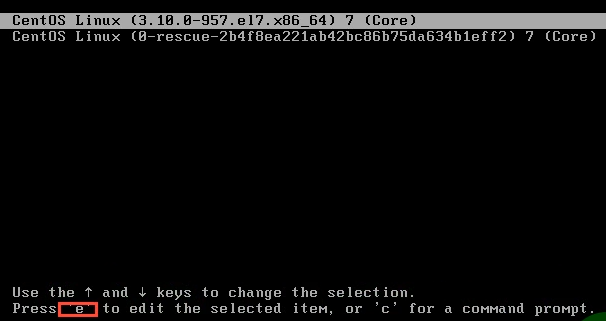
1. 启动界面下,按e进入单用户模式
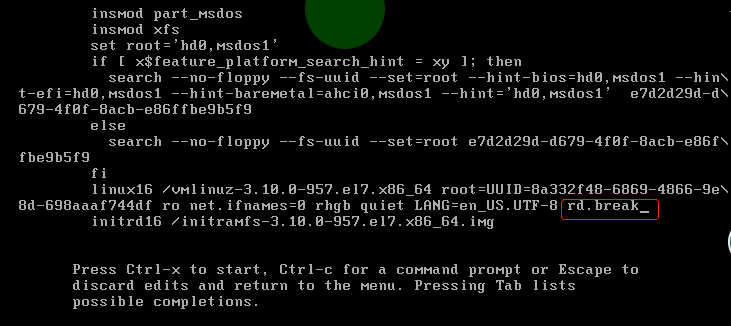
2.输入rd.break, 然后ctrl+x
3.挂载 mount -o rw,remount /sysroot/ (挂载这个目录才能获得root权限)
4.输入 chroot /sysroot/

5. exit
6.reboot
救援模式
Linux系统无法启动,且单用户模式也无法启动,需要进入救援模式。
1.开启虚拟机,鼠标点击控制台启动页面,同时迅速按下ESC键,一定要快,然后选择选项3,CD-ROM Drive启动
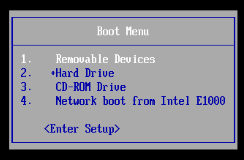
另一种vmware点打开电源进入固件,在虚拟机BIOS界面,将CD-ROM虚拟机调整为第一启动项,然后重新启动。
2.进入Troubleshooting
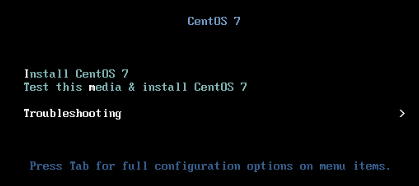
3.选择Rescue a CentOS system, 进入救援模式

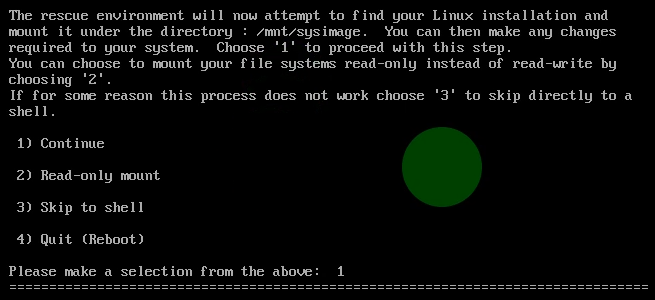
4.输入1
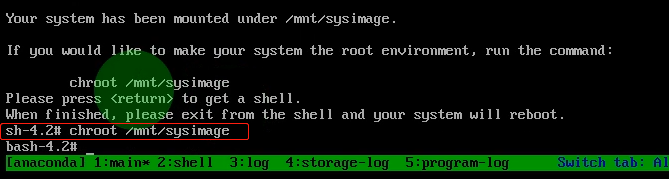
5. 输入 chroot /mnt/sysimage获取root权限
6. 磁盘修复
grub2-install /dev/sda
7.exit
8.reboot