UG NX12.0软件安装教程附安装包下载
安装包下载
https://pan.baidu.com/share/init?surl=WSH-f2szW-pZ2SmW6djA6w&pwd=wiry
安装教程
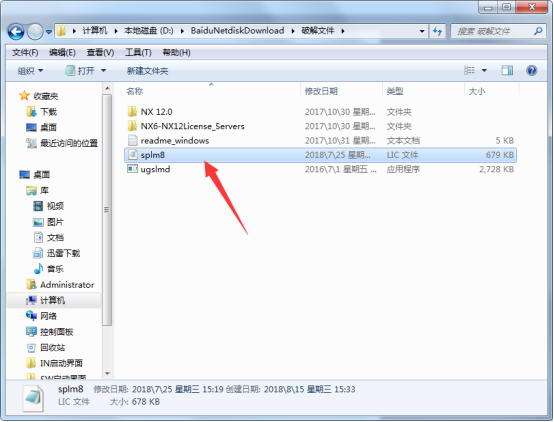
下载UG12.0中文版压缩包,并解压UG NX12.0版压缩包,打开文件,用记事本的方式打开splm8文件。
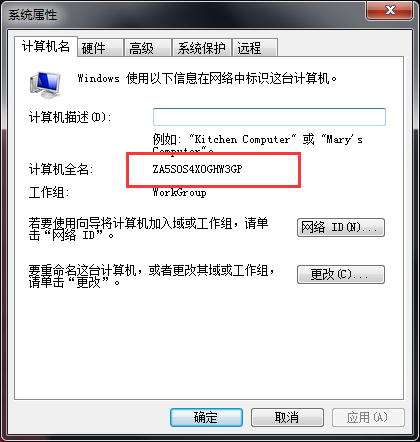
右击计算机属性,高级设置,即可看到你电脑的计算机全面,然后全选复制。
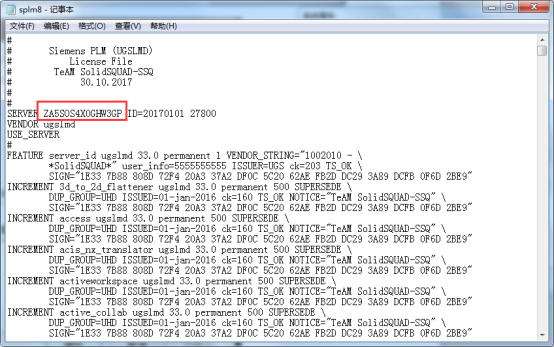
把splm8里面的管家二字删掉,将计算机名粘贴进去,然后保存文件,关掉即可。
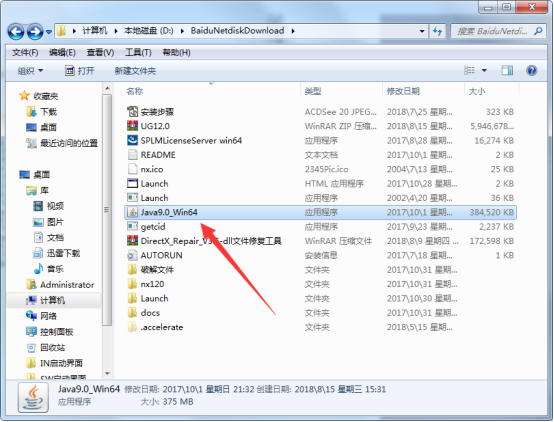
返回解压包中,双击安装Java9.0。
直接点击下一步。
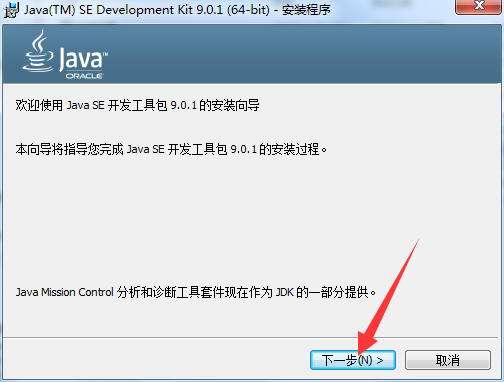
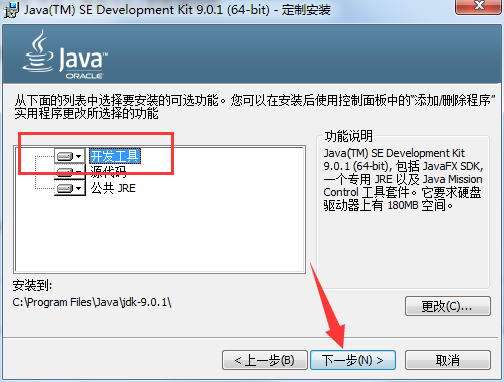
默认选择开发工具,点击下一步。
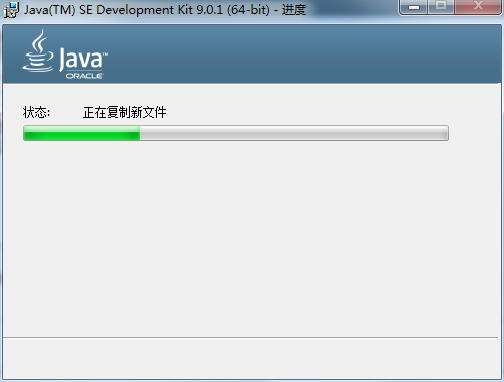
系统正在安装,稍等片刻。
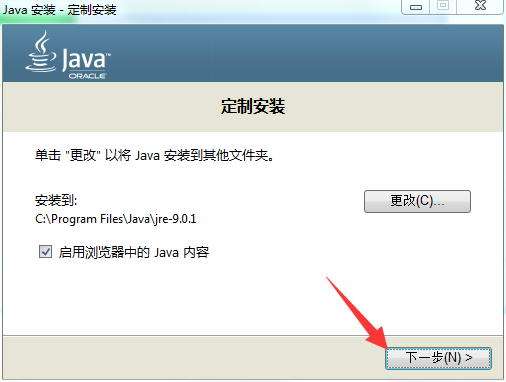
这里不建议大家更改路径,直接点击下一步即可。
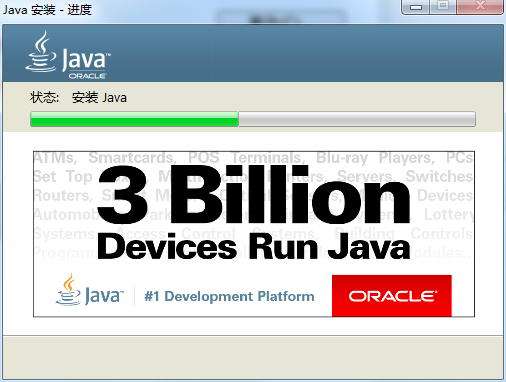
Jave正在安装,稍等片刻即好。(建议等待时间不要对电脑进行其它操作)
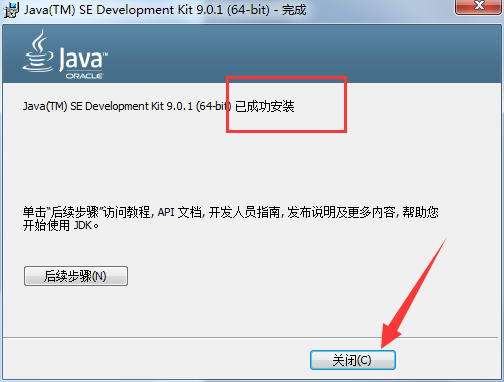
安装完成,成功。点击关闭。
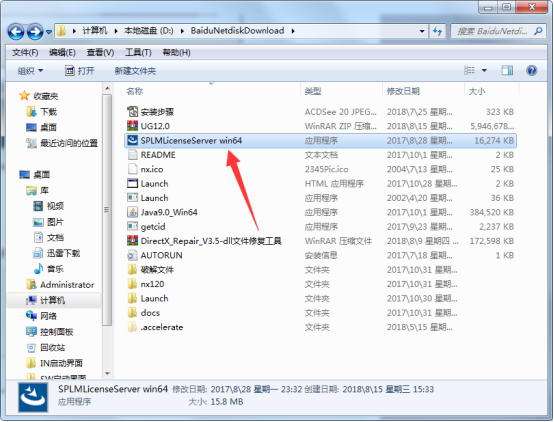
返回解压包中,找到SPLM开头的应用程序,鼠标右击选择“管理员身份运行”。
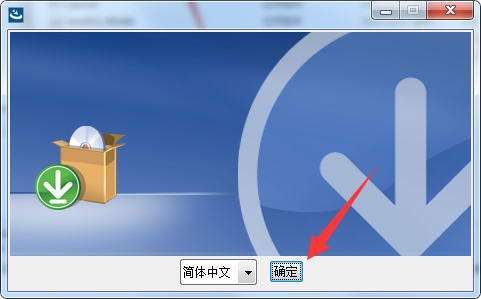
语言系统默认的简体中文,点击确定。
直接点击下一步。(点击下一步后需要稍等一下)
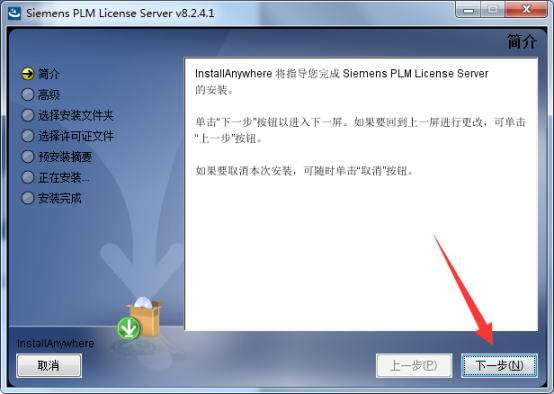
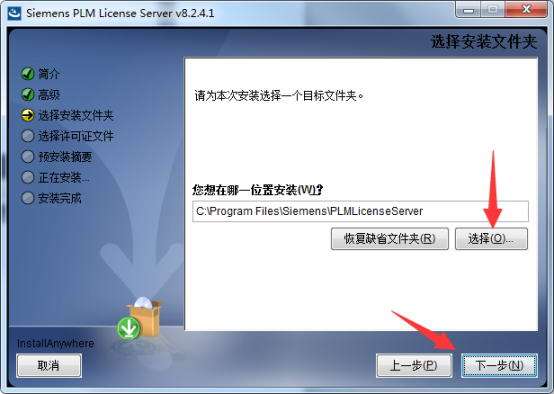
点击选择,更改安装路径后,直接点击下一步。(先放一边不用管)
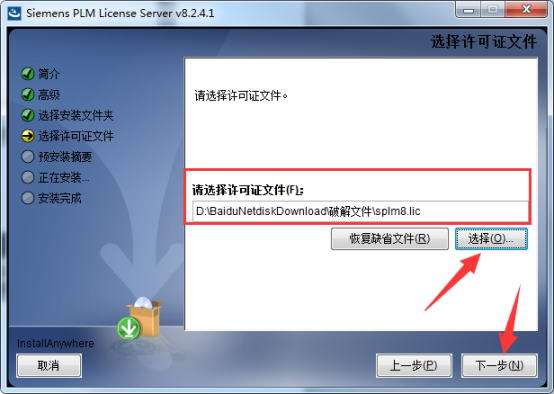
点击选择,选择你刚才更改的splm8文件的所在位置,然后点击下一步。
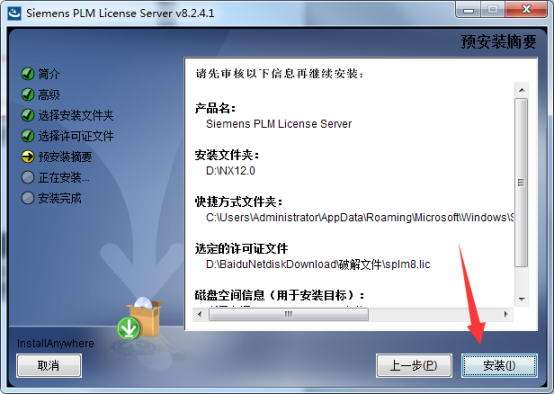
这一步可以直接点击安装。
正在安装PLM耐心等待即可。(建议期间不要对电脑进行其它操作)
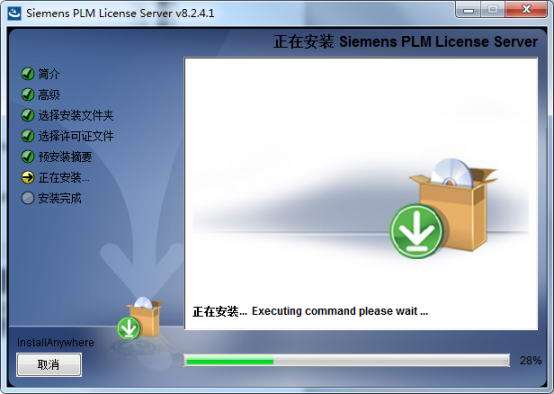
稍等片刻就会安装成功,点击完成即可。
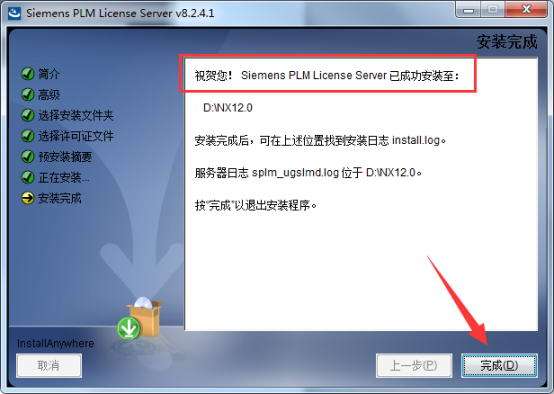
软件打开后,大家就可以正常使用UG12.0了。