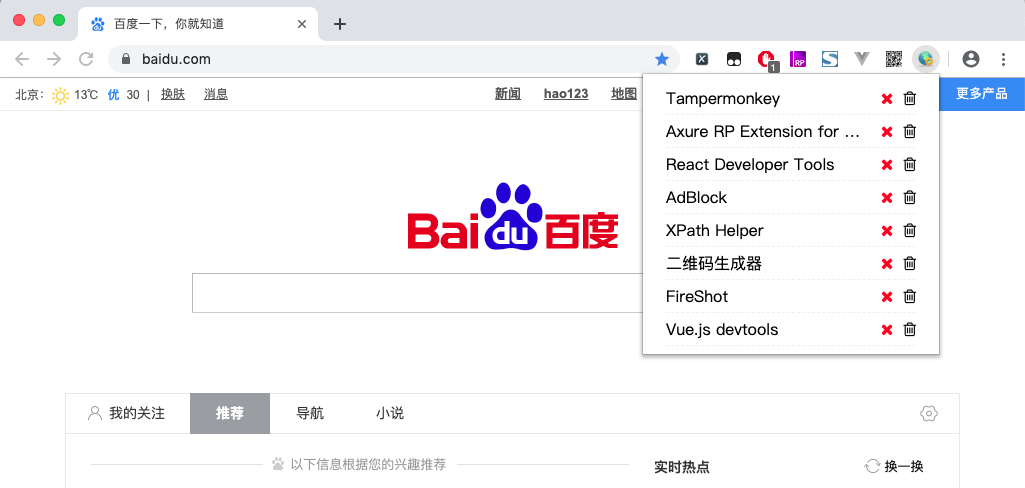
作为一个开发人员,我们在日常工作中肯定会用到 Chrome 浏览器,同时也会用到谷歌的一些插件,比如 Tampermonkey,AdBlock等,在之前的文章本人还用过 Tampermonkey 插件,好使又好玩,传送门
在某些时候我们会自己开发一些简单实用的插件,本章开始我们就开始学习一下如何做一些简单的谷歌插件。
一、插件是什么?
插件是遵循一定规范的应用程序接口编写出来的程序,而chrome插件则是运行在chrome浏览器上的小程序,能帮我们解决一下工作学习中一些重复繁琐的事情。
二、插件的基础知识
对于chrome插件来说,最核心的应该是manifest.json这个配置文件了,利用它我们可以定义在什么时机在什么网页执行什么脚本,有一些什么行为,下面先看一下manifest.json的格式:

  1 {
  2   // 扩展名称
  3   "name": "MyExtension",
  4
  5   // 版本。由1到4个整数构成。多个整数间用"."隔开
  6   "version": "1.0",
  7
  8   // manifest文件版本号。Chrome18开始必须为2
  9   "manifest_version": 2,
 10
 11   // 描述。132个字符以内
 12   "description": ",
 13
 14   // 扩展图标。推荐大小16,48,128
 15   "icons": {
 16     "16": "image/icon-16.png",
 17     "48": "image/icon-48.png",
 18     "128": "image/icon-128.png"
 19   },
 20
 21   // 语言
 22   "default_locale": "en",
 23
 24   // 地址栏右侧图标管理,含图标及弹出页面的设置等
 25   // 建议至少保留一个设置,不然扩展图标是暗的
 26   "browser_action": {
 27     "default_icon": "image/icon-128.png",
 28     "default_title": "My Message",
 29     "default_popup": "html/browser.html"
 30   },
 31
 32   // 地址栏最后附加图标。含图标及行为等
 33   "page_action": {
 34     "default_icon": "image/icon-48.png",
 35     "default_title": "My Test",
 36     "default_popup": "html/page.html"
 37   },
 38
 39   // 主题,用于更改整个浏览器的外观
 40   "theme": {},
 41
 42   // 指定扩展需要跳转到的URL
 43   "app": {},
 44
 45   // 指定扩展进程的background运行环境及运行脚本
 46   "background": {
 47     "scripts": [
 48       "lib/jquery-3.3.1.min.js",
 49       "js/background.js"
 50     ],
 51     "page":"html/background.html"
 52   },
 53
 54   // 替换页面
 55   "chrome_url_overrides": {
 56     "pageToOverride": "html/overrides.html"
 57   },
 58
 59   // 指定在web页面运行的脚本/插入的css及运行/插入时机
 60   "content_scripts": [{
 61     "matches": ["https://www.baidu.com/*"],
 62     "css": ["css/mystyles.css"],
 63     "js": ["lib/jquery-3.3.1.min.js", "js/content.js"],
 64     "run_at": "document_idle"
 65   }],
 66
 67   // 安全策略
 68   "content_security_policy": ",
 69
 70   "file_browser_handlers": [],
 71
 72   // 扩展的官方主页
 73   "homepage_url": "http://xxx",
 74
 75   // 插件在隐私模式下的配置
 76   "incognito": "spanning",
 77
 78   // 用户操作意图描述
 79   "intents": {},
 80
 81   // 扩展唯一标识。不需要人为指定
 82   "key": ",
 83
 84   // 扩展所需chrome的最小版本
 85   "minimum_chrome_version": "1.0",
 86
 87   // 消息与本地处理模块映射
 88   "nacl_modules": [],
 89
 90   // 是否允许脱机运行
 91   "offline_enabled": true,
 92
 93   // ominbox即地址栏。用于响应地址栏的输入事件
 94   "omnibox": {
 95     "keyword": "myKey"
 96   },
 97
 98   // 选项页。用于在扩展管理页面跳转到选项设置
 99   "options_page": "aFile.html",
100
101   // 申请权限
102   "permissions": [
103     "https://www.baidu.com/*",
104     "background",
105     "tabs"
106   ],
107
108   // 扩展。可调用第三方扩展
109   "plugins": [{
110     "path": "extension_plugin.dll",
111     "public": true
112   }],
113
114   // 指定所需要的特殊技术。目前只支持"3D"
115   "requirements": {},
116
117   // 自动升级
118   "update_url": "http://path/to/updateInfo.xml",
119
120   // 指定资源路径,为String数组
121   "web_accessible_resources": []
122 }
这么多?先写段代码压压惊,真的别被吓着了,虽然可用的属性有这么多,但是常用的就那么几个,我们一个个看一下:
1、name 扩展名称。
2、version 插件的版本。
3、manifest_version manifest配置文件版本。
4、description 对于插件功能的描述。
5、icons 插件的图标 可以为插件找一个好看的图标。
6、browser_action 可以定义插件的图标,点击插件时弹出的页面,以及插件的标题,建议始终保留一个,直接不设置这个属性图标会是灰色的,设置了后才会亮起来。
7、background 背景页,扩展进程的背景运行环境,可以拦截修改请求等等。
8、content_scripts 内容脚本,可以指定在什么时机向什么页面插入什么脚本或者css资源
9、permissions 权限申请项,比如存储权限storage,请求拦截权限webRequest, webRequestBlocking等等。
在了解了这些基础知识之后,剩下的工作就是按照我们想要实现的实际功能,编写代码就好了,下面我们正式开始编写我们的第一个插件,由于是第一个插件,虽然功能很简单,但是我们也要给他取一个响亮的名字“插件终结者”,怎么个终结法,且听我们一一道来。
首先我们打开素材链接:http://webpack.wuhaolin.cn,这是一本在线书籍,叫《深入浅出webpack》,讲的非常全面非常好有兴趣的可以看看,回到整体,当我们看第一章的时候,一切都非常的好,但是到了第二张的时候却出现了一个非常烦人的弹窗
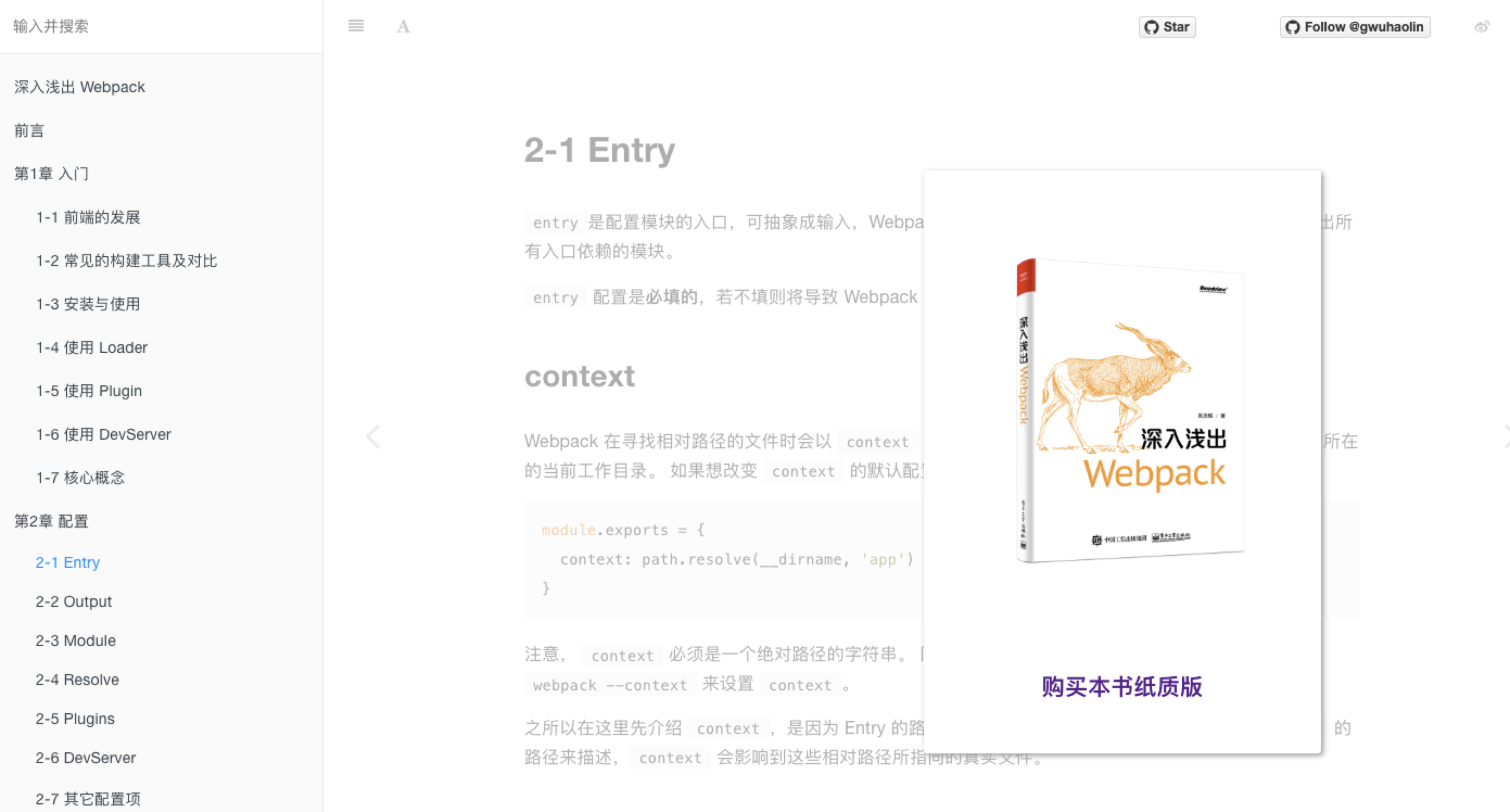
当然,作为程序员的我们肯定不能被这小小的弹窗难住,然后我们做了第一次尝试,打开开发者工具,找到弹窗所在的节点,移除掉,但是当我们滚动的页面的时候那该死的弹框又出现了,说明有代码在监听弹窗节点,当不存在的时候直接新加一个。接着我们做了第二次尝试,既然你不让我移除节点,那我们不移除了,同样的找到弹窗节点,添加样式: display: none!important;
使用!important的目的是为了提升样式的优先级,让弹窗始终不可见,在写入了这个样式后,弹窗就隐藏了,而且滚动的时候也不会再出现,但是当我们看其他章节或者刷新页面的时候那恼人的弹框又出来了,能不能自动处理隐藏呢?
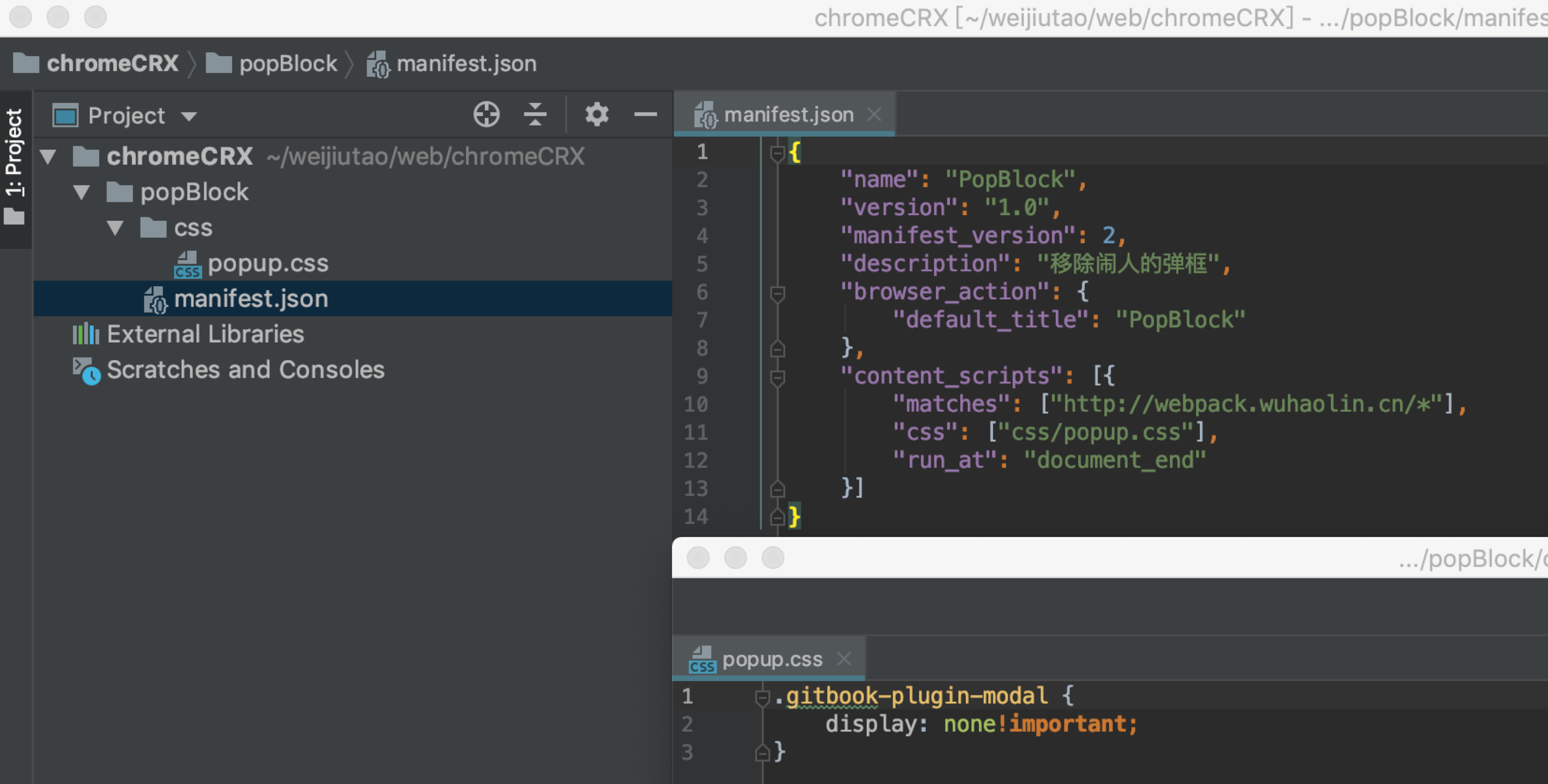
是时候展示真正的技术了,我们之前在介绍基础知识的时候提到了content_scripts字段,可以定义在什么时机向什么页面插入什么脚本或css资源,我们只需要在上面的页面加载完成后,向页面注入隐藏弹窗的css代码就好了。
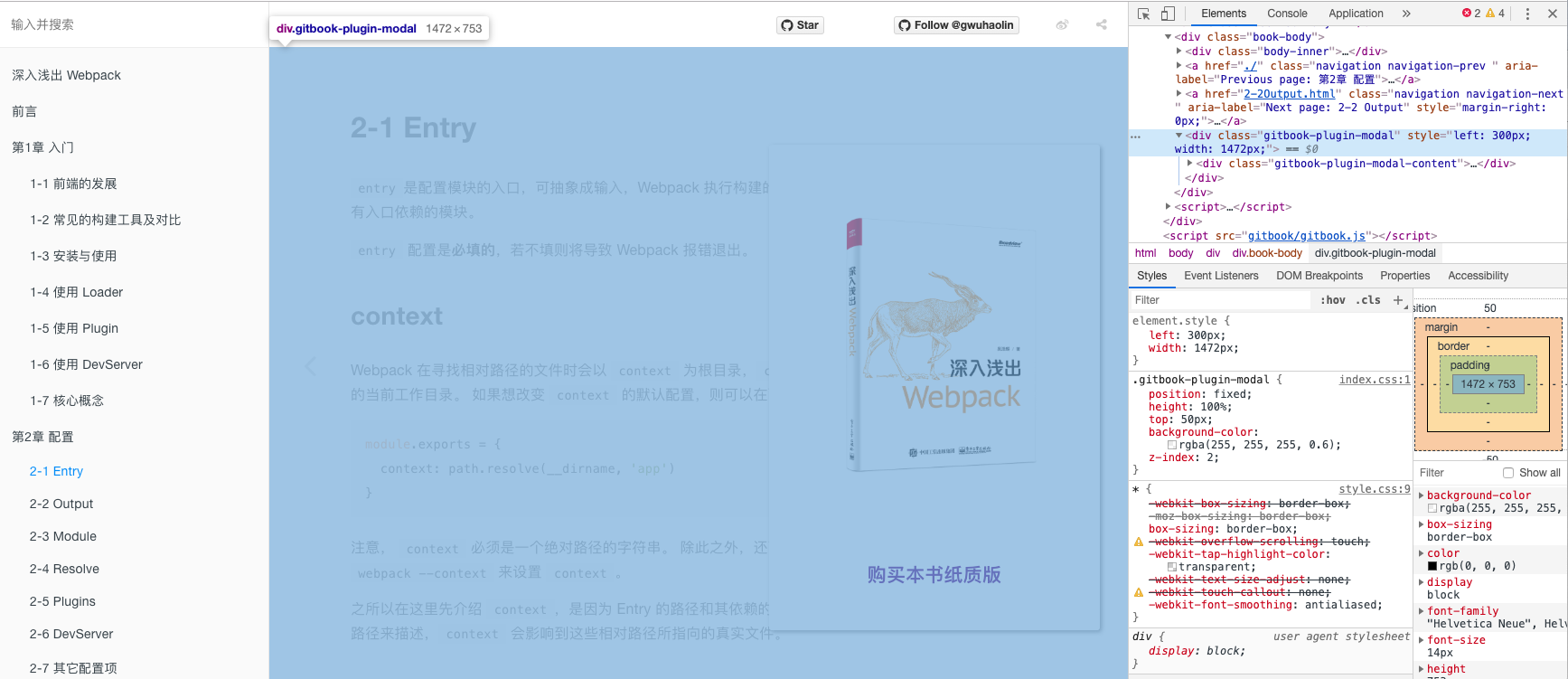
如上图,检查元素后我们可以通过:
1 .gitbook-plugin-modal {
2   display: none!important;
3 }
manifest配置文件:
{
  "name": "PopBlock",
  "version": "1.0",
  "manifest_version": 2,
  "description": "移除闹人的弹框",
  "browser_action": {
    "default_title": "PopBlock"
  },
  "content_scripts": [{
    "matches": ["https://webpack.wuhaolin.cn/*"],
    "css": ["css/popup.css"],
    "run_at": "document_end"
  }]
}
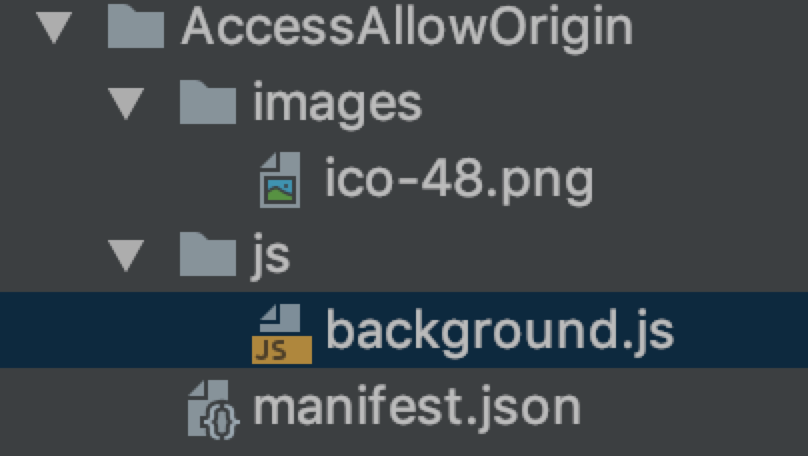
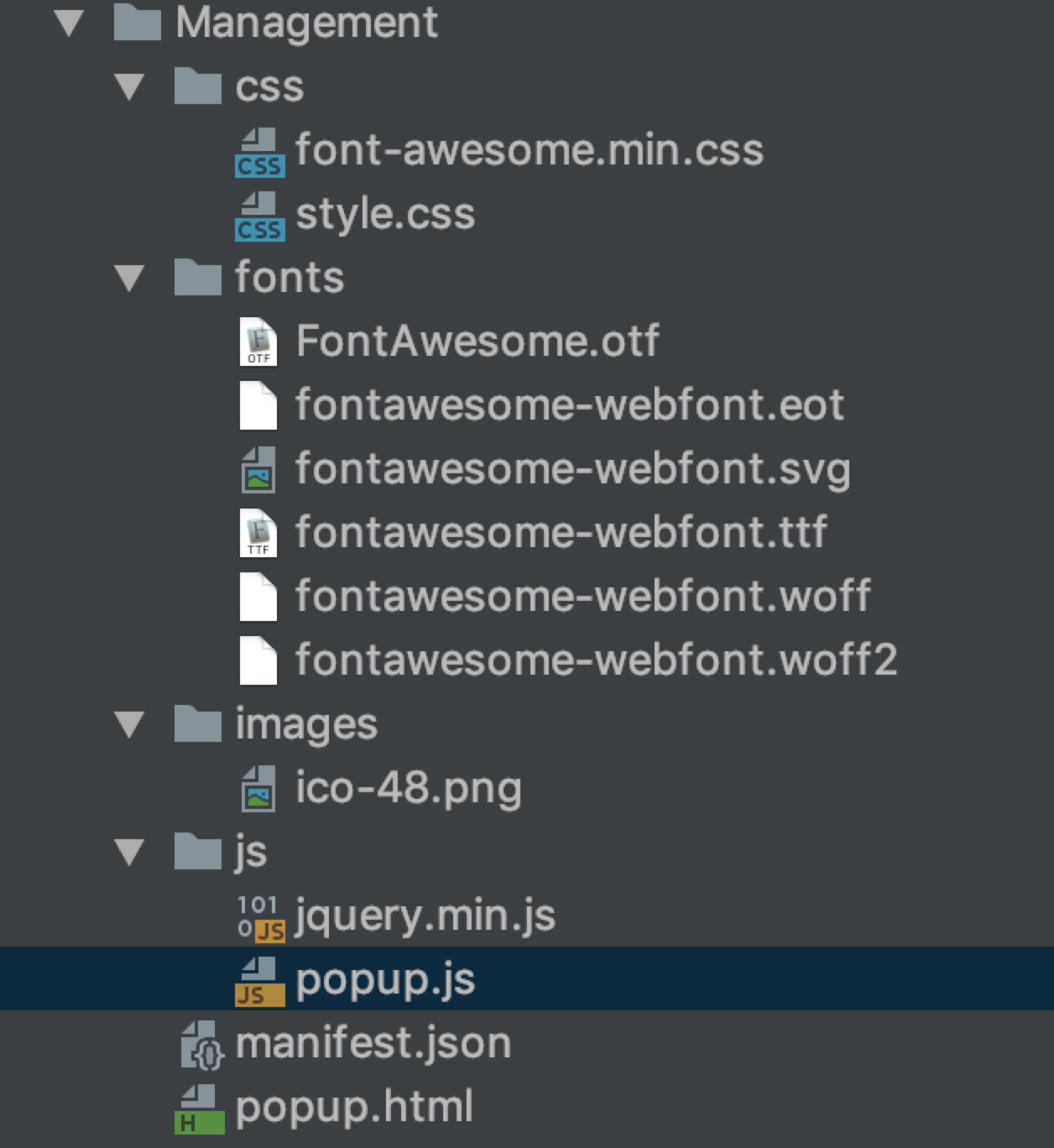
目录结构如下:
这个并没有添加图标,可以自行添加,然后我们用chrome浏览器开发者模式加载我们编写的插件,会发现再也不会有烦人的弹窗干扰我们的视线了。
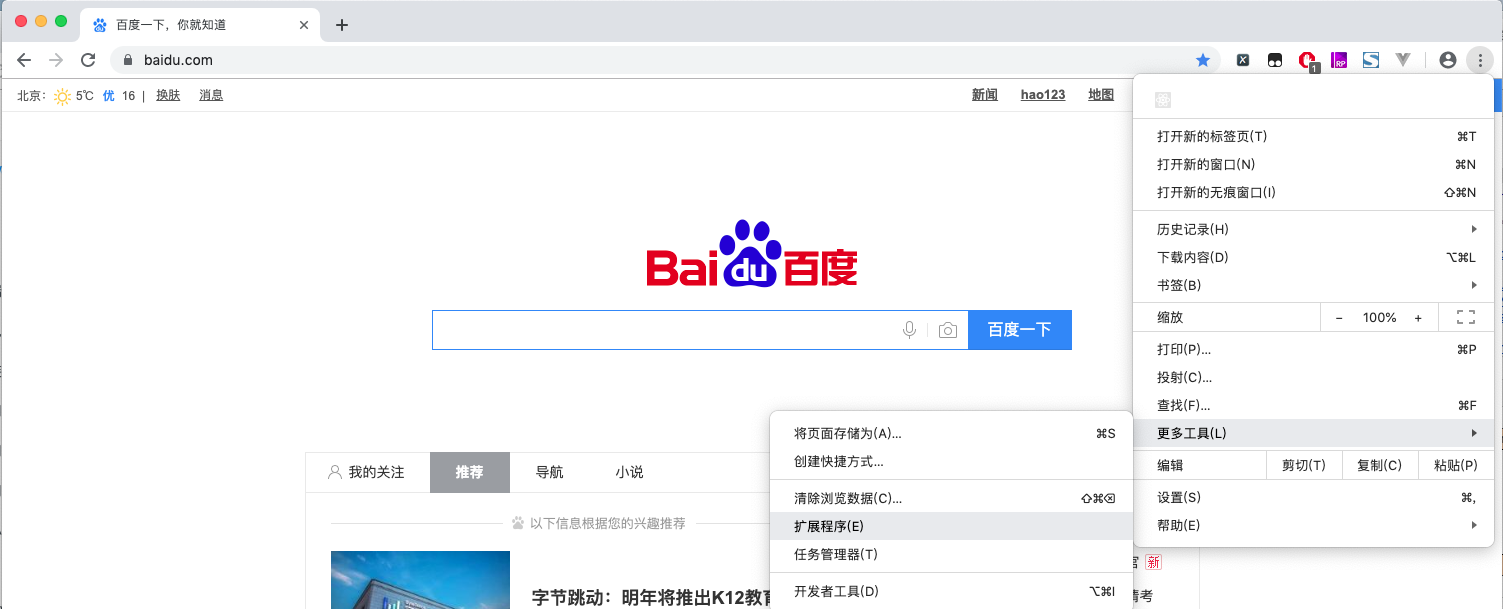
我们通过更多工具-->扩展程序进入chrome的插件管理界面,然后通过以下操作:

然后我们就加载了次插件,如下:
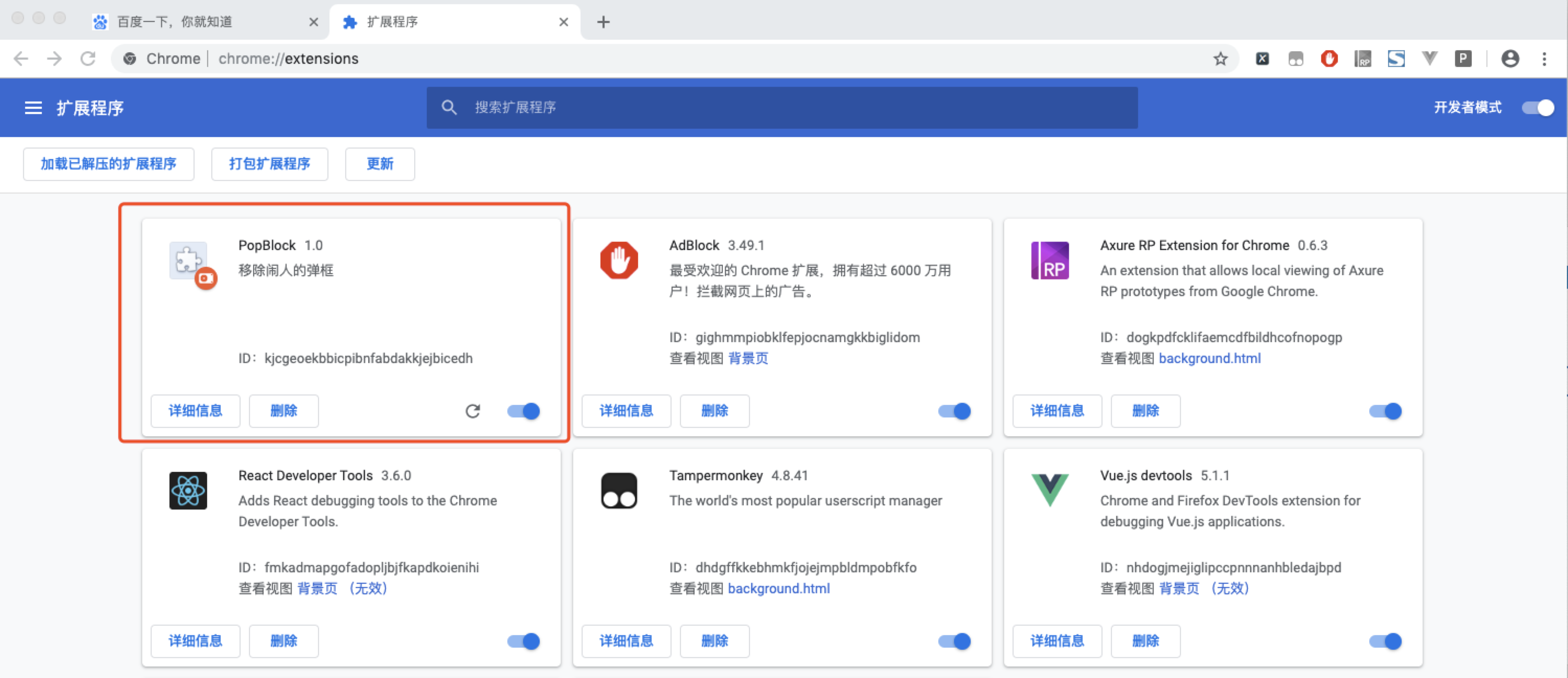
这样,当我们再次打开 http://webpack.wuhaolin.cn 时,恼人的弹窗就消失不见了。