Docker小册
先挂一下大佬笔记: https://www.yuque.com/tmfl/cloud/naxbau
Docker 简介
是什么
为什么会有 docker 的出现?
docker 的理念是什么?
总结
解决了运行环境和配置问题的软件容器,方便做持续集成并有助于整体发布的容器虚拟化技术。
容器与虚拟机比较
能干嘛
去哪里下载
Docker 的基本组成
镜像(image)
Docker 镜像(Image)就是一个只读的模板。镜像可以用来创建 Docker 容器,一个镜像可以创建很多容器。它也相当于是一个 root 文件系统。比如官方镜像 centos:7 就包含了完整的一套 centos:7 最小系统的 root 文件系统。相当于容器的“源代码”,docker 镜像文件类似于 Java 的类模板,而 docker 容器实例类似于 java 中 new 出来的实例对象。
容器(container)
-
从面向对象角度:Docker 利用容器(Container)独立运行的一个或一组应用,应用程序或服务运行在容器里面,容器就类似于一个虚拟化的运行环境,容器是用镜像创建的运行实例。就像是 Java 中的类和实例对象一样,镜像是静态的定义,容器是镜像运行时的实体。容器为镜像提供了一个标准的和隔离的运行环境,它可以被启动、开始、停止、删除。每个容器都是相互隔离的、保证安全的平台
-
从镜像容器角度:可以把容器看做是一个简易版的 Linux 环境(包括 root 用户权限、进程空间、用户空间和网络空间等)和运行在其中的应用程序。
仓库(repository)
Docker 仓库是集中存放镜像文件的场所。仓库分为公开仓库和私有仓库两种。最大的公开仓库是 Docker 官方的 Docker Hub:https://hub.docker.com/
CentOS 安装 Docker
前情提要
参考官网:https://docs.docker.com/engine/install/centos/, 若要在 CentOS 上开始使用 Docker 引擎,请确保满足先决条件,然后按照安装步骤操作。
先决条件
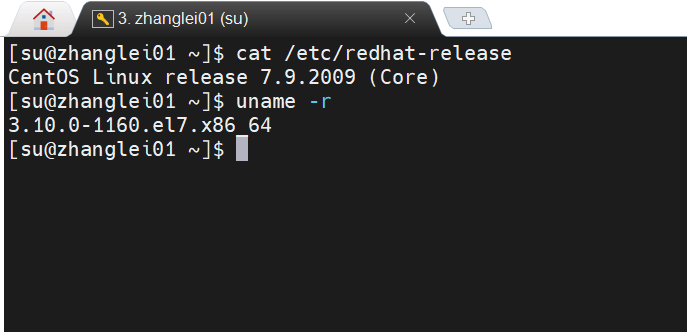
目前,CentOS 仅发行版本中的内核支持 Docker。Docker 运行在 CentOS 7 (64-bit)上,要求系统为 64 位、Linux 系统内核版本为 3.8 以上,这里选用 Centos7.x
# 查看当前linux系统的发行版本
cat /etc/redhat-release
# uname命令用于打印当前系统相关信息(内核版本号、和操作系统类型等)。
uname -r
卸载旧版本
如果以前安装过 docker,需要卸载掉旧的版本
sudo yum remove docker \
                  docker-client \
                  docker-client-latest \
                  docker-common \
                  docker-latest \
                  docker-latest-logrotate \
                  docker-logrotate \
                  docker-engine
旧版本的 Docker 引擎包可能叫做:
docker、docker-engine。
新版本的 Docker 引擎包叫做:docker-ce
安装 gcc 环境
gcc 几乎是开发环境下的必装,我们在安装 centerOS 系统时,在软件选择界面有勾选安装[[]]开发工具选项,会自动带上 gcc 环境,如果不确定是否应安装了 gcc 环境,可参考 Redis 小册
yum -y install gcc-c++
配置 yum 资源库
安装
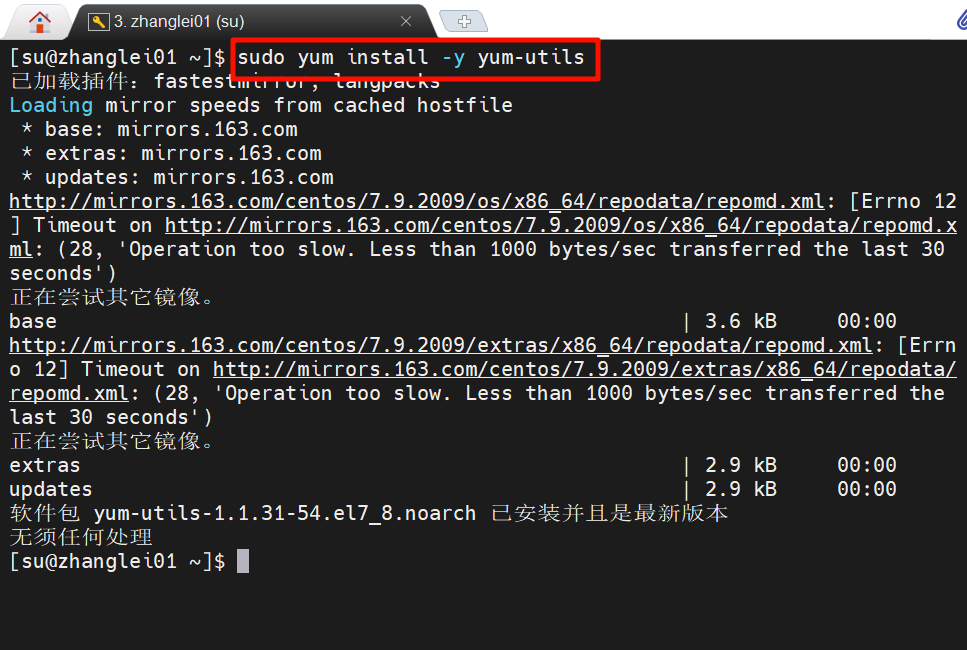
yum-config-manager:
# yum-util提供yum-config-manager功能
sudo yum install -y yum-utils
配置 docker 的资源库地址:
- 官方地址:(比较慢,不推荐),如果配置的镜像地址是国外的,很容易出现在拉取镜像时链接超时
# 在yum资源库中添加docker资源库
sudo yum-config-manager --add-repo https://download.docker.com/linux/centos/docker-ce.repo
- 阿里云镜像地址:
sudo yum-config-manager --add-repo https://mirrors.aliyun.com/docker-ce/linux/centos/docker-ce.repo
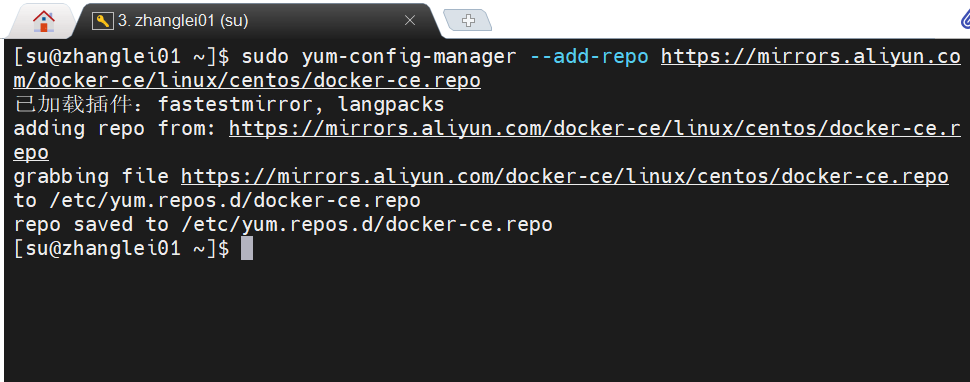
阿里云官网提供了很多资源镜像,镜像地址:https://mirrors.aliyun.com,进入之后可以选择自己需要的资源进行配置
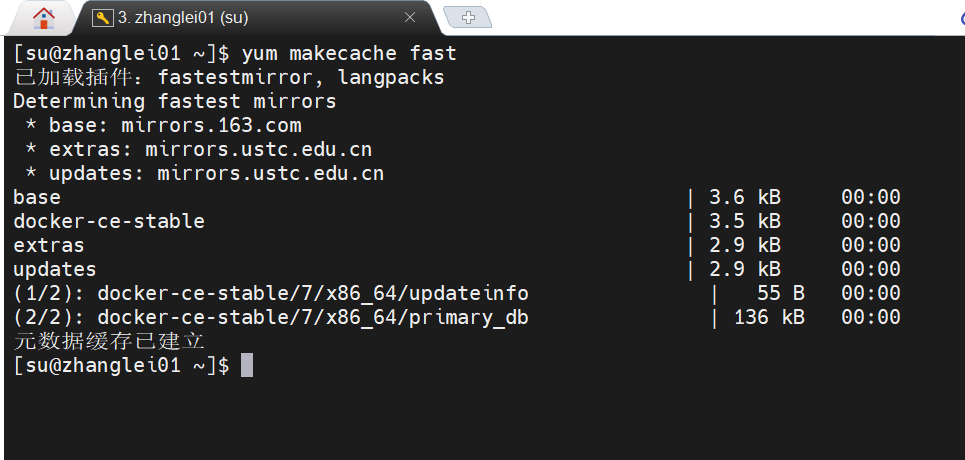
创建缓存(可选)
此处好像涉及 linux 的基础知识,执行了以下命令,后续下载会快一些。暂且在这留个坑吧! #TODO
yum makecache fast
安装 Docker 引擎
安装最新版本的 Docker 引擎、Docker 客户端:
# docker-ce是Docker引擎,docker-ce-cli是客户端
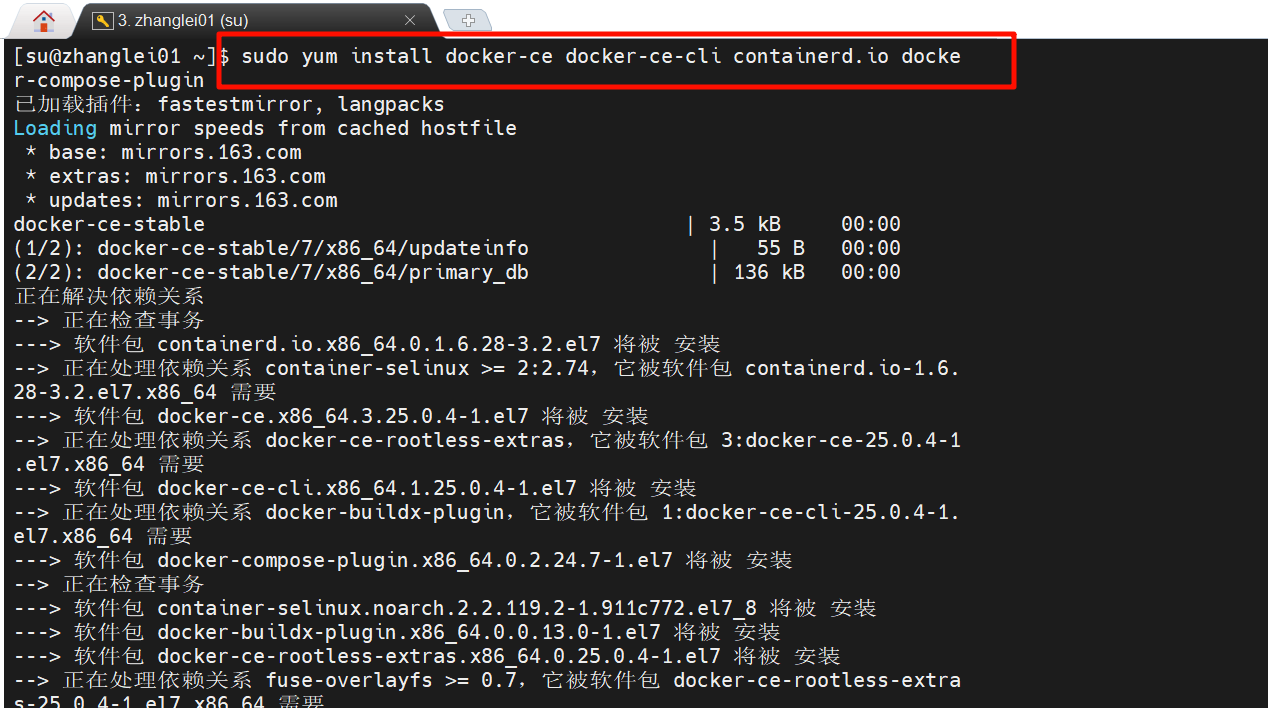
sudo yum install docker-ce docker-ce-cli containerd.io docker-compose-plugin
如果要安装制定版本:
# 查询版本列表
yum list docker-ce --showduplicates | sort -r

# 指定版本安装17.09.0.ce版
# sudo yum install docker-ce-<VERSION_STRING> docker-ce-cli-<VERSION_STRING> containerd.io docker-compose-plugin
sudo yum install docker-ce-17.09.0.ce docker-ce-cli-17.09.0.ce containerd.io docker-compose-plugin
案例演示:
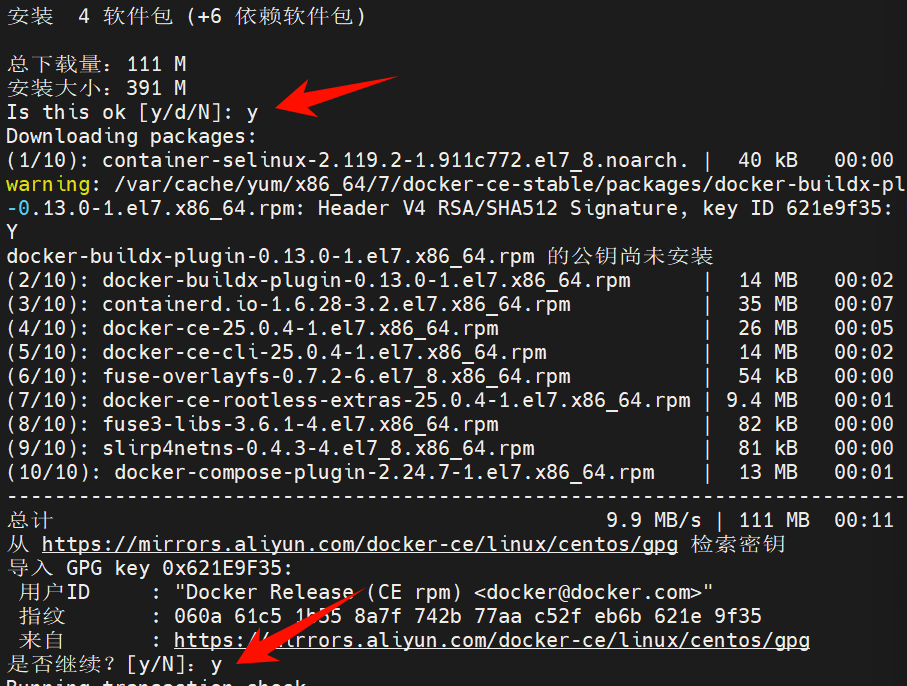
安装过程中会出现两次是否继续的选项,按照提示输入y,然后点击Enter即可
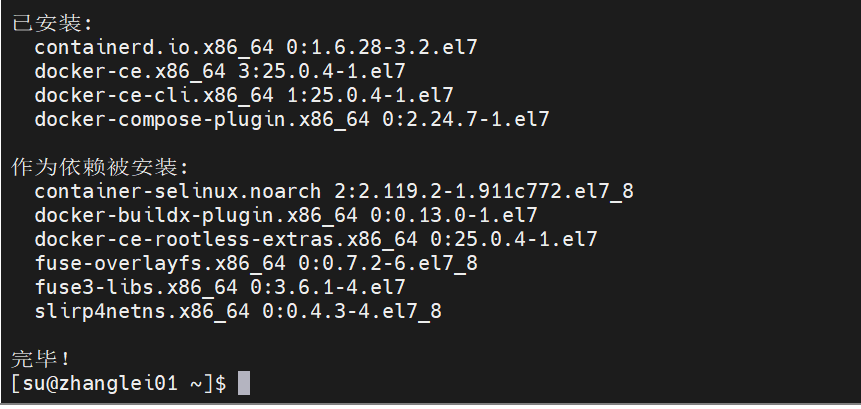
安装完成的提示:
启动 Docker 引擎
如果没有启动 Docker 引擎,那么执行 docker version查看版本号时,只能看到 Client: Docker Engine(Docker 引擎客户端)的版本号。
# 新版本的Docker就是一个系统服务,可以直接使用启动系统服务方式启动
systemctl start docker

# 此时查看docker版本,可以看到Server: Docker Engine(Docker引擎)版本号
docker version
案例演示(异常分析):
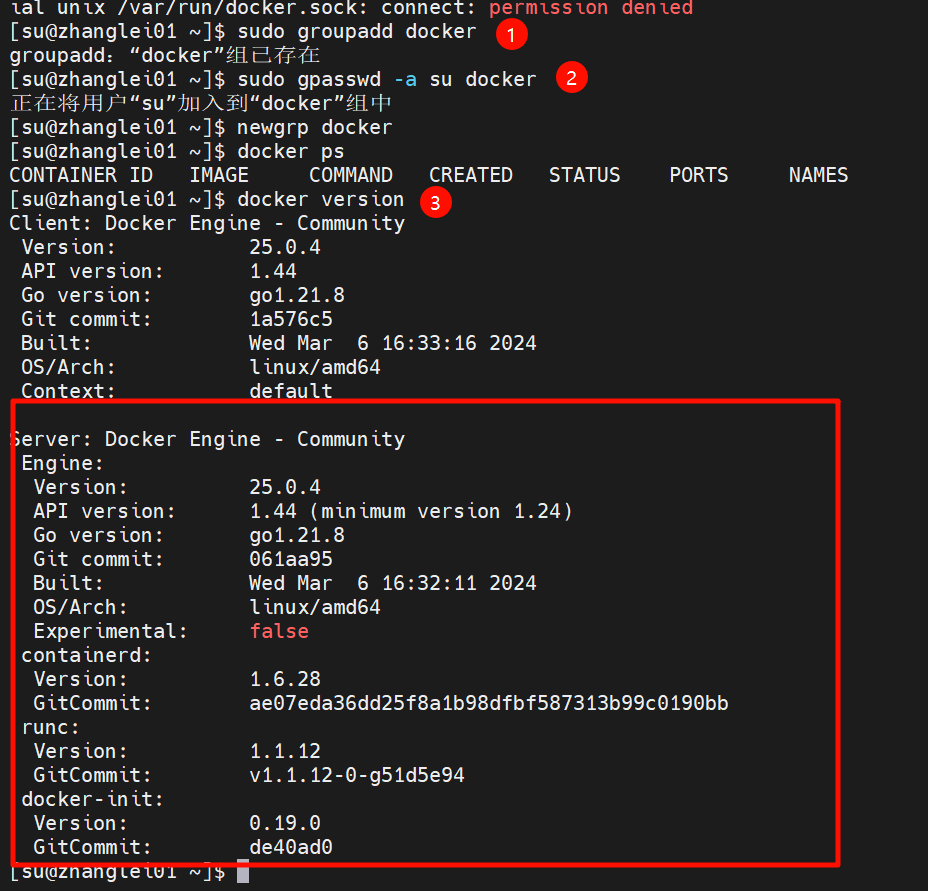
未启动 Docker 引擎的情况下查看docker version,我们只能看到客户端的版本信息,然而启动 Docker 服务时,我们输入了一次用户密码,发现由于权限问题仍然没有启动 Docker 引擎。
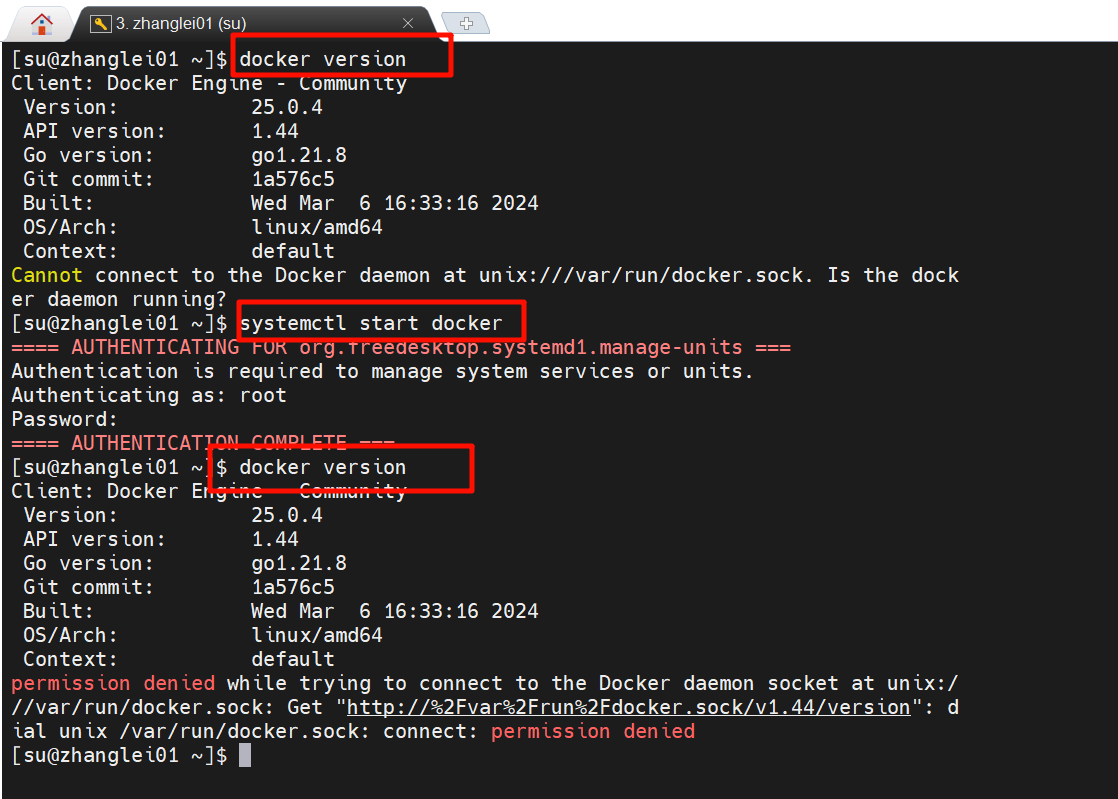
解决方案如下:
-
方案 ①:使用 sudo 获取管理员权限,运行 docker 命令。
-
方案 ②:docker 守护进程启动的时候,会默认赋予名字为 docker 的用户组读写 Unix socket 的权限,因此只要创建 docker 用户组,并将当前用户加入到 docker 用户组中,那么当前用户就有权限访问 Unix socket 了,进而也就可以执行 docker 相关命令。
#添加docker用户组
sudo groupadd docker
#将登陆用户加入到docker用户组中  sudo gpasswd -a $USER docker
sudo gpasswd -a su docker
#更新用户组
newgrp docker
此处使用方案 ② 来解决问题,下图中可以看到docker version 指令已经可以看到能给显示出 Docker 引擎的信息了。
卸载 Docker
会安装就要会卸载,该部分就不做演示了,刚安装就卸载怪麻烦的,卸载 Docker 主要为以下几步:
关闭服务
systemctl stop docker
使用
yum卸载 Docker 引擎
sudo yum remove docker-ce docker-ce-cli containerd.io
删除镜像、容器、卷、自定义配置等文件
 sudo rm -rf /var/lib/docker
 sudo rm -rf /var/lib/containerd
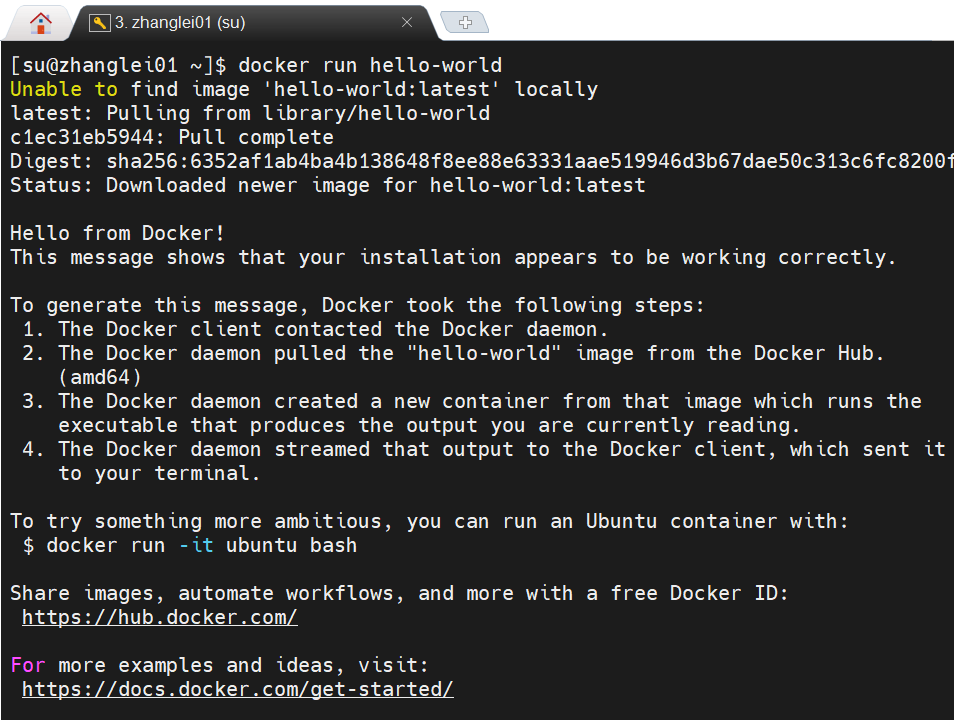
运行 HelloWorld 测试
docker run hello-world
Docker 下载加速
访问该网址:容器镜像服务 (aliyun.com),登入阿里云,即可看到以下界面

没啥好啰嗦的,按照文档来就行了
sudo mkdir -p /etc/docker
sudo tee /etc/docker/daemon.json <<-'EOF'
{
	"registry-mirrors": ["{此地址是上方复制的地址}"]
} EOF
sudo systemctl daemon-reload
sudo systemctl restart docker