Git——搭建环境
本篇演示Git的HelloWorld示例,主要内容有三个部分,Git安装,Git的HelloWorld示例。
1、安装
在Window安装Git,需要安装两个软件,
第一个是Git软件,它的下载地址是https://www.git-scm.com/download/,
第二个是Git图形界面,推荐使用TortoiseGit,GitExtension,在官网上有各种类型的UI工具,下载地址是https://www.git-scm.com/download/gui/windows。
安装Git准备,Git 64位的安装包已下载。电脑上不存在Git。
准备完之后,安装Git的步骤如下:
第一步,运行exe安装程序,点击next,选择安装目录
第二步,选择组件(Component),全选上也没有问题

第三步,在开始菜单创建Git文件夹。
第四步,选择Git使用的编辑器。它的默认值是Vim,是Linux平台上的编辑器,这里我选择use Sublime Text as Git’s default editor。下拉列表可以看到其他编辑器,例如notepad++等。

第五步,选取Git命令的运行环境。
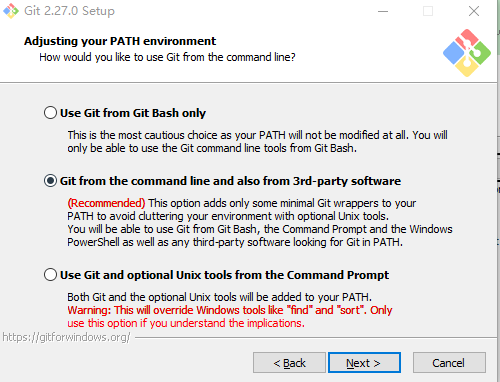
第一个选项Use Git from Git base only,只在git bash下执行git命令。若想要在cmd中执行git命令,后续可以修改环境变量,把install_dir/bin添加到环境变量中。
第二个选项,Git会安装一些Unix工具,并且会把Git命令存放的目录添加到环境变量中。
第三个选项,使用Git
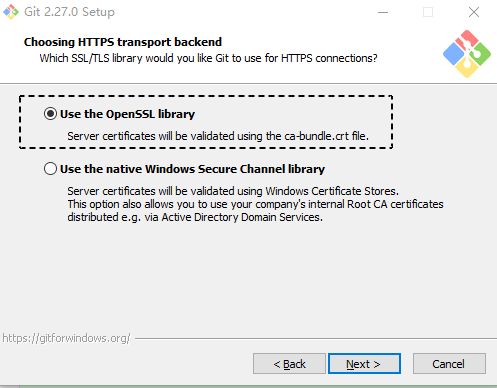
第六步,建立SSL连接时,采用何种策略,这里选择OpenSSL,它是非常著名的生成证书的工具。有兴趣的可以研究下。
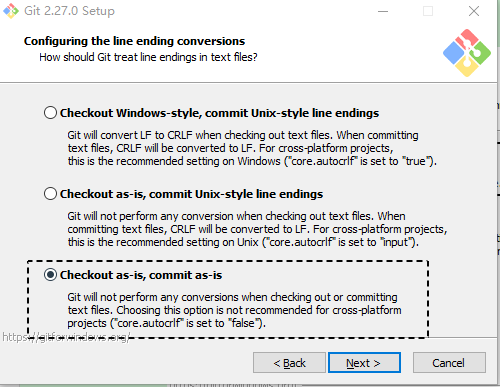
第七步,选择换行符,我这里选择的是checkout as is, commit as is。现在主流的版本库是Github, 不是Linux服务器。若是在Window上有开发版本库,在Linux上有发布版本库,选择第一项。
第八步,配置Git base仿真器,在windows上的话我选择MinTTy,因为cmd运行git命令这种方式,只需要配置环境变量即可,git bash和cmd的功能重复了。

第九步,配置其他附加的,可选的功能
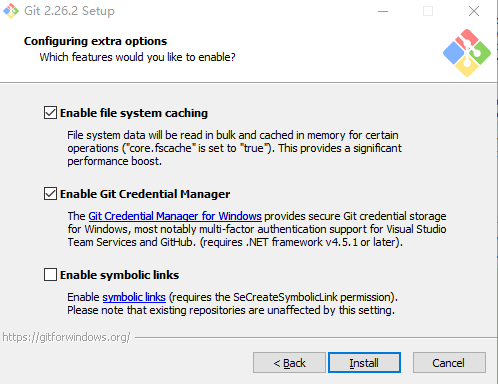
开启文件系统缓存可以大幅度提升性能,这个必选。
允许Git的证书存放在Window证书管理中心,这个建立SSL连接时必选,不然自己手动添加比较麻烦。
允许软链接,在Linux系统中,有两种链接,软链接,硬链接。在window下不必开启。
第十步,点击install, 最后点击finish完成即可。
2、HelloWorld示例
下述将演示Git,创建Git仓库,执行最基本的操作。步骤如下:
第一步, 创建first_git_repo(名称随意)文件夹,进入文件夹,执行git init。
创建完成之后,会创建隐藏的.git文件夹。
第二步,创建Hello.txt文件,执行git add Hello.txt命令。
Git版本库存在三种区域,工作目录,索引,底层的数据库。当创建Hello.txt文件时,它存在于工作目录下,执行add之后,它添加到索引中。
这个过程是称为”stage”,意思是指工作目录提交到底层版本库需要两个步骤,添加到索引中,之后再提交到本地版本库中。Stage的字典解释是a period or state that sth/sb passes through while developing or making process。在Git中指提交过程中的一个阶段。
第三步,执行git status。
可以查看版本库的状态。
第四步,执行git commit -m “初始化提交”
提交变更,执行完之后可以查看.git/objects目录下存在一些二进制文件。说明已提交成功
第五步,执行git log, 也可以执行git show-branch。
查看版本库的提交记录,由于量小,可以直接使用此命令,当量比较多时,建议执行git log > log.txt,将结果保存到log.txt中查看。
第六步,在Hello.txt文件中添加Hello Git的内容,重复第二步,第四步。
文本内容的变更。
第七步,执行git diff HEAD HEAD~1
比较两次提交记录,可以查看最近一次有哪些变更。结果如下
diff --git a/Hello.txt b/Hello.txt
index e51ca0d..e69de29 100644
--- a/Hello.txt
+++ b/Hello.txt
@@ -1 +0,0 @@
-Hello Git
\ No newline at end of file
若未配置用户名和邮箱,需先配置。配置命令为git config user.name || user.email