maven的配置
文章目录
前言
一、安装 和 配置Maven
1、下载Maven
2、解压文件到目录
3、修改配置文件4、window 配置Maven环境变量
二、IDEA配置自行安装的Maven
三、新建Maven Web项目
四、完善Maven Web模板项目结构
五、配置依赖jar包
总结
前言
IDEA配置Maven项目,一步一步操作,从下载Maven到IDEA配置完成,附有图片,保证小白也能看懂!
一、安装 和 配置Maven
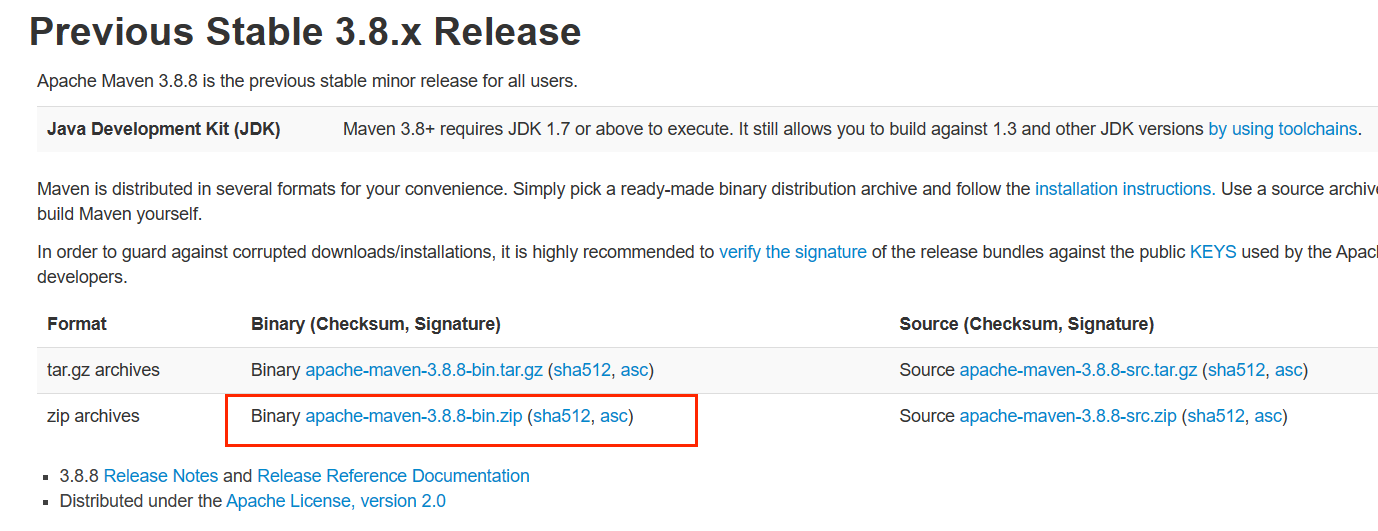
1、下载Maven
Maven官方下载地址https://maven.apache.org/download.cgi
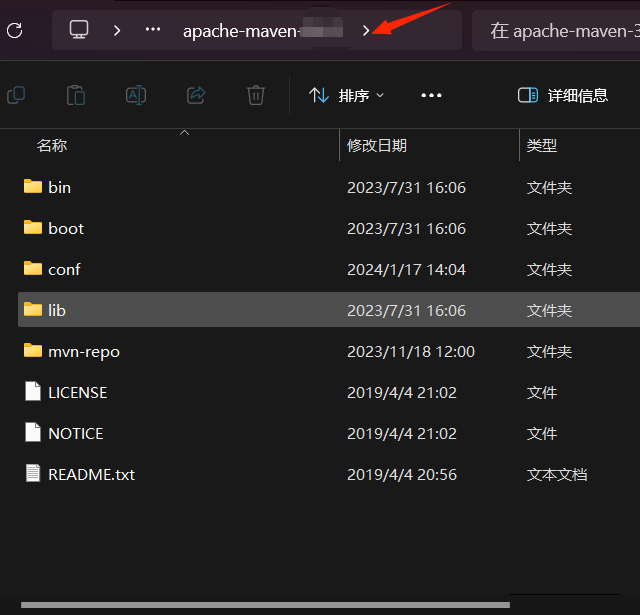
2、解压文件到目录
注意:路径避免中文,特殊字符等
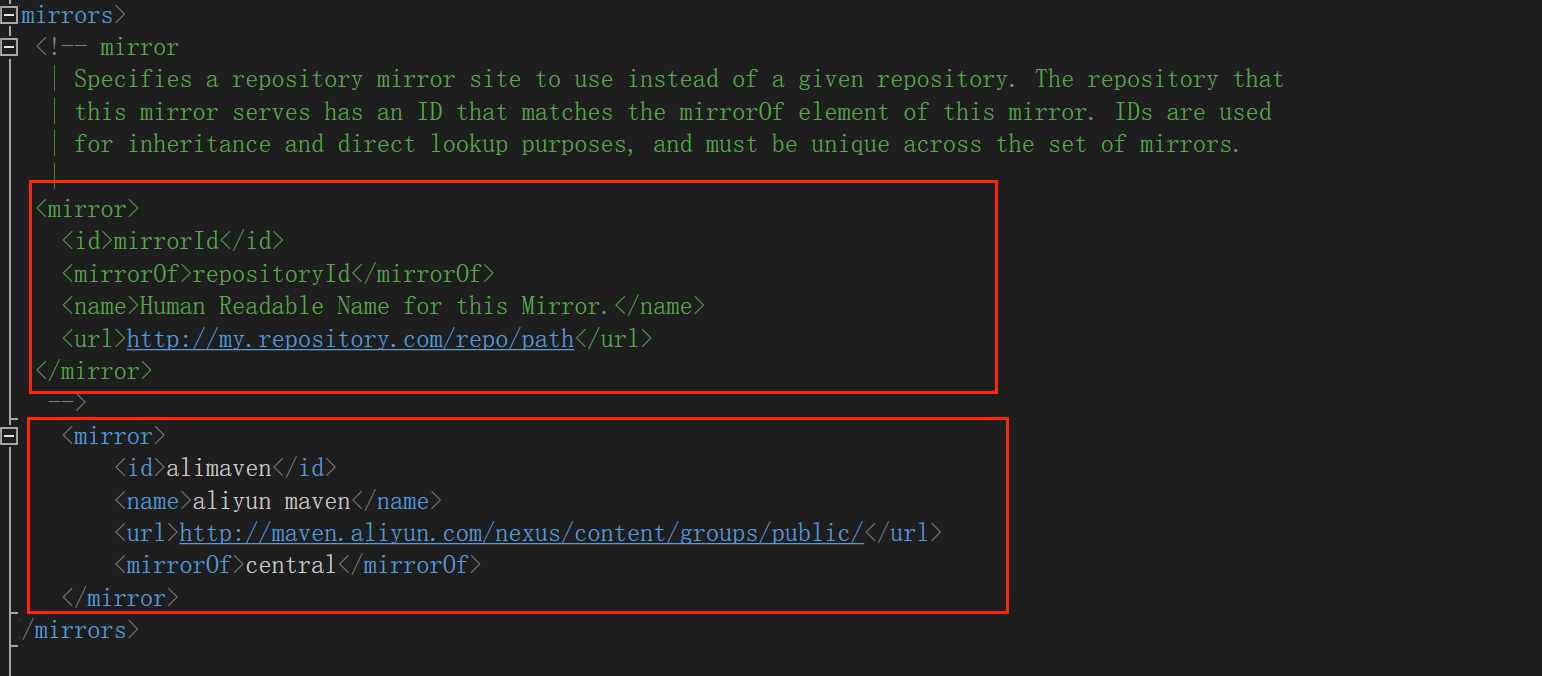
3、修改配置文件
选择在conf目录下的settings.xml

修改处1:
配置本地仓库,下载的依赖存放的位置

修改处2:
配置阿里云的镜像,原本的镜像在国外下载依赖慢
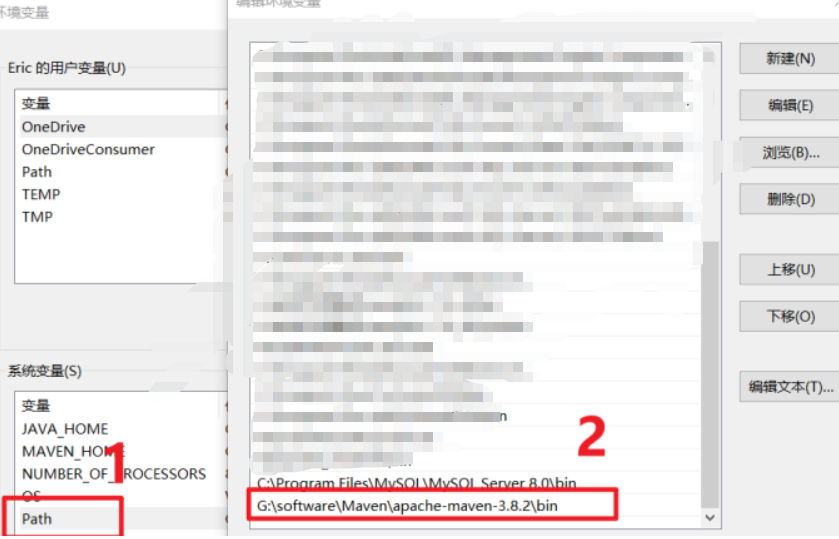
4、window 配置Maven环境变量
第一步:在path环境变量中添加Maven的bin目录
第二步:验证Maven是否配置成功
打开cmd,输入 mvn -v 或者 mvn --version ,输出如下信息代表配置成功

二、IDEA配置自行安装的Maven
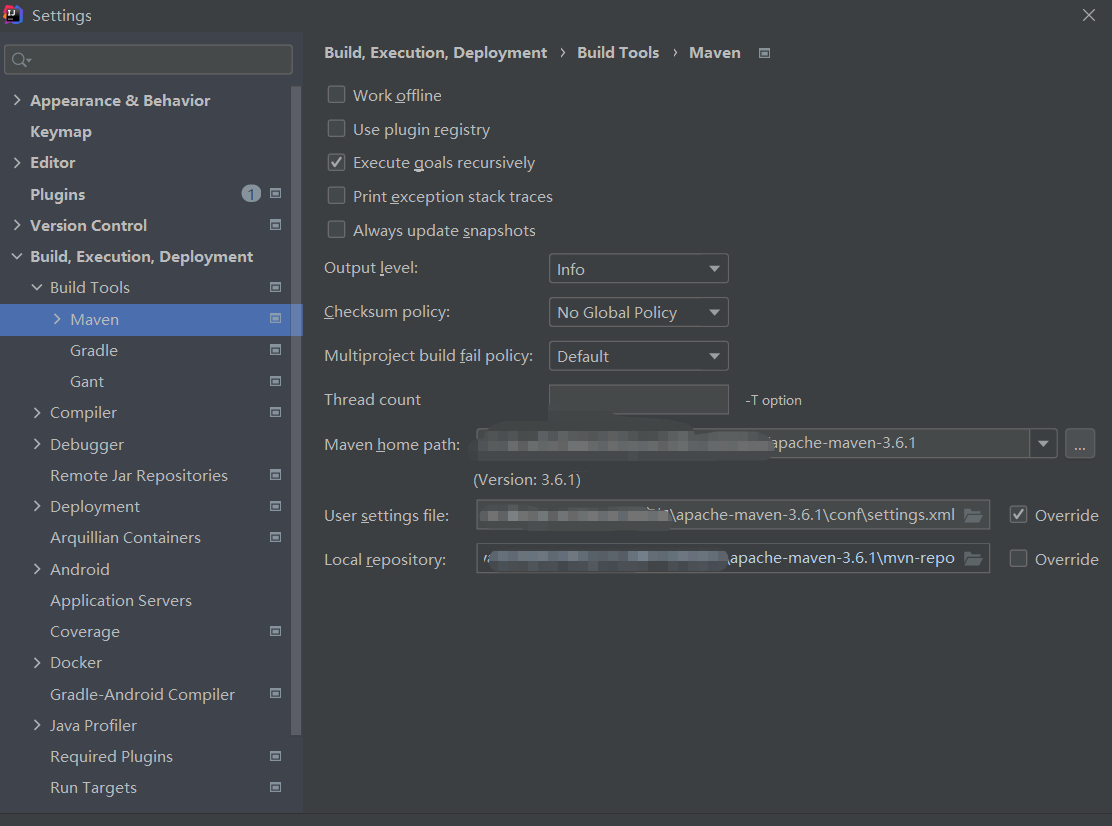
打开-File Settings 或者 从欢迎页面的Customize All Settings进入
Maven home path为你安装Maven的路径
User setting file 是setting.xml的路径
Local repository 是你本地仓库的路径
三、新建Maven Web项目
第一步、在IDEA的欢迎页面选择Projects New Project
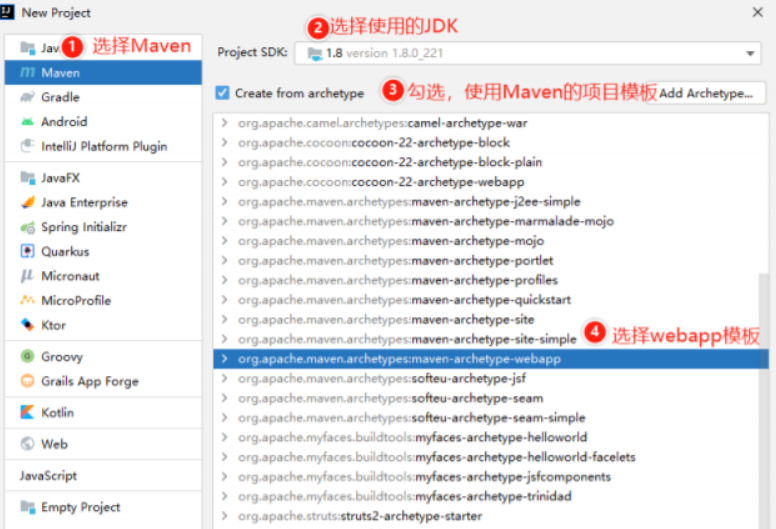
选择maven项目,选择JDK,然后勾选 “Create from archetype”,然后选择“maven-archetype-webapp” 模板,点击Next按钮。
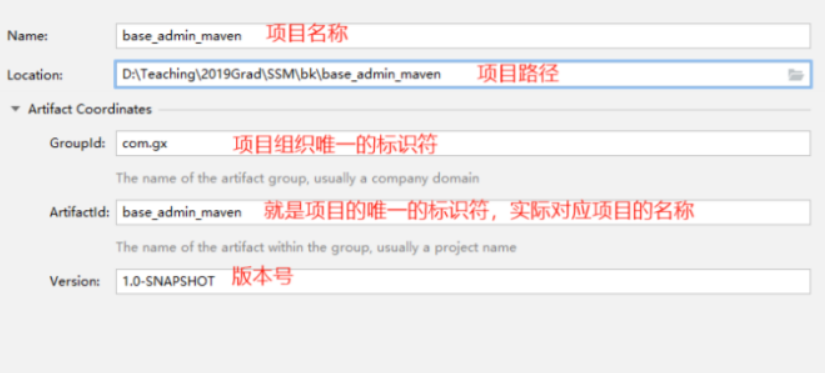
第二步:填写项目名称,路径,maven的GroupID、ArtifactID、Version信息:,然后点击Next
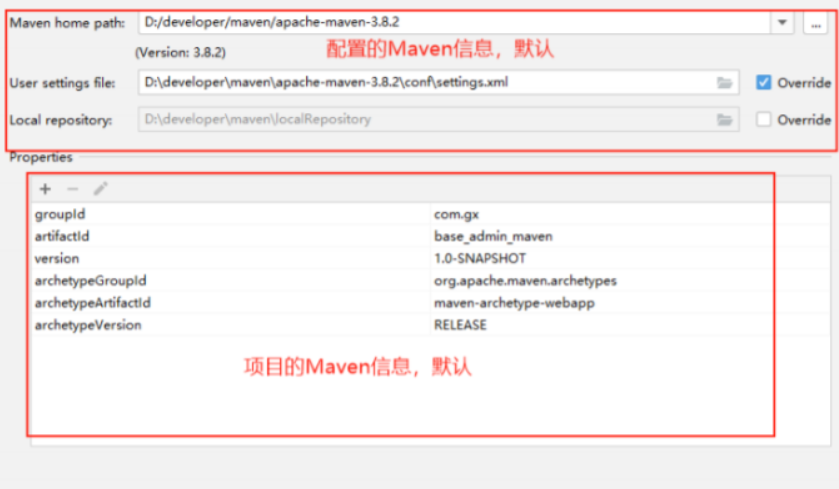
第三步:确认项目信息,确认无误后点击“Finish”
这里需要注意,如果是第一次创建Maven,需要联网下载对应的jar包
第四步、等待项目创建:
四、完善Maven Web模板项目结构
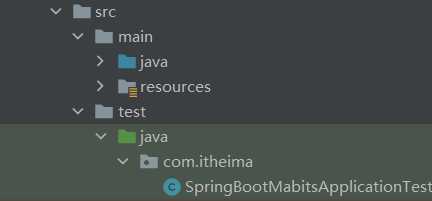
创建好的项目结构如下,还缺少一些文件夹需要我们手动创建
1、在main目录下新建 java和resource目录
2、在src目录下新建test目录
五、配置依赖jar包
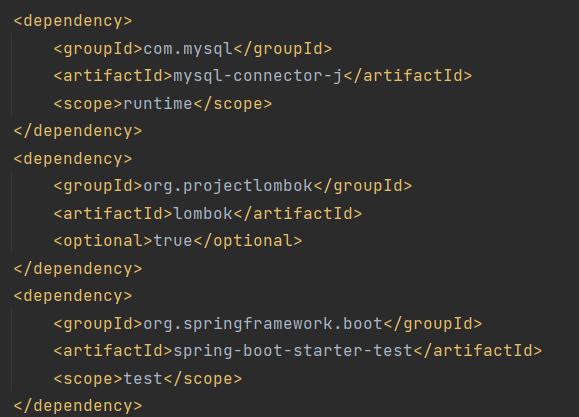
修改Maven项目的配置文件 pom.xml 文件包含Maven项目的各种配置信息。
总结
最后简单说以下Maven各个目录的简单用处:
在main目录下:
	Java目录是用来存放Java代码的
	Rsources目录是用来存放资源的,包括mybatis中的mapper.xml文件
	Webapp目录则是用来存在和web项目相关的了
到这里,IDEA配置Maven就全部结束了,过程全部有截图,小白也能操作完成,如有不对,请各位指教。谢谢观看