2024-1-17 jq的简介、基础语法、选择器、部分操作
目录
- jq的简介
- jq获取对象
- jQ对象如何变成js对象
- jQuery基础语法
- 1.查找标签
- 基本选择器
- 层级选择器
- 基本筛选器
- 属性选择器
- 样式操作
- 筛选器方法
- CSS操作:
- 位置操作
- 尺寸控制
- 文本操作
- 1.查找标签
jq的简介
- jQuery是一个轻量级的、兼容多浏览器的JavaScript库。
- jQuery使用户能够更方便地处理HTML Document、Events、实现动画效果、方便地进行Ajax交互,能够极大地简化JavaScript编程。它的宗旨就是:“Write less, do more.“
jq获取对象
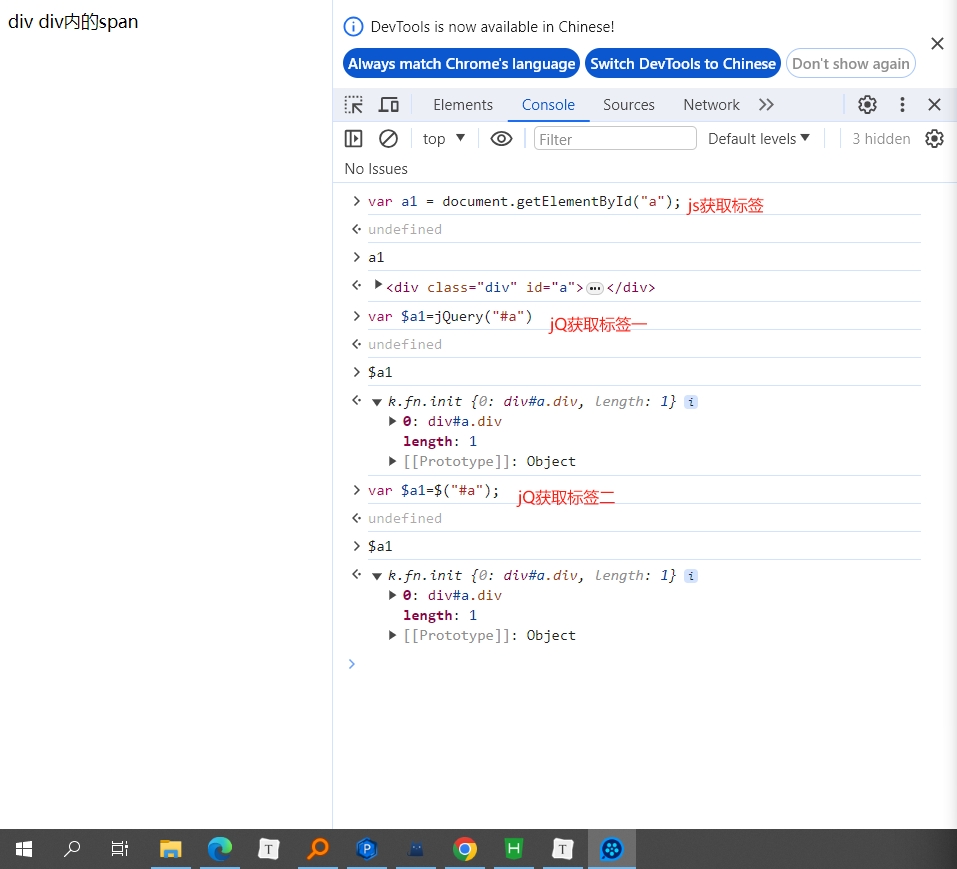
jQuery对象就是通过jQuery包装DOM对象后产生的对象。
$("#i1").html的意思是:获取id值为i1的元素的html代码。其中html()是jQuery里的方法。
相当于:document.getElementById("i1").innerHTML;
例子如图
jQ对象如何变成js对象
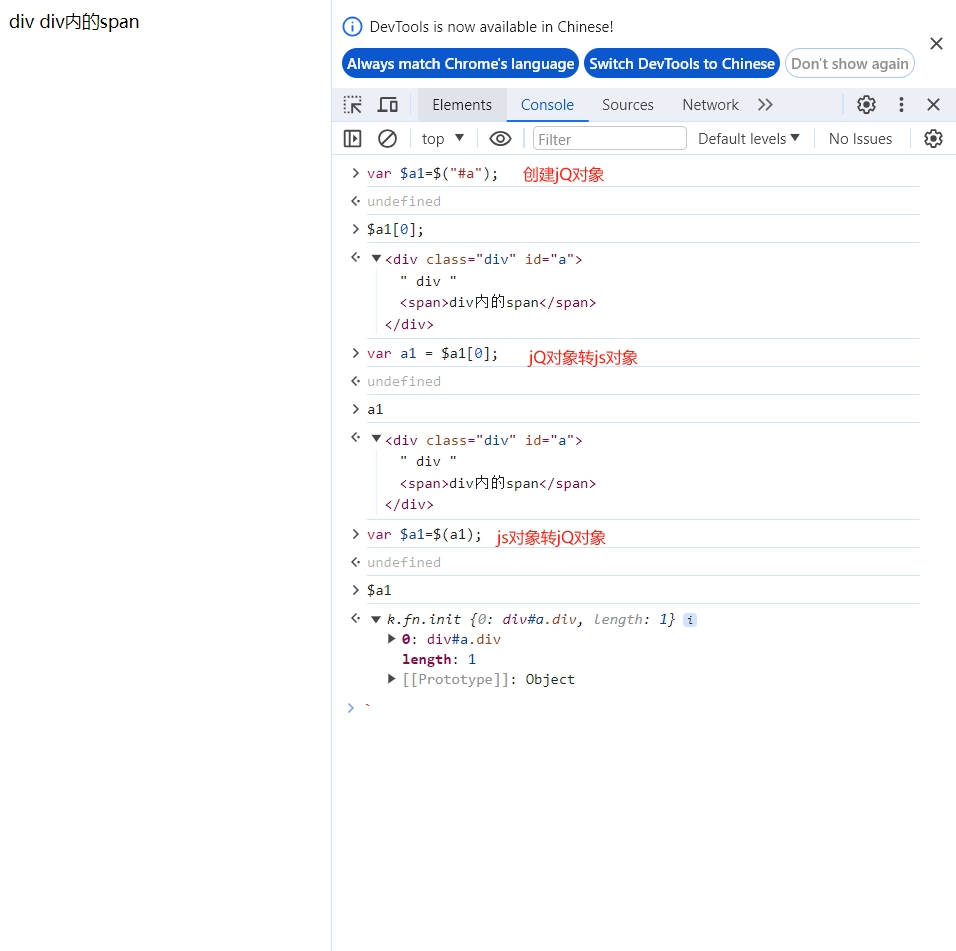
jQ对象索引的第一个就是js对象
如图
jQuery基础语法
1.查找标签
基本选择器
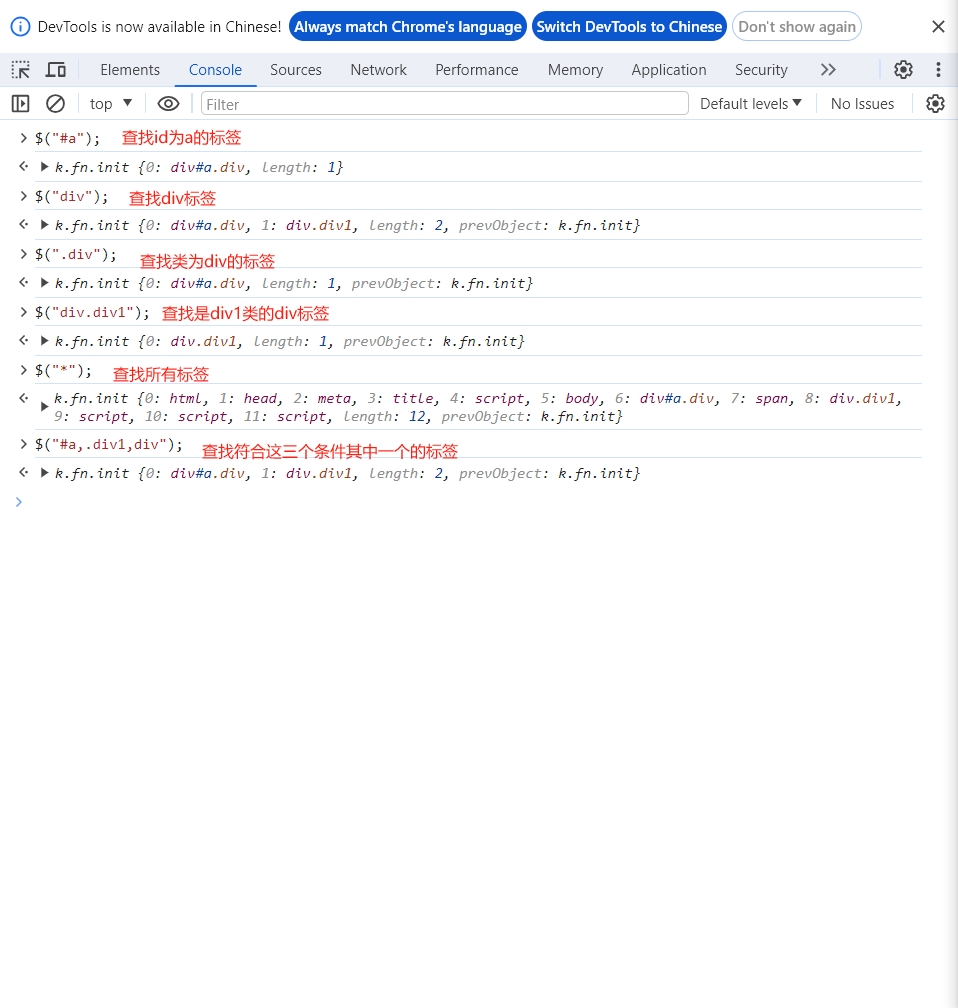
id选择器:
$("#id")
标签选择器:
$("tagName")
class选择器:
$(".className")
配合使用:
$("div.c1")//
所有元素选择器:
$("*")
组合选择器:
相当于是有三个查找条件,符合其中任意一个即可
$("#id,.className,tagName")
例子如图
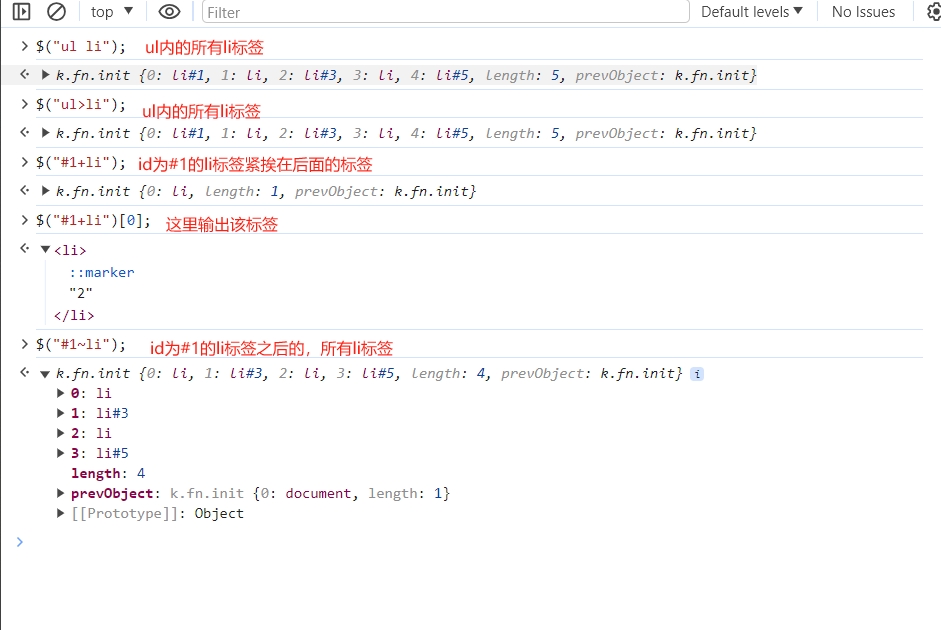
层级选择器
x和y可以在任意选择器
$("x y");// x的所有后代y(子子孙孙)
$("x > y");// x的所有儿子y(儿子)
$("x + y")// 找到所有紧挨在x后面的y
$("x ~ y")// x之后所有的兄弟y
例子如图
基本筛选器
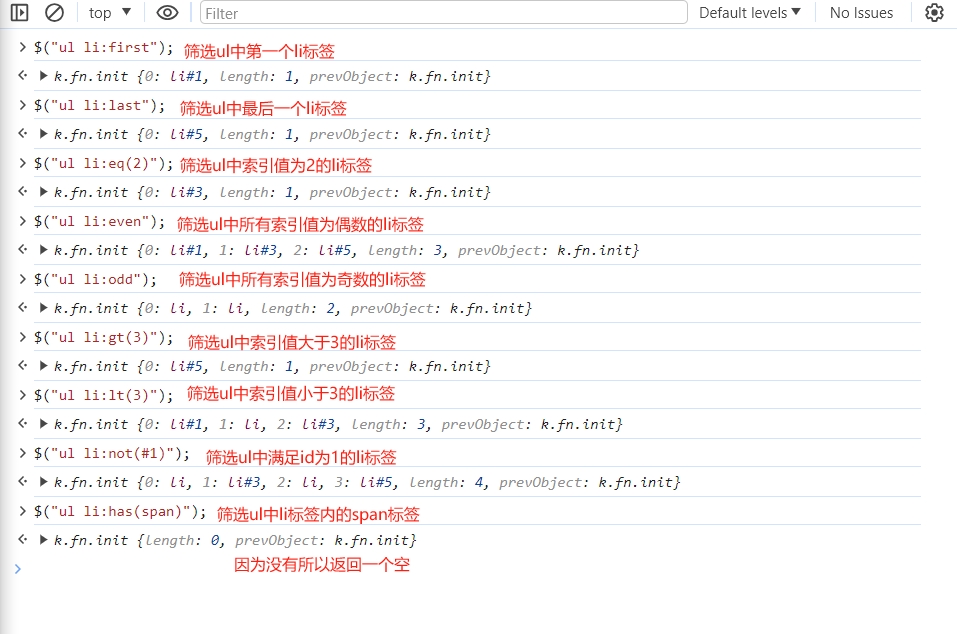
:first // 第一个
:last // 最后一个
:eq(index)// 索引等于index的那个元素
:even // 匹配所有索引值为偶数的元素,从 0 开始计数
:odd // 匹配所有索引值为奇数的元素,从 0 开始计数
:gt(index)// 匹配所有大于给定索引值的元素
:lt(index)// 匹配所有小于给定索引值的元素
:not(元素选择器)// 移除所有满足not条件的标签
:has(元素选择器)// 选取所有包含一个或多个标签在其内的标签(指的是从后代元素找)
例子如图
属性选择器
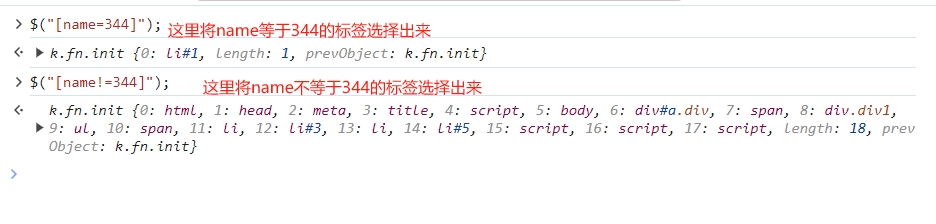
[attribute=value]//属性等于
[attribute=value]//属性不等于
例子如图:
样式操作
样式类
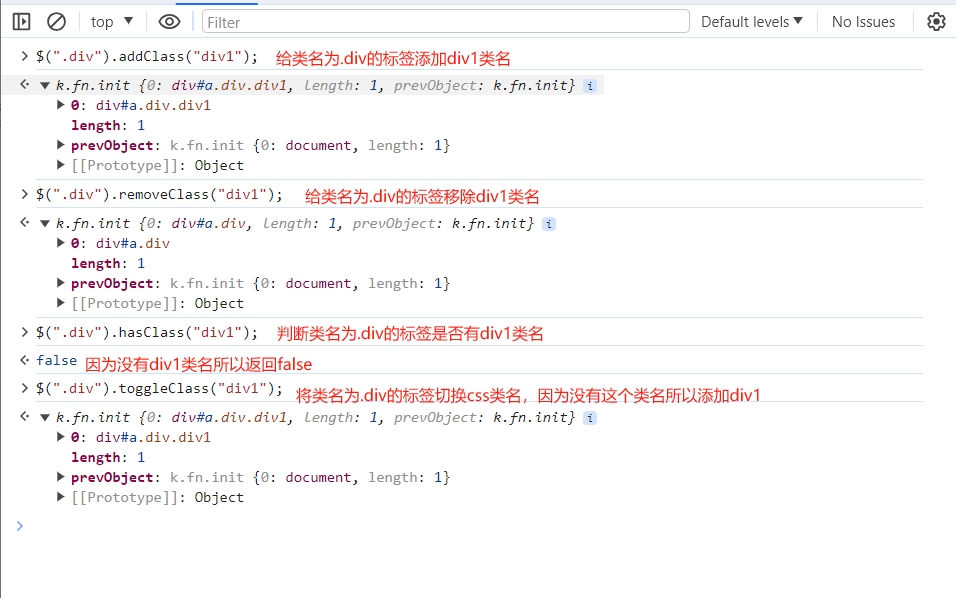
addClass();// 添加指定的CSS类名。
removeClass();// 移除指定的CSS类名。
hasClass();// 判断样式存不存在
toggleClass();// 切换CSS类名,如果有就移除,如果没有就添加。
例子如图:
筛选器方法
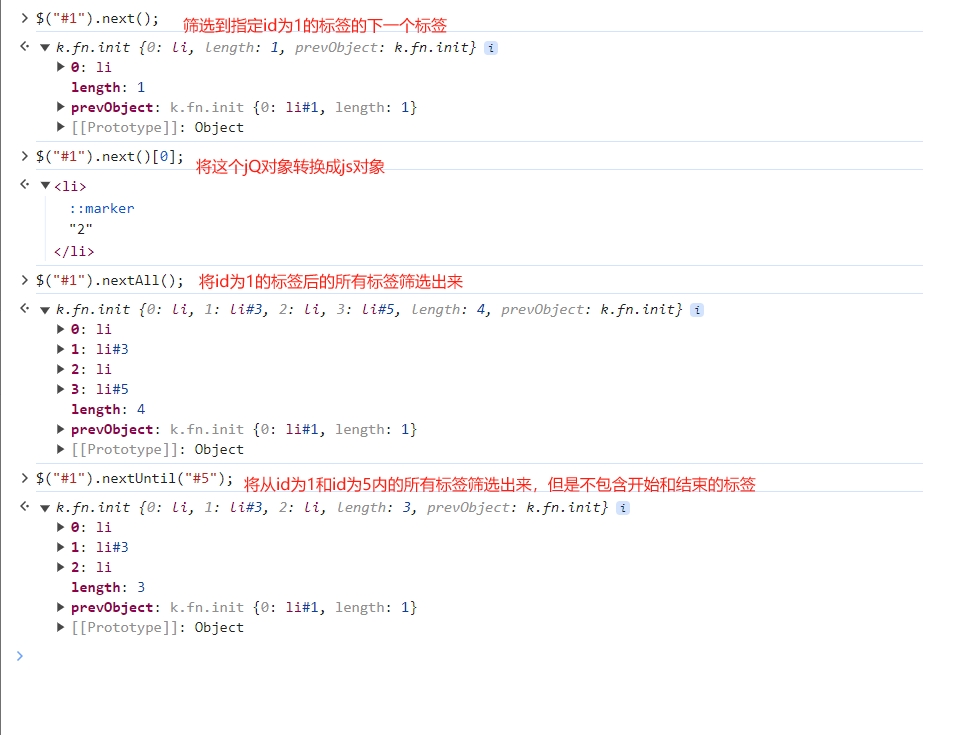
下一个元素
$("#id").next()//筛选到指定id的标签下一个标签
$("#id").nextAll()//筛选到指定id的标签后的所有标签
$("#id").nextUntil("#i2")//筛选从指定的id标签到指定的id标签,结果不包含开始标签和结束标签
例子如图
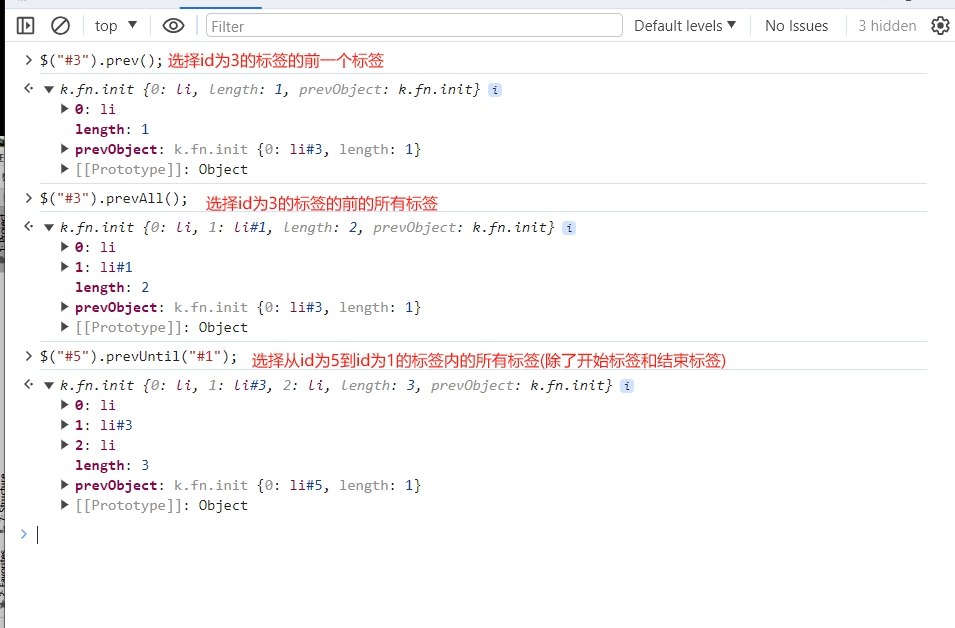
上一个元素
$("#id").prev()//选择给定id的标签前一个标签
$("#id").prevAll()//选择给定id的标签之前的所有标签
$("#id").prevUntil("#i2")//选择从给定id的标签向上直到另一个指定id的标签
例子如图
父级元素:
$("#id").parent()
$("#id").parents()  // 查找当前元素的所有的父辈元素
$("#id").parentsUntil() // 查找当前元素的所有的父辈元素,直到遇到匹配的那个元素为止。
儿子和兄弟元素:
$("#id").children();// 儿子们
$("#id").siblings();// 兄弟们
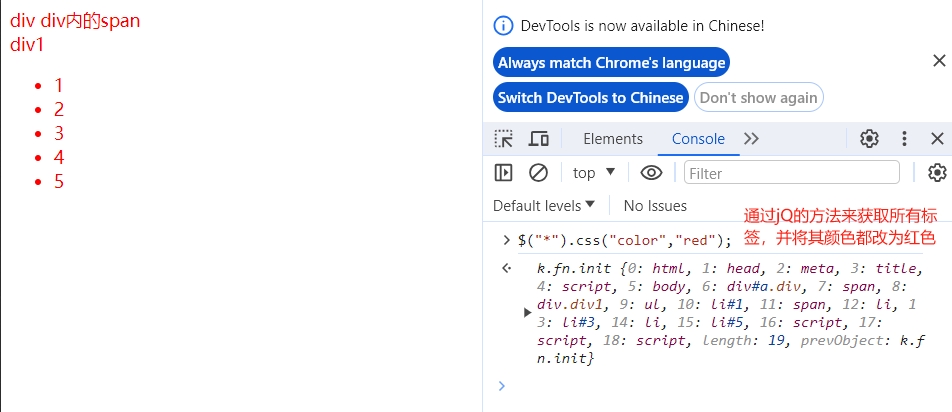
CSS操作:
css("color","red")//DOM操作:tag.style.color="red"
例子如图
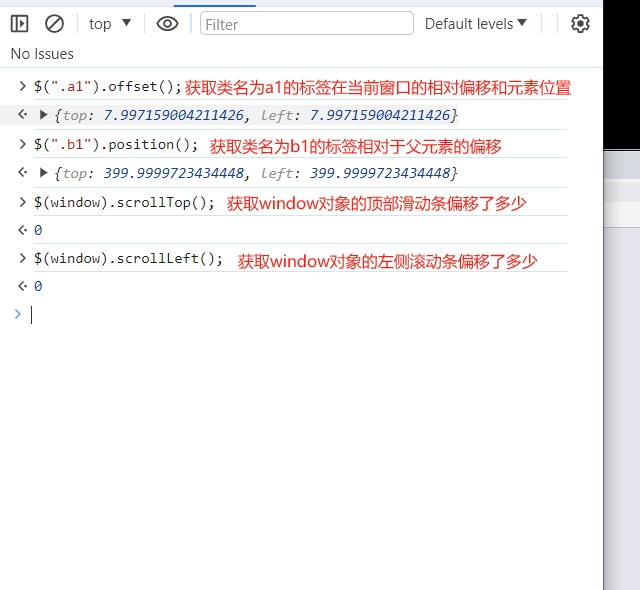
位置操作
offset()// 获取匹配元素在当前窗口的相对偏移或设置元素位置
position()// 获取匹配元素相对父元素的偏移
scrollTop()// 获取匹配元素相对滚动条顶部的偏移
scrollLeft()// 获取匹配元素相对滚动条左侧的偏移
例子如图
关于位置操作有一个常用的操作,返回顶部按键
代码如下
<!DOCTYPE html>
<html lang="zh-CN">
<head>
  <meta charset="UTF-8">
  <meta http-equiv="x-ua-compatible" content="IE=edge">
  <meta name="viewport" content="width=device-width, initial-scale=1">
  <title>位置相关示例之返回顶部</title>
  <style>
    .c1 {
      width: 100px;
      height: 200px;
      background-color: red;
    }

    .c2 {
      height: 50px;
      width: 50px;
      position: fixed;
      bottom: 15px;
      right: 15px;
      background-color: #2b669a;

    }
    .hide {
      display: none;
    }
    .c3 {
      height: 100px;
    }
  </style>
</head>
<body>
  <button id="b1" class="btn btn-default">点我改变背景</button>
  <div class="c1"></div>
  <div class="c3">1</div>
  <div class="c3">2</div>
  <div class="c3">3</div>
  <div class="c3">4</div>
  <div class="c3">5</div>
  <div class="c3">6</div>
  <div class="c3">7</div>
  <div class="c3">8</div>
  <div class="c3">9</div>
  <div class="c3">10</div>
  <div class="c3">11</div>
  <div class="c3">12</div>
  <div class="c3">13</div>
  <div class="c3">14</div>
  <div class="c3">15</div>
  <div class="c3">16</div>
  <div class="c3">17</div>
  <div class="c3">18</div>
  <div class="c3">19</div>
  <div class="c3">20</div>
  <div class="c3">21</div>
  <div class="c3">22</div>
  <div class="c3">23</div>
  <div class="c3">24</div>
  <div class="c3">25</div>
  <div class="c3">26</div>
  <div class="c3">27</div>
  <div class="c3">28</div>
  <div class="c3">29</div>
  <div class="c3">30</div>
  <div class="c3">31</div>
  <div class="c3">32</div>
  <div class="c3">33</div>
  <div class="c3">34</div>
  <div class="c3">35</div>
  <div class="c3">36</div>
  <div class="c3">37</div>
  <div class="c3">38</div>
  <div class="c3">39</div>
  <div class="c3">40</div>
  <div class="c3">41</div>
  <div class="c3">42</div>
  <div class="c3">43</div>
  <div class="c3">44</div>
  <div class="c3">45</div>
  <div class="c3">46</div>
  <div class="c3">47</div>
  <div class="c3">48</div>
  <div class="c3">49</div>
  <div class="c3">50</div>

  <button id="b2" class="btn btn-default c2 hide">返回顶部</button>
  <script src="https://code.jquery.com/jquery-3.2.1.min.js"></script>
  <script>
	  $("#b1").on("click",function(){
		  $(".c1").offset({left:200,top:200});
		  $(".c1").css({"background-color":"blue","border-radius":"30%"});
	  })
	  //这里开启监听
	  $(window).scroll(function(){
		  if($(window).scrollTop()>100){
			  $("#b2").removeClass('hide');
		  }else{
			  $("#b2").addClass("hide");

		  }
	  });//这里进行判断,如果window的滚动条顶部偏移过了100px就显示被隐藏的按钮
	$("#b2").on("click",function(){
		$(window).scrollTop(0);
		alert("返回顶部")
	});//当点击id为b2的按钮就会让window对象的顶部变回0,从而实现返回顶部
  </script>
</body>
</html>
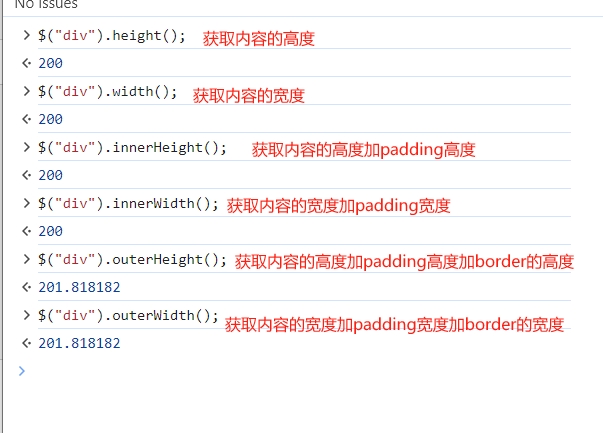
尺寸控制
height()
width()
innerHeight()
innerWidth()
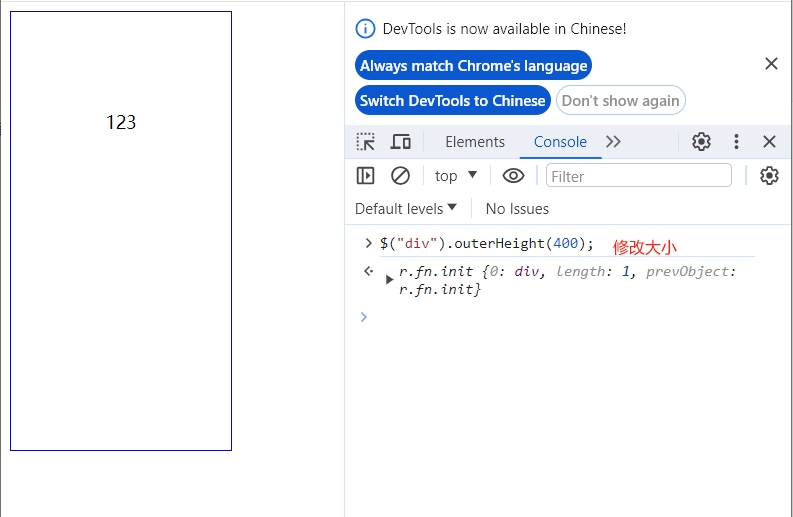
outerHeight()
outerWidth()
首先是查看数据
修改尺寸
文本操作
HTML代码:
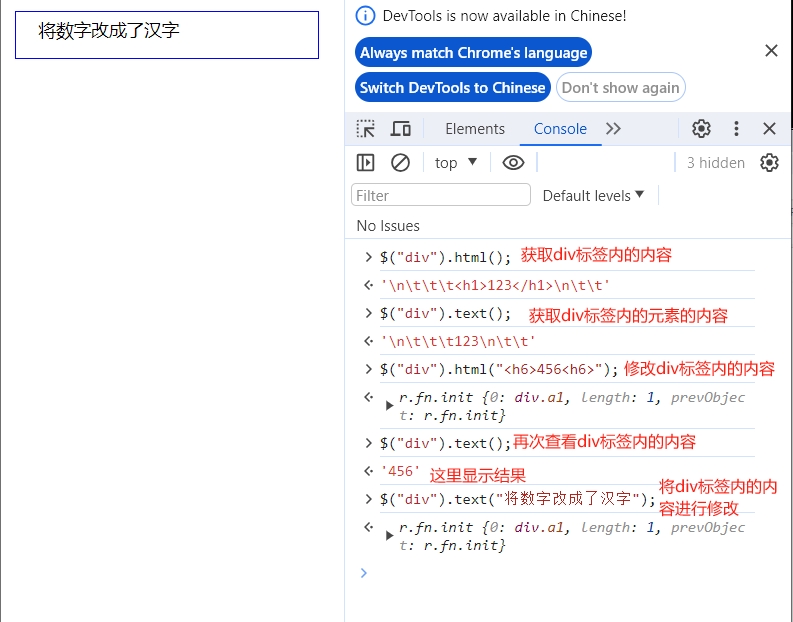
html()//取得第一个匹配元素的html内容
html(val)//设置所有匹配元素的html内容
文本值:
text()//取得所有匹配元素的内容
text(val)//设置所有匹配元素的内容
值:
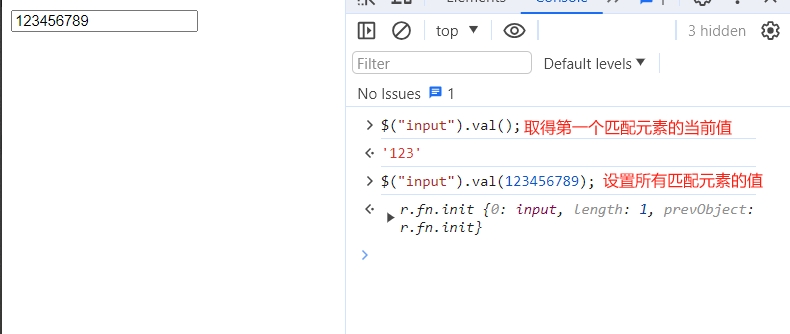
val()//取得第一个匹配元素的当前值
val(val)//设置所有匹配元素的值
val([val1,val2])//设置多选的checkbox、多选select的值
HTML代码和文本值的例子
值的例子