[转帖]Nginx优化与防盗链
目录
- 一、配置Nginx隐藏版本号
- 1、第一种方法修改配置文件
- 2、第二种方法修改源码文件,重新编译安装
- 二、修改Nginx用户与组
- 三、配置Nginx网页缓存时间
- 四、实现Nginx的日志分割
- 五、配置Nginx实现连接超时
- 六、更改Nginx运行进程数
- 七、配置Nginx实现网页压缩功能
一、配置Nginx隐藏版本号
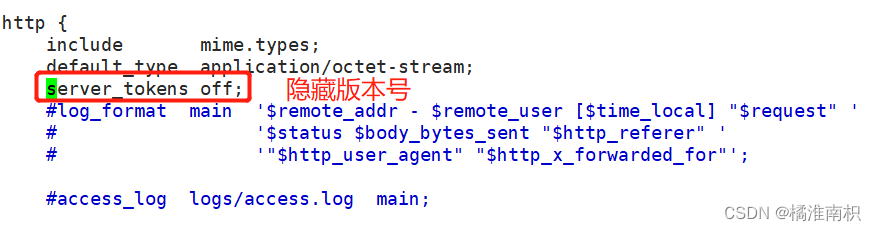
- 隐藏Nginx版本号,避免安全漏洞泄漏
- Nginx隐藏版本号的方法
修改配置文件法
修改源码法
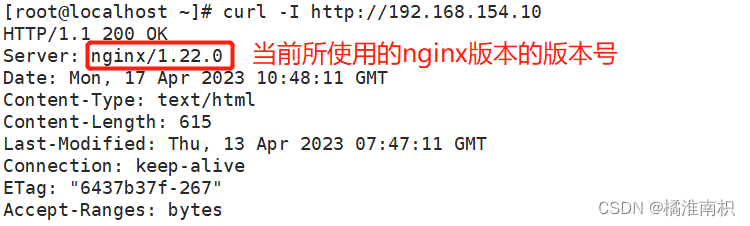
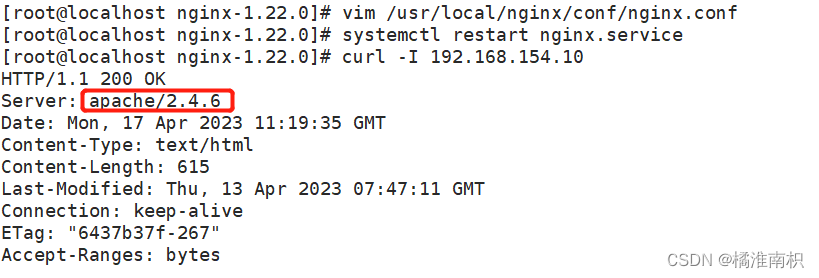
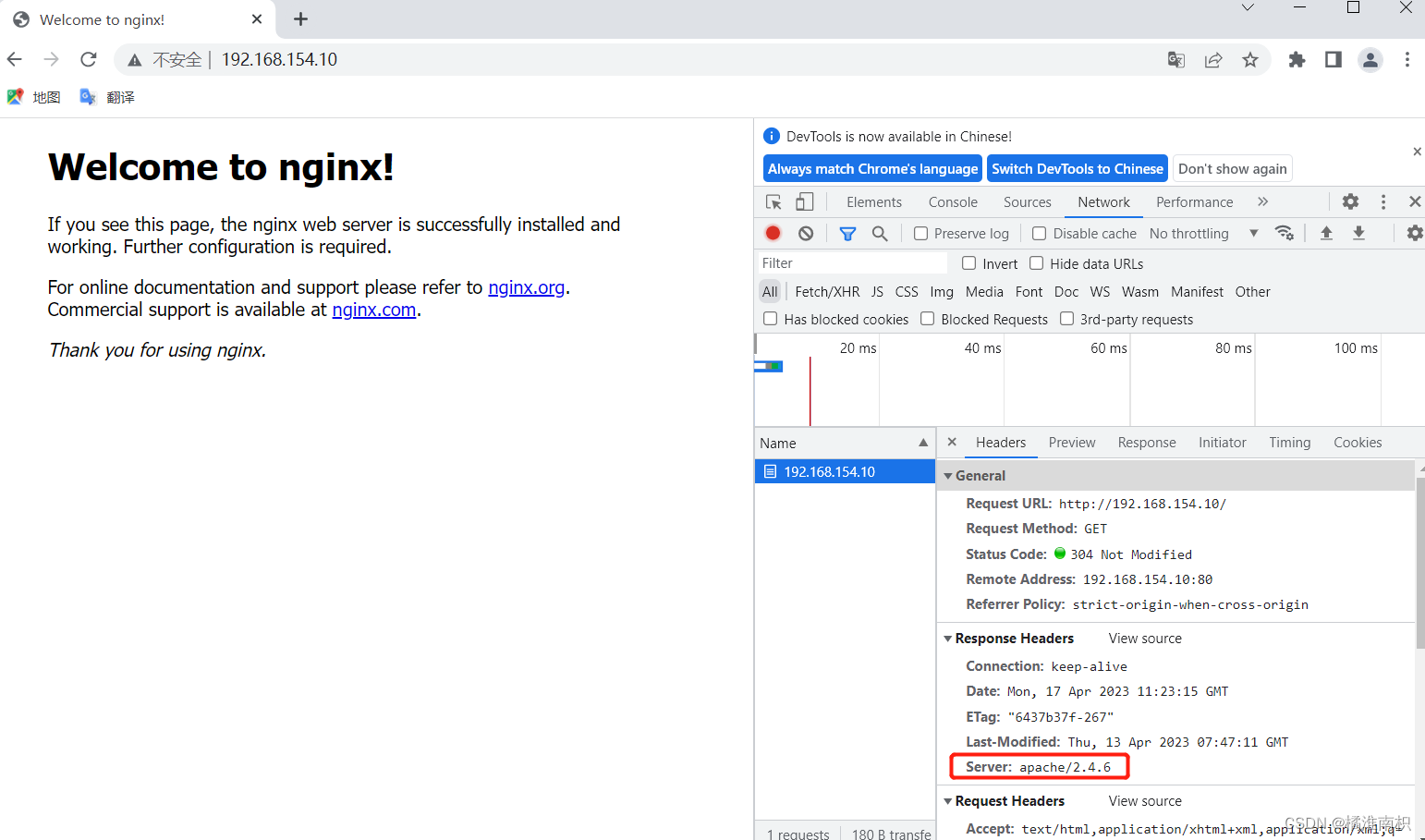
可以使用Fiddler工具抓取数据包,查看Hginx版本,也可以在Centos中使用命令curl -I http://192.168.154.10 显示报文首部信息。
curl -I http://192.168.154.10
- 1
1、第一种方法修改配置文件
vim /usr/local/nginx/conf/nginx.conf
http {
    include       mime.types;
    default_type  application/octet-stream;
    server_tokens off;
    ......
    }
systemctl restart nginx.service
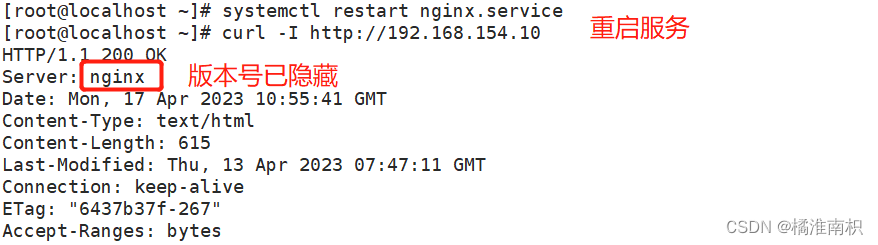
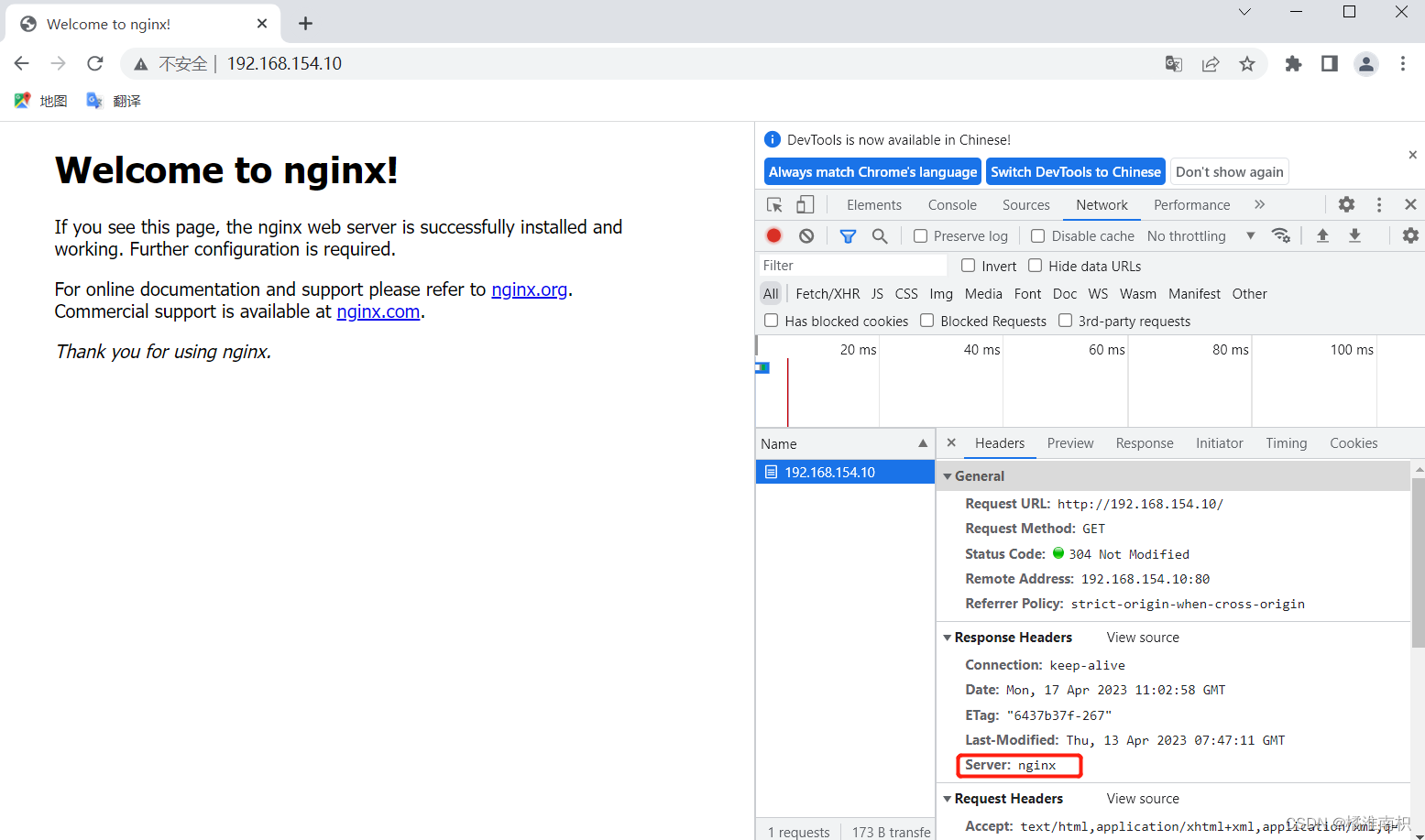
2、第二种方法修改源码文件,重新编译安装
vim /opt/nginx-1.22.0/src/core/nginx.h #修改源码文件
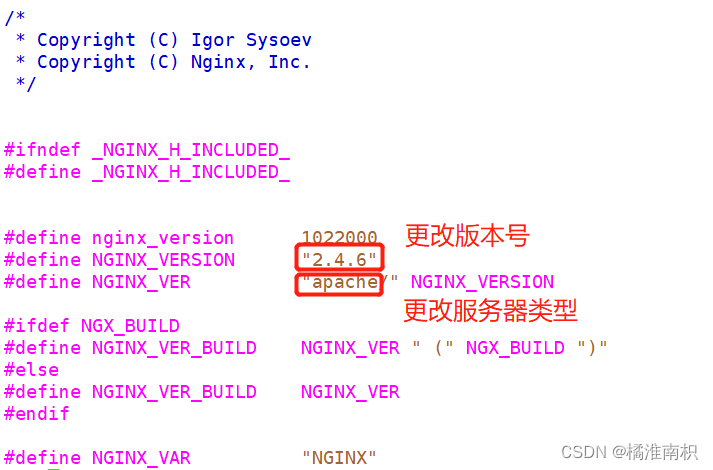
./configure --prefix=/usr/local/nginx --user=nginx --group=nginx --with-http_stub_status_module
make && make install
vim /usr/local/nginx/conf/nginx.conf
- 1
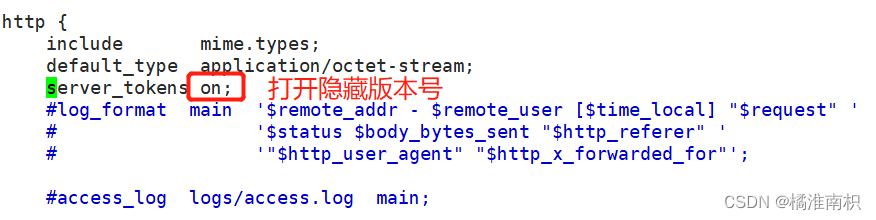
systemctl restart nginx.service
curl -I 192.168.154.10
- 1
- 2
二、修改Nginx用户与组
- Nginx运行时进程需要有用户与组的支持,以实现对网站文件读取时进行访问控制
- Nginx默认使用nobody用户账号与组账号
- 修改的方法
编译安装时指定用户与组
修改配置文件指定用户与组
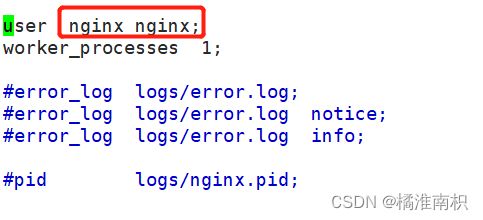
vim /usr/local/nginx/conf/nginx.conf
user root nginx;                #取消注释,修改用户为 root ,组为 nginx
systemctl restart nginx

ps aux | grep nginx

主进程由root创建,子进程由nginx创建


三、配置Nginx网页缓存时间
当Nginx将网页数据返回给客户端后,可设置缓存的时间,以方便在日后进行相同内容的请求时直接返回,避免重复请求,加快了访问速度。
一般针对静态网页设置,对动态网页不设置缓存时间。
vim /usr/local/nginx/conf/nginx.conf
location ~ .(png|jpg|jpeg|gif)$ {     #加入新的 location,以图片作为缓存对象

root   html;

expires 1d;   #指定缓存时间,一天

}
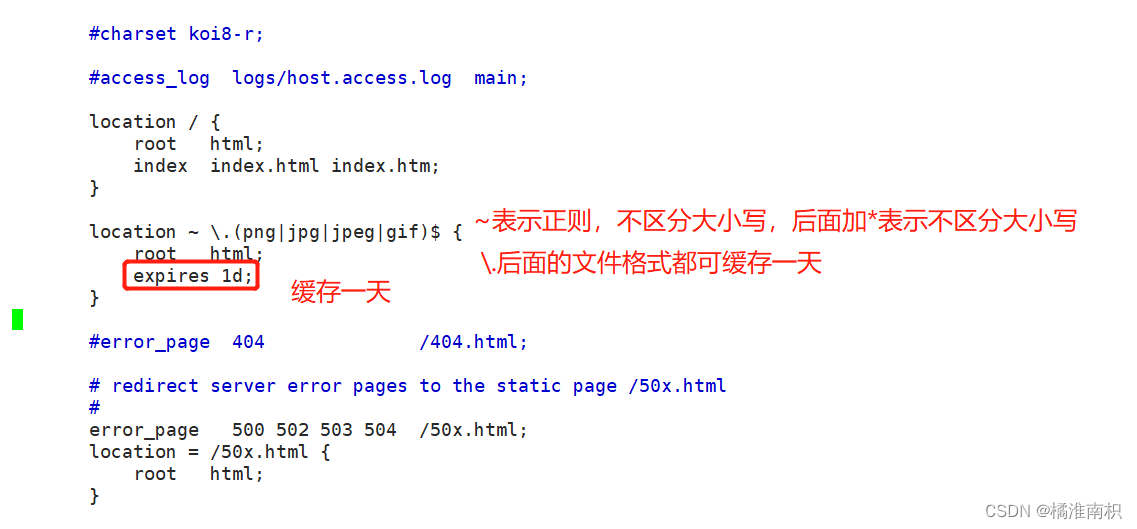
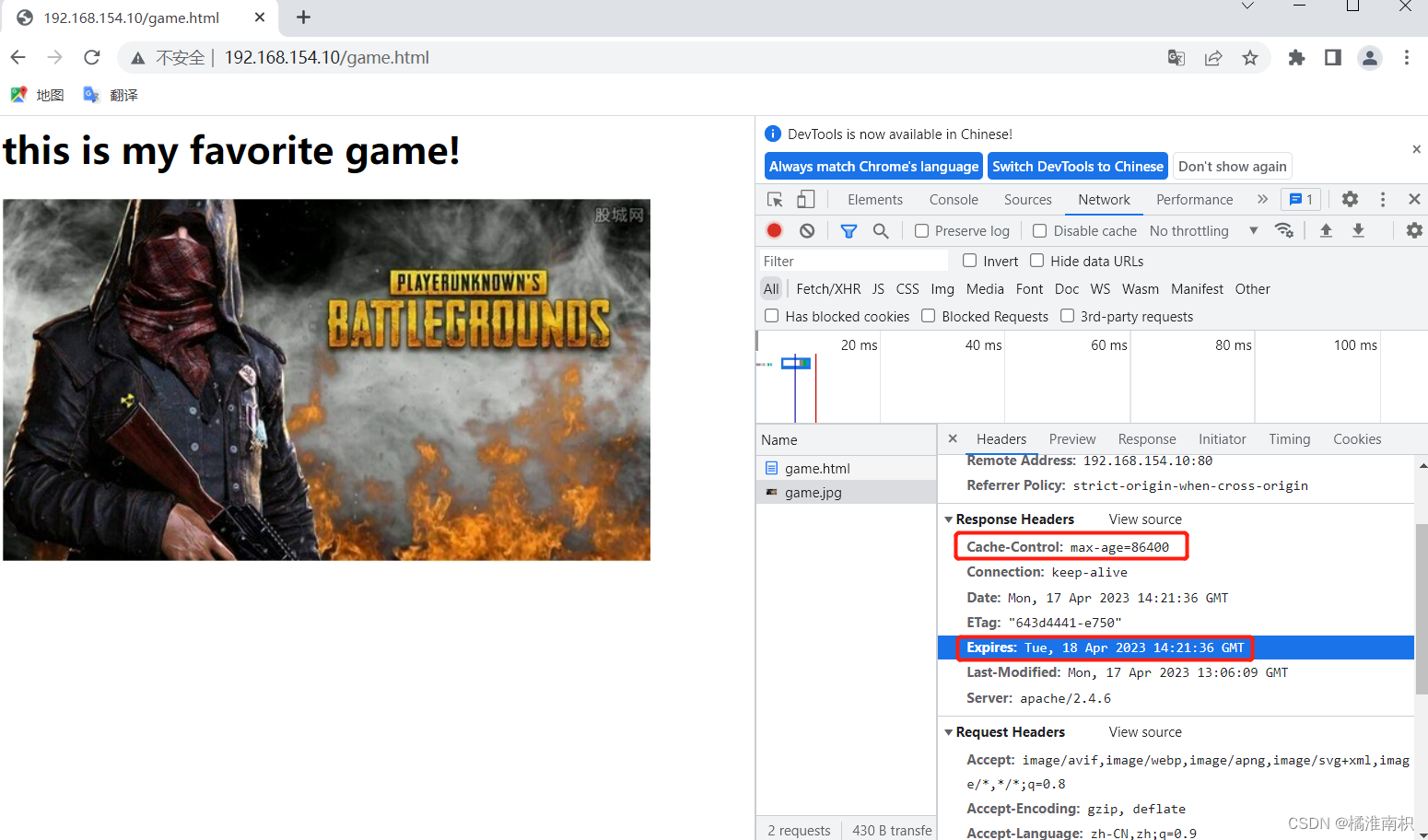
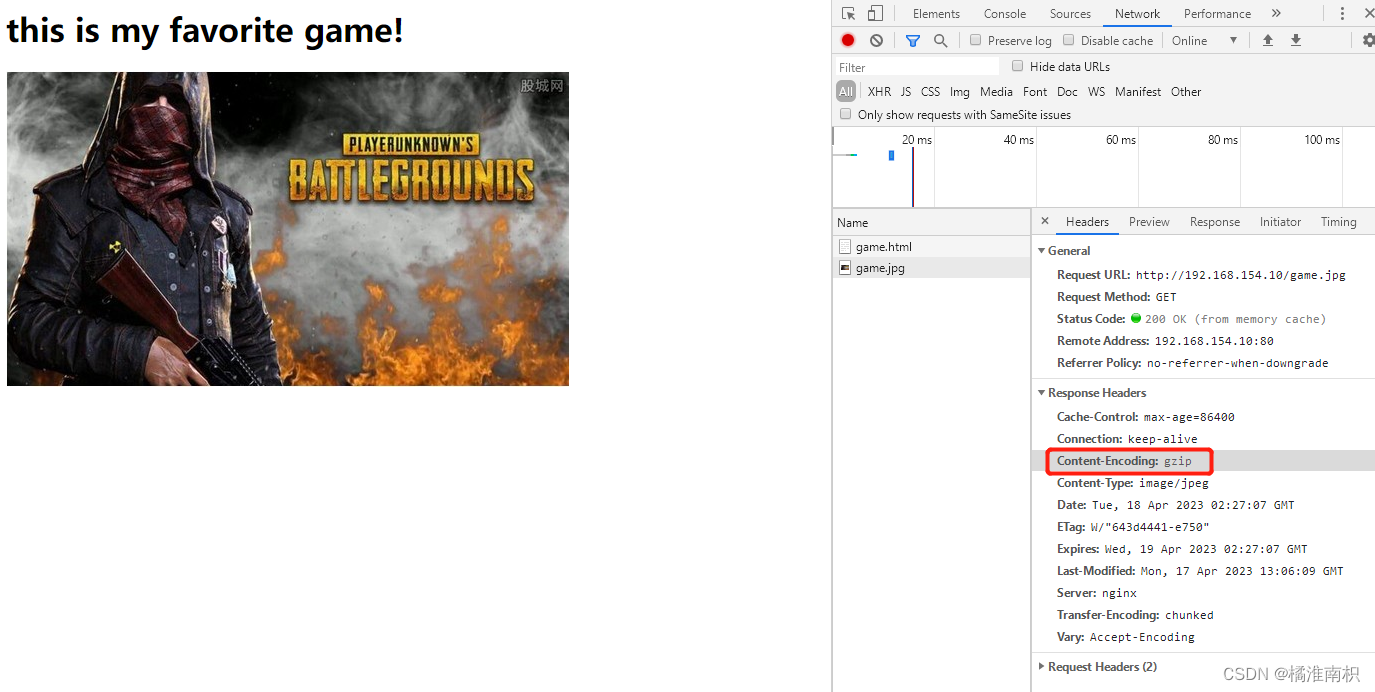
响应头中包含 Cahce-Control:max-age=86400 表示缓存时间是 86400 秒。也就是缓存一天的时间,一天之内浏览器访问这个页面,都是用缓存中的数据,而不需要向 Nginx 服务器重新发出请求,减少了服务器的使用带宽。
四、实现Nginx的日志分割
- 随着Nginx运行时间增加,日志也会增加。为了方便掌握Nginx运行状态,需要时刻关注Nginx日志文件
- 太大的日志文件对监控是一个大灾难
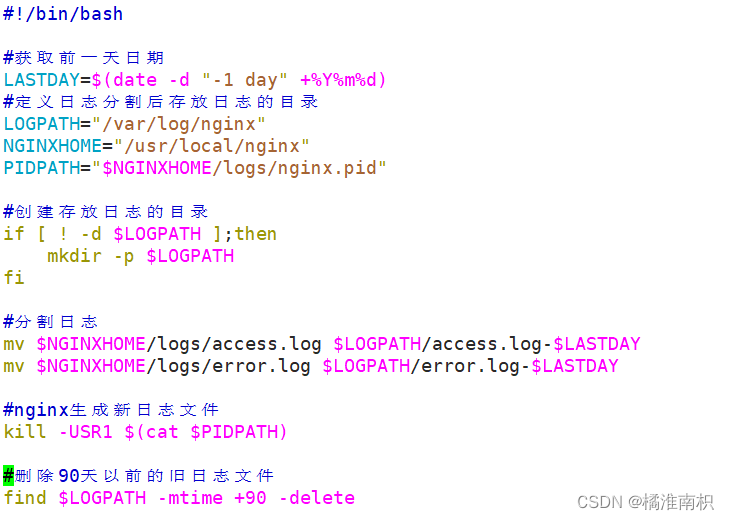
定期进行日志文件的切割 - Nginx自身不具备日志分割处理的功能,但可以通过Nginx信号控制功能的脚本实现日志的自动切割
- 通过Linux的计划任务周期性地进行日志切割
#!/bin/bash
#获取前一天日期

LASTDAY=\((</span><span class="token function">date</span> -d <span class="token string">"-1 day"</span> +%Y%m%d<span class="token variable">)</span></span>
<span class="token comment">#定义日志分割后存放日志的目录</span>
<span class="token assign-left variable">LOGPATH</span><span class="token operator">=</span><span class="token string">"/var/log/nginx"</span>
<span class="token assign-left variable">NGINXHOME</span><span class="token operator">=</span><span class="token string">"/usr/local/nginx"</span>
<span class="token assign-left variable">PIDPATH</span><span class="token operator">=</span><span class="token string">"<span class="token variable">\)NGINXHOME/logs/nginx.pid"
#创建存放日志的目录

if [ ! -d \(LOGPATH</span> <span class="token punctuation">]</span><span class="token punctuation">;</span><span class="token keyword">then</span>
    <span class="token function">mkdir</span> -p <span class="token variable">\)LOGPATH

fi
#分割日志

mv \(NGINXHOME</span>/logs/access.log <span class="token variable">\)LOGPATH/access.log-\(LASTDAY</span>
<span class="token function">mv</span> <span class="token variable">\)NGINXHOME/logs/error.log \(LOGPATH</span>/error.log-<span class="token variable">\)LASTDAY
#nginx生成新日志文件

kill -USR1 $(cat $PIDPATH)
#删除90天以前的旧日志文件

find $LOGPATH -mtime +90 -delete
chmod +x log.sh
./log.sh
ls /var/log/nginx


在linux操作系统中,每个文件都有很多的时间参数,其中有三个比较主要,分别是ctime,atime,mtime
-
ctime(status time):
当修改文件的权限或者属性的时候,就会更新这个时间,ctime并不是create time,更像是change time,只有当更新文件的属性或者权限的时候才会更新这个时间,但是更改内容的话是不会更新这个时间。 -
atime(accesstime):
当使用这个文件的时候就会更新这个时间。 -
mtime(modification time):
当修改文件的内容数据的时候,就会更新这个时间,而更改权限或者属性,mtime不会改变,这就是和ctime的区别。
五、配置Nginx实现连接超时
- 为避免同一客户端长时间占用连接,造成资源浪费,可设置相应的连接超时参数,实现控制连接访问时间。
- 超时参数
Keepalive_timeout:设置连接保持超时时间
Client_header_timeout:指定等待客户端发送请求头的超时时间
Client_body_timeout:设置请求体读超时时间
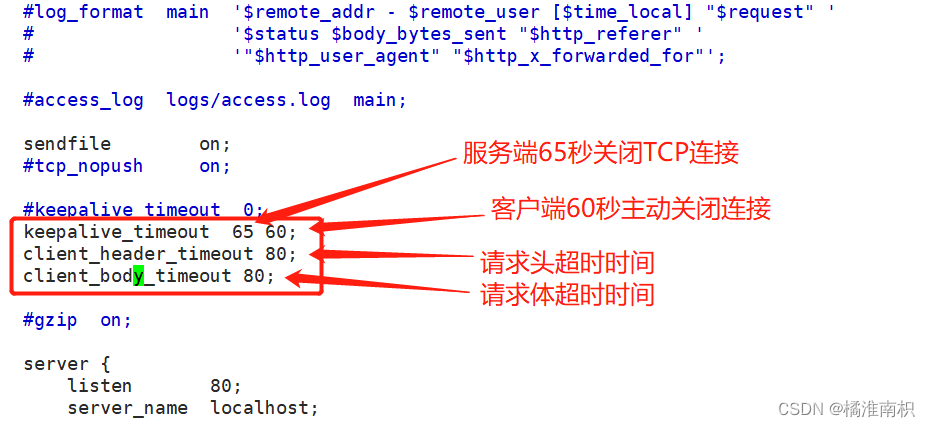
HTTP有一个KeepAlive模式,它告诉web服务器在处理完一个请求后保持这个TCP连接的打开状态。若接收到来自同一客户端的其它请求,服务端会利用这个未被关闭的连接,而不需要再建立一个连接。
KeepAlive 在一段时间内保持打开状态,它们会在这段时间内占用资源。占用过多就会影响性能。
vim /usr/local/nginx/conf/nginx.conf
    keepalive_timeout  65 60;
    client_header_timeout 80;
    client_body_timeout 80;

keepalive_timeout
指定KeepAlive的超时时间(timeout)。指定每个TCP连接最多可以保持多长时间,服务器将会在这个时间后关闭连接。 Nginx的默认值是65秒,有些浏览器最多只保持 60 秒,所以可以设定为 60 秒。若将它设置为0,就禁止了keepalive 连接。
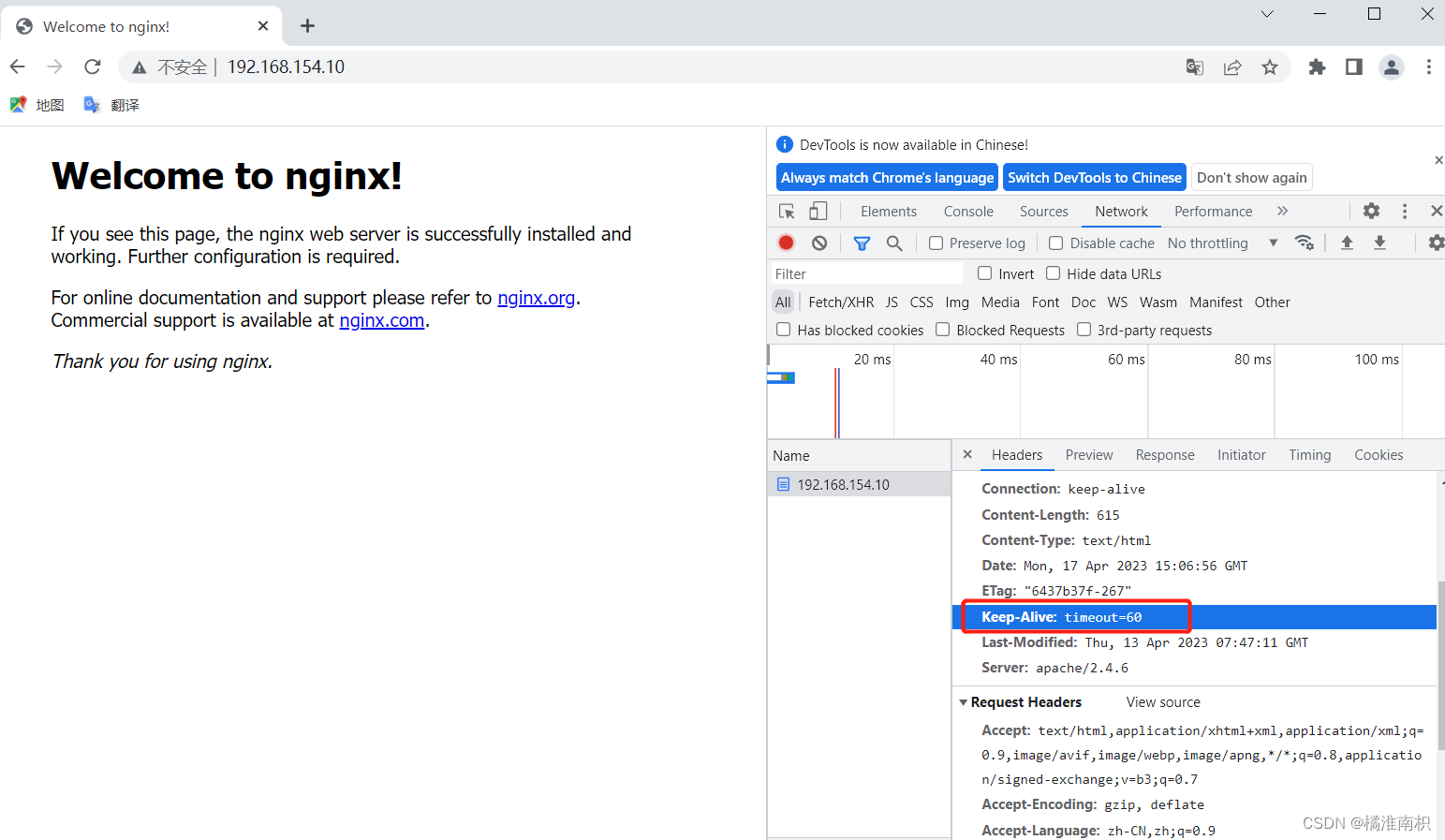
第二个参数(可选的)指定了在响应头Keep-Alive:timeout=time中的time值。这个头能够让一些浏览器主动关闭连接,这样服务器就不必去关闭连接了。没有这个参数,Nginx 不会发送 Keep-Alive 响应头。
client_header_timeout
客户端向服务端发送一个完整的 request header 的超时时间。如果客户端在指定时间内没有发送一个完整的 request header,Nginx 返回 HTTP 408(Request Timed Out)。
client_body_timeout
指定客户端与服务端建立连接后发送 request body 的超时时间。如果客户端在指定时间内没有发送任何内容,Nginx 返回 HTTP 408(Request Timed Out)。
六、更改Nginx运行进程数
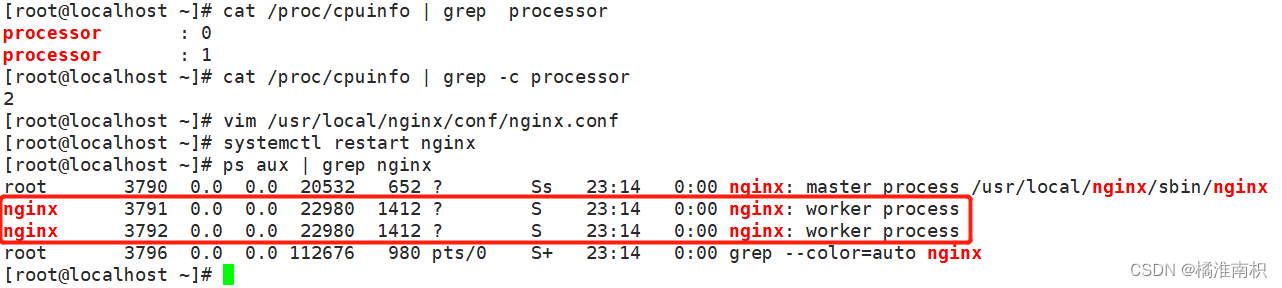
在高并发场景,需要启动更多的Nginx进程以保证快速响应,以处理用户的请求,避免造成阻塞。
cat /proc/cpuinfo | grep  processor
cat /proc/cpuinfo | grep -c "physical id"     #查看cpu核数
ps aux | grep nginx             #查看nginx主进程中包含几个子进程
vim /usr/local/nginx/conf/nginx.conf

worker_processes  auto;            #自动配置核数

systemctl restart nginx
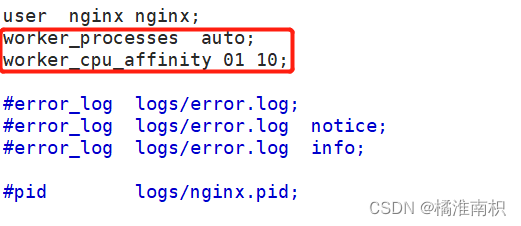
- 默认情况,Nginx的多个进程可能跑在一个CPU上,可以分配不同的进程给不同的CPU处理,充分利用硬件多核多CPU
- 在一台4核物理服务器,进行配置,将进程进行分配
vim /usr/local/nginx/conf/nginx.conf
worker_processes  auto;
worker_cpu_affinity 01 10; #绑定CPU,设置每个进程由不同cpu处理
systemctl restart nginx
七、配置Nginx实现网页压缩功能
-
Nginx的ngx_http_gzip_module压缩模块提供对文件内容压缩的功能
-
允许Nginx服务器将输出内容在发送客户端之前进行压缩,以节约网站带宽,提升用户的访问体验,默认已经安装
-
可在配置文件中加入相应的压缩功能参数对压缩性能进行优化
压缩功能参数
- gzip on: 开启gzip压缩输出
- gzip_min length 1k: 设置允许压缩的页面最小字节数
- gzip buffers 4 16k: 申请4个单位为16k的内存作为压缩结果流缓存,默认值是申请与原始数据大小相同的内存空间来存储gzip压缩结果
- gzip_http_version 1.0: 设置识别http协议版本,默认是1.1目前大部分浏览器已经支持gzip解压,但处理较慢,也比较消耗服务器CPU资源
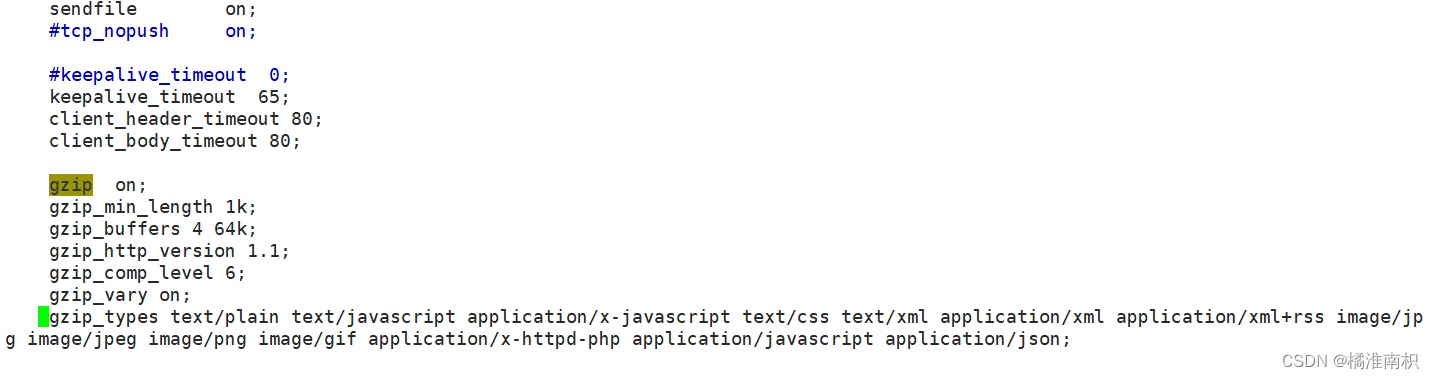
vim /usr/local/nginx/conf/nginx.conf
http {
......
   gzip on;                   #取消注释,开启gzip压缩功能
   gzip_min_length 1k;           #最小压缩文件大小
   gzip_buffers 4 16k;           #压缩缓冲区,大小为4个16k缓冲区
   gzip_http_version 1.1;        #压缩版本(默认1.1,前端如果是squid2.5请使用1.0)
   gzip_comp_level 6;            #压缩比率
   gzip_vary on;              #支持前端缓存服务器存储压缩页面
   gzip_types text/plain text/javascript application/x-javascript text/css text/xml application/xml application/xml+rss image/jpg image/jpeg image/png image/gif application/x-httpd-php application/javascript application/json;      #压缩类型,表示哪些网页文档启用压缩功能
......
}
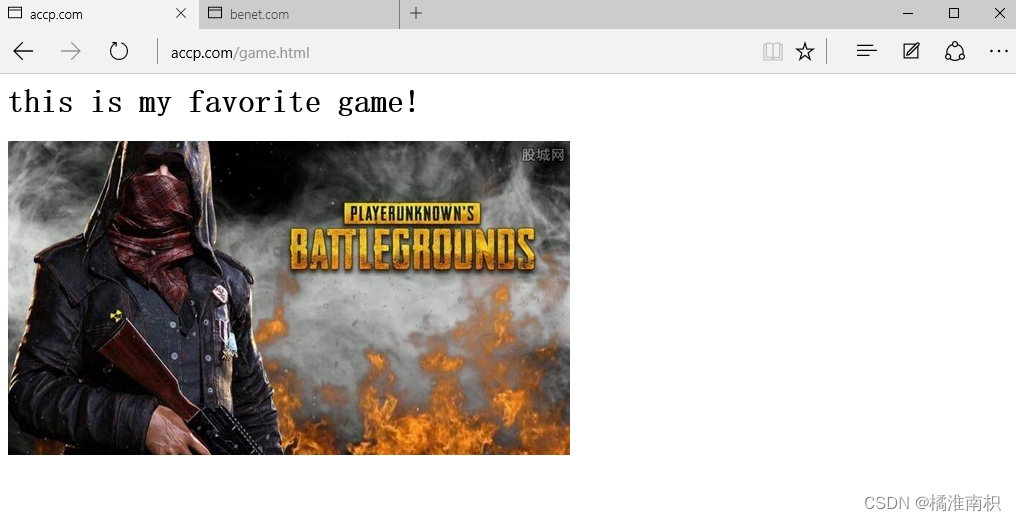
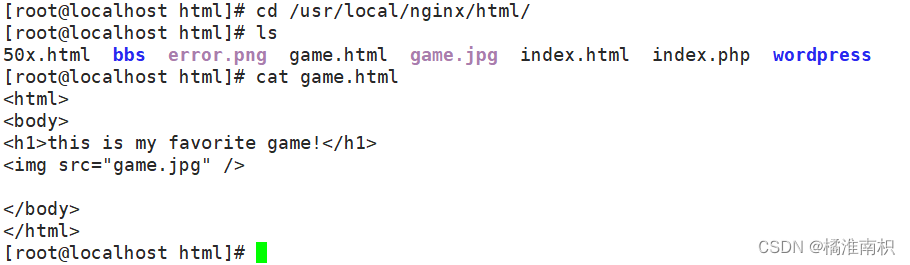
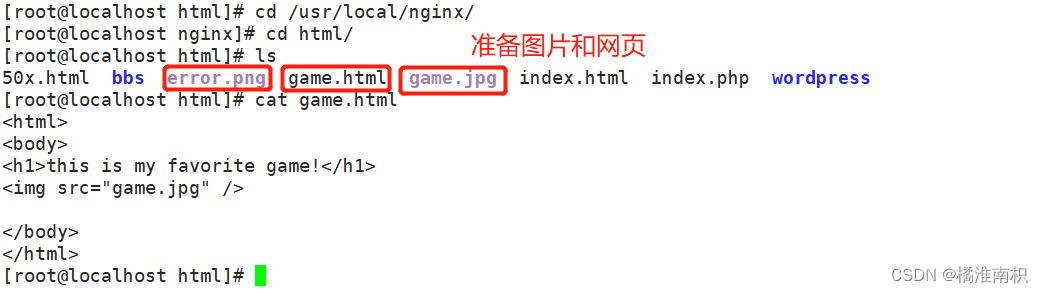
cd /usr/local/nginx/html/  #在该目录下插入图篇,并创建game.html
systemctl restart nginx
- 1
- 2
- 示例
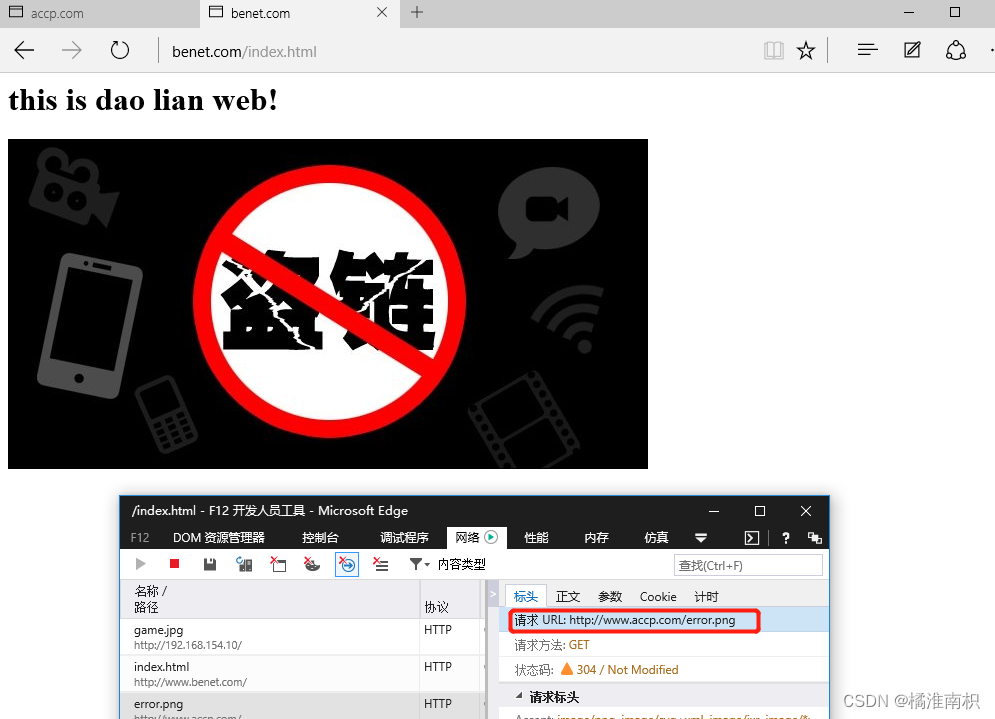
使用两台主机模拟盗链
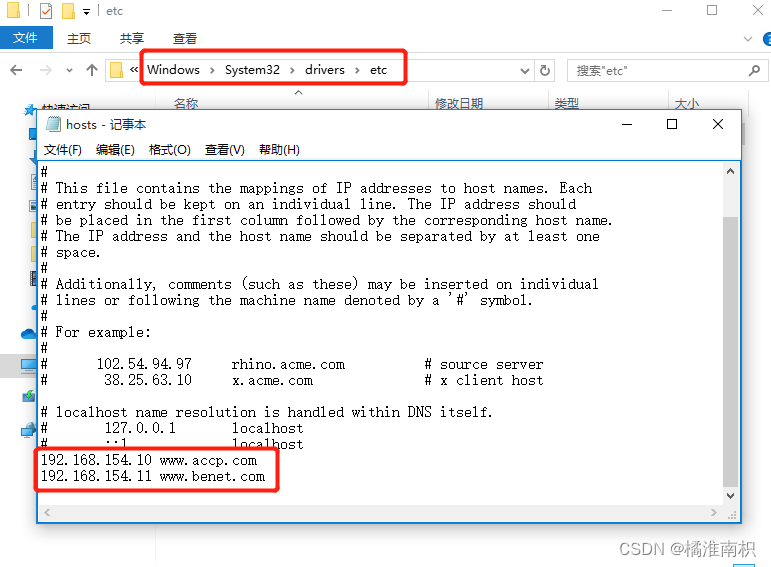
192.168.154.10 www.accp.com 源主机
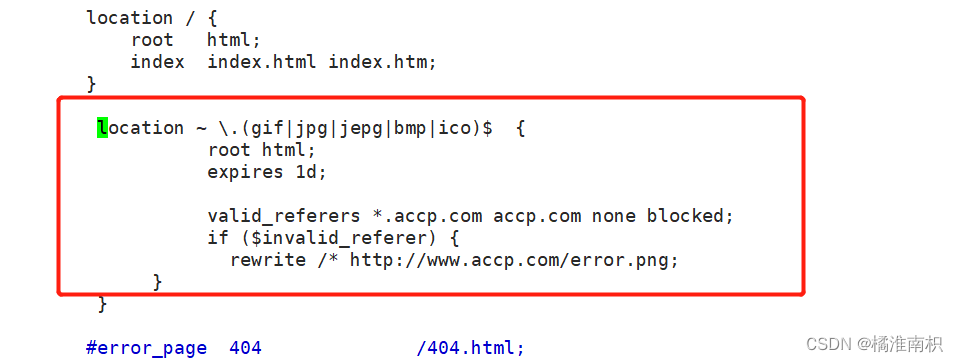
vim /usr/local/nginx/conf/nginx.conf
http {

......

server {

......

location ~ .(gif|jpg|jepg|bmp|ico)$  {

root html;

expires 1d;
               valid_referers *.accp.com accp.com none blocked;
               if ($invalid_referer) {
                 rewrite /* http://www.accp.com/error.png;
        }
    }

......

}

}
systemctl restart network

-
~* .(jpg|gif|swf)$ :这段正则表达式表示匹配不区分大小写,以.jpg 或.gif 或.swf 结尾的文件;
-
valid_referers :设置信任的网站,可以正常使用图片;
-
none:允许没有http_refer的请求访问资源(根据Referer的定义,它的作用是指示一个请求是从哪里链接过来的,如果直接在浏览器的地址栏中输入一个资源的URL地址,那么这种请求是不会包含 Referer 字段的),如 http://www.test.com/game.jpg
我们使用 http://www.test.com 访问显示的图片,可以理解成 http://www.test.com/game.jpg 这个请求是从 http://www.test.com 这个链接过来的。 -
blocked:允许不是http://开头的,不带协议的请求访问资源;
-
*.test.com:只允许来自指定域名的请求访问资源,如 http://www.test.com
-
if语句:如果链接的来源域名不在valid_referers所列出的列表中,$invalid_referer为true,则执行后面的操作,即进行重写或返回 403 页面。

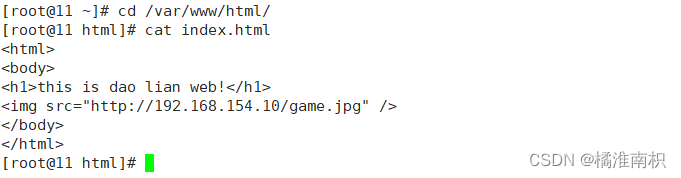
再开一台centos服务器,安装httpd
yum install -y httpd
cd /var/www/html
<html>
<body>
<h1>this is dao lian web!</h1>
<img src="http://192.168.154.10/game.jpg" />
</body>
</html>
添加域名
测试结果