Ubuntu物理机安装
本文所记录内容基本硬件配置:
- 主板:华硕Z790-P
- CPU:Intel-i7-13900K
- GPU:Nvidia RTX A5000
- 存储空间大于8GB的优盘
本文所记录内容基本软件配置:
OS:Ubuntu-22.04
桌面:GNOME
启动盘:ventoy
其它硬件配置或软件配置请谨慎参考
启动盘制作
-
下载Edgeless:Edgeless-强大而优雅的半开源PE工具
-
下载完成之后运行,首次运行需要设置下载缓存目录,注意此处缓存目录不要选择插入的U盘,因为后面会进行格盘操作。
-
启动盘制作官方参考文档:如何写入Edgeless到U盘 | Edgeless Wiki
-
Edgeless写入完成之后,优盘目录会变为

-
这里只需要将你下载好的系统镜像复制到 ventoy目录中即可
-
启动盘制作结束
压缩卷
-
因为我只有一张硬盘并且已安装windows系统,所以需要重新调整分区。
-
点击Windows+R键,在输入框中键入
diskmgmt.msc,然后单击“确定” -
找到你需要调整的磁盘,鼠标右键选择压缩卷
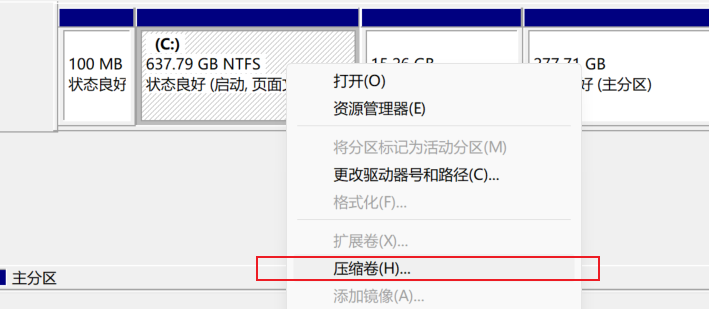
- 后续操作根据提示设置即可。压缩卷之后进行删除卷操作,后续在安装Ubuntu系统时,对应Unknow描述的硬盘。当然不删除卷也可以,但是需要记住该卷分区大小,后续安装Ubuntu系统时需要正确选择磁盘。
- 但是我在压缩卷时遇到了错误:错误信息是:“····文件簇错误”,需要在 cmd 中使用
chkdsk /f /x YOUR_TARGRT_DISK_ID:修复磁盘。这里注意将YOUR_TARGET_DISK_ID替换为你自己的盘符。- cmd 打开方式:按住Windows+R键,在输入框中键入
cmd
- 压缩卷结束
关闭主板Secure Boot
参考链接:https://blog.csdn.net/generalsong/article/details/91042524
- 在关闭华硕主板Secure Boot时坡费周折,根据华硕官网给出的教程不能清除安全密钥:[主板]如何开启或者关闭安全开机(Secure Boot) | 官方支持 | ASUS 中国,可能是官网漏掉了关闭【Fast Boot】的过程。
- 以下给出正确清除安全密钥的过程:
- 开机按【F2】或【DEL】进入BIOS设置界面,进入BIOS后按【F7】进入高级设置菜单
- 在顶部菜单栏,点击进入【启动】
- 选择【快速启动】,将其设置为【Disabled】即关闭状态
- 点击进入【安全启动菜单】
- 将【操作系统类型】从原来的Windows更改为【其他操作系统】
- 点击进入【密钥管理】
- 点击【清除安全启动密钥】,确认清除
- 返回至安全启动菜单,此时【安全启动状态】即Secure Boot已关闭。保存设置,退出即可。
安装Ubuntu
-
在本节操作开始之前,请保证已经完成或越阅读启动盘制作,磁盘压缩卷,关闭主板secure boot。
-
因为windows+ubuntu双系统安装网络教程不胜枚举,且步骤繁杂不再详细记录,具体可参看:
- Windows 和 Ubuntu 双系统的安装和卸载-bilibili-video
- (保姆式教学) Win10 + Ubuntu 20.04——双系统安装方法-csdn-blog