虚拟机内安装Ubuntu 22.04.2 LTS
Ubuntu系统下载 | Ubuntu
文件->新建虚拟机->
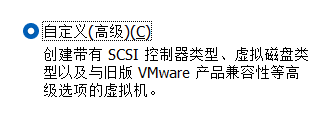
下一步:
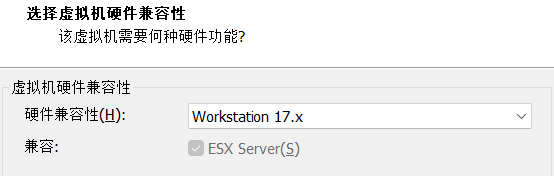
下一步:

下一步:
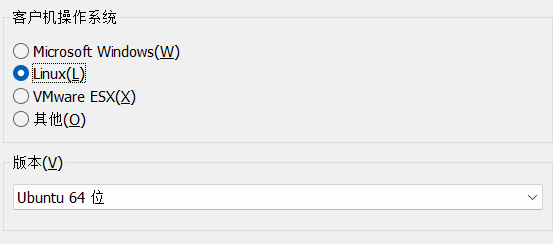
下一步:

注:路径用全英文
下一步:
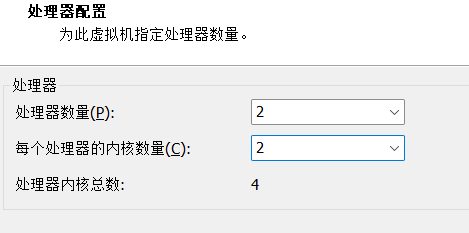
下一步:
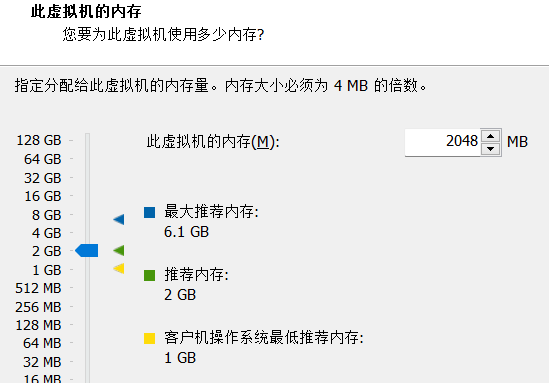
下一步:
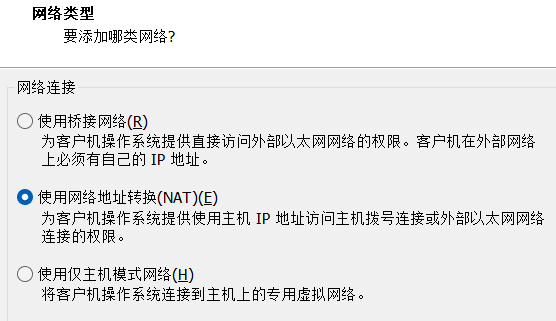
下一步:
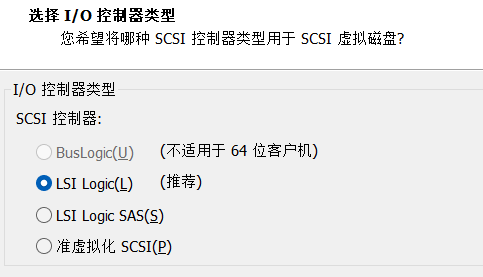
下一步:
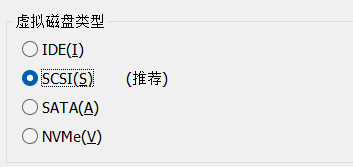
下一步:
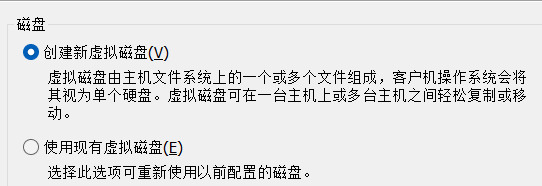
下一步:

下一步:
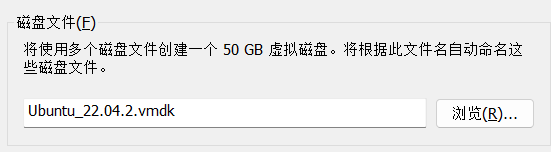
下一步:
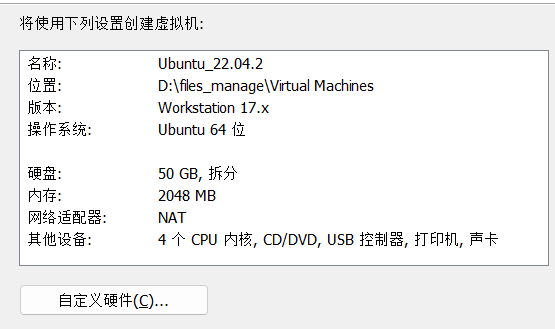
自定义硬件:

注:移除打印机
新CD/DVD(SATA)->使用ISO映像文件->浏览
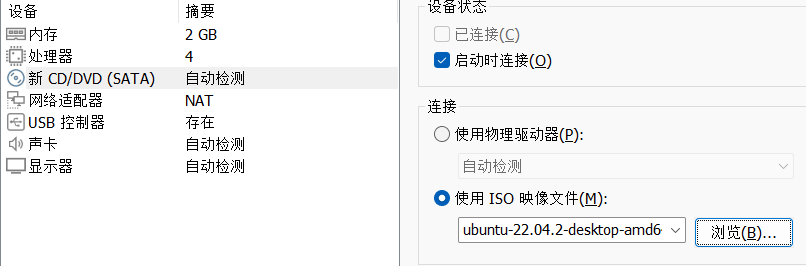
关闭
完成
开启虚拟机:
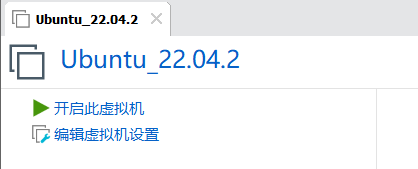
会显示 bios 设置界面,默认就好(即Try or Install Ubuntu)
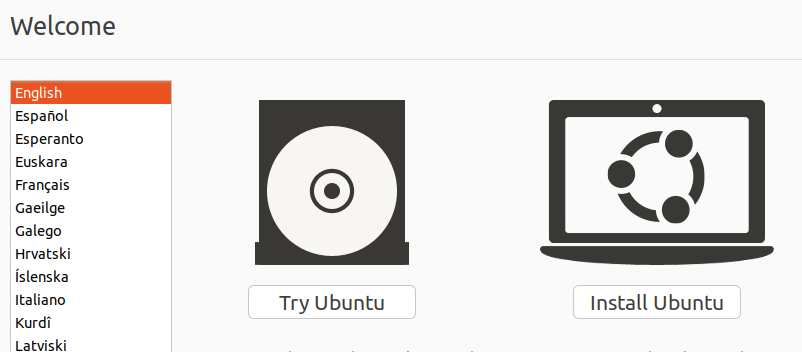
双击install Ubuntu
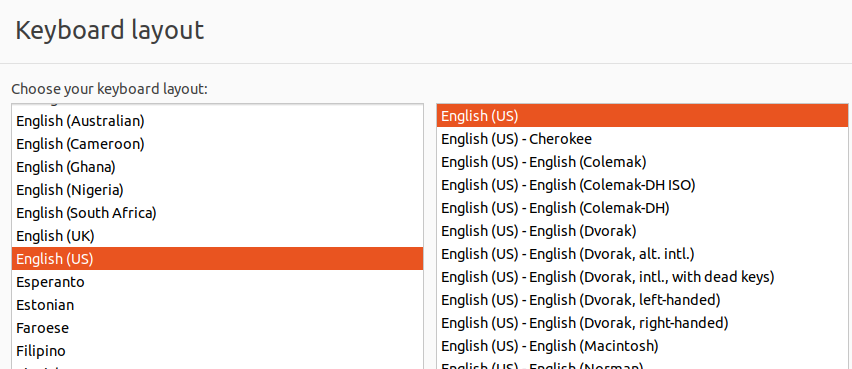
双击continue
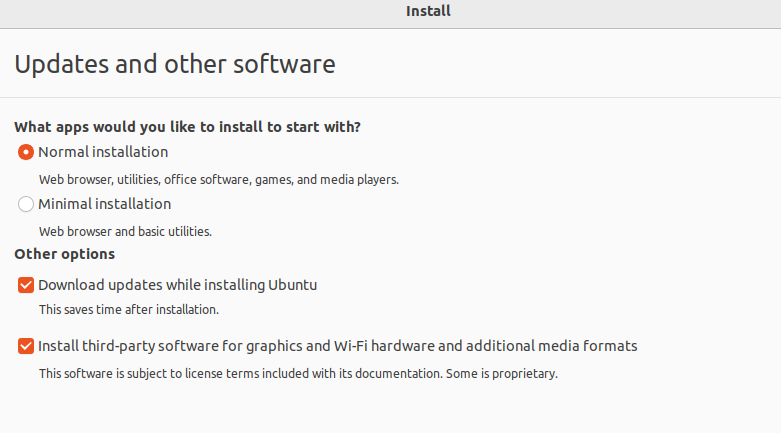
双击continue
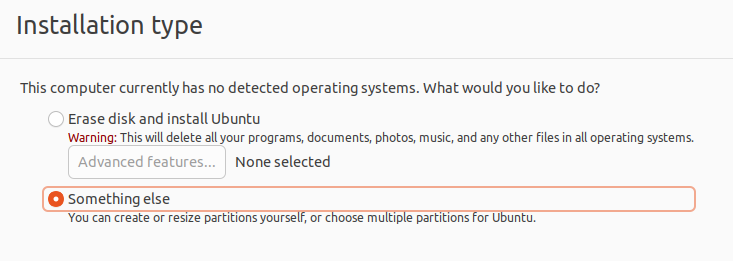
双击continue
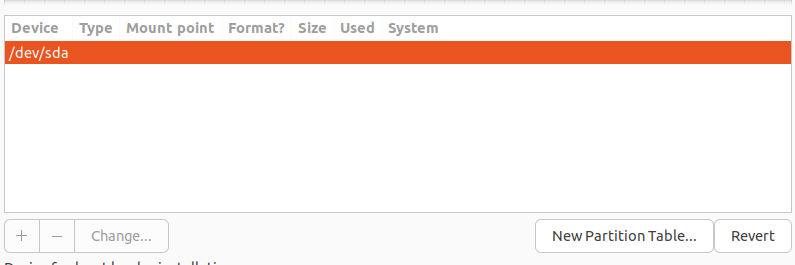
双击New Partition Table

双击continue
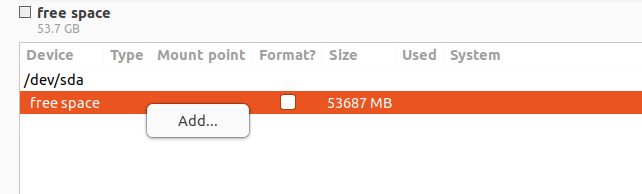
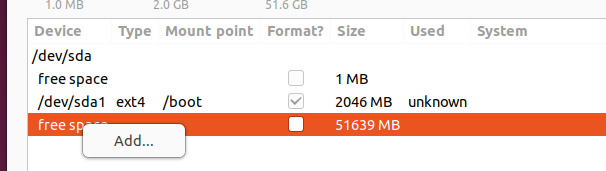
add,新建“/boot”分区 2G
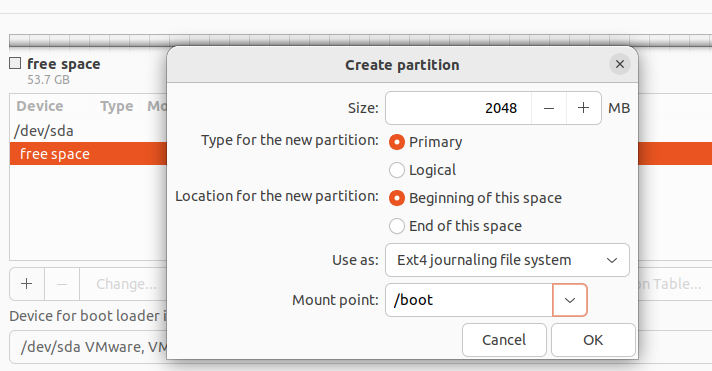
双击OK
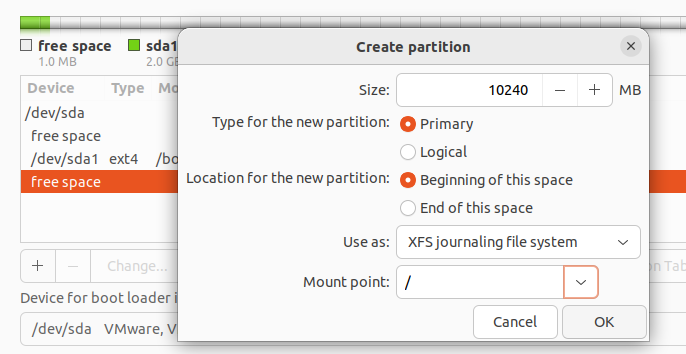
创建“/”分区 10G
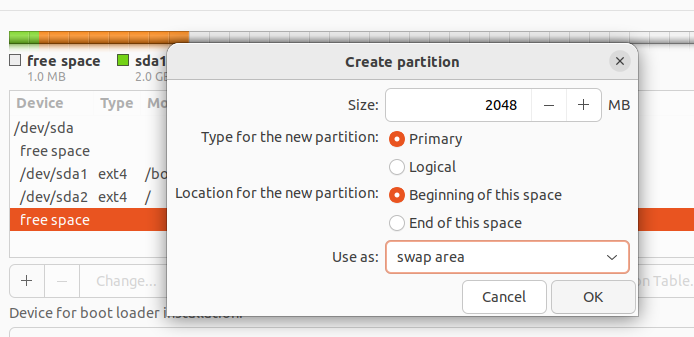
创建“swap”分区
创建EFI 分区(100~250 MB),bios 引导区(≥1MB ),(如果使用 GPT 磁盘)
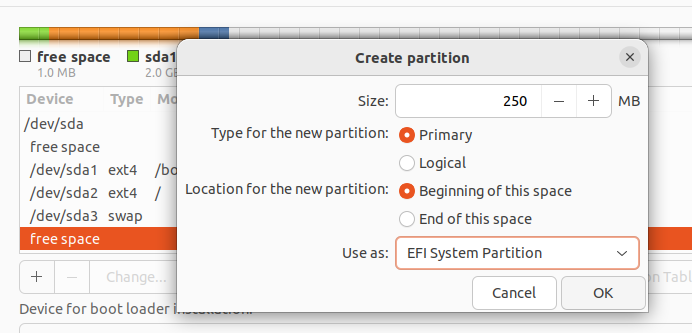
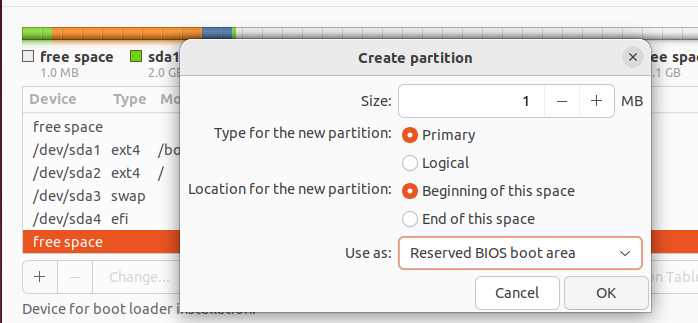
余下的划给“/home”分区

Install Now
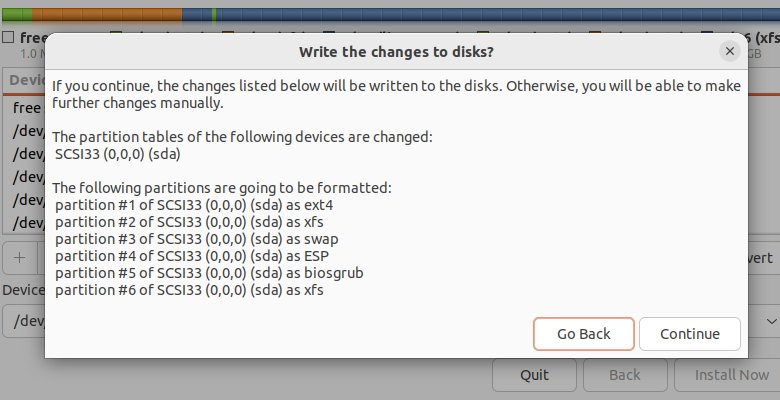
双击Continue
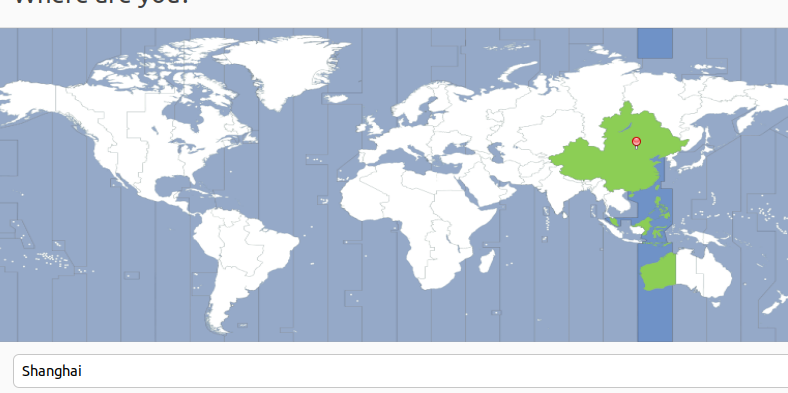
双击Continue
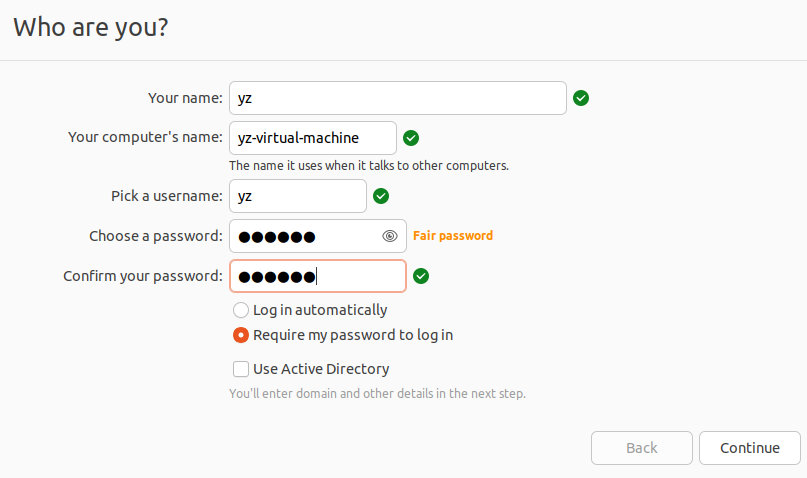
双击Continue
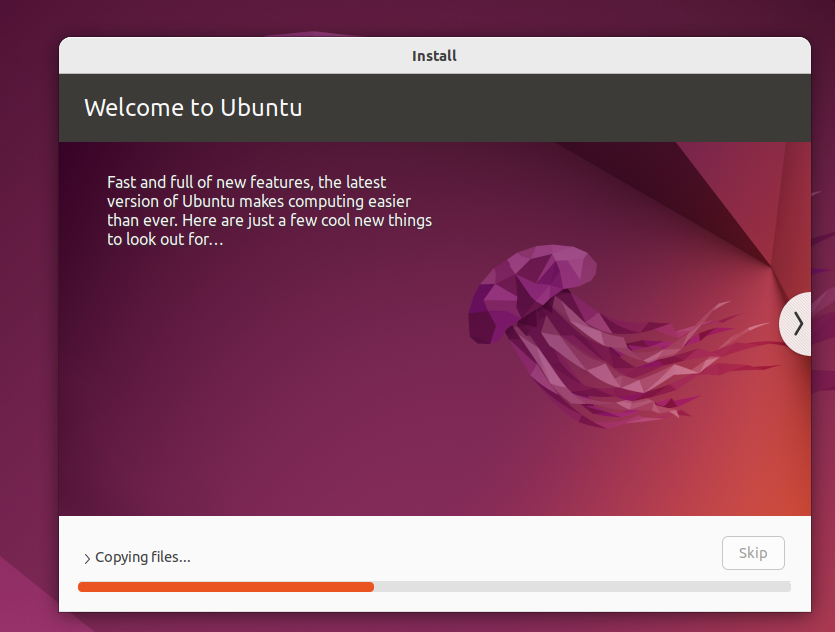
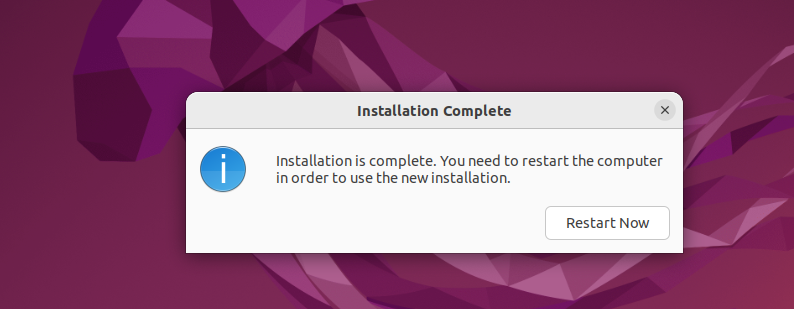
Restart Now
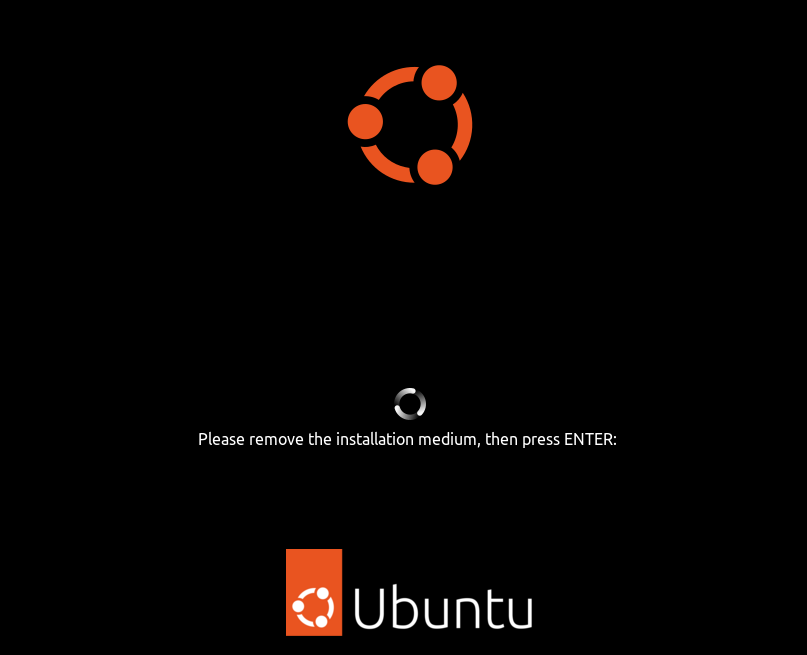
enter(回车)

skip
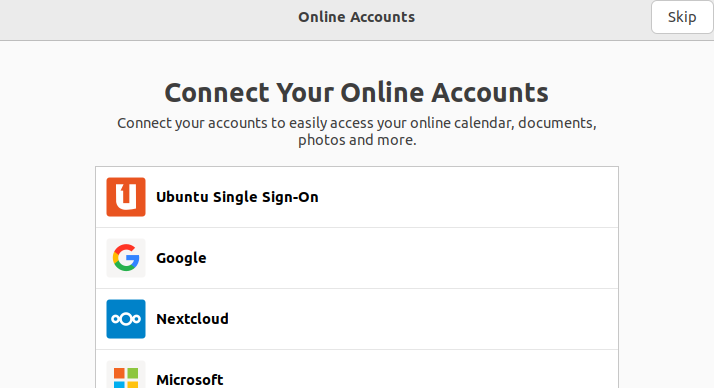
安装VMware Tools(会无效)
Ubuntu桌面在VMware中不能全屏显示,因此我们需要安装VMware Tools 工具
虚拟机->重新安装VMware Tools/安装VMware Tools
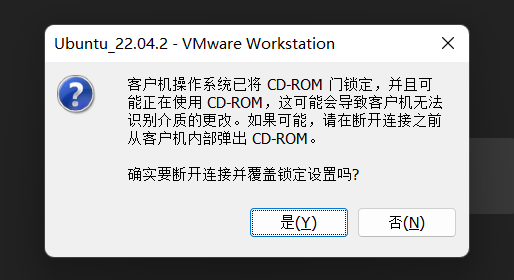
文件
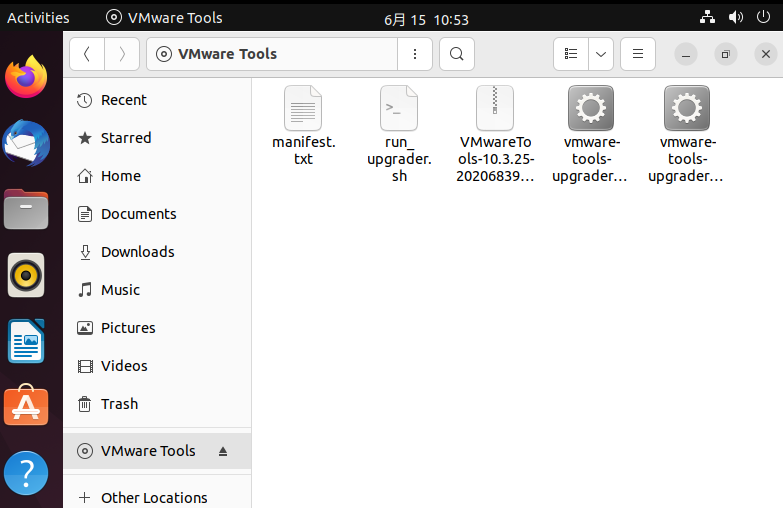
右键压缩包->Properties->

桌面右击->Open in Terminal ->
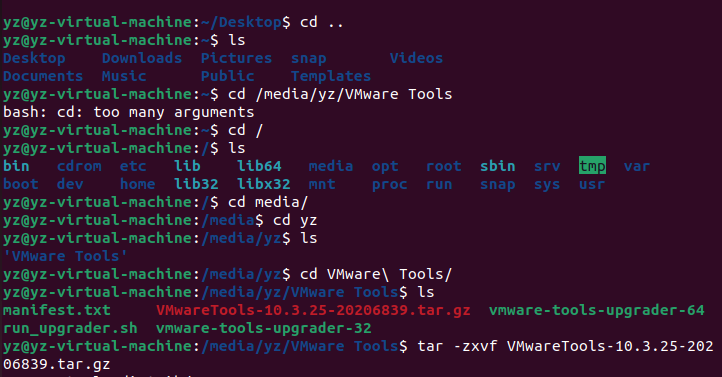
提取失败:
安装vmwareTools时是虚拟出一个光驱的,这个光驱的权限只有只读,不能向里面写入:
将安装文件复制到自己本地的目录




回车后输入密码,中途出现输入yes or no 都输入y或者按Enter就好了,出现enjoy就已经成功安装好

窗口大小更改:
需要安装open-vm-tools:
sudo apt install open-vm-tools
按提示输入y,等待安装即可
安装完毕后提醒是否按照默认处理方法保留当前版本,一直按N或者O即可
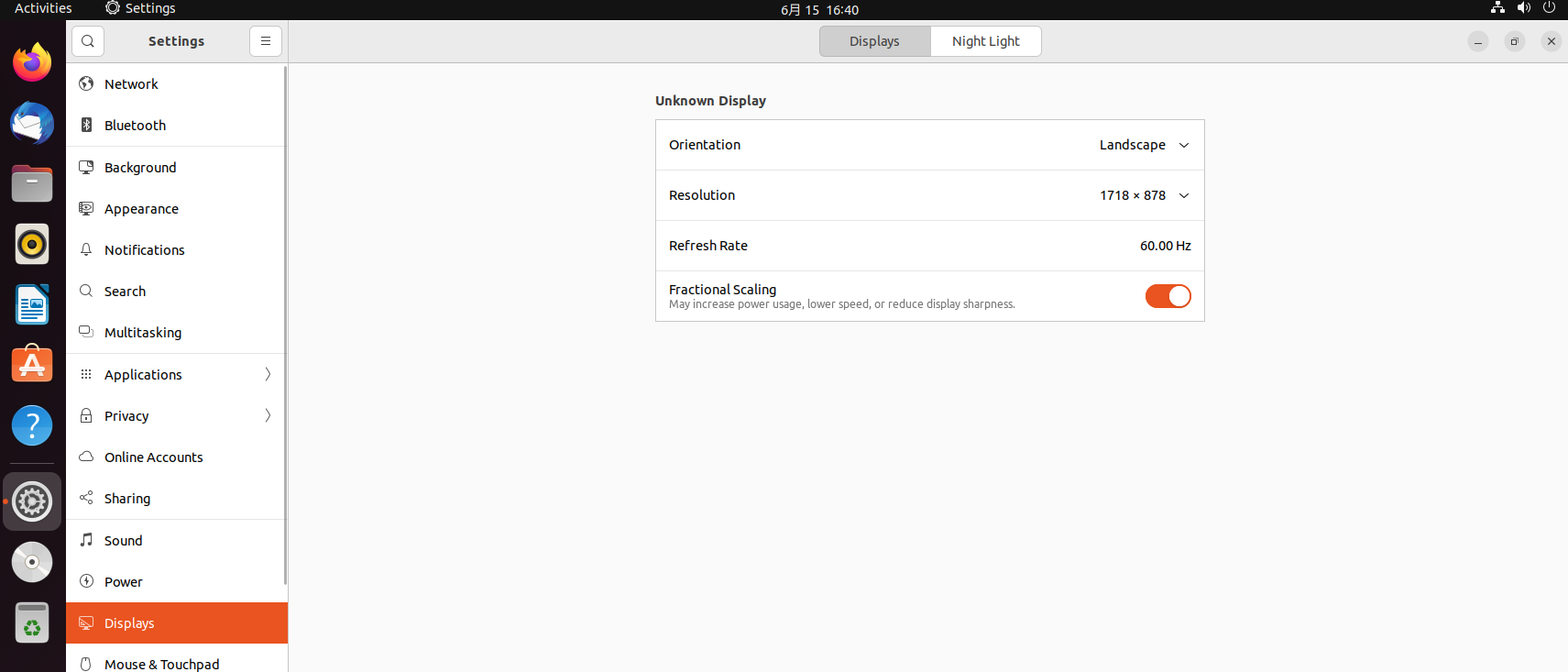
或直接改分辨率:(打开Fractional Scaling即可)
ubuntu原生vi替换成vim
sudo apt-get update
sudo apt-get remove vim-common
sudo apt-get install vim
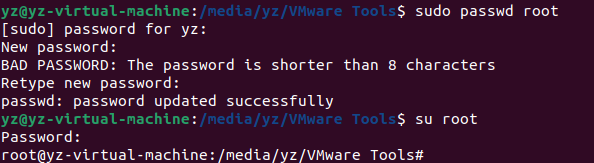
root密码设置: