DELL服务器安装RedHat6.9系统
重启服务器--按F11--bios boot manager ---选择自己的U盘
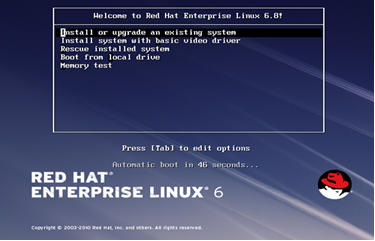
通过U盘启动RedHat6.9系统,如图安装界面:
- 选择Install or upgrade an exising system选项回车。
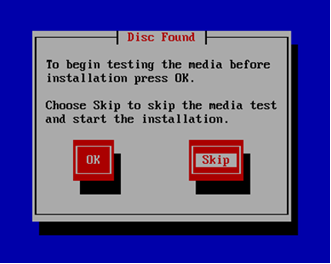
- 系统安装进程初始化成功后,提示安装系统是否进行测试。按键盘tab移动光标选择Skip点击回车
- 进入图形化系统安装界面,点击NEXT

- 以下画面要求选择安装过程的语言,可以选择“简体中文”。

- 以下画面选择键盘布局,请选择“美国英语式”。
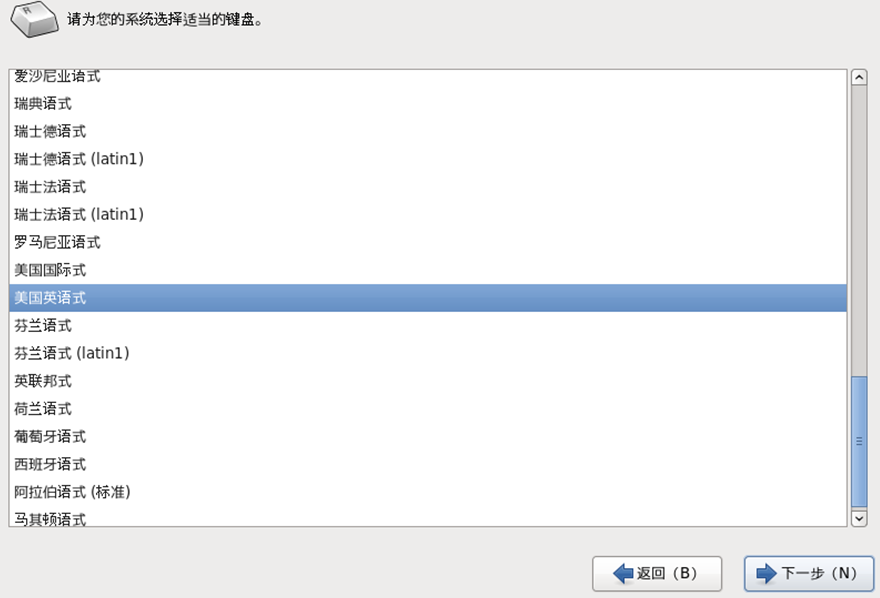
- 默认,点击“下一步”

- 请选择“是”清除所有数据

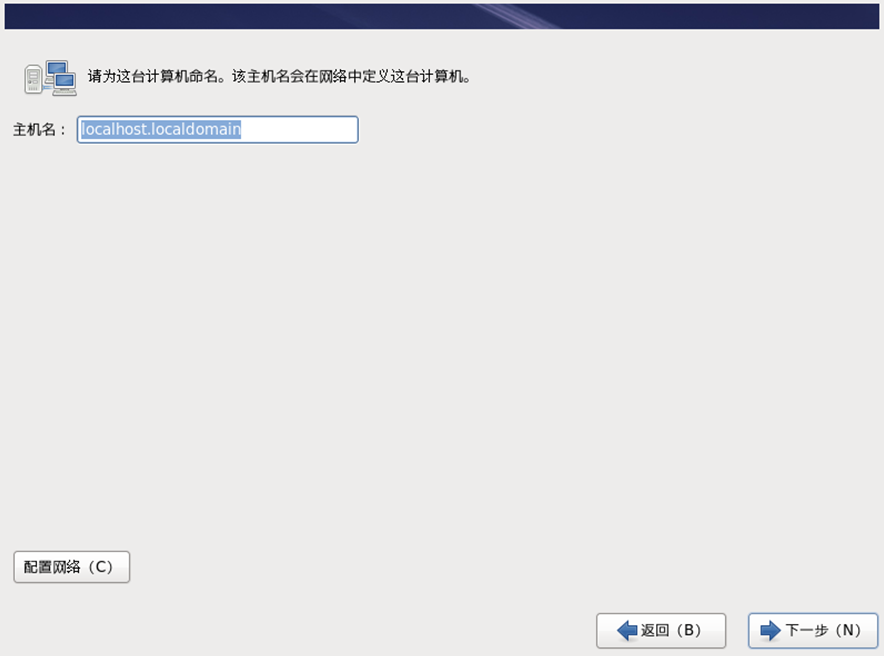
- 默认主机名点击“下一步”
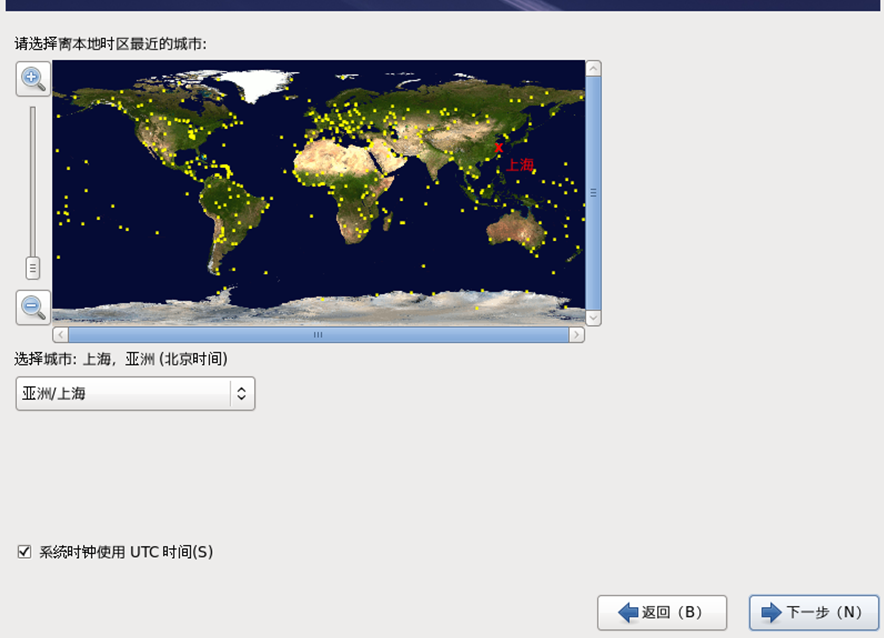
- 选择时区“亚洲/上海”,点击下一步
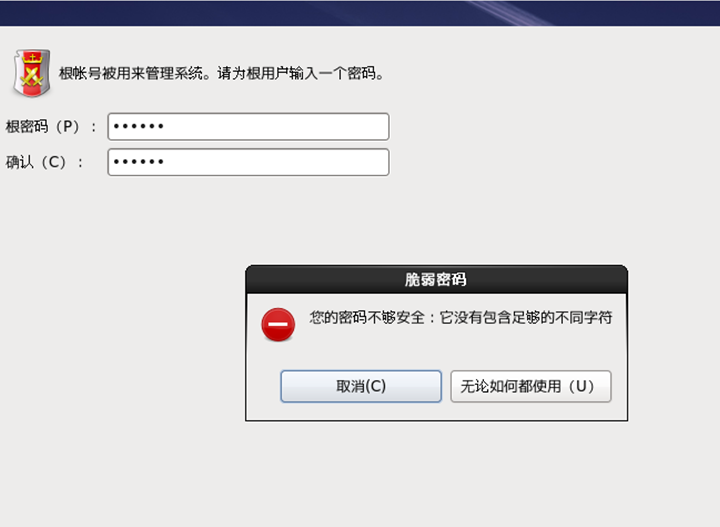
- 输入root用户密码111111。方便初始化操作,之后再去修改

- 简单密码点击“无论如何都使用”
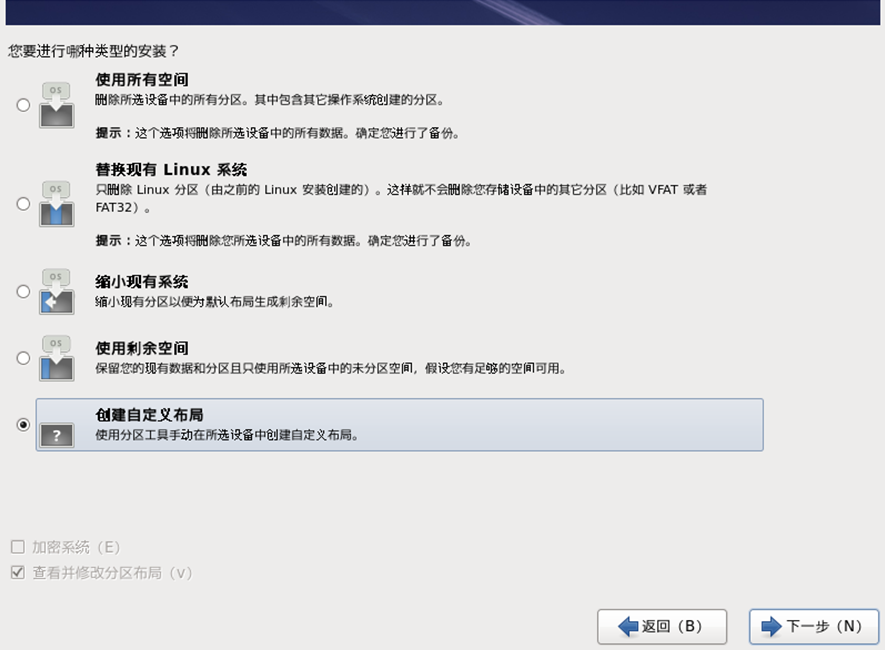
- 创建文件系统选择“创建自定义布局”
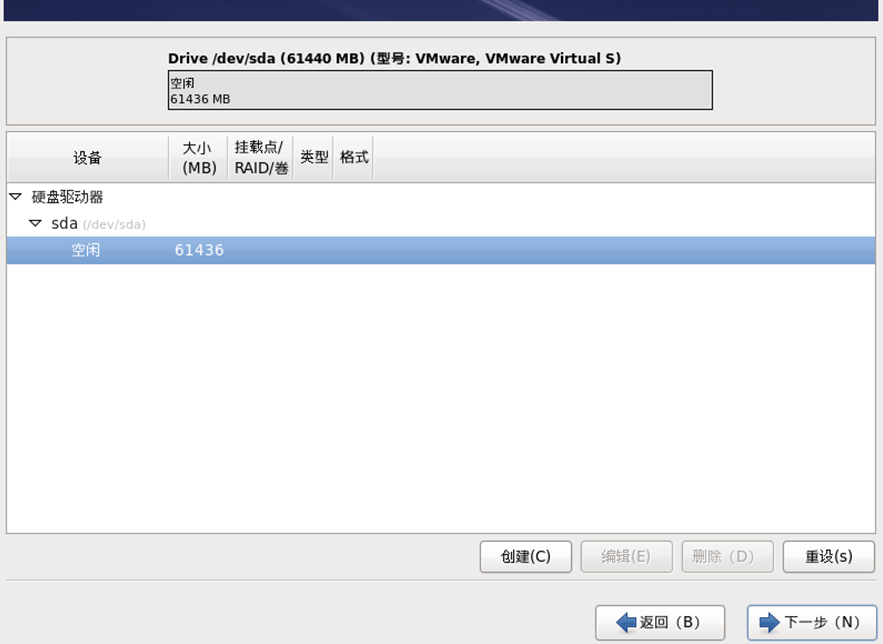
- 开始创建分区
- 创建标准boot分区

- Boot分区大小为设置为1024M

- 创建LVM
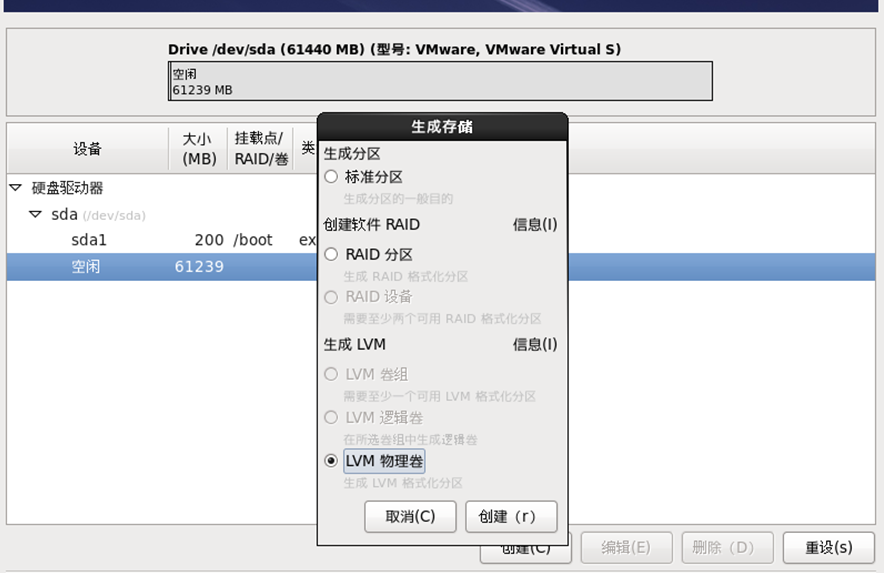
- 此处点击“使用全部可用空间”,点击确定

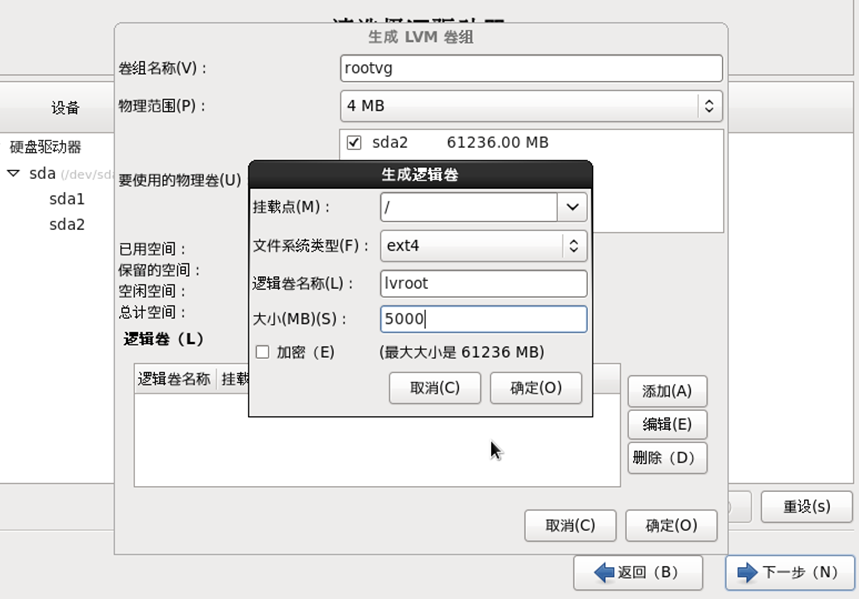
- 创建LVM卷组

- 开始创建卷组,修改卷组名称为 rootvg,方便记录

20.点击添加创建根逻辑卷,并修改名称为lv_root方便记录,大小根据实际磁盘空间大小设置
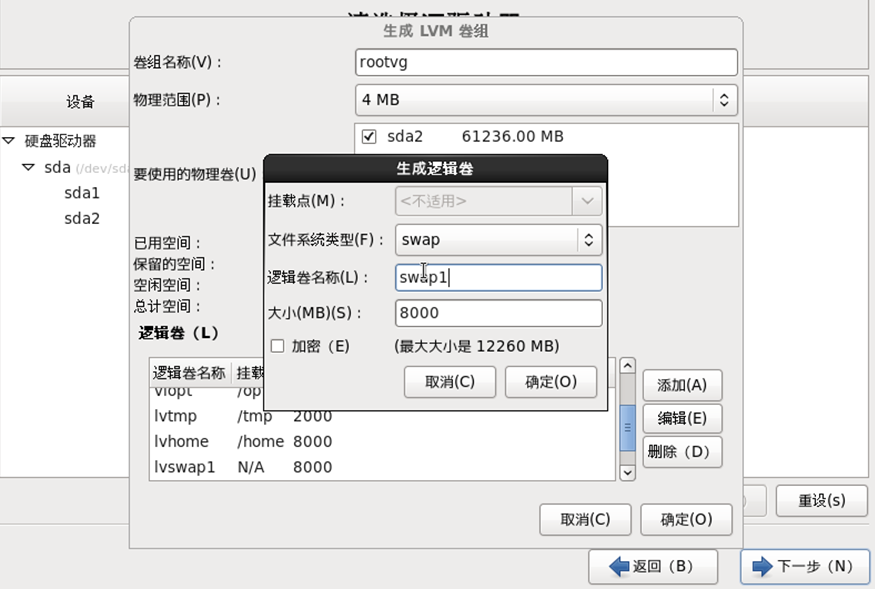
- 点击添加创建交换分区swap,并修改名称为lv_swap方便记录,大小设置为8G
- 保存后点击下一步,此处点击格式化,格式化分区

- 点击“将修改写入磁盘”

- 点击“下一步”

- 选择“万维网服务器” 英文名称 对应选择 “web server”,菲强制要求的一般不选择最小化的“基本服务器”,常用的命令都没有,点击下一步

- 开始安装
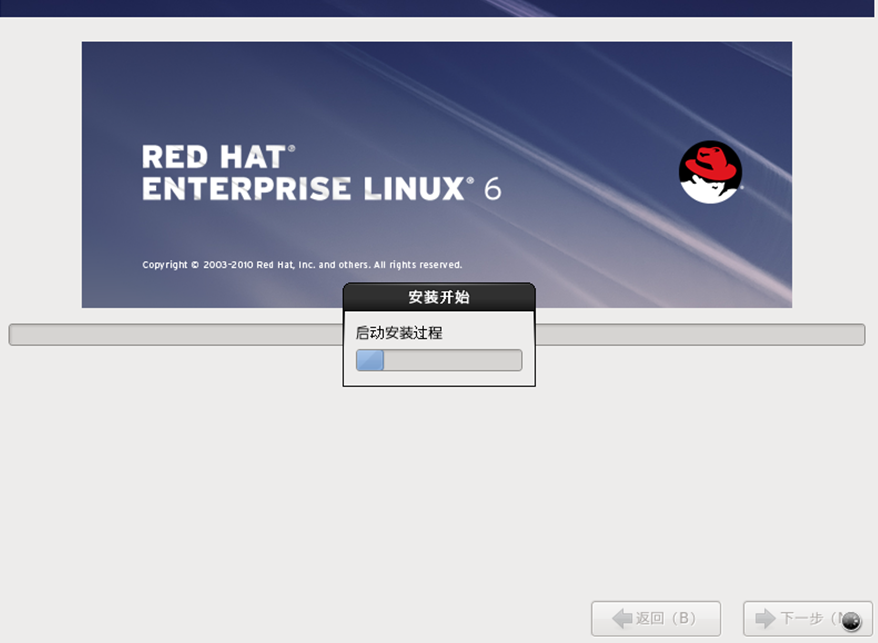
- 安装完成点击“重新引导”,重启服务器
