记录一次实机安装linux的经历
众所周知,不会玩linux的程序员不是一个合格的程序员。
为了能更好地装逼学习linux,我打算自己动手在实体电脑上安装一下linux。并将这次经历记录下来,以便日后查看。
安装前的准备
为了方便蹭公司的电 我这次选择笔记本电脑来安装linux,来看看这次用来装系统的电脑配置

除了一块固态128G硬盘,另外还有一块500G的机械硬盘

选择发行版
linux有众多发行版,鉴于自己是个经验丰富的菜鸟,我这次选择使用易上手的Ubuntu,
版本22.04.3
镜像文件可以从阿里云的镜像中下载:https://developer.aliyun.com/mirror/

下载好镜像文件后,接下来我们需要用镜像文件制作系统安装U盘。
制作安装U盘
就像我们平时安装windows系统一样,安装linux也需要制作系统安装U盘
这里我们使用Rufus来制作
网址:https://rufus.ie/zh/

打开Rufus,选择之前下载的Ubuntu镜像文件

分区类型选择MBR,文件系统选择FAT32,开始制作安装U盘

这里提问选择ISO还是DD方式写入,我们选择ISO写入。如果在后面的安装过程中,机器无法正确识别到安装U盘,可以回到这一步,选择DD方式写入。(对于较旧的设备有较高概率出现这种情况,因为DD方式写入是比较符合较早期的引导程序的读取方式的)
接下来等待写入结束,我们就得到了一个Ubuntu系统安装U盘了。
安装过程
准备完毕,我们把U盘插到机器上

设置优先启动项
接下来,为了让电脑能加载U盘中的安装程序,我们需要让电脑在下次启动后优先到U盘读取数据。为此我们要到BIOS中修改启动优先项(这个过程和安装windows系统时是一样的)

保存修改后,重启电脑,进入系统安装过程。

当安装程序询问你选择哪种语言的时候,选择默认的英语English。

键盘布局选择默认的美式英语键盘。

遇到网络配置步骤,这里我先不进行设置,可以选择 Continue without network,等安装完后再进入系统设置。

在设置代理服务器页面直接按Enter继续。

在设置镜像服务器页面直接按Enter继续。也可以设置一些国内好用的镜像源。
| 源 | 地址 |
|---|---|
| 阿里云源 | https://mirrors.aliyun.com/ubuntu |
| 腾讯云源 | https://mirrors.cloud.tencent.com/ubuntu |
| 华为云源 | https://repo.huaweicloud.com/ubuntu |
| 清华大学源 | https://mirrors.tuna.tsinghua.edu.cn/ubuntu |

在询问是否安装更新的时候选择不更新

硬盘分区
接下来为硬盘分区,并挂载目录,
先选择自定义存储布局

若硬盘已经被分区,且里面的内容不需要保留,建议删除现有分区后重新进行分区,这样可以练练手

接下来把固态硬盘指定为启动盘

添加分区

| 挂载目录 | 格式 | 硬盘 | 大小 | 建议 |
|---|---|---|---|---|
| /boot | ext4 | 固态 | 500M | 建议300M-1G |
| /swap | swap | 固态 | 32G | 交换分区相当于Windows中的“虚拟内存”电脑内存;内存低(1-4G)物理内存的两倍,高(8-16G)等于物理内存或+2g即可 |
| /var | ext4 | 固态 | 5G | 建议300M-3G |
| / | ext4 | 固态 | 81G | 系统盘剩余空间 |
| /home | ext4 | 机械 | 465G | 数据盘全部空间 |
接下来,在profile setup 页面把用户名和密码设置一下。

最后可以选择安装openSSH服务器。我这里先跳过,等安装完系统后再安装SSH也不迟。

完成前面的步骤后,程序将正式开始安装操作系统,等待其安装结束即可。

安装完毕
安装完毕后,提示移除U盘,按下回车后自动重启设备。

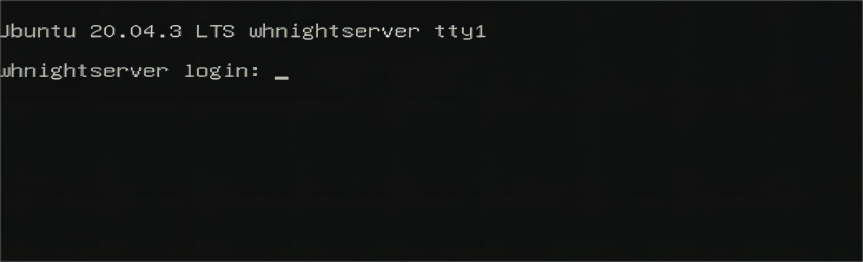
设备重启后,进入系统画面,直至提示输入登录名。至此Ubuntu系统安装完成。