Windows 下安装 Qt 教程
1. 下载安装包
进入官网,会出现以下内容:
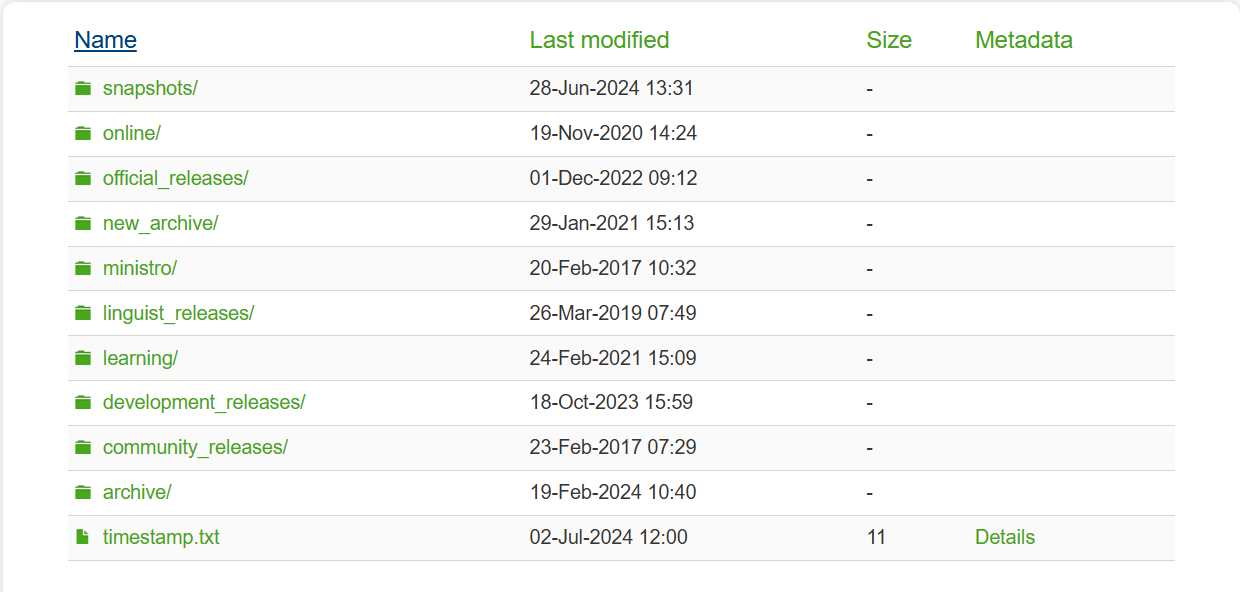
其分别代表着:
| Name | 注释 |
|---|---|
| snapshots | 预览版,最新测试中的 Qt 库和开发工具 |
| online | Qt 在线安装源 |
| official_releases | 正式发布版,相对稳定的 Qt 库和开发工具 |
| ministro | 迷你版,针对 Android 的版本 |
| learning | Qt 的文档和示范视频 |
| development_releases | 开发版,非正式版本 |
| community_releases | 社区定制的 Qt 库 |
| archive | Qt 开发工具安装包 |
点击 archive,会出现以下的内容:
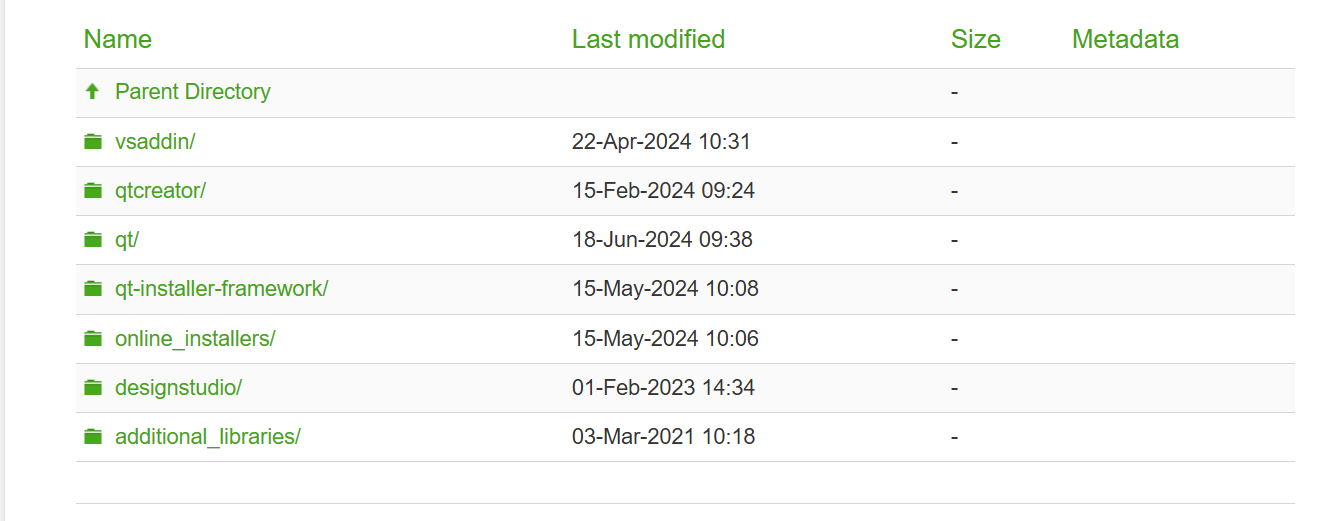
其分别代表着:
| Name | 注释 |
|---|---|
| vsaddin | Qt 针对 Visual Studio 集成插件 |
| qtcreator | Qt 开发工具 |
| qt | Qt 安装包 |
| online_installers | 在线安装器 |
| additional_libraries | 预览版,最新测试中的 Qt 库和开发工具 |
随后点击 qt:
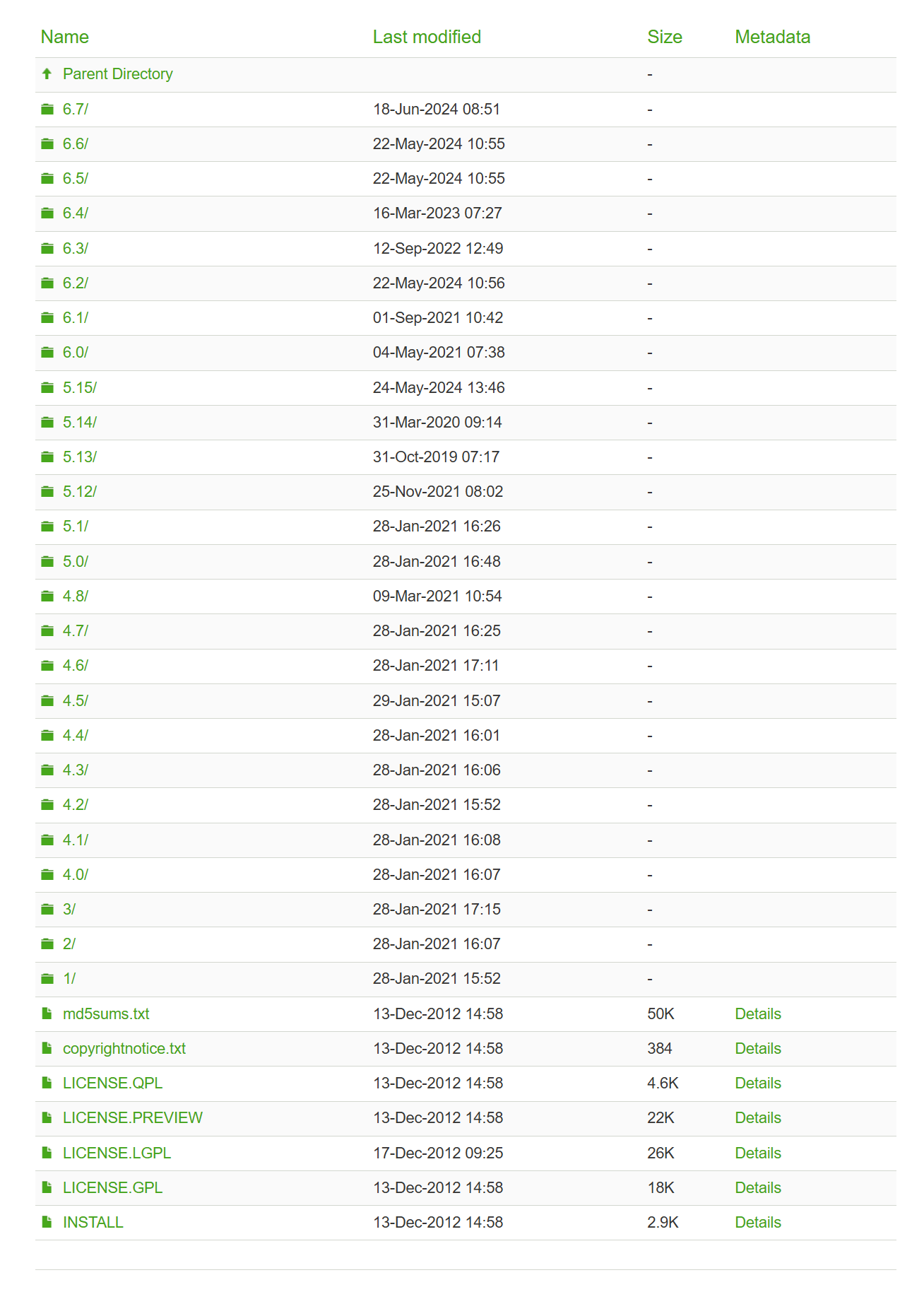
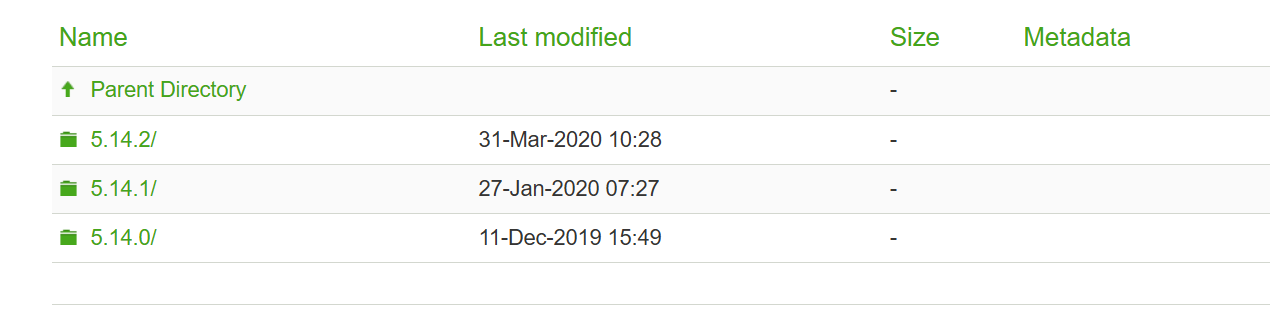
选择 5.14:
每个人根据自己所需要的版本进行选择
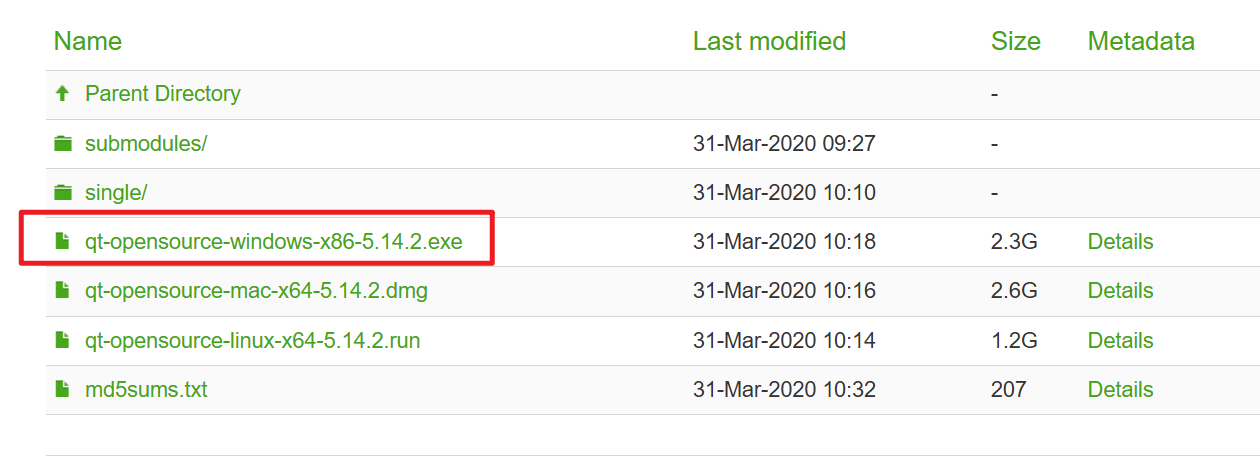
选择 5.14.2 版本,选择 windows 版本下载:
2. 安装
下载好安装包后,双击打开安装包,输入注册的账号密码,选择安装位置,一直点击 next 直到图片所示的地方:
安装过程中,关闭网络就不用登录账号了。
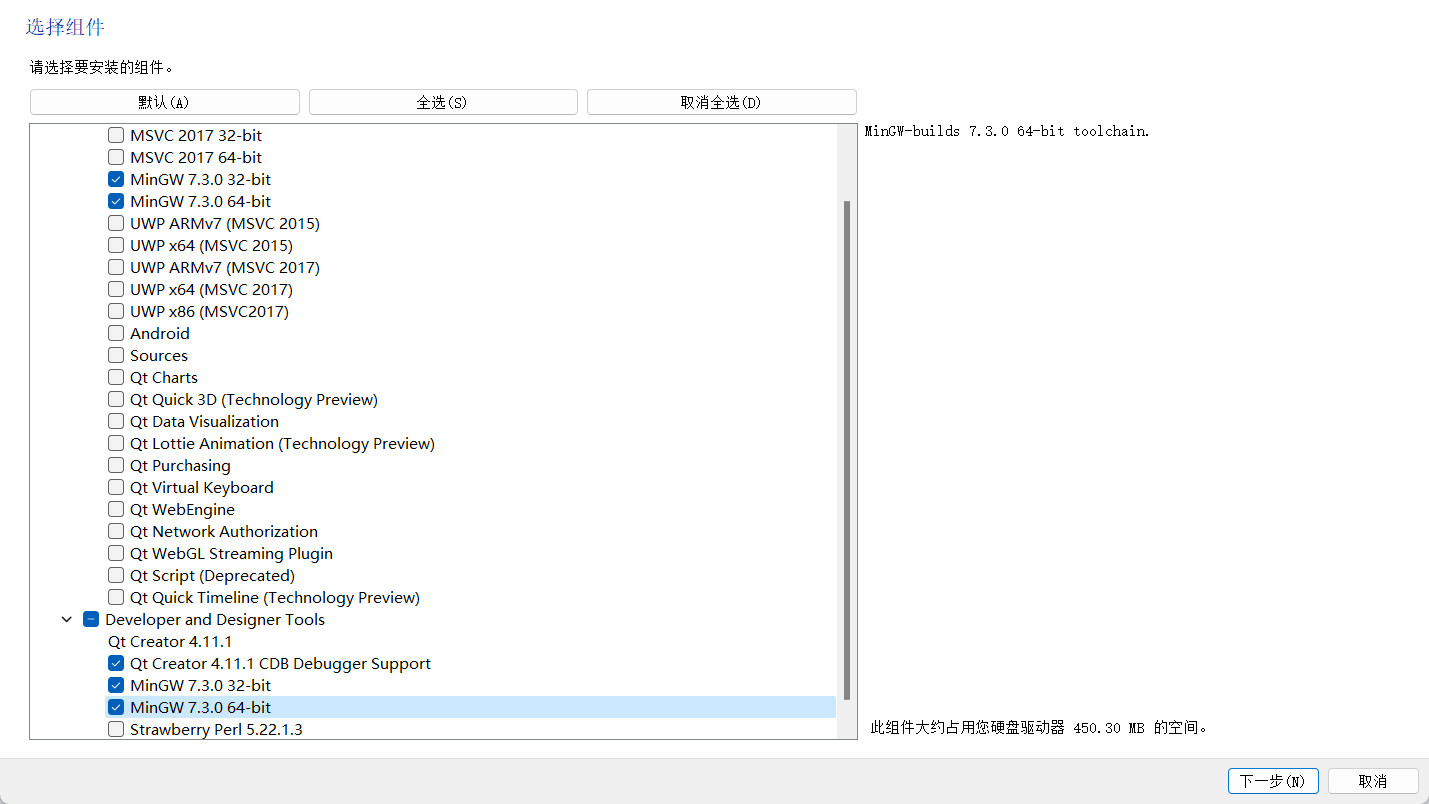
一般只需要选择 MSVC 和 MINGW 其中一个即可,这里我选择的是 MINGW,因为 MSVC 需要下载 Visual Studio。
3. 运行空项目
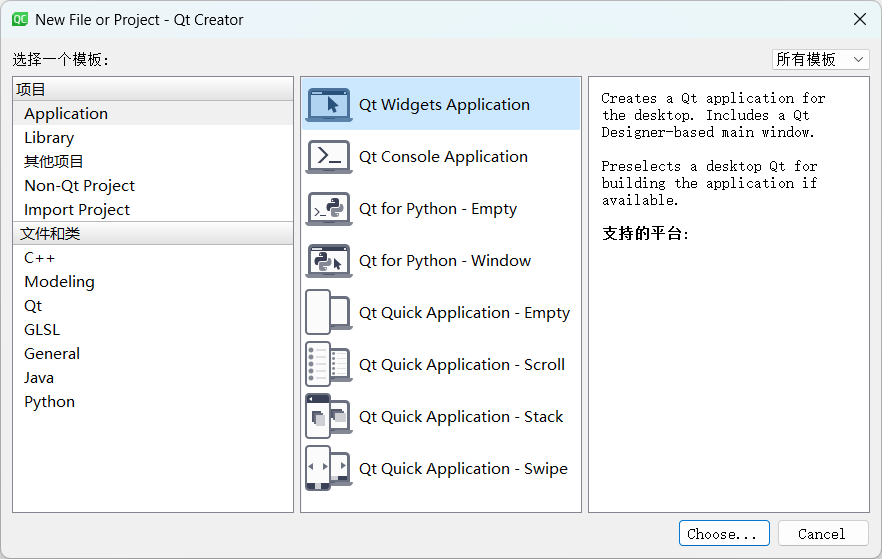
点击 文件,选择 新建文件或项目。
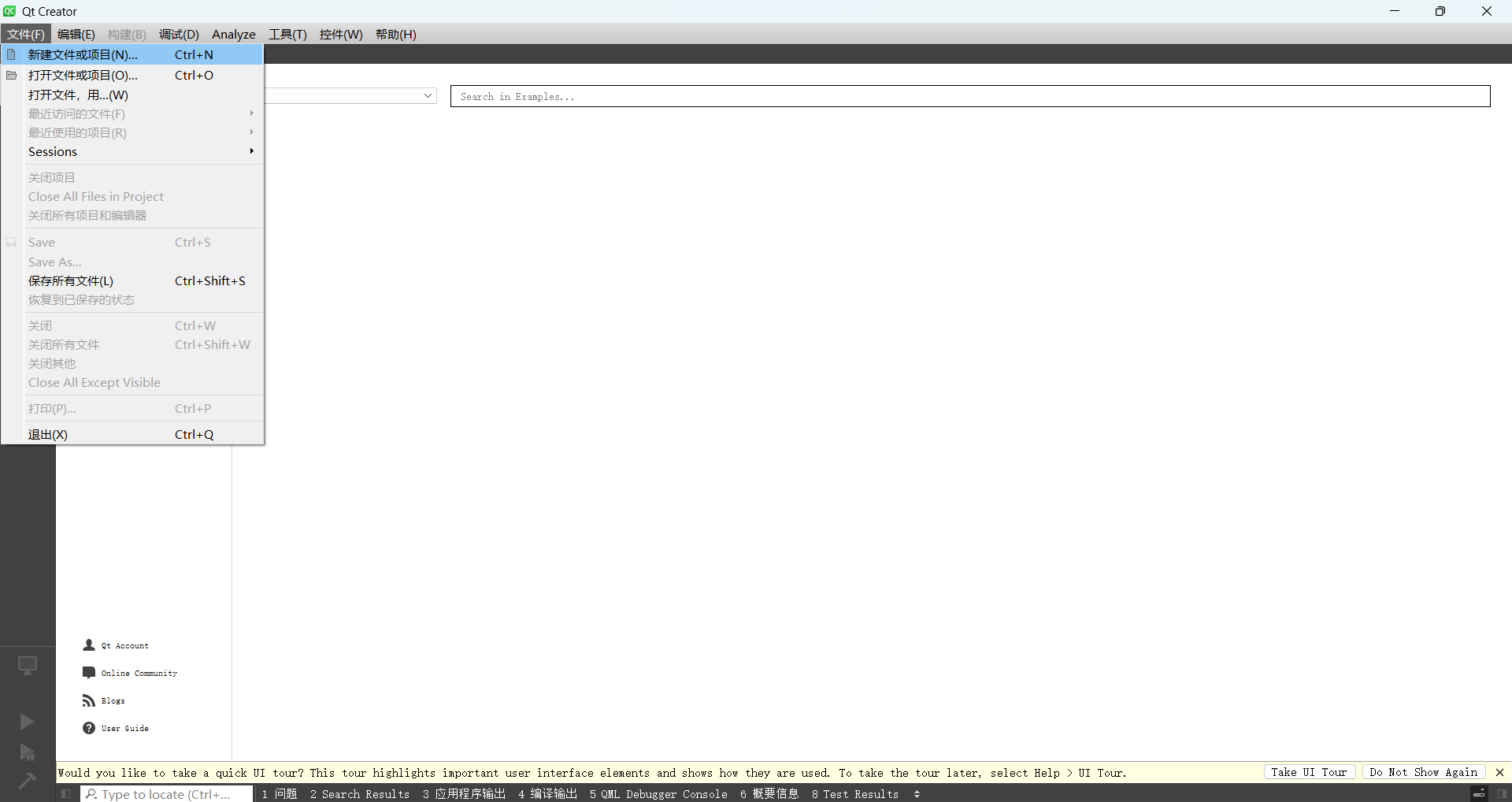
选择 Application 下的 Qt Widgets Application。
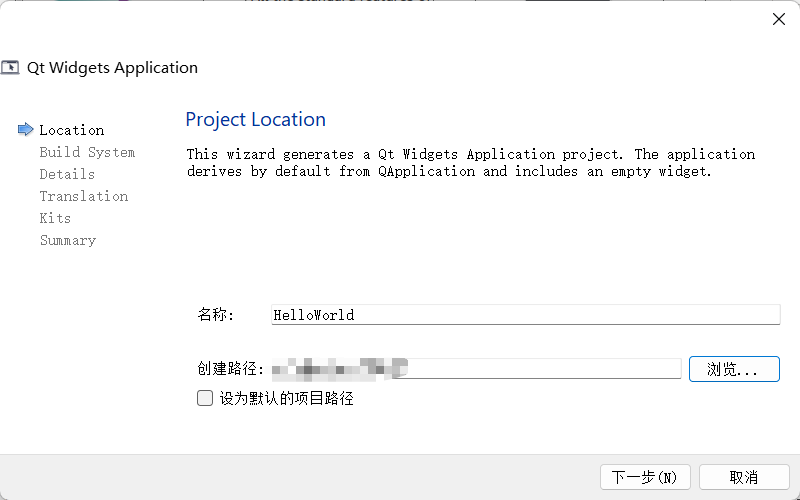
随后进行取名和自定义项目地址:
注意项目地址是不能包含中文的,否则会编译失败
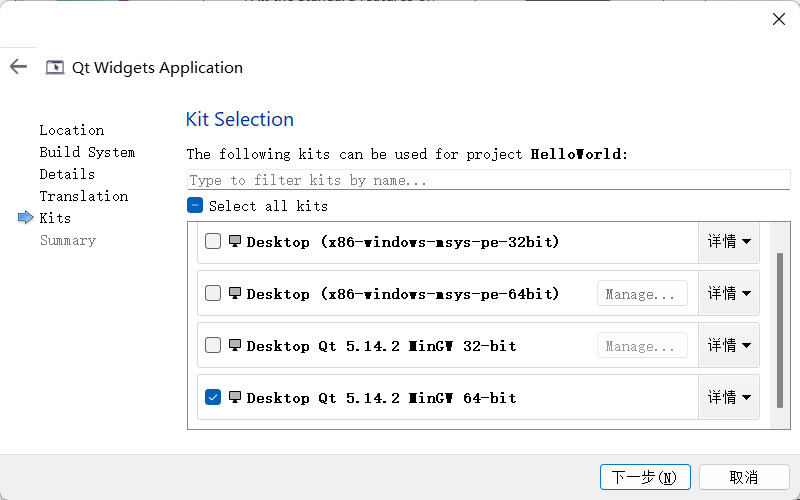
我这里选择 MinGW 64-bit:
创建项目完成后,依次点击左下方的编译和运行:

出现以下界面,则运行 qt 项目成功: